

Block für Zahlungsbuttons
Zuletzt aktualisiert:
Einmalige oder wiederkehrende Zahlungen ganz einfach per Button einziehen.
Verwende den Zahlungsblock zum Verkauf physischer und digitaler Produkte online. Weitere Informationen zu unseren anderen Zahlungsfunktionen findest du bitte diesen Leitfaden an.
Zahlungsbuttons-Block hinzufügen
- Füge beim Bearbeiten einer Seite oder eines Beitrags oben links einen Block hinzu, indem du auf das + Symbol klickst, um die Blockauswahl zu öffnen.
- Suche nach dem Block mit der Bezeichnung Zahlungsbuttons.
- Verbinde dich mit Stripe, wenn du das noch nicht getan hast. (Deine Seite oder dein Beitrag wird als Entwurf gespeichert und du wirst zur Anmeldung über Stripe weitergeleitet.)
- Wenn du bereits ein Stripe-Konto hast, melde dich oben auf dem Bildschirm an. Andernfalls fülle das Formular aus, um dein neues Stripe-Konto zu erstellen.
- Wähle das Konto aus, das du mit diesem Button verbinden möchtest, und führe die Schritte zum Verbinden aus.
- Anschließend wirst du zurück zu deiner Seite oder deinem Beitrag weitergeleitet und siehst oben ein grünes Banner, das dich darüber informiert, dass du jetzt Zahlungen empfangen kannst.
Zahlungsplan hinzufügen
Um deinen ersten Zahlungsplan einzurichten, führe die folgenden Schritte aus:
- Klicke im Editor auf den zuvor hinzugefügten Zahlungsbutton-Block.
- Wähle den übergeordneten Block aus, indem du auf das Dreipunktmenü und anschließend auf Übergeordneten Block auswählen (Zahlungsbutton).
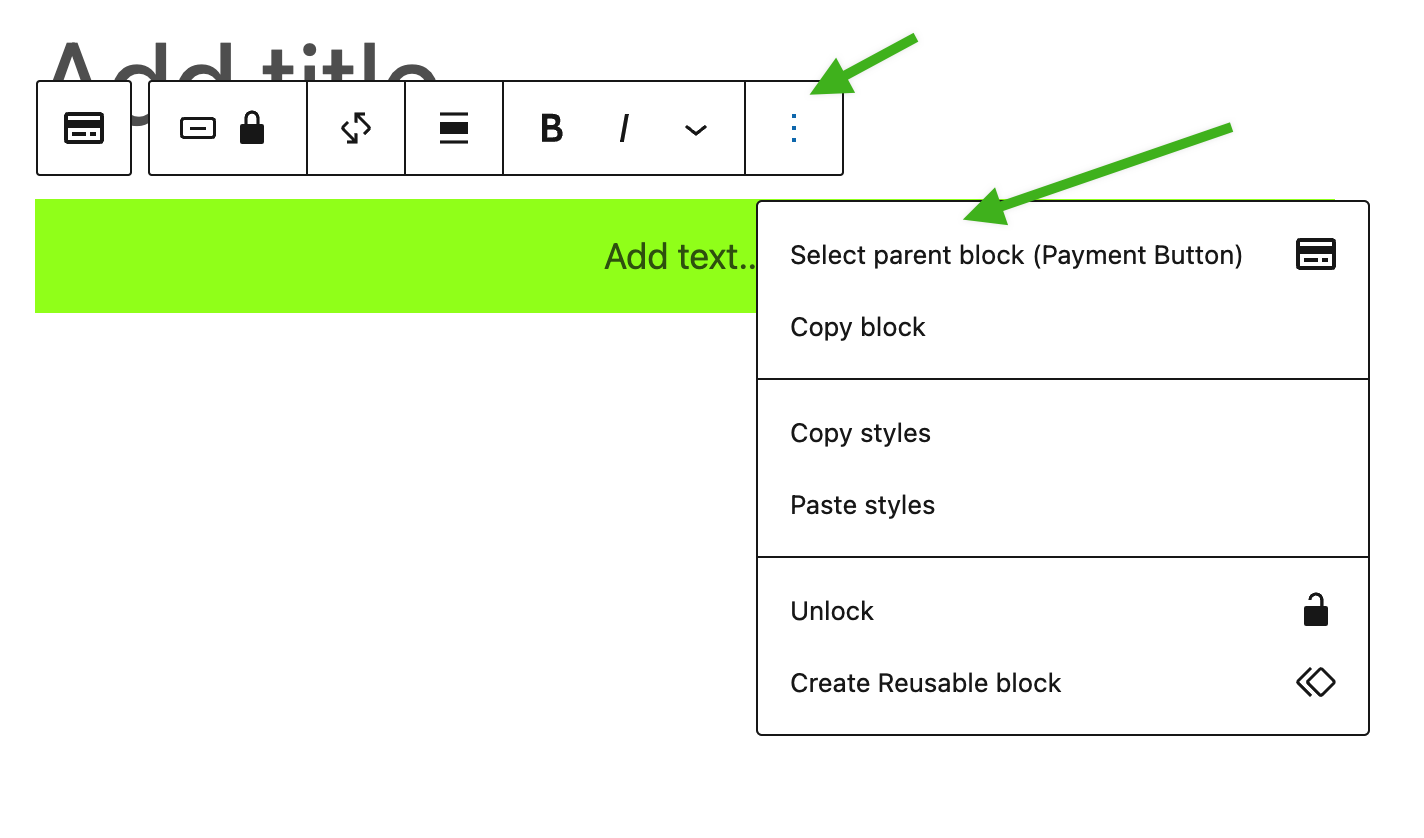
- Klicke in der Seitenleiste rechts auf die Option Zahlungsplan hinzufügen. Fülle das Formular mit den folgenden Informationen aus:
- Name: Wähle einen Titel für deinen Zahlungsplan, der deinen Kunden angezeigt wird.
- Währung: Wähle eine Währung aus dem Dropdownmenü aus.
- Preis: Lege den Preis für diesen Zahlungsplan fest.
- Intervall: Wähle aus, wie oft dein Kunde abgerechnet wird – monatlich, jährlich oder als einmalige Zahlung.
- Du kannst deinen Zahlungsplan auch als Spende kennzeichnen oder deinen Kunden den Zahlungsbetrag selbst wählen lassen.
- Nachdem du die Optionen konfiguriert hast, klicke auf den Zahlungsplan hinzufügen-Button. Dein neuer Zahlungsplan wird auf den Button angewendet. In der Blocksymbolleiste kannst du sehen, welcher Plan angewendet wurde. Du kannst jederzeit dort klicken, um den Zahlungsplan für diesen Button zu ändern.
- Passe die Beschriftung deines Zahlungsbuttons an, indem du auf Text hinzufügen klickst und den gewünschten Text eingibst.
- Du kannst das Erscheinungsbild des Buttons weiter anpassen, indem du die Farben änderst, die Breite anpasst oder den Eckenradius änderst. Nachdem du direkt auf den Button geklickt hast, findest du diese Optionen im Tab Einstellungen in der Seitenleiste rechts.
- Im Tab Stile kannst du auswählen, ob dein Button den Standard- oder den Konturstil verwenden soll, und außerdem die Größe der Buttonbeschriftung anpassen.
Mehrere Zahlungsbuttons hinzufügen
Um mehrere Zahlungsbuttons im selben Block hinzuzufügen, führe die folgenden Schritte aus:
- Wähle den übergeordneten Block mit der Bezeichnung Zahlungsbuttons.
- Klicke auf das Symbol
+auf deinem Button, um innerhalb desselben Blocks einen weiteren Button hinzuzufügen. - Klicke auf das Symbolleistenmenü, um den Zahlungsplan für den neuen Button auszuwählen:
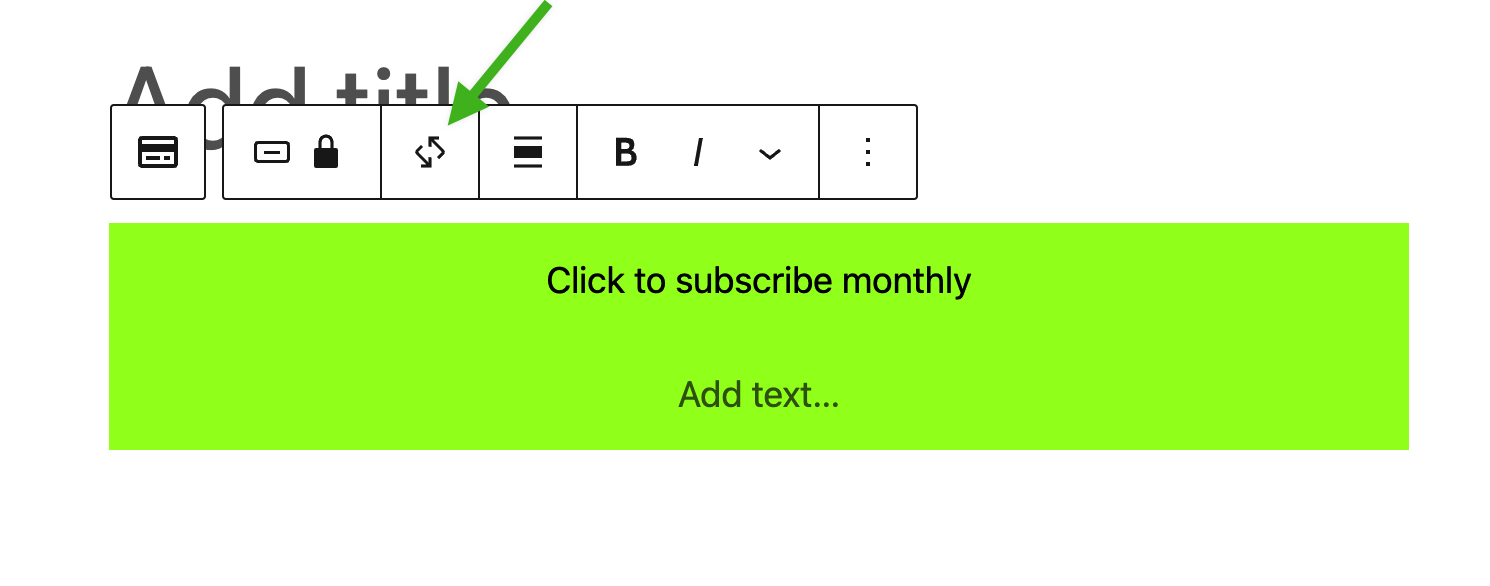
- Passe diesen Button anhand derselben Schritte an, die du zum Anpassen deines ersten Buttons verwendet hast.
Sie können innerhalb des Blocks „Payment Buttons“ beliebig viele Buttons hinzufügen. Zum Beispiel könnten Sie einen Button mit der Aufschrift Monatlich abonnieren und einen weiteren Button mit der Aufschrift Jährlich abonnieren.
Zahlungspläne verwalten
Du kannst die Optionen deines Zahlungsplans mit den folgenden Schritten anpassen:
- Rufe dein Dashboard bei WordPress.com auf.
- Klicke im Menü links auf Werkzeuge und anschließend auf den Untermenüpunkt Monetarisieren.
- Klicke auf Zahlungseinstellungen
- Klicke neben einem Plan auf das Dreipunktmenü, um ihn zu bearbeiten oder zu löschen.
- Klicke auf
Advanced Options, um Folgendes zu tun:- Kunden zur Newsletter-Mailingliste hinzufügen
- Kunden ermöglichen, ihren eigenen Betrag festzulegen („Zahle, was du möchtest“)
- Kunden ermöglichen, denselben Kauf mehrmals zu tätigen (sich mehr als einmal für denselben Plan anzumelden)
Brauchst du noch Hilfe?
Kontaktiere unser Supportteam und wir helfen dir gerne weiter!

