

Kontaktformular (klassischer Editor)
Zuletzt aktualisiert:
Erfahren Sie, wie Sie ein Kontaktformular von Jetpack zu einem Beitrag oder einer Seite hinzufügen, wenn Ihre Website das Plugin Classic Editor verwendet. Dieser Leitfaden behandelt auch die empfohlene Option: Erstellen Sie Ihr Formular im Formular-Editor von Jetpack und fügen Sie es mithilfe eines Shortcodes in einen klassischen Beitrag ein.
Der klassische Formularersteller bietet weniger Feldtypen und Einstellungen als der Formularblock von Jetpack. Er unterstützt keine Formularvorlagen, mehrstufige Formulare, bedingte Logik, Jetpack AI oder Datei-Uploads. Für den vollständigen Funktionsumfang erstellen Sie Ihr Formular mit dem Formularblock von Jetpack, auch wenn Sie Ihre Beiträge im Classic Editor verfassen.
Diese Anleitung gilt für den Classic Editor. Wenn Sie den Block-Editor verwenden, lesen Sie stattdessen die Anleitung zum Hinzufügen eines Formularblocks.
Für allgemeine Funktionen und FAQs finden Sie auf unserer Informationsseite.
Erstellen Sie Ihr Formular im Formular-Editor von Jetpack
Sie können ein Formular mit dem blockbasierten Formular-Editor von Jetpack erstellen und es mithilfe eines Shortcodes zu jedem Beitrag oder jeder Seite im Classic Editor hinzufügen. Der Formular-Editor wird immer im Block-Editor geöffnet, auch wenn das Plugin Classic Editor aktiviert ist. Sie müssen daher für Ihre Beiträge nicht zwischen Editoren wechseln.
- Gehen Sie im WP-Admin zu Jetpack → Forms.
- Klicken Sie auf Formular erstellen.
- Geben Sie einen Titel für Ihr Formular ein und klicken Sie auf Erstellen.
- Wählen Sie eine Formularvorlage aus, beschreiben Sie Ihr Formular für Jetpack AI oder beginnen Sie mit einem leeren Formular. Fügen Sie anschließend Ihre Felder hinzu und ordnen Sie sie an.
- Klicken Sie auf Veröffentlichen, dann erneut auf Veröffentlichen.
- Wählen Sie Kopieren und manuell hinzufügen, und kopieren Sie dann den Shortcode. Er sieht so aus:
- Öffnen Sie Ihren Beitrag oder Ihre Seite im Classic Editor und fügen Sie den Shortcode dort ein, wo das Formular angezeigt werden soll.
- Klicken Sie auf Aktualisieren oder auf Veröffentlichen, um Ihren Beitrag zu speichern.
Um das Formular später zu ändern, gehen Sie zu Jetpack → Forms, klicken Sie neben dem Formular auf das Drei-Punkte-Menü (⋮) und wählen Sie Bearbeiten. Ihre Änderungen werden überall übernommen, wo der Shortcode verwendet wird. Um den Shortcode erneut zu kopieren, wählen Sie Shortcode kopieren im selben Menü aus.
Weitere Informationen finden Sie im Formular-Editor von Jetpack.
Formular mit dem klassischen Formularersteller erstellen
Verwenden Sie Kontaktformulare nicht für vertrauliche Informationen wie Kreditkartennummern, da die Informationen per E-Mail übertragen werden und E-Mail nicht sicher ist.
So erstellen Sie ein Formular direkt im Classic Editor:
- Wählen Sie beim Bearbeiten eines Beitrags oder einer Seite den Visuell-Tab aus. Der Formularersteller funktioniert nicht im Text-Tab.
- Klicken Sie über der Editor-Symbolleiste auf Kontaktformular hinzufügen.
Wenn die Schaltfläche Kontaktformular hinzufügen nicht angezeigt wird, aktivieren Sie die Funktion „Formulare“.
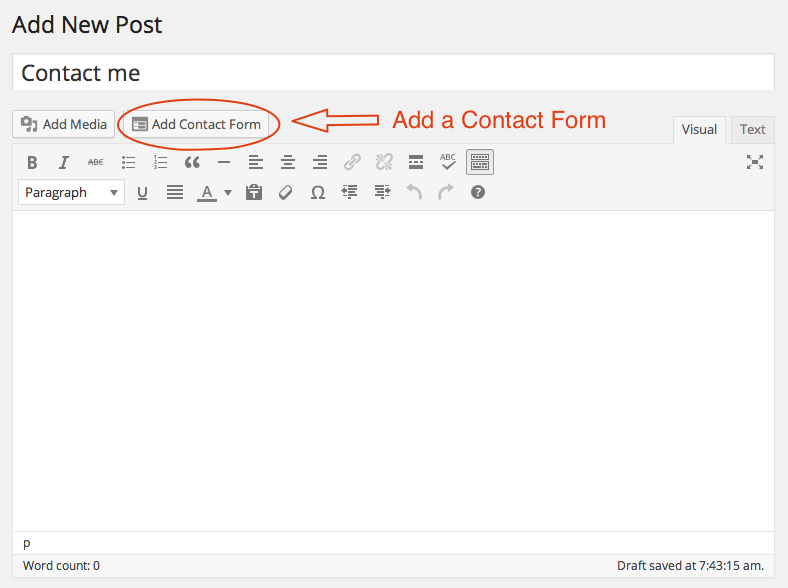
Das Formular wird direkt in Ihren Inhalt eingefügt. Jeder Beitrag, jede Seite und jedes Text-Widget zeigt nur ein Kontaktformular an.
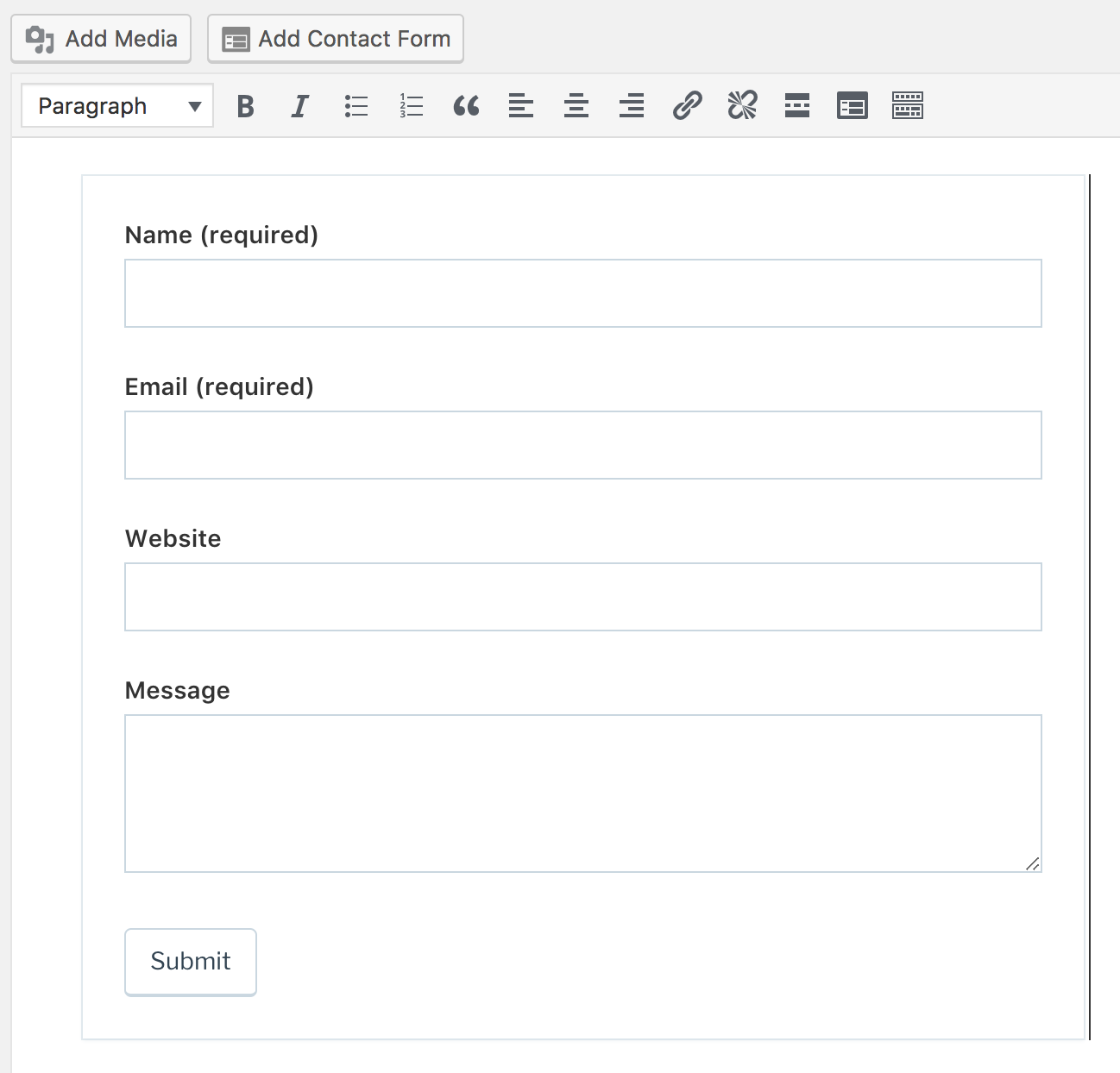
Klicken Sie auf das Formular und wählen Sie zum Bearbeiten das Bleistiftsymbol aus.
Sie können außerdem alle Einstellungen des Formulars anpassen, einschließlich der E-Mail-Adresse, an die es gesendet wird, des Betreffs und aller Formularfelder:
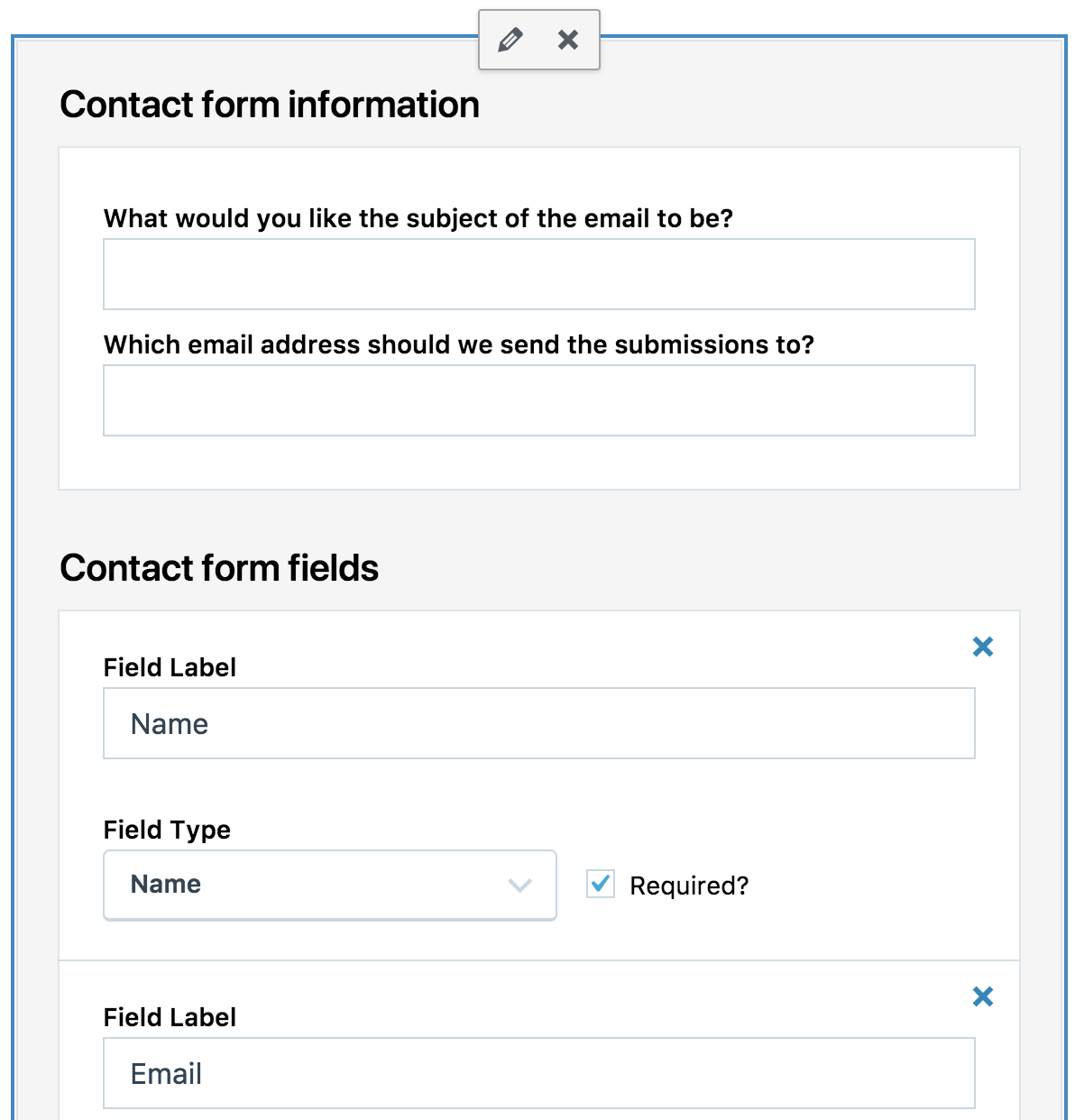
Um ein vorhandenes Formular zu bearbeiten, öffnen Sie den Beitrag oder die Seite im Classic Editor, klicken Sie auf das Formular und anschließend auf das Stiftsymbol.
Formularantworten verwalten
Sie erhalten für jede Formularantwort eine E-Mail-Benachrichtigung. Alle Antworten werden außerdem im WP-Admin unter Jetpack → Forms, im Tab Antworten gespeichert. Im WP-Admin werden im Feedback-Menü keine Antworten mehr aufgeführt.
Um Antworten zu filtern, zu exportieren oder zu löschen, lesen Sie Verwalten von Kontaktformular-Antworten und Integrationen.
Wenn Sie das Plugin Akismet installiert und aktiviert haben und ein aktives Abonnement besitzen, wird jede Formulareinsendung auf Spam geprüft.
Kontaktformular mit Shortcodes hinzufügen
Sie können auch ein einfaches Kontaktformular hinzufügen, indem Sie einen Shortcode eingeben (einen kurzen Code in eckigen Klammern, den WordPress durch Inhalt ersetzt). Für weitere Felder und Einstellungen erstellen Sie das Formular im Formular-Editor von Jetpack und fügen stattdessen den Shortcode ein.
Um ein Kontaktformular mithilfe eines Shortcodes hinzuzufügen, kopieren Sie den unten stehenden Text und fügen Sie ihn in einen beliebigen Beitrag, eine beliebige Seite oder ein Text-Widget ein:
[contact-form submit_button_text='YOUR CUSTOM SUBMIT BUTTON TEXT HERE'][contact-field label="Name" type="name" required="true" /]
[contact-field label="Email" type="email" placeholder="Your Email Address" required="true" /]
[contact-field label="Website" type="url" /]
[contact-field label="Comment" type="textarea" required="true" /]
[/contact-form]
Fehlende Benachrichtigungen des Kontaktformulars beheben
Wenn Sie keine E-Mails erhalten, wenn Personen Ihr Formular ausfüllen, lesen Sie bitte diese Schritte zur Fehlerbehebung bei fehlenden E-Mails.
Datenschutzinformationen
Das Kontaktformular ist standardmäßig aktiviert obwohl ein Autor der Website ein Kontaktformular ausdrücklich zu einem veröffentlichten Beitrag oder einer veröffentlichten Seite auf der Website hinzufügen muss. Obwohl es im primären Einstellungsbereich von Jetpack keine Steuerelemente dafür gibt, kann es jederzeit deaktiviert werden, indem Sie dieser Anleitung zur Steuerung der Module von Jetpack folgen.
Still need help?
Please contact support. We’re happy to advise.

