

Den WhatsApp-Button-Block verwenden
Zuletzt aktualisiert:
Erhalten Sie Nachrichten von Ihren Website-Besuchern, indem Sie den Block „WhatsApp Button“ zu Ihrer Website hinzufügen. Jeder, der Ihre Website besucht, kann auf diese Schaltfläche klicken und Ihnen eine WhatsApp-Nachricht senden, um sich nach Ihrem Produkt oder Ihren Dienstleistungen zu erkundigen oder Unterstützung anzufordern.
Anforderungen
Der Block „WhatsApp Button“ ist Teil der Blocks-Suite von Jetpack. Siehe unseren Artikel „Jetpack Blocks“, um mehr über die verfügbaren Blöcke und ihre Aktivierung zu erfahren.
Jetpack Blocks require the Block Editor (also referred to as the Gutenberg editor). If you’ve installed the Classic Editor plugin, you have a few options:
- Deactivate the Classic Editor: Go to Plugins → Installed Plugins in your WP Admin and deactivate the Classic Editor plugin.
- Enable both editors: If you prefer flexibility, navigate to Settings → Writing in your WP Admin (not the menu under Jetpack settings). Set Allow users to switch editors to Yes. You will only see these options if you have the Classic Editor plugin installed and active.
Some custom themes or plugins may prevent you from using the Block Editor. In that case, please contact the support team for the plugin or theme for further assistance.
For more details, see Using Blocks and the Classic Editor.
Den WhatsApp-Button-Block einrichten
Um den Block „WhatsApp Button“ auf Ihrer Website einzurichten, führen Sie die folgenden Schritte aus:
- Suchen Sie nach und wählen Sie Whats App Button im Block-Auswahlmenü aus. Siehe Jetpack Blocks für detaillierte Anweisungen zum Hinzufügen von Blöcken.
- Geben Sie die Telefonnummer ein, die Sie für Ihr WhatsApp-Konto verwenden.
- Passen Sie Ihre voreingestellte erste Nachricht an. Dies ist die Nachricht, die an Sie gesendet wird, wenn jemand diese Schaltfläche auf Ihrer Website verwendet.
- Verwenden Sie den Umschalter In neuem Tab öffnen, um festzulegen, ob ein neuer Tab geöffnet werden soll, wenn ein Besucher auf die Schaltfläche tippt, aber WhatsApp nicht auf seinem Gerät installiert ist.
- Falls Sie ein WhatsApp-Konto erstellen müssen.
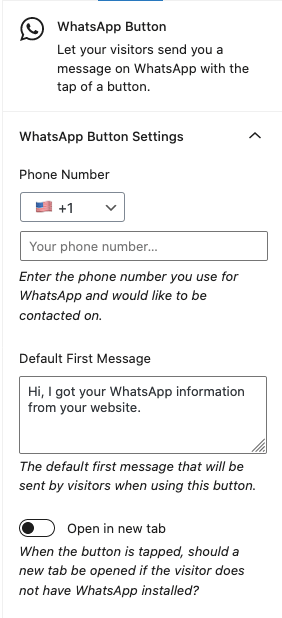
Block-Einstellungen
Jeder Block verfügt über bestimmte Optionen in der Seitenleiste des Editors sowie über Optionen in der Block-Werkzeugleiste.
Wenn die Seitenleiste nicht angezeigt wird, klicken Sie in der oberen Werkzeugleiste auf das quadratische Symbol rechts neben dem Logo von Jetpack.
Farbeinstellungen
In diesem Abschnitt können Sie die Hintergrundfarbe für Ihren WhatsApp-Button anpassen. Es gibt vier Optionen: Grün, Dunkelgrau, Hellgrau und Weiß. Sie können diejenige auswählen, die am besten zum Farbschema Ihrer Website passt.
Erweitert
Auf der Registerkarte „Erweitert“ können Sie Ihrem Block eine Klasse für CSS hinzufügen, sodass Sie eigenes CSS schreiben und den Block nach Ihren Vorstellungen gestalten können.
Still need help?
Please contact support. We’re happy to advise.
Datenschutzinformationen
Der WhatsApp-Button-Block ist standardmäßig aktiviert. Obwohl der primäre Einstellungsbereich von Jetpack dafür keine Optionen bietet, kann der Block jederzeit deaktiviert werden, indem Sie dieser Anleitung folgen.
| Verwendete Daten | |
|---|---|
| Websitebesitzer / Benutzer
Wir senden von Ihrer Website direkt an WhatsApp eine Anfrage (HTTP) über die API. |
Websitebesucher
Keine |
| Erfasste Aktivitäten | |
| Websitebesitzer / Benutzer
Wir erfassen, wann Sie die WhatsApp-Schaltfläche im Editor einfügen. Einzelheiten dazu, was WhatsApp erfasst, finden Sie in deren Datenschutzerklärung. |
Websitebesucher
Wir erfassen keine Aktivitäten. Einzelheiten dazu, was WhatsApp erfasst, finden Sie in deren Datenschutzerklärung. |
| Synchronisierte Daten (Mehr erfahren) | |
| Websitebesitzer / Benutzer
Die WhatsApp-Telefonnummer und die Standardnachricht werden im Beitragsinhalt gespeichert und mithilfe einer API und PHP zum Bearbeiten und Anzeigen geladen. |
Websitebesucher
Keine. |

