

Uso del bloque Botón de WhatsApp
Última actualización:
Recibe mensajes de las personas que visitan tu sitio al añadir el bloque Botón de WhatsApp a tu sitio. Cualquier persona que visite tu sitio puede hacer clic en este botón y enviarte un mensaje de WhatsApp para preguntar por tus productos o servicios, o solicitar asistencia.
Requisitos
El bloque Botón de WhatsApp forma parte de la suite de Jetpack Blocks. Consulta nuestro artículo sobre Jetpack Blocks para obtener información sobre los bloques disponibles y cómo activarlos.
Jetpack Blocks require the Block Editor (also referred to as the Gutenberg editor). If you’ve installed the Classic Editor plugin, you have a few options:
- Deactivate the Classic Editor: Go to Plugins → Installed Plugins in your WP Admin and deactivate the Classic Editor plugin.
- Enable both editors: If you prefer flexibility, navigate to Settings → Writing in your WP Admin (not the menu under Jetpack settings). Set Allow users to switch editors to Yes. You will only see these options if you have the Classic Editor plugin installed and active.
Some custom themes or plugins may prevent you from using the Block Editor. In that case, please contact the support team for the plugin or theme for further assistance.
For more details, see Using Blocks and the Classic Editor.
Configura el bloque Botón de WhatsApp
Para configurar el bloque Botón de WhatsApp en tu sitio, sigue estos pasos:
- Busca y selecciona Whats App Button en el selector de bloques. Consulta Jetpack Blocks para obtener instrucciones detalladas sobre cómo añadir bloques.
- Introduce el número de teléfono que utilizas con tu cuenta de WhatsApp.
- Personaliza tu Primer mensaje predeterminado. Este es el mensaje que se te enviará cuando alguien utilice este botón en tu sitio.
- Utiliza el interruptor Abrir en una pestaña nueva para elegir si debe abrirse una pestaña nueva cuando una persona visitante pulse el botón, pero no tenga WhatsApp instalado en su dispositivo.
- Si necesitas registrarte para obtener una cuenta de WhatsApp.
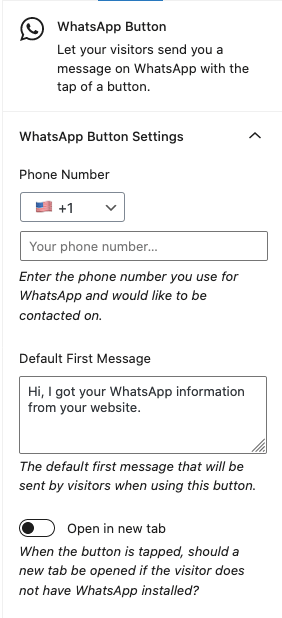
Ajustes del bloque
Cada bloque tiene opciones específicas en la barra lateral del editor, además de las opciones disponibles en la barra de herramientas del bloque.
Si no ves la barra lateral, haz clic en el icono cuadrado situado a la derecha del logotipo de Jetpack en la barra de herramientas superior.
Ajustes de color
En esta sección puedes personalizar el color de fondo del Botón de WhatsApp. Hay cuatro opciones: verde, gris oscuro, gris claro y blanco. Puedes elegir la que mejor combine con la combinación de colores de tu sitio.
Avanzado
La pestaña Avanzado te permite añadir una clase CSS a tu bloque para que puedas escribir CSS personalizado y aplicar al bloque el estilo que quieras.
Still need help?
Please contact support. We’re happy to advise.
Información sobre privacidad
El bloque Botón de WhatsApp está activado de forma predeterminada. Aunque no hay controles para él en el área principal de ajustes de Jetpack, puedes desactivarlo en cualquier momento siguiendo esta guía.
| Datos utilizados | |
|---|---|
| Propietarios o usuarios del sitio
Enviamos una solicitud API (HTTP) desde tu sitio directamente a WhatsApp. |
Visitantes del sitio
Ninguno |
| Actividad registrada | |
| Propietarios o usuarios del sitio
Registramos cuándo insertas el botón de WhatsApp en el editor. Para obtener información detallada sobre los datos que registra WhatsApp, consulta su Política de privacidad. |
Visitantes del sitio
No registramos ninguna actividad. Para obtener información detallada sobre los datos que registra WhatsApp, consulta su Política de privacidad. |
| Datos sincronizados (Leer más) | |
| Propietarios o usuarios del sitio
El número de teléfono de WhatsApp y el primer mensaje predeterminado se almacenan en el contenido de la entrada y se cargan para su edición y visualización mediante una API y PHP. |
Visitantes del sitio
Ninguno. |

