

Formulario de contacto (editor clásico)
Última actualización:
Aprende a añadir un formulario de contacto de Jetpack a una entrada o página cuando tu sitio utiliza el plugin Classic Editor. Esta guía también explica la opción recomendada: crear el formulario en el Editor de formularios de Jetpack e insertarlo en una entrada clásica mediante un shortcode.
El creador de formularios clásico tiene menos tipos de campos y ajustes que el bloque Formulario de Jetpack. No admite patrones de formulario, formularios de varios pasos, lógica condicional, Jetpack AI ni cargas de archivos. Para disfrutar del conjunto completo de funciones, crea el formulario con el bloque Formulario de Jetpack, aunque escribas tus entradas en el Editor clásico.
Estas instrucciones son para el Editor clásico. Si utilizas el editor de bloques, consulta las instrucciones para añadir un bloque de formulario en su lugar.
Para consultar las funciones generales y las preguntas frecuentes, visita nuestra página de información.
Crea tu formulario en el Editor de formularios de Jetpack
Puedes crear un formulario con el Editor de formularios basado en bloques de Jetpack y añadirlo a cualquier entrada o página del Editor clásico mediante un shortcode. El editor de formularios siempre se abre en el editor de bloques, incluso cuando el plugin Classic Editor está activo, por lo que no necesitas cambiar de editor para editar tus entradas.
- En el panel de administración de WordPress, ve a Jetpack → Formularios.
- Haz clic en Crear un formulario.
- Introduce un título para tu formulario y haz clic en Crear.
- Elige un patrón de formulario, describe tu formulario a Jetpack AI o empieza con un formulario en blanco; después, añade y organiza los campos.
- Haz clic en Publicar, y luego haz clic en Publicar de nuevo.
- Elige Copiar y añadir manualmente, y copia el shortcode. Tiene este aspecto:
- Abre tu entrada o página en el Editor clásico y pega el shortcode donde quieras que aparezca el formulario.
- Haz clic en Actualizar o en Publicar para guardar la entrada.
Para cambiar el formulario más adelante, ve a Jetpack → Formularios, haz clic en el menú de tres puntos (⋮) situado junto al formulario y selecciona Editar. Tus cambios aparecerán en todos los lugares donde se utilice el shortcode. Para volver a copiar el shortcode, selecciona Copiar shortcode en el mismo menú.
Obtén más información en Editor de formularios de Jetpack.
Crea un formulario con el creador de formularios clásico
No utilices formularios de contacto para información sensible, como números de tarjetas de crédito, ya que la información se transmitirá por correo electrónico y el correo electrónico no es seguro.
Para crear un formulario directamente en el Editor clásico:
- Mientras editas una entrada o página, selecciona la pestaña Visual. El creador de formularios no funciona en la pestaña Texto.
- Haz clic en Añadir formulario de contacto encima de la barra de herramientas del editor.
Si no ves el botón Añadir formulario de contacto, activa la función Formularios.
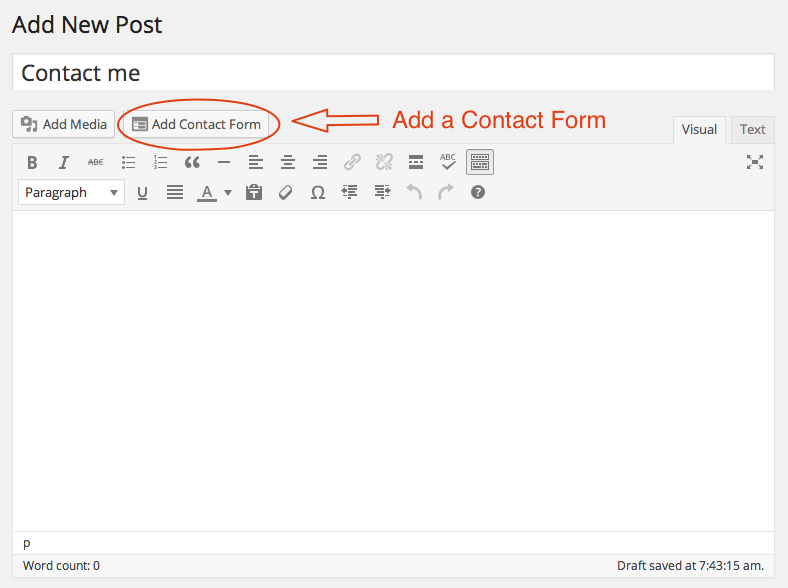
El formulario se insertará directamente en tu contenido. Cada entrada, página y widget de texto solo mostrará un formulario de contacto.
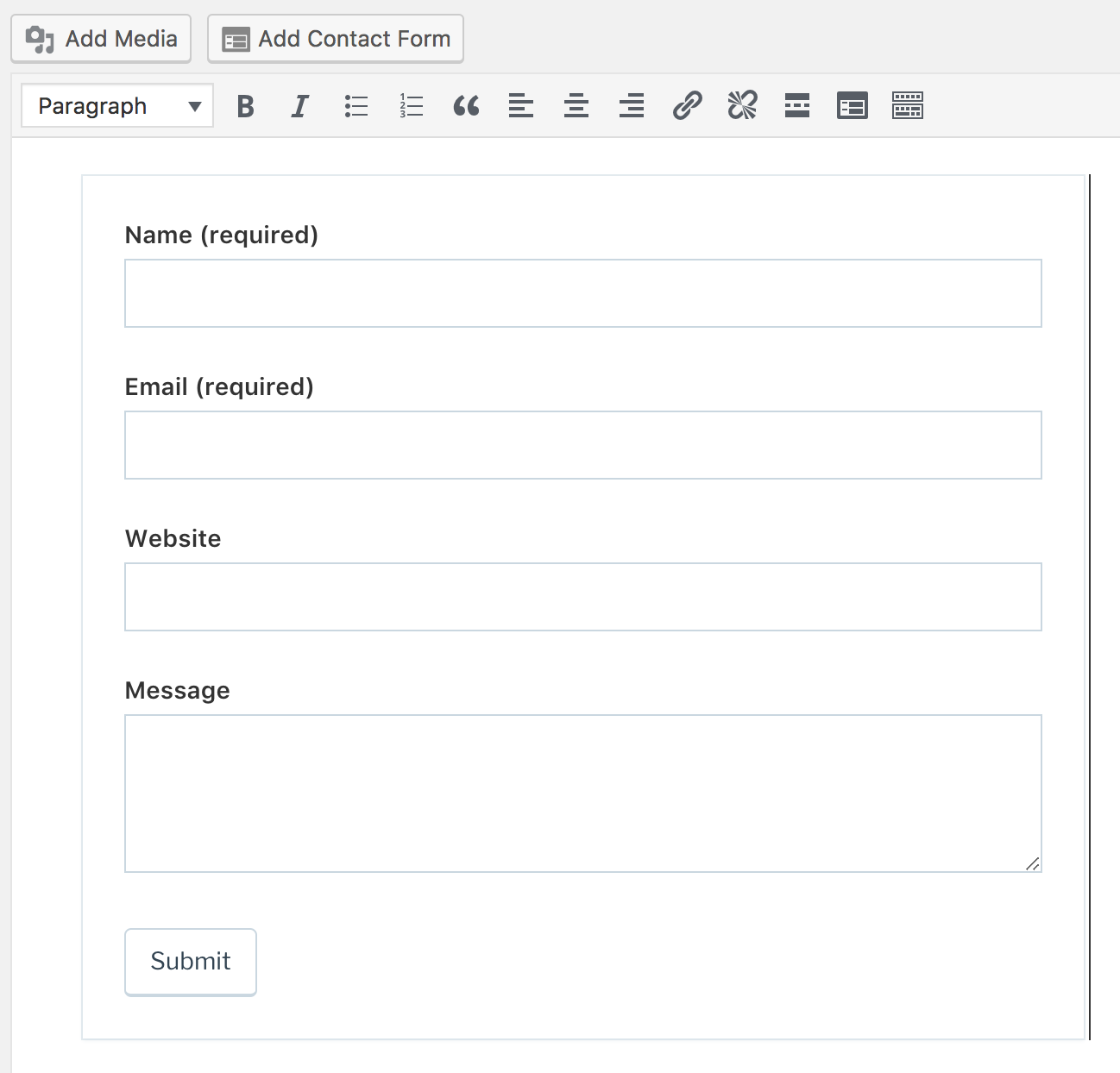
Haz clic en el formulario y elige el icono del lápiz para editarlo.
También puedes ajustar todos los ajustes del formulario, incluida la dirección de correo electrónico a la que se envía, el asunto y todos los campos del formulario:
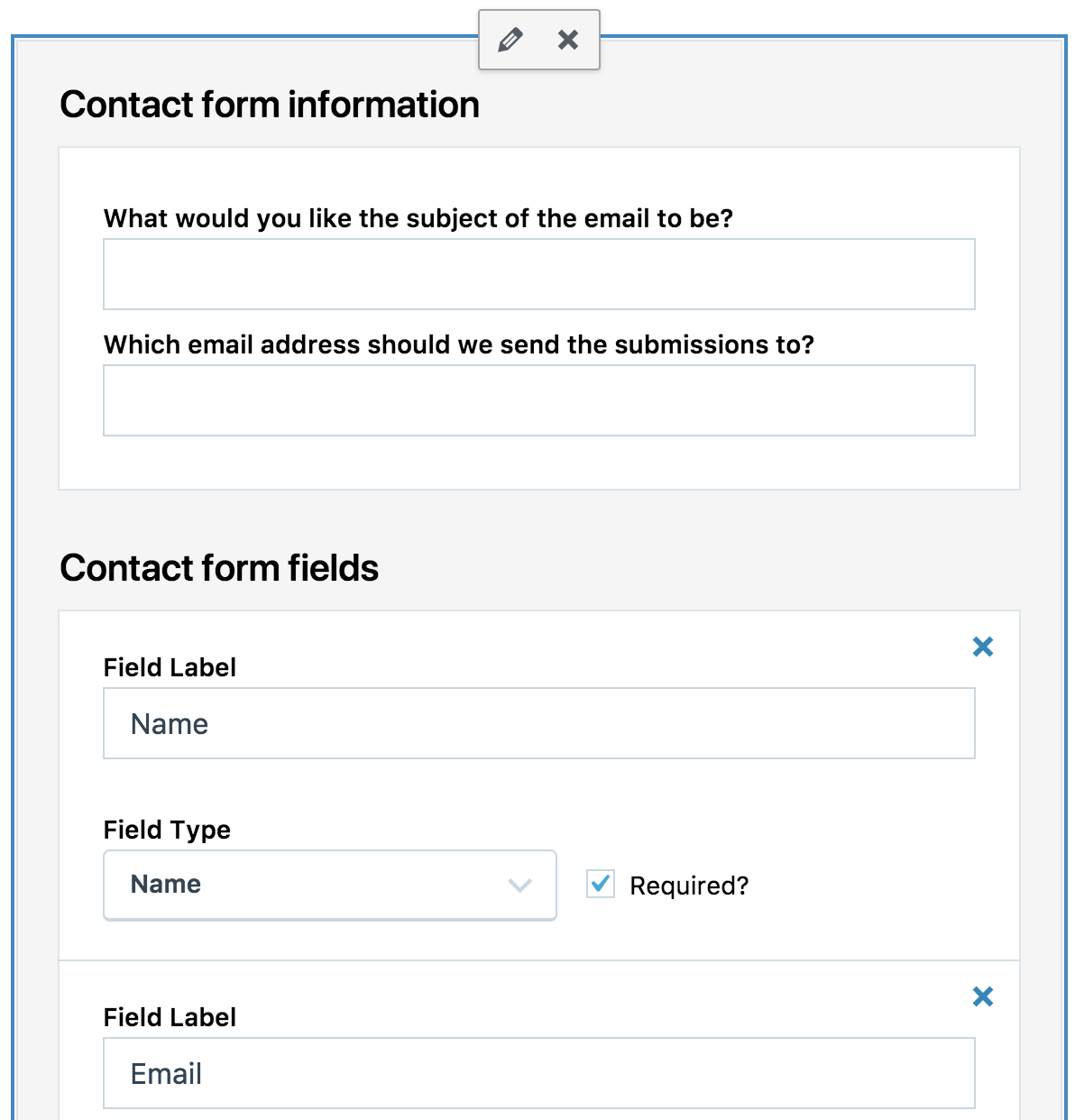
Para editar un formulario existente, abre la entrada o página en el Editor clásico, haz clic en el formulario y, después, haz clic en el icono del lápiz.
Gestionar las respuestas del formulario
Recibirás una notificación por correo electrónico por cada respuesta del formulario. Todas las respuestas también se guardan en el panel de administración de WordPress, en Jetpack → Formularios, en la pestaña Respuestas. El menú Comentarios del panel de administración de WordPress ya no muestra las respuestas.
Para filtrar, exportar o borrar respuestas, consulta Gestionar las respuestas y las integraciones del formulario de contacto.
Si tienes instalado y activado el plugin Akismet y tienes una suscripción activa, se comprobará cada envío del formulario para detectar spam.
Añadir un formulario de contacto con shortcodes
También puedes añadir un formulario de contacto básico escribiendo un shortcode (un código corto entre corchetes que WordPress sustituye por contenido). Para disponer de más campos y ajustes, crea el formulario en el Editor de formularios de Jetpack y pega su shortcode en su lugar.
Para añadir un formulario de contacto mediante un shortcode, copia y pega el texto siguiente en cualquier entrada, página o widget de texto:
[contact-form submit_button_text='YOUR CUSTOM SUBMIT BUTTON TEXT HERE'][contact-field label="Name" type="name" required="true" /]
[contact-field label="Email" type="email" placeholder="Your Email Address" required="true" /]
[contact-field label="Website" type="url" /]
[contact-field label="Comment" type="textarea" required="true" /]
[/contact-form]
Solucionar problemas con las notificaciones del formulario de contacto
Si no recibes correos electrónicos cuando otras personas rellenan tu formulario, lee estas instrucciones para solucionar problemas con los correos que no llegan.
Información sobre privacidad
El formulario de contacto está activado de forma predeterminada, aunque el autor del sitio debe añadir explícitamente un formulario de contacto a una entrada o página publicada del sitio. Aunque no hay controles para ello en el área principal de ajustes de Jetpack, puede desactivarse en cualquier momento siguiendo esta guía para controlar los módulos de Jetpack.
Still need help?
Please contact support. We’re happy to advise.

