

Formulaire de contact (éditeur classique)
Dernière mise à jour :
Découvrez comment ajouter un formulaire de contact Jetpack à une publication ou une page lorsque votre site utilise l’extension Classic Editor. Ce guide présente également l’option recommandée : créer votre formulaire dans l’éditeur de formulaires Jetpack et l’insérer dans une publication classique à l’aide d’un code court.
Le générateur de formulaires classique propose moins de types de champs et de réglages que le bloc Formulaire Jetpack. Il ne prend pas en charge les modèles de formulaires, les formulaires en plusieurs étapes, la logique conditionnelle, Jetpack AI ni les téléchargements de fichiers. Pour accéder à l’ensemble des fonctionnalités, créez votre formulaire avec le bloc Formulaire Jetpack, même si vous rédigez vos articles dans l’éditeur classique.
Ces instructions concernent l’éditeur classique. Si vous utilisez l’éditeur de blocs, veuillez plutôt consulter les instructions pour ajouter un bloc de formulaire.
Pour les fonctionnalités générales et les FAQ, consultez notre page d’informations.
Créez votre formulaire dans l’éditeur de formulaires Jetpack
Vous pouvez créer un formulaire avec l’éditeur de formulaires Jetpack basé sur des blocs et l’ajouter à n’importe quelle publication ou page de Classic Editor à l’aide d’un code court. L’éditeur de formulaires s’ouvre toujours dans l’éditeur de blocs, même lorsque l’extension Classic Editor est active ; vous n’avez donc pas besoin de changer d’éditeur pour vos publications.
- Dans l’administration WP, accédez à Jetpack → Formulaires.
- Cliquez sur Créer un formulaire.
- Saisissez un titre pour votre formulaire, puis cliquez sur Créer.
- Choisissez un modèle de formulaire, décrivez votre formulaire à l’aide de Jetpack AI ou commencez avec un formulaire vierge, puis ajoutez et réorganisez vos champs.
- Cliquez sur Publier, puis cliquez à nouveau sur Publier.
- Choisissez Copier et ajouter manuellement, puis copiez le shortcode. Il se présente comme suit :
- Ouvrez votre article ou votre page dans l’éditeur classique et collez le shortcode à l’endroit où vous souhaitez faire apparaître le formulaire.
- Cliquez sur Mettre à jour ou Publier pour enregistrer votre article.
Pour modifier le formulaire ultérieurement, accédez à Jetpack → Formulaires, cliquez sur le menu à trois points (⋮) à côté du formulaire, puis sélectionnez Modifier. Vos modifications apparaissent partout où le shortcode est utilisé. Pour copier à nouveau le shortcode, sélectionnez Copier le shortcode dans le même menu.
Pour en savoir plus, consultez l’éditeur de formulaires Jetpack.
Créer un formulaire avec le générateur de formulaires classique
N’utilisez pas les formulaires de contact pour transmettre des informations sensibles, comme des numéros de carte bancaire, car ces informations seront envoyées par e-mail, et les e-mails ne sont pas sécurisés.
Pour créer un formulaire directement dans l’éditeur classique :
- Lorsque vous modifiez un article ou une page, sélectionnez l’onglet Visuel. Le générateur de formulaires ne fonctionne pas dans l’onglet Texte.
- Cliquez sur Ajouter un formulaire de contact au-dessus de la barre d’outils de l’éditeur.
Si vous ne voyez pas le bouton Ajouter un formulaire de contact, activez la fonctionnalité Formulaires.
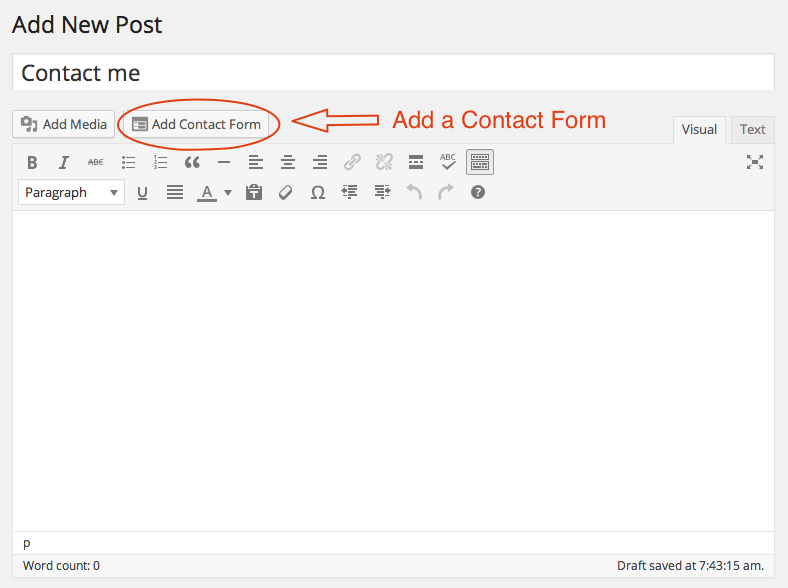
Le formulaire sera inséré directement dans votre contenu. Chaque article, page et widget de texte n’affichera qu’un seul formulaire de contact.
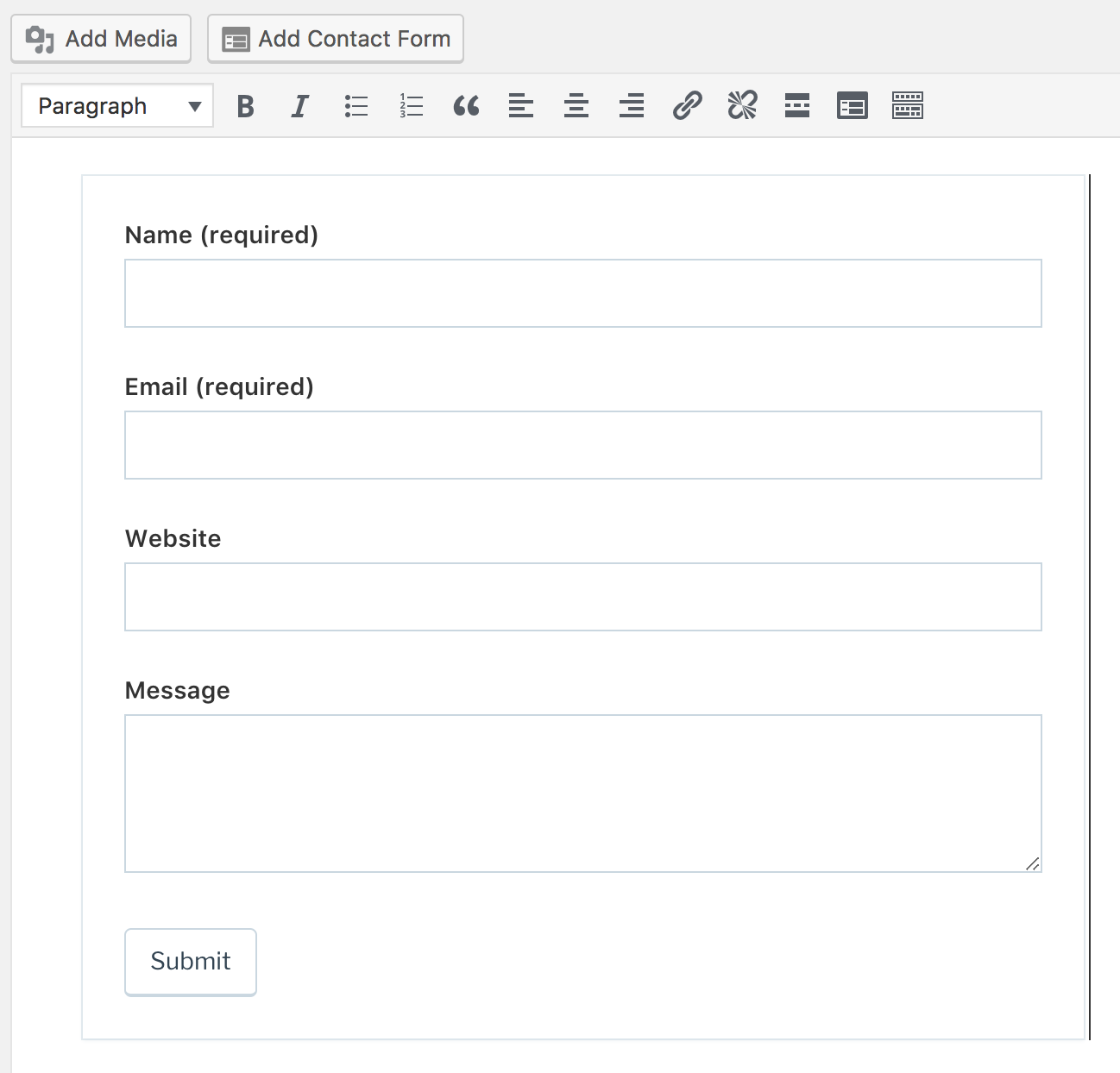
Cliquez sur le formulaire, puis choisissez l’icône en forme de crayon pour le modifier.
Vous pouvez également ajuster tous les réglages du formulaire, notamment l’adresse e-mail à laquelle il est envoyé, l’objet et tous les champs du formulaire :
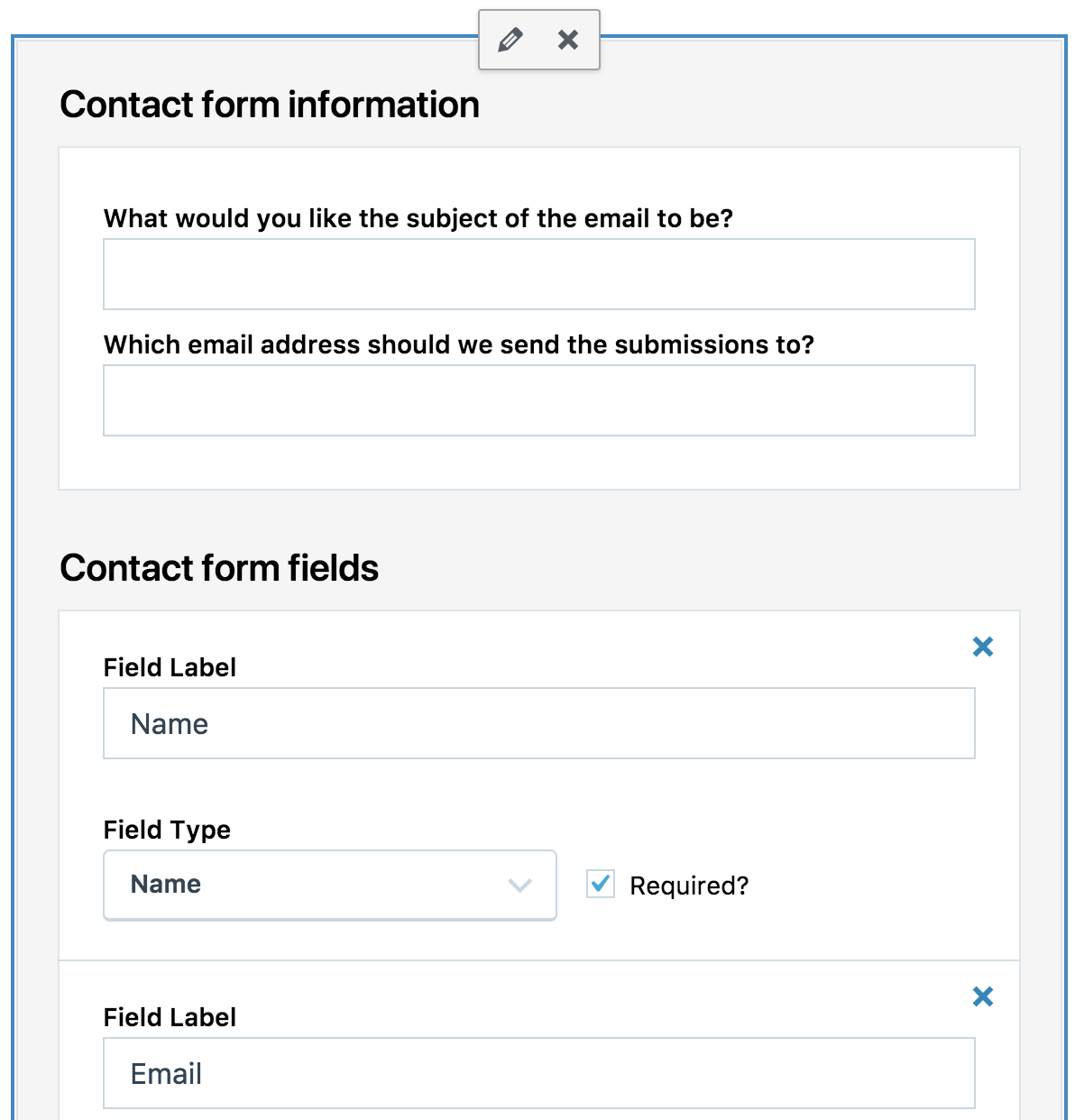
Pour modifier un formulaire existant, ouvrez l’article ou la page dans l’éditeur classique, cliquez sur le formulaire, puis cliquez sur l’icône en forme de crayon.
Gérer les réponses au formulaire
Vous recevez une notification par e-mail pour chaque réponse au formulaire. Toutes les réponses sont également enregistrées dans l’administration WP, sous Jetpack → Formulaires, dans l’onglet Réponses. Le menu Commentaires de l’administration WP ne répertorie plus les réponses.
Pour filtrer, exporter ou supprimer des réponses, consultez Gestion des réponses aux formulaires de contact et des intégrations.
Si vous avez installé et activé le plugin Akismet et disposez d’un abonnement actif, chaque envoi de formulaire sera vérifié pour détecter les indésirables.
Ajouter un formulaire de contact avec des shortcodes
Vous pouvez également ajouter un formulaire de contact simple en saisissant un code court (un court code entre crochets que WordPress remplace par du contenu). Pour ajouter davantage de champs et de réglages, créez le formulaire dans l’éditeur de formulaires Jetpack et collez son code court à la place.
Pour ajouter un formulaire de contact à l’aide d’un shortcode, copiez et collez le texte ci-dessous dans n’importe quel article, page ou widget de texte :
[contact-form submit_button_text='YOUR CUSTOM SUBMIT BUTTON TEXT HERE'][contact-field label="Name" type="name" required="true" /]
[contact-field label="Email" type="email" placeholder="Your Email Address" required="true" /]
[contact-field label="Website" type="url" /]
[contact-field label="Comment" type="textarea" required="true" /]
[/contact-form]
Résoudre les problèmes de notifications manquantes du formulaire de contact
Si vous ne recevez pas d’e-mails lorsque des personnes remplissent votre formulaire, veuillez consulter ces étapes de dépannage en cas d’e-mails manquants.
Informations sur la confidentialité
Le formulaire de contact est activé par défaut, bien qu’un auteur du site doive ajouter explicitement un formulaire de contact à un article ou une page publiés sur le site. Même si aucun contrôle n’est disponible dans la zone principale des réglages de Jetpack, il peut être désactivé à tout moment en suivant ce guide pour gérer les modules Jetpack.
Still need help?
Please contact support. We’re happy to advise.

