

Bloc Diaporama
Dernière mise à jour :
Insérez un diaporama d’images dans un article ou une page avec le bloc Diaporama Jetpack.
Le bloc Diaporama fait partie de la suite de blocs Jetpack et est disponible sur tous les sites connectés à Jetpack. Le bloc est activé par défaut et son utilisation ne nécessite pas de mise à niveau payante. Consultez notre article sur les blocs Jetpack pour découvrir les blocs disponibles et savoir comment les activer.
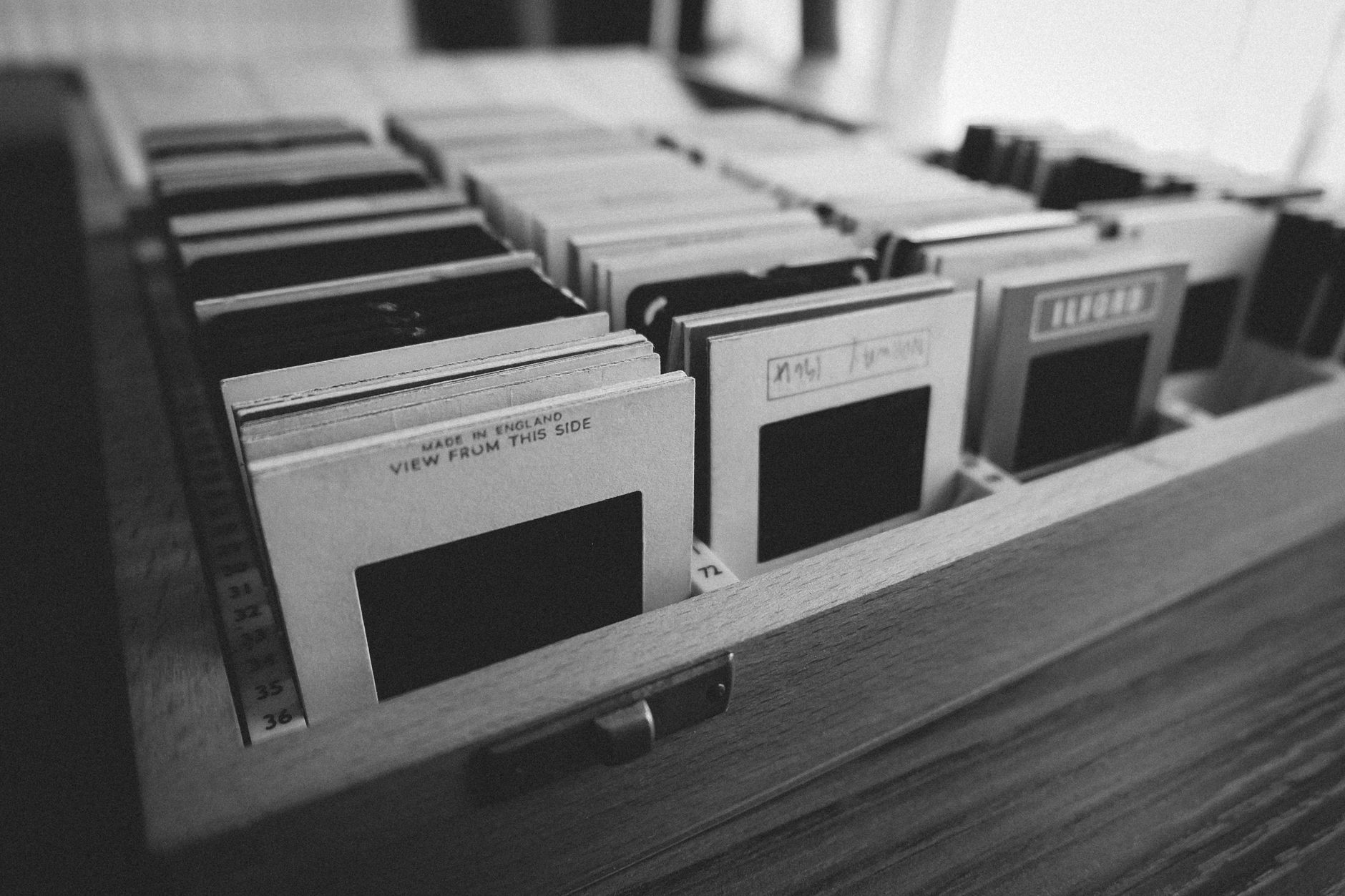
Photo de Nathan J Hilton sur Pexels.com 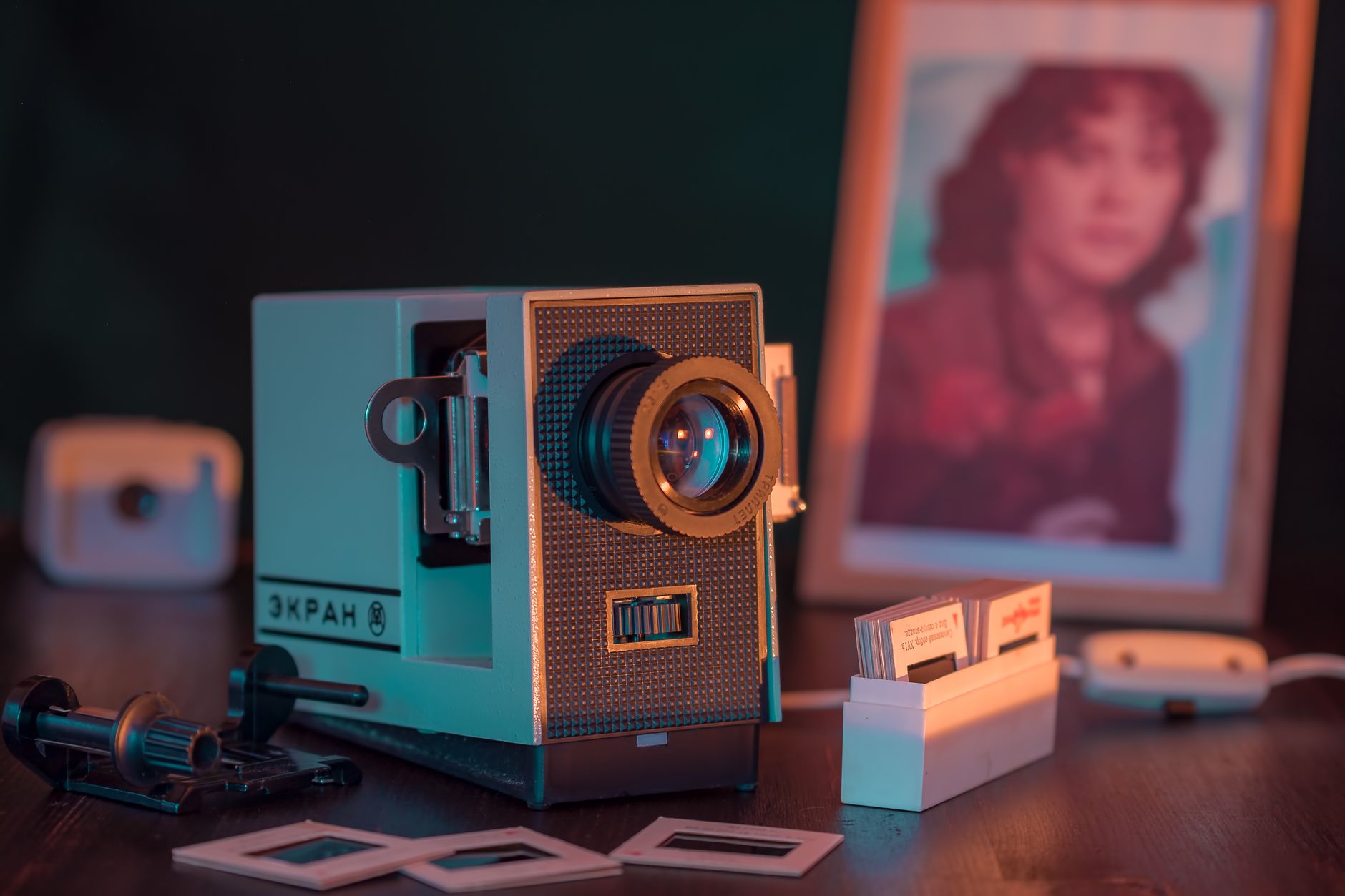
Photo d’Aleksey Marcov sur Pexels.com 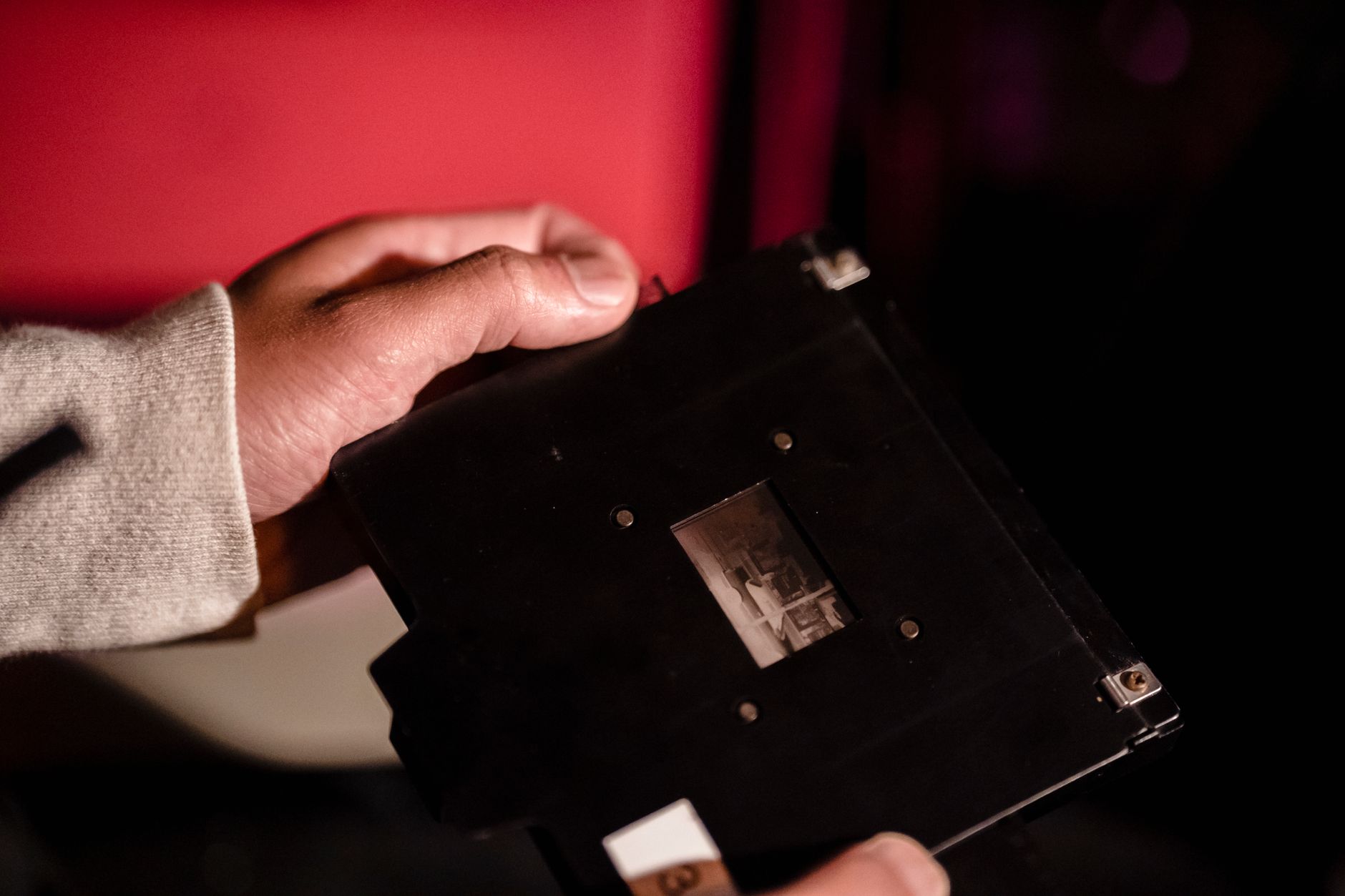
Photo d’Annushka Ahuja sur Pexels.com 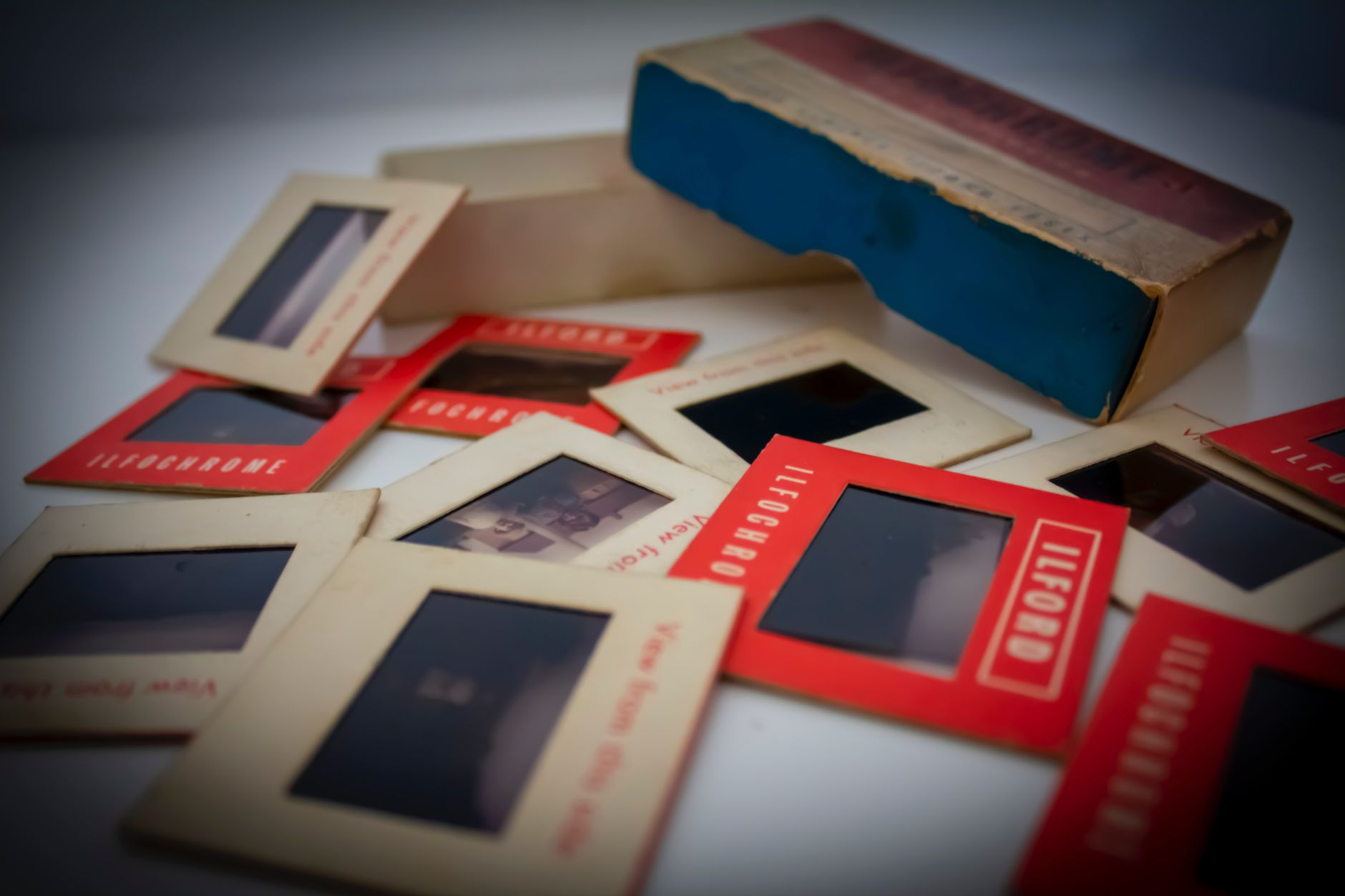
Photo de William Sutherland sur Pexels.com 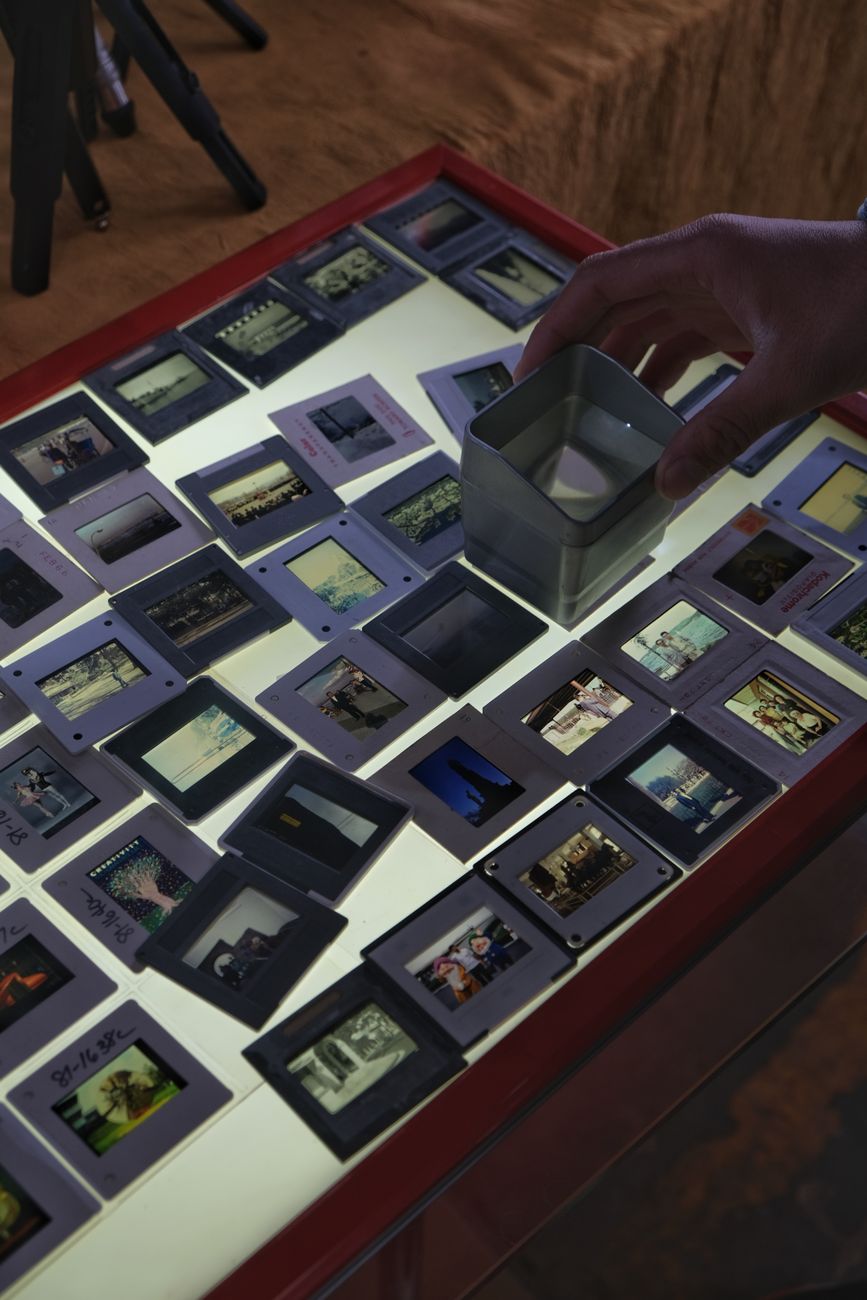
Photo d’Ayu015fenaz Bilgin sur Pexels.com
Jetpack Blocks require the Block Editor (also referred to as the Gutenberg editor). If you’ve installed the Classic Editor plugin, you have a few options:
- Deactivate the Classic Editor: Go to Plugins → Installed Plugins in your WP Admin and deactivate the Classic Editor plugin.
- Enable both editors: If you prefer flexibility, navigate to Settings → Writing in your WP Admin (not the menu under Jetpack settings). Set Allow users to switch editors to Yes. You will only see these options if you have the Classic Editor plugin installed and active.
Some custom themes or plugins may prevent you from using the Block Editor. In that case, please contact the support team for the plugin or theme for further assistance.
For more details, see Using Blocks and the Classic Editor.
Ajouter et configurer le bloc Diaporama
Vous pouvez ajouter le bloc Diaporama en le recherchant et/ou en le sélectionnant dans la section Jetpack du sélecteur de blocs. Consultez la page Blocs Jetpack pour obtenir des instructions détaillées sur l’ajout de blocs.
Une fois sélectionné, le bloc apparaît dans votre éditeur WordPress.
- Pour ajouter des images à votre diaporama, vous pouvez choisir parmi plusieurs options :
- Faites glisser des images depuis votre ordinateur vers le bloc Diaporama.
- Sélectionnez des fichiers dans vos bibliothèques d’images.
- Lorsque vous sélectionnez des fichiers dans vos bibliothèques, vous disposez de plusieurs options :
- Bouton « Téléverser » : vous pouvez accéder à la bibliothèque de votre ordinateur.
- Sélectionner des images : vous pouvez accéder à différentes bibliothèques, telles que votre bibliothèque multimédia WordPress, votre téléphone, Google Photos, les photos gratuites de Pexels et Openverse.
- Générer des images avec l’IA : ajoutez une description de l’image que vous souhaitez que l’IA génère. Veuillez noter que cette fonctionnalité dépend des demandes nécessaires à l’IA et du nombre de demandes dont vous disposez.
- Pour continuer à modifier le diaporama — par exemple, si vous devez changer la source d’ajout des images — cliquez sur Modifier. Vous pouvez gérer le diaporama dans la section Galerie de votre bibliothèque multimédia.
- Une fois vos images sélectionnées, vous pouvez les faire glisser pour les réorganiser et ajouter éventuellement un texte alternatif, des titres, des légendes et des descriptions. Lorsque votre galerie est prête, cliquez sur Mettre à jour la galerie.
- Vous pouvez ensuite prévisualiser votre diaporama directement dans l’éditeur de blocs.
Barre d’outils du bloc
Cliquez sur le bloc pour afficher sa barre d’outils. Le bloc Diaporama propose les options suivantes dans sa barre d’outils :
- Options d’alignement : alignez votre diaporama au centre, sur une largeur étendue ou sur toute la largeur.
- Modifier le diaporama : réorganisez les images et ajoutez ou modifiez les légendes.
- Plus d’options : les trois points verticaux proposent des options pour dupliquer, regrouper, verrouiller, renommer, supprimer et bien plus encore.
Réglages du bloc
Chaque bloc possède des options spécifiques dans la barre latérale de l’éditeur, qui diffèrent de celles de la barre d’outils du bloc. Si la barre latérale ne s’affiche pas, cliquez sur l’icône en forme d’engrenage « roue dentée » située à côté du bouton Publier ou Mettre à jour.
Vous pouvez personnaliser les réglages suivants dans les réglages du bloc Diaporama :
- Lecture automatique : activez cette option pour que votre diaporama passe automatiquement d’une image à l’autre. Lorsqu’elle est activée, votre diaporama inclut un bouton de pause afin que vos visiteurs puissent mettre le diaporama en pause. Vous pouvez également sélectionner la durée du délai (en secondes) entre les transitions automatiques.
- Effets : choisissez l’effet souhaité pour les transitions entre vos diapositives : Glissement ou Fondu. Vous pouvez modifier cette option pour les diaporamas, même si la lecture automatique n’est pas activée.
- Réglages des images : sélectionnez la taille des images affichées dans le diaporama.
- Avancé : ajoutez une classe CSS à votre bloc, écrivez du CSS personnalisé et stylisez le bloc comme vous le souhaitez.
Still need help?
Please contact support. We’re happy to advise.
Informations relatives à la confidentialité
Le bloc Diaporama est activé par défaut. Il ne peut pas être désactivé.
| Données utilisées | |
|---|---|
| Propriétaires / utilisateurs du site
Aucune. | Visiteurs du site
Aucune. |
| Activité suivie | |
| Propriétaires / utilisateurs du site
En cas de déconnexion de Google Photos, nous enregistrons le fait que Google Photos est en cours de déconnexion. | Visiteurs du site
Aucune. |
| Données synchronisées (En savoir plus) | |
| Propriétaires / utilisateurs du site
Aucune. | Visiteurs du site
Aucune. |

