

Bloc Assistant IA
Dernière mise à jour :
Libérez le potentiel de l’IA pour vous aider à rédiger, transformer, traduire et améliorer vos contenus, avec un assistant puissant à vos côtés.
Activez le bloc Assistant IA
Le bloc Assistant IA fait partie de la suite de blocs Jetpack ; il est activé par défaut si les blocs Jetpack sont actifs sur votre site. Consultez notre article consacré aux blocs Jetpack pour découvrir les blocs disponibles et savoir comment les activer.
Jetpack Blocks require the Block Editor (also referred to as the Gutenberg editor). If you’ve installed the Classic Editor plugin, you have a few options:
- Deactivate the Classic Editor: Go to Plugins → Installed Plugins in your WP Admin and deactivate the Classic Editor plugin.
- Enable both editors: If you prefer flexibility, navigate to Settings → Writing in your WP Admin (not the menu under Jetpack settings). Set Allow users to switch editors to Yes. You will only see these options if you have the Classic Editor plugin installed and active.
Some custom themes or plugins may prevent you from using the Block Editor. In that case, please contact the support team for the plugin or theme for further assistance.
For more details, see Using Blocks and the Classic Editor.
Remarque : Le bloc Jetpack AI Assistant est disponible uniquement lorsque Jetpack est correctement connecté à votre site. Si Jetpack n’est pas connecté ou si la connexion est interrompue, ce bloc ne sera pas accessible. Pour obtenir de l’aide concernant les problèmes de connexion de Jetpack, veuillez consulter ce guide.
Commencez avec Jetpack AI Assistant
Pour utiliser Jetpack AI Assistant, suivez ces étapes :
- Créez un nouvel article ou une nouvelle page, ou modifiez-en un qui existe déjà.
- Insérez le bloc Assistant IA. Pour obtenir des instructions détaillées sur l’ajout d’un bloc, consultez notre guide des blocs Jetpack.
- Dans la barre d’outils du bloc, cliquez sur Écrire avec l’IA… pour ouvrir une liste déroulante de suggestions de rédaction.
- Sélectionnez une option de départ dans la liste ou saisissez du texte dans le champ de saisie pour créer votre propre invite.
- Après avoir rédigé votre invite, cliquez sur Envoyer pour lancer la génération de contenu par l’IA.
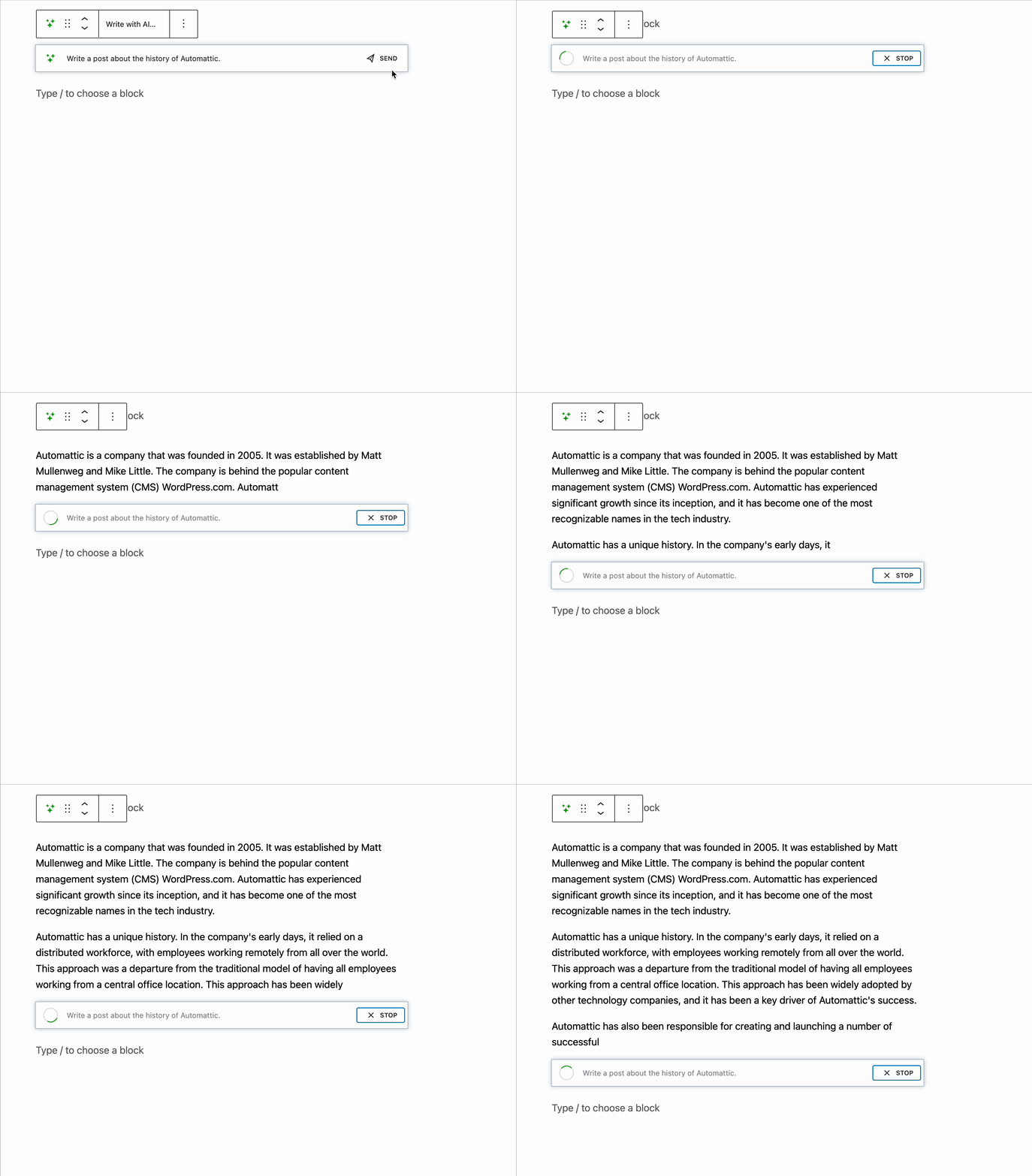
À ce stade, l’assistant IA commence à générer votre contenu. Si vous voyez dans le résultat des informations incorrectes ou qui ne correspondent pas exactement à vos attentes, vous pouvez cliquer sur Arrêter dans la barre d’invite pour choisir parmi plusieurs options :

- Réessayer: Cette option du menu de la barre d’outils du bloc supprime le contenu généré par l’IA, mais conserve votre invite, ce qui vous permet d’affiner les instructions de votre invite initiale.
- Envoyer: Cette option de la barre de saisie de l’invite relance l’invite depuis le début.
- Accepter: Cette option de la barre de saisie de l’invite termine l’invite à l’endroit où vous l’avez arrêtée.
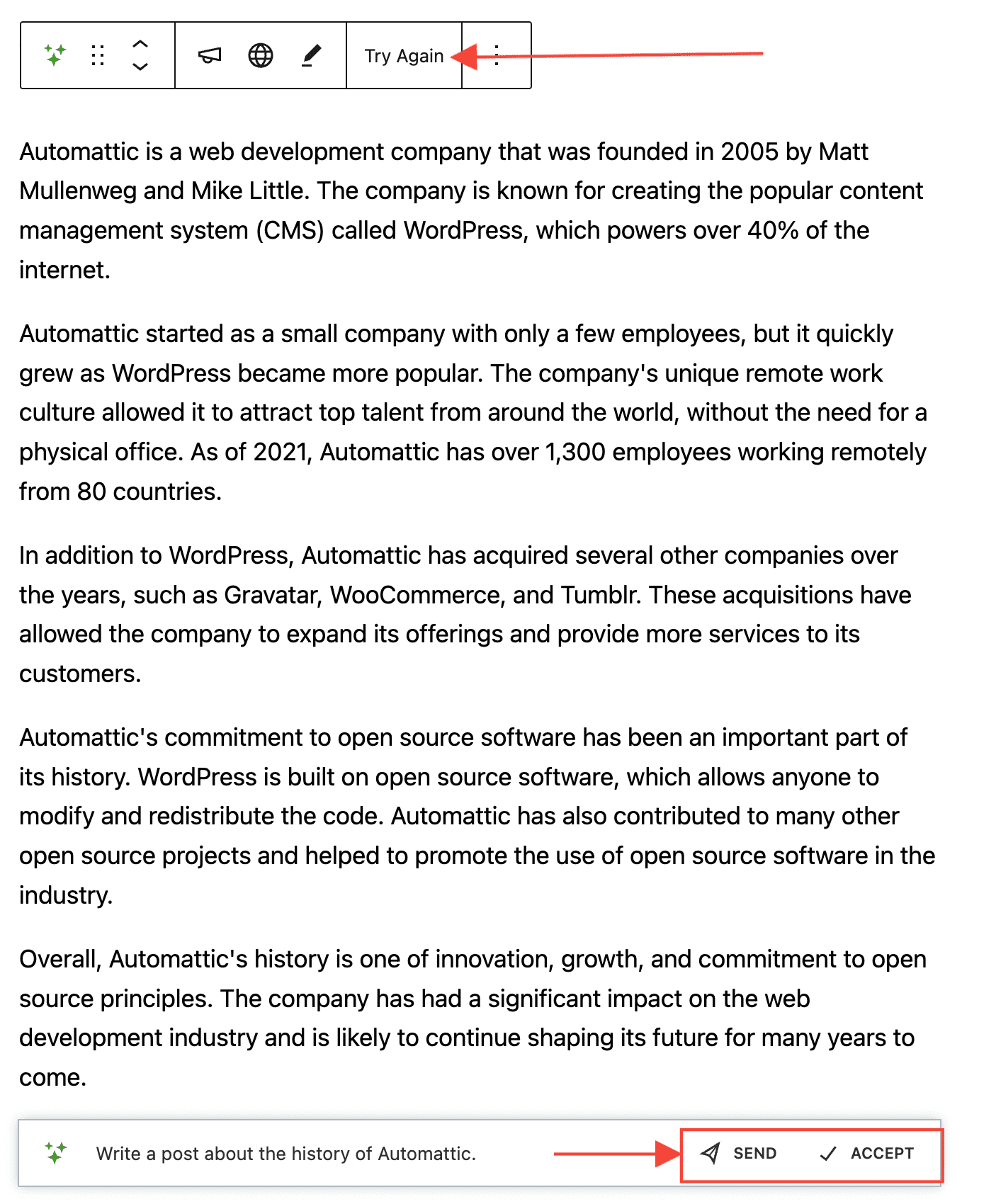
Une fois que l’Assistant IA a terminé de traiter la demande et que vous l’avez acceptée, la demande et le champ de saisie de l’Assistant IA sont supprimés. Il ne reste plus que les blocs générés, que vous pouvez modifier selon vos besoins.
Personnaliser et améliorer le contenu généré par l’IA
Une fois que Jetpack AI Assistant a terminé l’invite et affiché le contenu, plusieurs options vous permettent de personnaliser davantage le contenu généré :
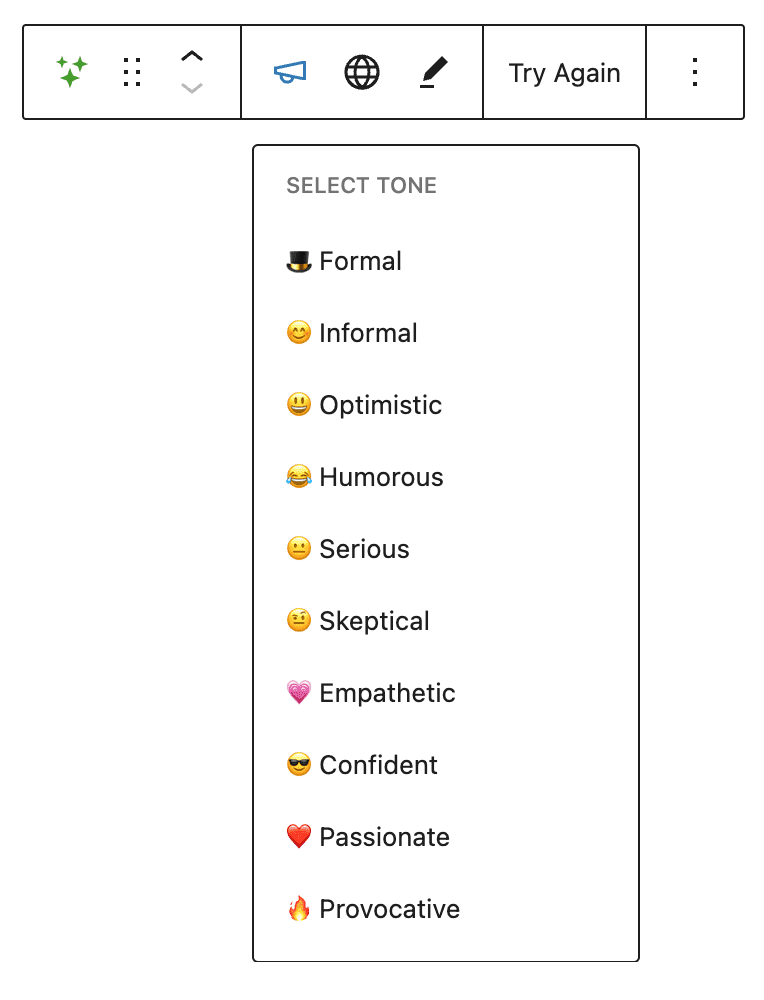
- Modifier le ton: Appliquez l’un des 10 tons différents à votre contenu. Une fois le ton sélectionné, Jetpack AI Assistant réécrit le contenu avec le ton choisi. Vous pouvez répéter ce processus jusqu’à ce que le ton de votre contenu vous convienne.
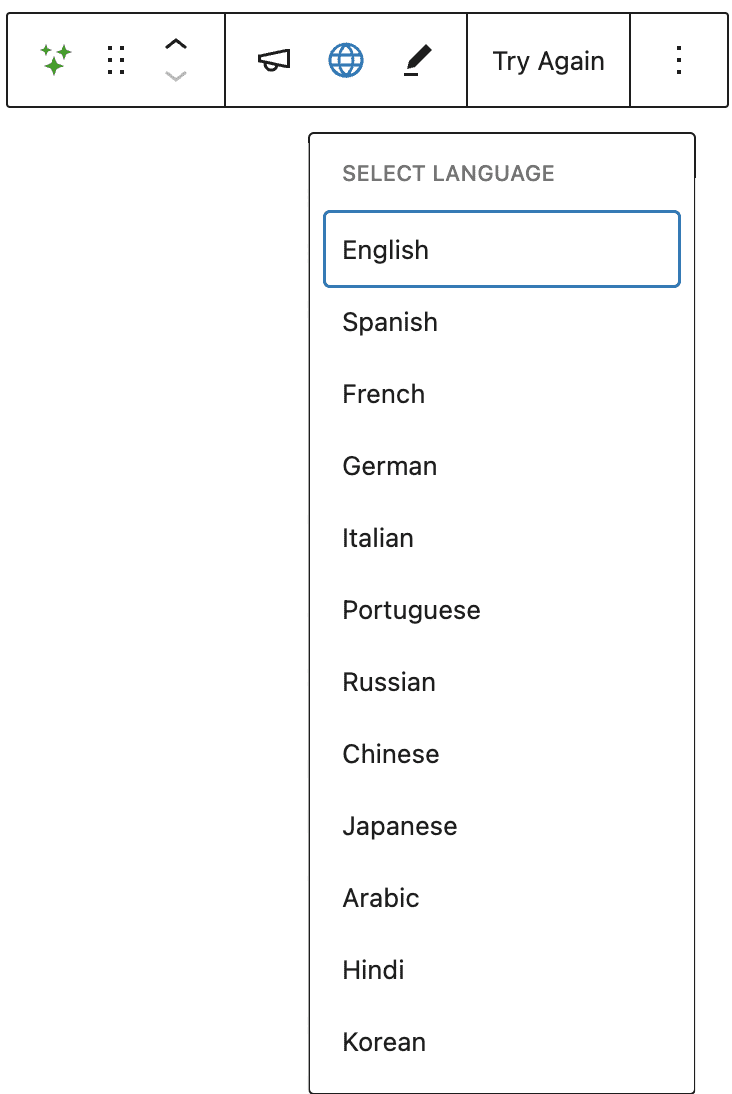
- Traduire: Traduisez votre contenu dans l’une des 12 langues suivantes : anglais, espagnol, français, allemand, italien, portugais, russe, chinois, japonais, arabe, hindi et coréen. Après avoir sélectionné votre langue préférée, l’assistant IA réécrit le contenu dans le ton et la langue de votre choix.
- Améliorer: Résumez ou développez le texte généré par l’IA pour le raccourcir ou l’allonger selon vos besoins.
Améliorez du contenu existant avec l’extension Jetpack AI
La fonctionnalité d’extension Jetpack AI améliore les fonctionnalités des blocs WordPress principaux, tels que les paragraphes, les titres et les listes, en ajoutant un nouveau bouton Assistant IA à la barre d’outils du bloc. Vous pouvez ainsi tirer parti de la puissance de l’IA pour modifier et améliorer le contenu de ces blocs.
Grâce à la fonctionnalité d’extension IA, vous pouvez facilement transformer le texte des blocs Paragraphe, Titre et Liste à l’aide de suggestions générées par l’IA. Cela vous permet d’améliorer facilement et efficacement la qualité, la clarté et l’efficacité de votre contenu.
Pour utiliser la fonctionnalité d’extension IA, suivez ces étapes :
- Sélectionnez un bloc Paragraphe, Titre ou Liste dans votre contenu existant.
- Cliquez sur le bouton Assistant IA qui apparaît dans la barre d’outils du bloc : il ressemble à des étoiles ou à des étincelles.
- Choisissez parmi les options disponibles. Vous pouvez fournir une invite décrivant les modifications souhaitées, corriger l’orthographe et la grammaire, simplifier, résumer, développer, traduire ou modifier le ton du texte, comme lorsque vous utilisez l’assistant pour générer du contenu inédit à partir de zéro.
- Une petite fenêtre contextuelle s’ouvre. Si vous avez choisi Demander à l’assistant IA vous pourrez saisir votre invite dans cette fenêtre.
- Un indicateur de chargement s’affiche pendant que Jetpack AI Assistant régénère et modifie le contenu du bloc sélectionné en fonction de l’option choisie à l’étape 3.
- Une fois les modifications satisfaisantes, vous pouvez fermer la fenêtre contextuelle. Si vous n’êtes pas satisfait(e) et souhaitez revenir à l’état précédent, cliquez sur le bouton représentant une flèche d’annulation.
Donnez-nous votre avis en évaluant les réponses de Jetpack AI Assistant
Lors de la génération de contenu, Jetpack AI Assistant propose un système d’évaluation avec pouce vers le haut ou vers le bas pour contribuer à améliorer le service :

- Attribuer un pouce vers le haut signifie que le contenu généré répondait à vos attentes et correspondait bien à votre invite.
- Attribuer un pouce vers le bas indique que la réponse ne correspondait pas à ce que vous recherchiez.
L’évaluation est facultative, mais vos commentaires nous aident à améliorer la capacité de l’IA à interpréter les invites, à affiner la génération de contenu et à améliorer l’expérience globale de tous les utilisateurs.
Limitations d’utilisation
Le bloc Assistant IA est l’une des fonctionnalités de l’offre Jetpack AI.
Jetpack AI offers you 20 free requests to get started. For more information about upgrading, please refer to our detailed Usage limitations and upgrades guide.
Still need help?
Please contact support. We’re happy to advise.

