

Bloc Paiements
Dernière mise à jour :
Ajoutez un bouton de paiement, recueillez des dons ou ajoutez du contenu payant à n’importe quel article ou page à l’aide du bloc Paiements de Jetpack.
Vendez des produits physiques et numériques en ligne avec le bloc Paiements, en recevant des paiements uniques ou des revenus récurrents provenant d’abonnements ou de sites réservés aux membres.
Activez l’option « Permettre aux clients de choisir leur propre montant » pour accepter les dons. Vous pouvez aussi utiliser le bloc Donations doté de fonctionnalités avancées pour les dons.
Prérequis
Le bloc Payments est disponible sur tous les sites connectés à Jetpack. Il fait partie de la suite de blocs de Jetpack et est activé par défaut. L’utilisation du bloc Payments ne nécessite pas de mise à niveau payante. Consultez notre Jetpack Blocs article pour découvrir les blocs disponibles et savoir comment les activer.
Jetpack Blocks require the Block Editor (also referred to as the Gutenberg editor). If you’ve installed the Classic Editor plugin, you have a few options:
- Deactivate the Classic Editor: Go to Plugins → Installed Plugins in your WP Admin and deactivate the Classic Editor plugin.
- Enable both editors: If you prefer flexibility, navigate to Settings → Writing in your WP Admin (not the menu under Jetpack settings). Set Allow users to switch editors to Yes. You will only see these options if you have the Classic Editor plugin installed and active.
Some custom themes or plugins may prevent you from using the Block Editor. In that case, please contact the support team for the plugin or theme for further assistance.
For more details, see Using Blocks and the Classic Editor.
Pays et devises pris en charge par Stripe.
Le bloc Payments nécessite la connexion d’un compte Stripe. Pour commencer à accepter des paiements avec un compte Stripe, vous devez être citoyen ou posséder une entreprise dans un pays où les paiements Stripe sont pris en charge. Vos clients peuvent payer avec une carte bancaire émise n’importe où dans le monde.
Configurer un bloc Paiements
Jetpack propose plusieurs options pour accepter les paiements via le bloc Paiements. Commencez à recueillir des paiements en suivant ces étapes :
- Ajoutez le bloc Payments en le recherchant et/ou en le sélectionnant dans la section Jetpack du sélecteur de blocs. (Consultez Blocs Jetpack pour obtenir des instructions détaillées sur l’ajout de blocs.)
- Choisissez le type de paiement que vous souhaitez ajouter : Formulaire de dons, Boutons de paiement, ou Contenu payant.
- Connectez votre compte Stripe lorsque vous y êtes invité. Créez un compte Stripe si nécessaire.
- Une fois le formulaire Stripe rempli et connecté à votre compte WordPress.com, vous retournerez à l’article ou à la page que vous étiez en train de modifier et verrez le message suivant : « Félicitations ! Votre site est maintenant connecté à Stripe. Vous pouvez maintenant commencer à accepter des fonds ! »
Pour obtenir des instructions complètes sur la connexion de votre compte Stripe, l’ajout de nouveaux boutons, la consultation des frais associés et la gestion de vos boutons, consultez notre article d’assistance WordPress.com sur ce sujet.
Tous les revenus que vous gagnez seront versés sur votre compte Stripe via le bloc Paiements. Vous pourrez ensuite les transférer vers le compte personnel de votre choix. WordPress.com n’a jamais accès à l’argent que vous gagnez.
Frais associés
Veuillez consulter notre article d’assistance pour obtenir des informations concernant les frais de transaction de Jetpack Monetize.
Gestion des paiements
Surveillez et développez votre base d’abonnés grâce à la suite d’outils du bloc Paiements.
Détail des revenus
Vous pouvez consulter le détail de vos revenus dans votre tableau de bord WordPress.com en vous rendant dans Mon ou mes sites → Outils → Monétiser → Options de monétisation.
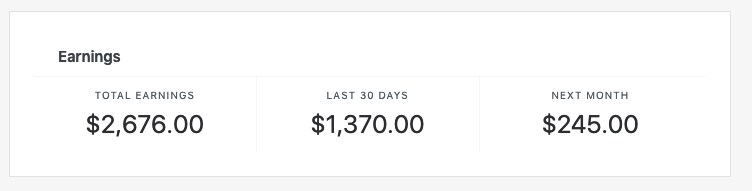
- Revenus totaux – affiche tous les paiements collectés par les options générant des revenus sur votre site.
- 30 derniers jours – affiche les revenus que vous avez gagnés au cours des 30 derniers jours.
- Le mois prochain – affiche les revenus prévus pour les 30 prochains jours. Cette estimation suppose que personne ne se désabonne et n’inclut aucun nouvel abonné.
Liste des abonnés
Consultez la liste de vos abonnés payants dans Mes sites → Outils → Monétiser → Supporters, où vous pouvez :
- Téléchargez un fichier CSV contenant la liste de vos abonnés, avec leurs adresses e-mail, leurs données d’abonnement et d’autres informations. Vous pouvez utiliser ce fichier pour connecter les paiements aux systèmes de comptabilité ou de traitement des commandes que vous utilisez.
- Consultez ou annulez l’abonnement d’un utilisateur en cliquant sur le menu à trois points situé à côté de son nom.
Émettre des remboursements
Vous pouvez gérer vous-même les remboursements depuis votre tableau de bord Stripe.
Déconnecter le compte Stripe
Vous pouvez déconnecter Stripe de votre tableau de bord WordPress.com en suivant ces étapes :
- Commencez sur WordPress.com
- Accédez à Mes sites → Outils → Monétiser → Paramètres de paiement.
- Cliquez sur « Déconnecter le compte Stripe ».
La déconnexion du compte Stripe ici aura pour effet de :
- retirer Stripe de tous vos sites WordPress.com et Jetpack
- empêcher les visiteurs de souscrire à un abonnement
- bloquer le renouvellement pour tous les abonnés actuels au service de paiement
Still need help?
Please contact support. We’re happy to advise.
Informations sur la confidentialité
Le bloc Payments est activé par défaut. Vous pouvez le désactiver en désactivant Jetpack Blocs.
Veuillez noter que les paiements sont traités via Stripe ; nous vous recommandons donc également de consulter sa politique de confidentialité et sa documentation.
| Données utilisées | |
|---|---|
| Propriétaires de sites / auteurs
Afin de traiter un paiement, l’identifiant du compte Stripe, le montant facturé (provenant des informations sur le produit) et la devise (provenant des informations sur le produit) sont envoyés à Stripe. |
Visiteurs du site / Acheteurs
Pour faciliter les nouvelles inscriptions et les renouvellements, les éléments suivants sont envoyés à Stripe (régis par les conditions d’utilisation de Stripe):
Remarque : nous ne conservons pas les informations de carte bancaire. Ces données sont collectées et stockées par Stripe. Les systèmes de WordPress.com sont entièrement conformes aux normes PCI. |
| Activité suivie | |
| Propriétaires du site / Utilisateurs
Les événements liés aux e-mails (vous recevrez un e-mail de Jetpack lorsqu’un paiement aura été effectué) sont suivis : envois, ouvertures et clics. |
Visiteurs du site / Utilisateurs
Nous conserverons des données analytiques anonymisées indiquant jusqu’à quelle étape du processus d’achat l’utilisateur est arrivé, afin d’améliorer son expérience. Des cookies peuvent être stockés afin de mettre en place ultérieurement le blocage de contenu. |
| Données synchronisées (En savoir plus) | |
| Propriétaires du site / Utilisateurs
Nous synchronisons les métadonnées suivantes concernant les paiements et les produits : toutes les informations relatives aux nouveaux produits créés ou modifiés. Nous synchronisons également les métadonnées suivantes depuis Stripe via une connexion OAuth : l’ID du compte, les clés secrète et publique nécessaires pour faciliter le paiement, le pays, le fuseau horaire, la devise par défaut et le nom du compte. |
Visiteurs du site / Utilisateurs
Nous créons un nouveau compte WordPress.com pour l’utilisateur ou utilisons le compte associé à l’adresse e-mail que le client nous fournit. Vous trouverez une explication des données de WordPress.com utilisées ici. L’historique des inscriptions et de la facturation gérées via cette fonctionnalité est conservé sur les serveurs de WordPress.com à des fins comptables et pour les renouvellements ultérieurs. Afin de renouveler les abonnements, nous conservons les éléments suivants sur nos serveurs :
Nous associons également l’identifiant de la carte bancaire à l’identifiant utilisateur WordPress.com, ce qui permet d’effectuer des paiements en un clic pour d’autres produits d’abonnement vendus sur le réseau WordPress.com. |

