

Bloc Boutons de paiement
Dernière mise à jour :
Collectez des paiements ponctuels ou récurrents avec la simplicité d’un bouton.
Utilisez le bloc Paiements pour vendre des produits physiques et numériques en ligne. Pour plus d’informations sur nos autres fonctionnalités de paiement, veuillez consulter ce guide.
Ajouter le bloc Boutons de paiement
- Lorsque vous modifiez une page ou une publication, ajoutez un bloc en haut à gauche en cliquant sur l’icône + pour activer le sélecteur de blocs.
- Recherchez et sélectionnez le bloc intitulé Boutons de paiement.
- Connectez-vous à Stripe si vous ne l’avez pas déjà fait. (Votre page ou publication sera enregistrée en tant que brouillon, puis vous serez redirigé pour vous connecter via Stripe.)
- Si vous possédez déjà un compte Stripe, connectez-vous en haut de l’écran. Sinon, remplissez le formulaire pour créer votre nouveau compte Stripe.
- Sélectionnez le compte auquel vous souhaitez connecter ce bouton, puis suivez les étapes de connexion.
- Vous serez ensuite redirigé vers votre page ou publication et verrez une bannière verte en haut vous indiquant que vous pouvez désormais accepter des paiements.
Ajouter un plan de paiement
Pour configurer votre premier plan de paiement, suivez ces étapes :
- Cliquez sur le bloc Bouton de paiement que vous avez précédemment ajouté dans l’éditeur.
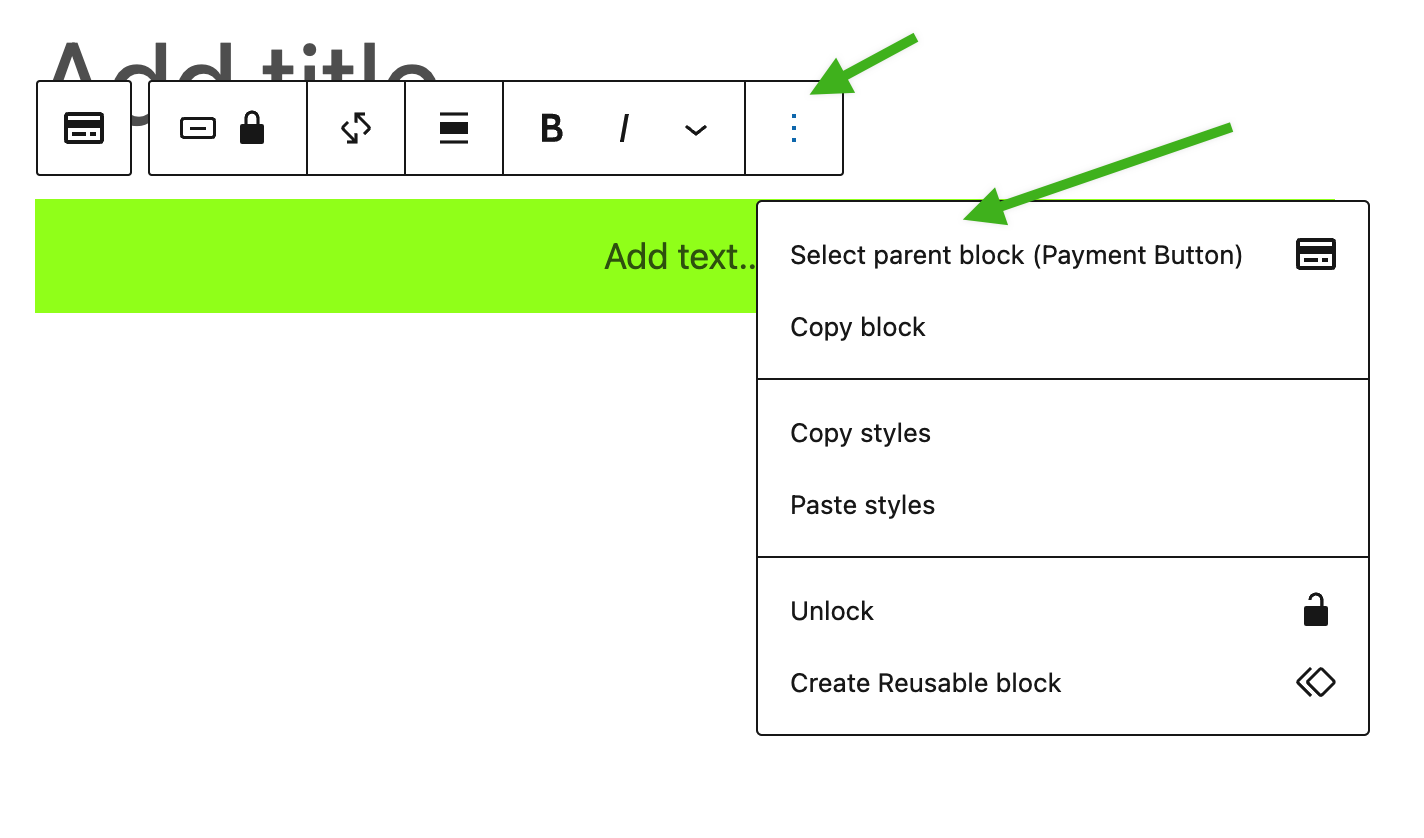
- Sélectionnez le bloc parent en cliquant sur le menu à trois points, puis sur Sélectionner le bloc parent (Bouton de paiement).
- Dans la colonne latérale à droite, cliquez sur l’option Ajouter un plan de paiement. Remplissez le formulaire avec les informations suivantes :
- Nom: Choisissez un titre pour votre plan de paiement qui sera affiché à vos clients.
- Devise: Choisissez une devise dans le menu déroulant.
- Prix: Définissez le prix de ce plan de paiement.
- Intervalle: Choisissez la fréquence de facturation de votre client : mensuelle, annuelle ou ponctuelle.
- Vous pouvez également définir votre plan de paiement comme un don ou permettre au client de choisir lui-même le montant du paiement.
- Une fois les options configurées, cliquez sur Ajouter un plan de paiement bouton. Votre nouveau plan de paiement sera appliqué au bouton. Vous pourrez voir quel plan a été appliqué dans la barre d’outils du bloc. Vous pouvez cliquer dessus à tout moment pour remplacer le plan de paiement associé à ce bouton.
- Personnalisez le libellé de votre bouton de paiement en cliquant sur Ajouter du texte et en saisissant le texte de votre choix.
- Vous pouvez personnaliser davantage l’apparence du bouton en modifiant les couleurs, en ajustant la largeur ou en changeant le rayon de la bordure. Après avoir cliqué directement sur le bouton, vous trouverez ces options dans l’onglet Réglages de la colonne latérale à droite.
- Dans l’onglet Styles, vous pourrez choisir entre le style par défaut et le style contour pour votre bouton, et ajuster la taille de son libellé.
Ajouter plusieurs boutons de paiement
Pour ajouter plusieurs boutons de paiement dans le même bloc, suivez ces étapes :
- Sélectionnez le bloc parent appelé Boutons de paiement.
- Cliquez sur
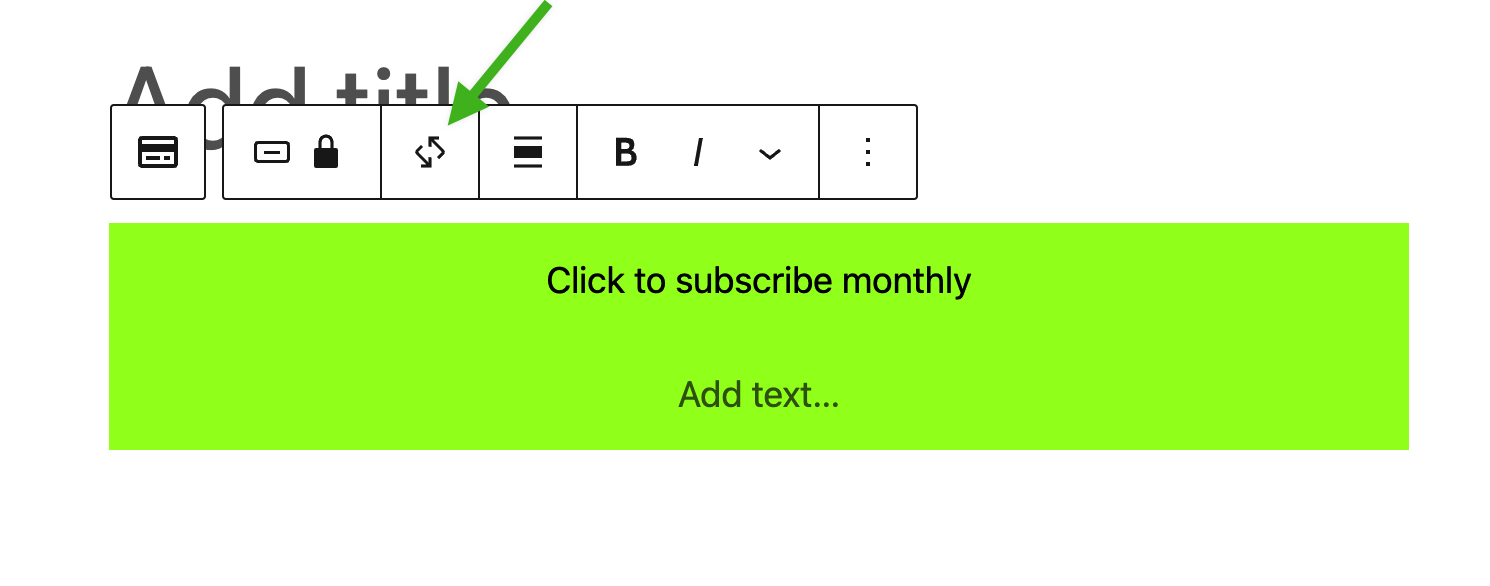
+pour ajouter un autre bouton dans le même bloc. - Cliquez sur le menu de la barre d’outils pour sélectionner le plan de paiement du nouveau bouton :
- Personnalisez ce bouton en suivant les mêmes étapes que pour personnaliser votre premier bouton.
Vous pouvez ajouter autant de boutons que vous le souhaitez dans le bloc Boutons de paiement. Par exemple, vous pouvez avoir un bouton indiquant Cliquez pour vous abonner chaque mois et un autre indiquant Cliquez pour vous abonner chaque année.
Gérer vos plans de paiement
Vous pouvez ajuster les options de votre plan de paiement en suivant ces étapes :
- Accédez à votre tableau de bord sur WordPress.com.
- Cliquez sur Outils dans le menu de gauche, puis cliquez sur l’élément de sous-menu Monétiser.
- Cliquez sur Paramètres de paiement
- Cliquez sur le menu à trois points situé à côté d’un plan pour le modifier ou le supprimer.
- Cliquez sur
Advanced Optionspour :- Ajouter les clients à la liste de diffusion de la newsletter
- Permettre aux clients de choisir eux-mêmes le montant (« Payez ce que vous voulez »)
- Permettre aux clients d’effectuer plusieurs fois le même achat (s’inscrire plusieurs fois au même plan)
Vous avez encore besoin d’aide ?
Contactez notre équipe d’assistance et nous serons ravis de vous aider !

