

支払いボタンブロック
最終更新日:
ボタンを使うような手軽さで、単発または継続的なお支払いを受け付けられます。
次の支払いブロックを使用して、オンラインで実物の商品やデジタル商品を販売できます。その他のお支払い機能について詳しくは、このガイドをご覧ください。
支払いボタンブロックを追加する
- ページまたは投稿の編集中に、+アイコンをクリックしてブロックセレクターを有効にし、左上にブロックを追加します。
- 「支払いボタン」というラベルのブロックを検索して選択します。
- Stripeに接続してください(まだ接続していない場合は、ページまたは投稿が下書きとして保存され、Stripeを通じてログインするようリダイレクトされます。)
- Stripeアカウントをすでにお持ちの場合は、画面上部からログインしてください。それ以外の場合は、フォームに入力して新しいStripeアカウントを作成します。
- このボタンに接続するアカウントを選択し、接続手順を進めます。
- その後、ページまたは投稿に戻り、画面上部に緑色のバナーが表示されて、資金を受け付けられるようになったことが通知されます。
支払いプランを追加する
最初の支払いプランを設定するには、次の手順に従ってください。
- エディターで以前に追加した支払いボタンブロックをクリックします。
- 3つのドットのメニューをクリックして親ブロックを選択し、親ブロックを選択(Payment Button)。
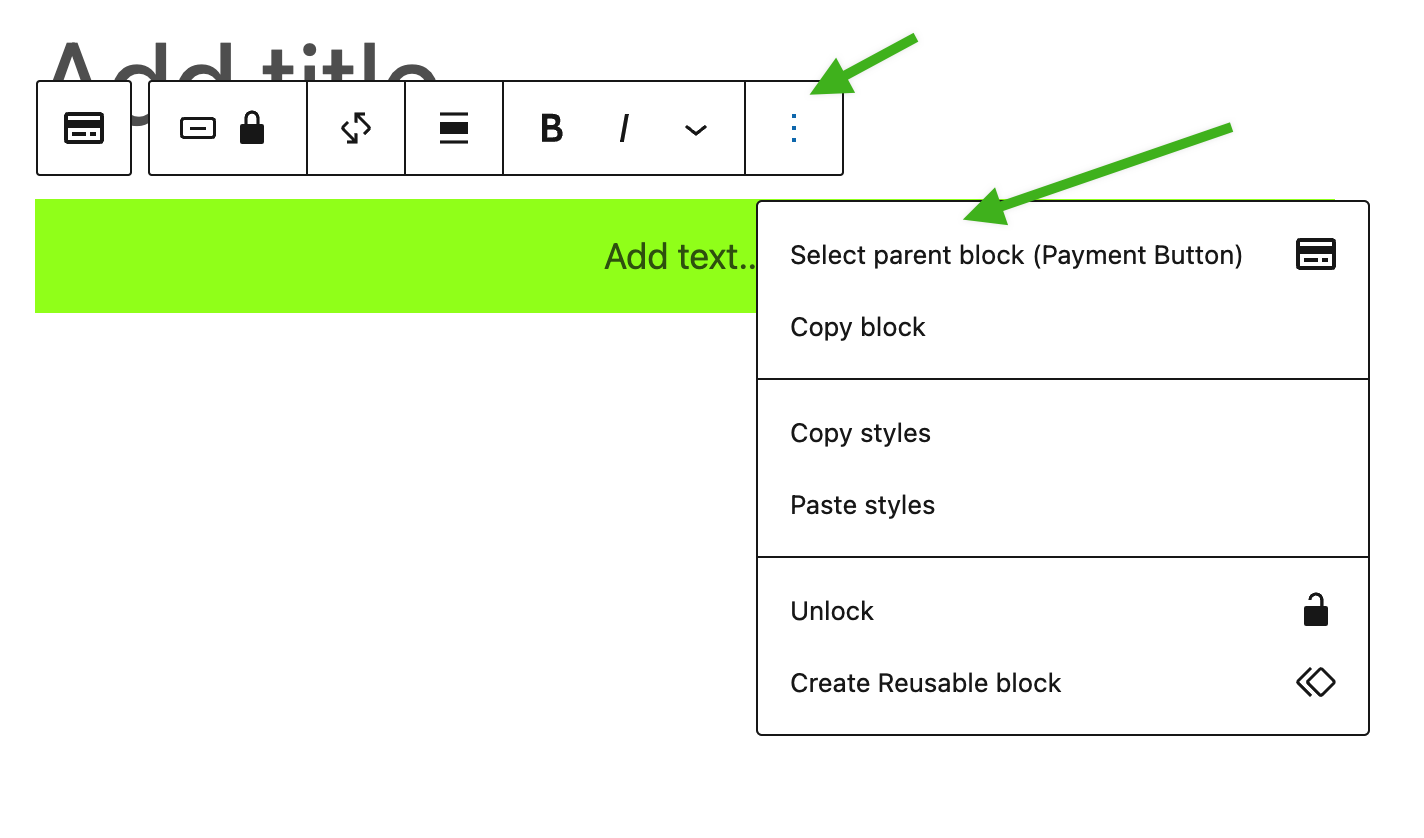
- 右側のサイドバーで、支払いプランを追加をクリックします。次の情報をフォームに入力してください。
- 名前:顧客に表示する支払いプランのタイトルを選択します。
- 通貨:ドロップダウンメニューから通貨を選択します。
- 価格:この支払いプランの価格を設定します。
- 間隔:顧客への請求頻度を、月次、年次、または単発の支払いから選択します。
- 支払いプランを寄付として設定したり、顧客が支払い金額を自分で決められるようにしたりすることもできます。
- オプションを設定したら、支払いプランを追加ボタンをクリックします。新しい支払いプランがボタンに適用されます。ブロックツールバーで、どのプランが適用されているか確認できます。特定のボタンの支払いプランは、そこをクリックしていつでも変更できます。
- 支払いボタンのラベルをカスタマイズするには、テキストを追加をクリックして、好きな内容を入力します。
- 色の変更、幅の調整、角丸の変更によって、ボタンの外観をさらにカスタマイズできます。ボタンを直接クリックすると、右側のサイドバーにある設定タブにこれらのオプションが表示されます。
- スタイルタブでは、ボタンにデフォルトスタイルとアウトラインスタイルのどちらを使用するかを選択でき、ボタンラベルのサイズも調整できます。
複数の支払いボタンを追加する
同じブロックに複数の支払いボタンを追加するには、次の手順に従ってください。
- 「Payment Buttons」という名前の親ブロックを選択します。
- ボタン上の
+をクリックして、同じブロック内に別のボタンを追加します。 - ツールバーメニューをクリックして、新しいボタンの支払いプランを選択します。
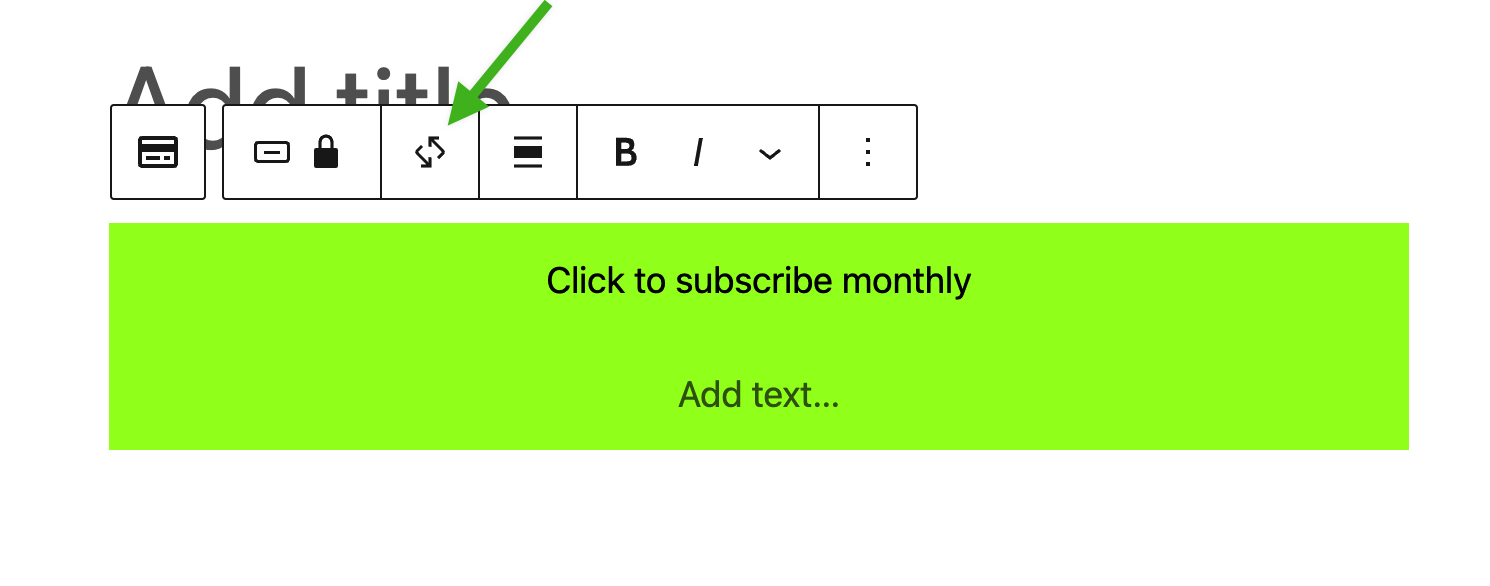
- 最初のボタンで行った手順と同じ手順で、このボタンをカスタマイズします。
Payment Buttonsブロック内には、好きな数だけボタンを追加できます。たとえば、毎月購読するにはクリックというボタンと、毎年購読するにはクリックという別のボタンを用意できます。
支払いプランを管理する
支払いプランのオプションを調整するには、次の手順に従ってください。
- ご自身のWordPress.comのダッシュボードにアクセスします。
- 左側のメニューでツールをクリックし、次に収益化サブメニュー項目をクリックします。
- 「支払い設定」をクリックします
- プランの横にある3つのドットのメニューをクリックして、編集または削除します。
- 次の操作を行うには
Advanced Optionsをクリックします。- 顧客をニュースレターのメーリングリストに追加する
- 顧客が支払い金額を自分で選べるようにする(「支払いたい金額を支払う」)
- 顧客が同じ購入を複数回行えるようにする(同じプランに複数回申し込めるようにする)
まだサポートが必要ですか?
サポートチームにお問い合わせいただければ、喜んでお手伝いします!

