

スライドショーブロック
最終更新日:
Jetpackスライドショーブロックを使って、投稿または固定ページに画像のスライドショーを挿入できます。
スライドショーブロックはJetpackブロックの一部で、Jetpackに接続されたすべてのサイトで利用できます。ブロックはデフォルトで有効になっており、利用に有料アップグレードは必要ありません。利用可能なブロックと有効化の方法については、こちらの「Jetpackブロック」の記事をご覧ください。
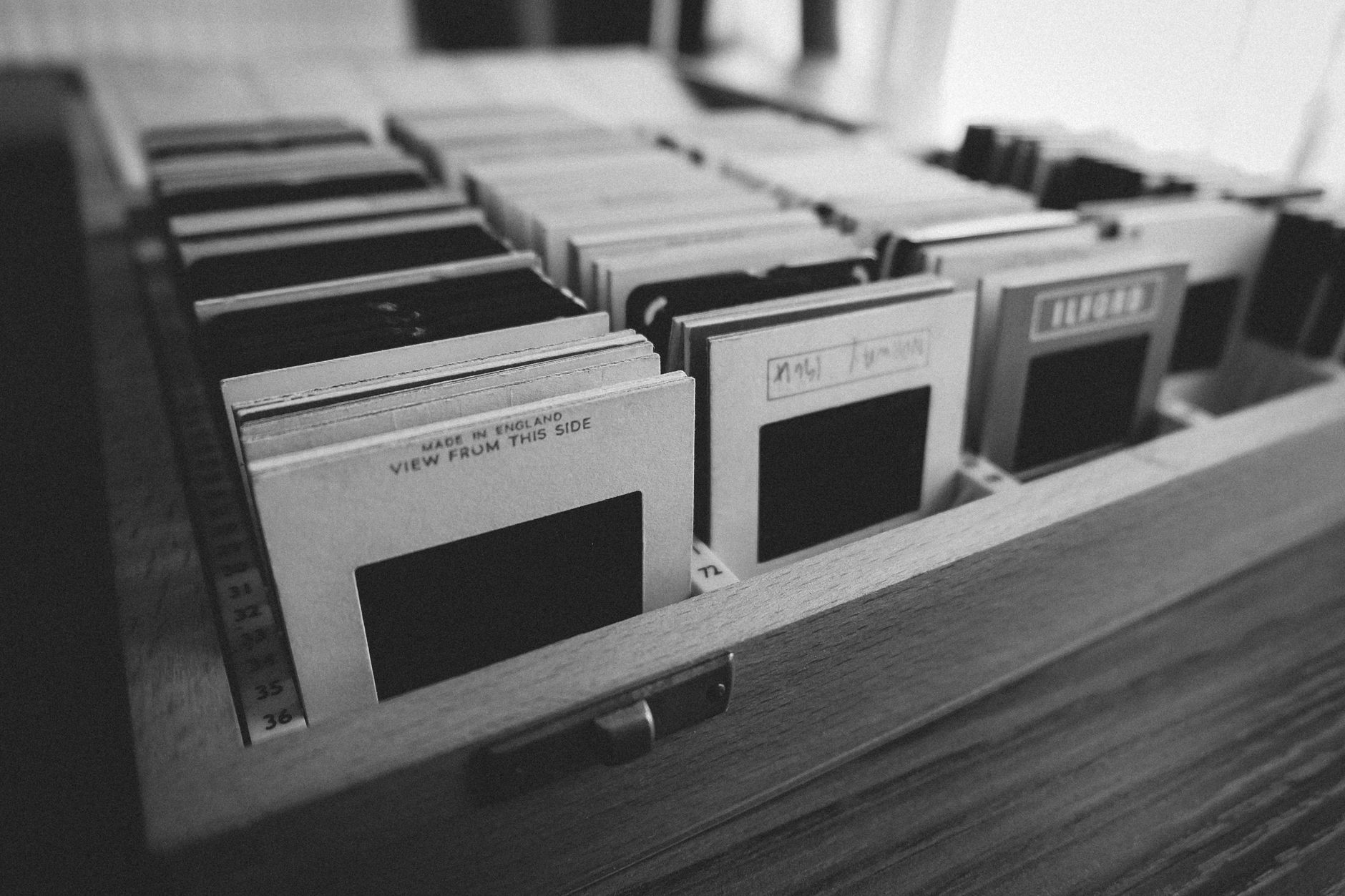
Nathan J Hiltonによる写真:Pexels.com 
Aleksey Marcovによる写真:Pexels.com 
Annushka Ahujaによる写真:Pexels.com 
William Sutherlandによる写真:Pexels.com 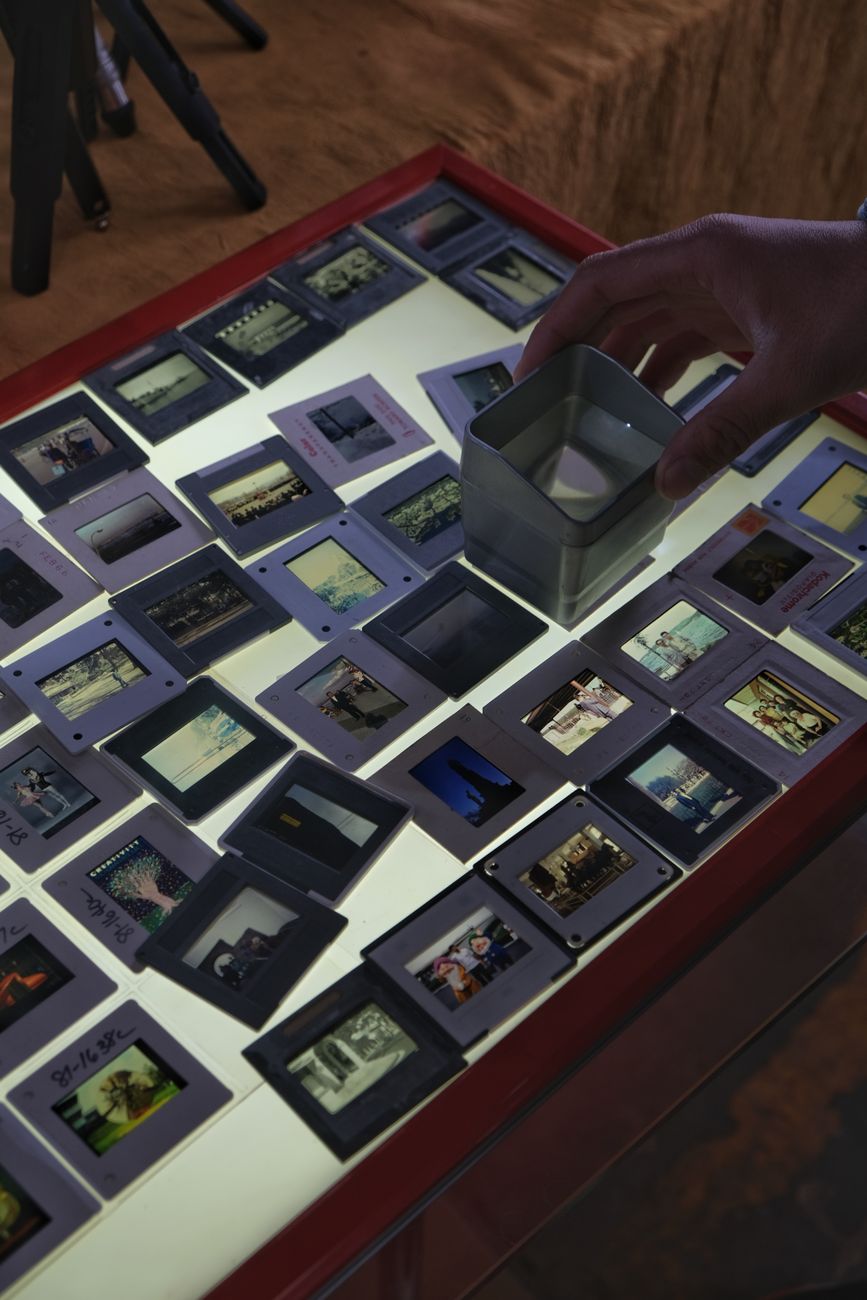
Ayu015fenaz Bilginによる写真:Pexels.com
Jetpack Blocks require the Block Editor (also referred to as the Gutenberg editor). If you’ve installed the Classic Editor plugin, you have a few options:
- Deactivate the Classic Editor: Go to Plugins → Installed Plugins in your WP Admin and deactivate the Classic Editor plugin.
- Enable both editors: If you prefer flexibility, navigate to Settings → Writing in your WP Admin (not the menu under Jetpack settings). Set Allow users to switch editors to Yes. You will only see these options if you have the Classic Editor plugin installed and active.
Some custom themes or plugins may prevent you from using the Block Editor. In that case, please contact the support team for the plugin or theme for further assistance.
For more details, see Using Blocks and the Classic Editor.
スライドショーブロックを追加して設定する
スライドショーブロックは、検索して追加するか、ブロックセレクターのJetpackセクションから選択して追加できます。詳しくはJetpackブロックのページで、ブロックの追加方法をご確認ください。
選択すると、ブロックがWordPressエディターに表示されます。
- スライドショーに画像を追加するには、いくつかの方法から選択できます。
- コンピューターからスライドショーブロックに画像をドラッグします。
- 画像ライブラリからファイルを選択します。
- ライブラリからファイルを選択する場合は、さらに次の方法を選べます。
- アップロードボタン:コンピューターのライブラリにアクセスできます。
- 画像を選択:WordPressメディアライブラリ、スマートフォン、Google フォト、Pexelsの無料写真、Openverseなど、さまざまなライブラリにアクセスできます。
- AIで画像を生成:AIに生成してほしい画像の説明を入力します。これはAIに必要なリクエスト数と利用可能なリクエスト数に応じて決まる点にご注意ください。
- スライドショーの編集を続けるには、たとえば画像の追加元を変更する場合は、「編集」をクリックします。メディアライブラリの「ギャラリー」セクションでスライドショーを管理できます。
- 画像を選択したら、ドラッグして並べ替えたり、代替テキスト、タイトル、キャプション、説明を追加したりできます。ギャラリーの準備ができたら、ギャラリーを更新をクリックします。
- その後、ブロックエディター内でスライドショーをプレビューできます。
ブロックツールバー
ブロックをクリックすると、ブロックツールバーが表示されます。スライドショーブロックのツールバーには、次のオプションがあります。
- 配置オプション:スライドショーを中央揃え、幅広、または全幅に配置します。
- スライドショーを編集:画像の並べ替えやキャプションの追加・編集を行います。
- その他のオプション:縦に並んだ3つのドットから、複製、グループ化、ロック、名前変更、削除などのオプションを選択できます。
ブロック設定
すべてのブロックにはエディターのサイドバーに固有のオプションがあり、ブロックツールバーのオプションとは異なります。サイドバーが表示されない場合は、「公開」または「更新」ボタンの横にある歯車(ホイール)アイコンをクリックします。
スライドショーブロックの設定では、次の項目をカスタマイズできます。
- 自動再生:このオプションを有効にすると、スライドショーの画像が自動的に切り替わります。有効にすると、閲覧者がスライドショーを一時停止できるよう、一時停止ボタンが表示されます。自動切り替えの間隔(秒)の長さも選択できます。
- 効果:スライドの切り替えに使用する効果として、「スライド」または「フェード」を選択できます。自動再生機能が有効になっていないスライドショーでも、このオプションを更新できます。
- 画像設定:スライドショーに表示する画像のサイズを選択します。
- 高度な設定:ブロックにCSSクラスを追加し、カスタムCSSを記述して、好みに合わせてブロックのスタイルを設定できます。
Still need help?
Please contact support. We’re happy to advise.
プライバシー情報
スライドショーブロックはデフォルトで有効化されています。無効化することはできません。
| 使用されるデータ | |
|---|---|
| サイト所有者/ユーザー
なし。 | サイト訪問者
なし。 |
| 追跡されるアクティビティ | |
| サイト所有者/ユーザー
Google フォトとの接続を解除すると、Google フォトの接続が解除されたことを追跡します。 | サイト訪問者
なし。 |
| 同期されるデータ(詳しく読む) | |
| サイト所有者/ユーザー
なし。 | サイト訪問者
なし。 |

