

Slideshow-Block
Last updated:
Füge mit dem Diashow-Block von Jetpack eine Bilderdiashow in einen Beitrag oder eine Seite ein.
Der Diashow-Block ist Teil der Jetpack Blocks-Suite und auf allen mit Jetpack verbundenen Websites verfügbar. Der Block ist standardmäßig aktiviert und kann ohne kostenpflichtiges Upgrade verwendet werden. In unserem Artikel zu Jetpack Blocks erfährst du mehr über die verfügbaren Blöcke und wie du sie aktivierst.
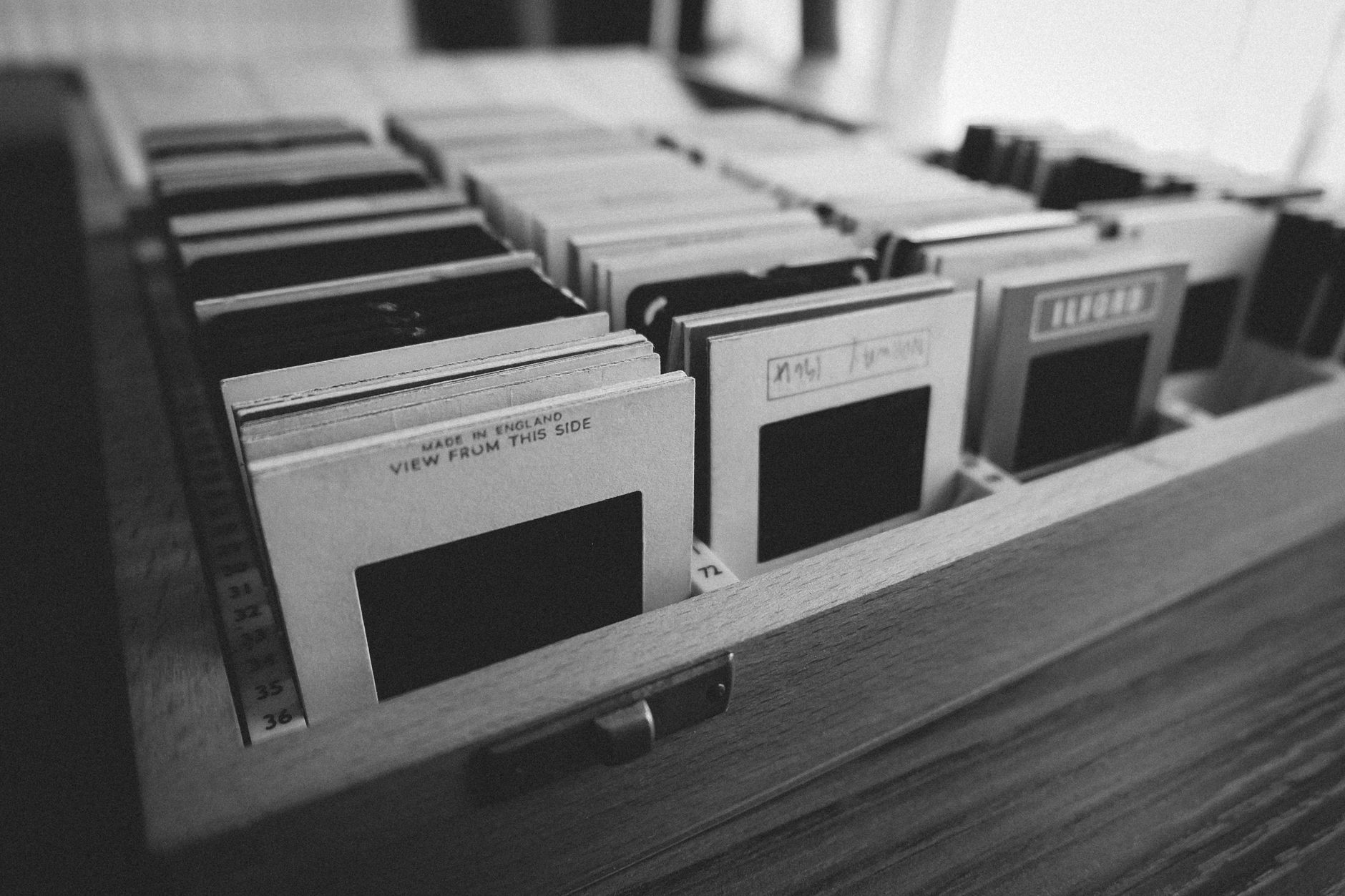
Foto von Nathan J Hilton auf Pexels.com 
Foto von Aleksey Marcov auf Pexels.com 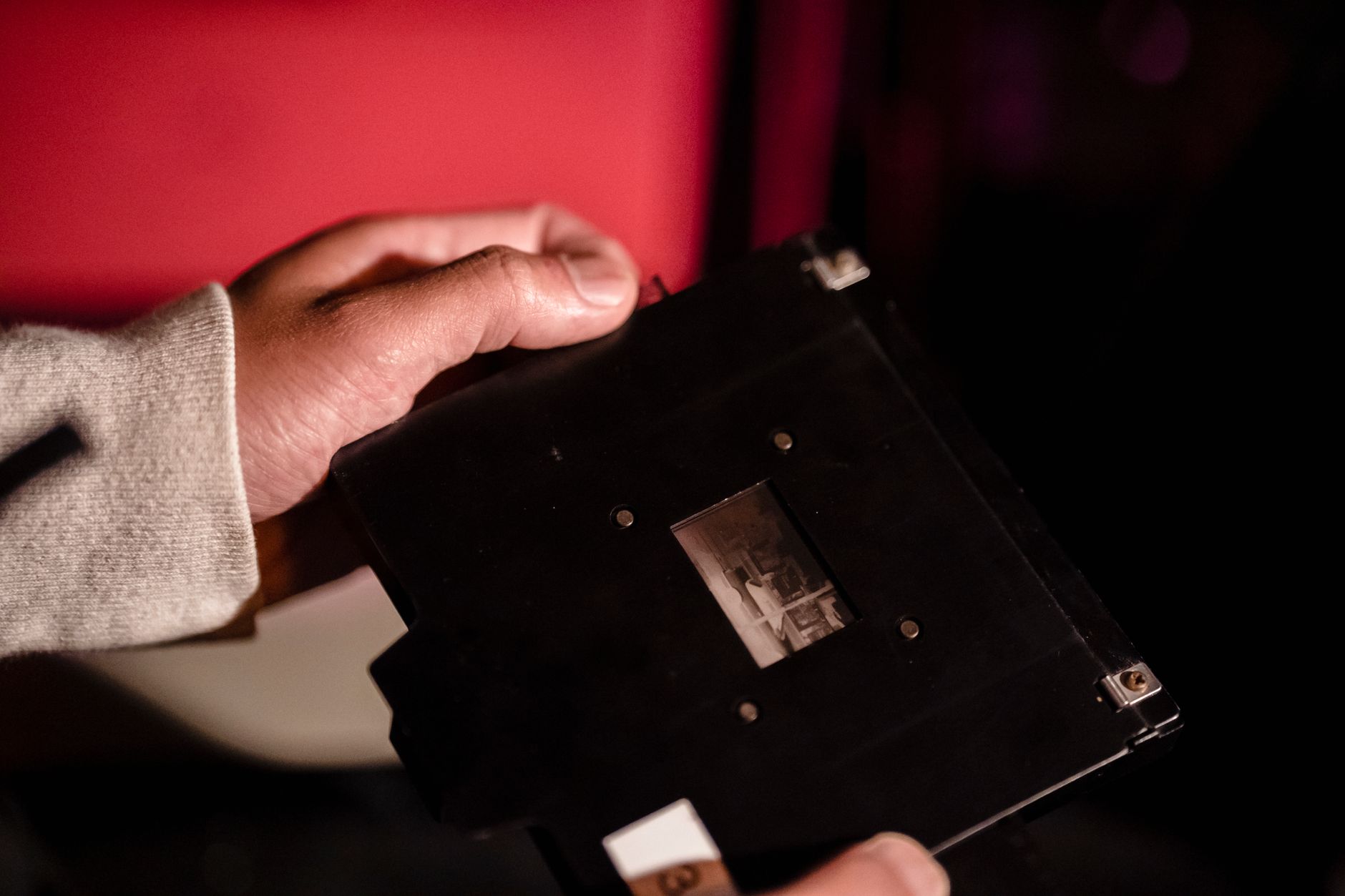
Foto von Annushka Ahuja auf Pexels.com 
Foto von William Sutherland auf Pexels.com 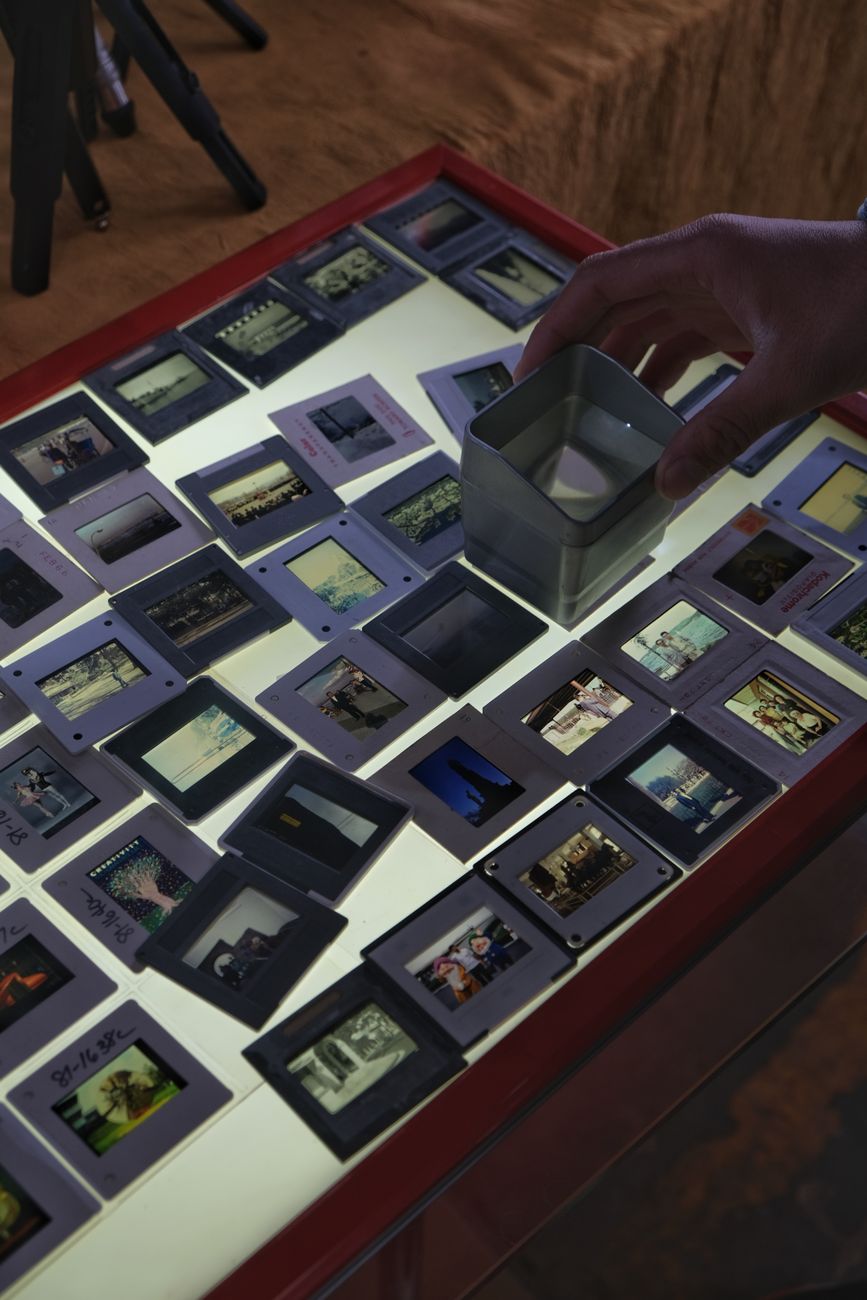
Foto von Ayu015fenaz Bilgin auf Pexels.com
Jetpack Blocks require the Block Editor (also referred to as the Gutenberg editor). If you’ve installed the Classic Editor plugin, you have a few options:
- Deactivate the Classic Editor: Go to Plugins → Installed Plugins in your WP Admin and deactivate the Classic Editor plugin.
- Enable both editors: If you prefer flexibility, navigate to Settings → Writing in your WP Admin (not the menu under Jetpack settings). Set Allow users to switch editors to Yes. You will only see these options if you have the Classic Editor plugin installed and active.
Some custom themes or plugins may prevent you from using the Block Editor. In that case, please contact the support team for the plugin or theme for further assistance.
For more details, see Using Blocks and the Classic Editor.
Diashow-Block hinzufügen und einrichten
Du kannst den Slideshow-Block hinzufügen, indem du danach suchst und/oder ihn im Bereich von Jetpack in der Blockauswahl auswählst. Siehe die Seite Blöcke von Jetpack für detaillierte Anweisungen zum Hinzufügen von Blöcken.
Nach der Auswahl wird der Block im Editor von WordPress angezeigt.
- Um Bilder zu deiner Diashow hinzuzufügen, kannst du zwischen verschiedenen Optionen wählen:
- Ziehe Bilder von deinem Computer auf den Diashow-Block.
- Wähle Dateien aus deinen Bildbibliotheken aus.
- Wenn du Dateien aus deinen Bibliotheken auswählst, stehen dir weitere Optionen zur Verfügung:
- Schaltfläche „Hochladen“: Du kannst auf die Bibliothek deines Computers zugreifen.
- Bilder auswählen: Du kannst auf verschiedene Bibliotheken zugreifen, etwa auf die Mediathek von WordPress, dein Smartphone, Google Photos, kostenlose Pexels-Fotos und Openverse.
- Bilder mit KI generieren: Füge eine Beschreibung des Bildes hinzu, das die KI generieren soll. Beachte, dass dies den von der KI benötigten und dir verfügbaren Anfragen unterliegt.
- Um die Diashow weiter zu bearbeiten – zum Beispiel, wenn du die Quelle zum Hinzufügen von Bildern ändern musst –, klicke auf „Bearbeiten“. Du kannst die Diashow über den Abschnitt „Galerie“ deiner Mediathek verwalten.
- Nachdem du deine Bilder ausgewählt hast, kannst du sie per Drag-and-drop neu anordnen und optional Alternativtexte, Titel, Bildunterschriften und Beschreibungen hinzufügen. Wenn deine Galerie fertig ist, klicke auf Galerie aktualisieren.
- Anschließend kannst du eine Vorschau deiner Diashow direkt im Block-Editor anzeigen.
Block-Werkzeugleiste
Klicke auf den Block, um die Block-Werkzeugleiste anzuzeigen. Der Diashow-Block bietet in seiner Werkzeugleiste folgende Optionen:
- Ausrichtungsoptionen: Richte deine Diashow zentriert, in großer Breite oder auf volle Breite aus.
- Diashow bearbeiten: Ordne Bilder neu an und füge Bildunterschriften hinzu oder bearbeite sie.
- Weitere Optionen: Über die drei vertikalen Punkte kannst du Optionen zum Duplizieren, Gruppieren, Sperren, Umbenennen, Löschen und mehr aufrufen.
Block-Einstellungen
Jeder Block verfügt über bestimmte Optionen in der Seitenleiste des Editors, die sich von denen in der Block-Werkzeugleiste unterscheiden. Wenn die Seitenleiste nicht angezeigt wird, klicke auf das Symbol „Zahnrad“ (Rad) neben der Schaltfläche „Veröffentlichen“ oder „Aktualisieren“.
Du kannst in den Einstellungen des Diashow-Blocks folgende Einstellungen anpassen:
- Automatische Wiedergabe: Aktiviere diese Option, damit deine Diashow automatisch zwischen den Bildern wechselt. Wenn sie aktiviert ist, enthält deine Diashow eine Pausenschaltfläche, mit der deine Besucher die Diashow anhalten können. Du kannst auch die Länge der Verzögerung (in Sekunden) zwischen den automatischen Übergängen auswählen.
- Effekte: Wähle den gewünschten Effekt für die Übergänge zwischen den Folien – „Schieben“ oder „Überblenden“. Du kannst diese Option für Diashows aktualisieren, auch wenn die automatische Wiedergabe nicht aktiviert ist.
- Bildeinstellungen: Wähle die Größe der in der Diashow angezeigten Bilder aus.
- Erweitert: Füge deinem Block eine Klasse mit CSS hinzu, schreibe benutzerdefiniertes CSS und style den Block nach deinen Vorstellungen.
Still need help?
Please contact support. We’re happy to advise.
Datenschutzinformationen
Der Diashow-Block ist standardmäßig aktiviert. Er kann nicht deaktiviert werden.
| Verwendete Daten | |
|---|---|
| Websitebesitzer/-Benutzer
Keine. | Websitebesucher
Keine. |
| Erfasste Aktivitäten | |
| Websitebesitzer/-Benutzer
Wenn die Verbindung zu Google Photos getrennt wird, erfassen wir, dass die Verbindung zu Google Photos getrennt wird. | Websitebesucher
Keine. |
| Synchronisierte Daten (Mehr erfahren) | |
| Websitebesitzer/-Benutzer
Keine. | Websitebesucher
Keine. |

