

お問い合わせフォーム(クラシックエディター)
最終更新日:
クラシックエディターのプラグインを使用しているサイトで、投稿または固定ページにJetpackのお問い合わせフォームを追加する方法を説明します。このガイドでは、推奨される方法であるJetpackフォームエディターでフォームを作成し、ショートコードを使ってクラシックエディターの投稿に配置する方法についても説明します。
クラシックフォームビルダーは、Jetpackフォームブロックよりもフィールドの種類や設定が少なく、フォームパターン、複数ステップのフォーム、条件分岐、Jetpack AI、ファイルのアップロードには対応していません。すべての機能を利用するには、次のJetpackフォームブロックを使ってフォームを作成してください。クラシックエディターで投稿を作成する場合でも同様です。
これらの手順はクラシックエディターです。ブロックエディターをお使いの場合はブロックエディター、代わりにフォームブロックの追加方法についての手順を参照してください。
一般的な機能やよくある質問については、情報ページをご覧ください。
Jetpackフォームエディターでフォームを作成する
ブロックベースのJetpackフォームエディターでフォームを作成し、ショートコードを使って任意のクラシックエディターの投稿または固定ページに追加できます。フォームエディターは、クラシックエディターのプラグインが有効になっている場合でも常にブロックエディターで開くため、投稿のためにエディターを切り替える必要はありません。
- WP Adminで、Jetpack → フォーム。
- フォームを作成。
- フォームのタイトルを入力し、作成。
- フォームパターンを選択するか、Jetpack AIにフォームの内容を説明するか、空のフォームから始めて、フィールドを追加・配置します。
- 公開をクリックし、次にもう一度公開をクリックします。
- コピーして手動で追加し、ショートコードをコピーします。次のような形式です:
- クラシックエディターで投稿または固定ページを開き、フォームを表示したい場所にショートコードを貼り付けます。
- 更新または公開をクリックして投稿を保存します。
後でフォームを変更するには、Jetpack → フォームに移動し、フォームの横にある3点メニュー(⋮)をクリックして編集を選択します。ショートコードが使われているすべての場所に変更が反映されます。ショートコードをもう一度コピーするには、同じメニューからショートコードをコピーを選択します。
詳しくはJetpackフォームエディターをご覧ください。
クラシックフォームビルダーでフォームを作成する
クレジットカード番号などの機密情報にはお問い合わせフォームを使用しないでください。情報はメールで送信され、メールは安全ではありません。
クラシックエディターでフォームを直接作成するには:
- 投稿または固定ページの編集中にビジュアルタブを選択します。フォームビルダーはテキストタブでは動作しません。
- お問い合わせフォームを追加をエディターのツールバーの上でクリックします。
お問い合わせフォームを追加ボタンが表示されない場合は、フォーム機能を有効にする。
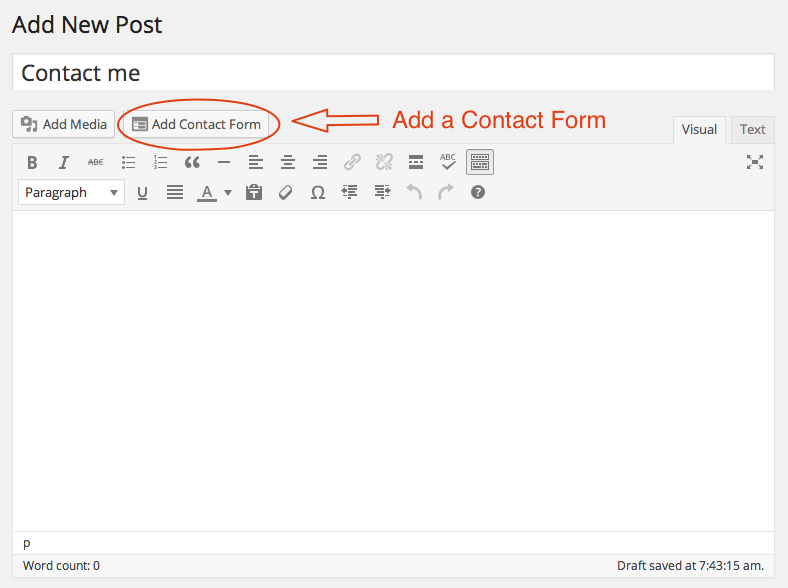
フォームはコンテンツに直接挿入されます。各投稿、固定ページ、テキストウィジェットには、お問い合わせフォームを1つだけ表示できます。
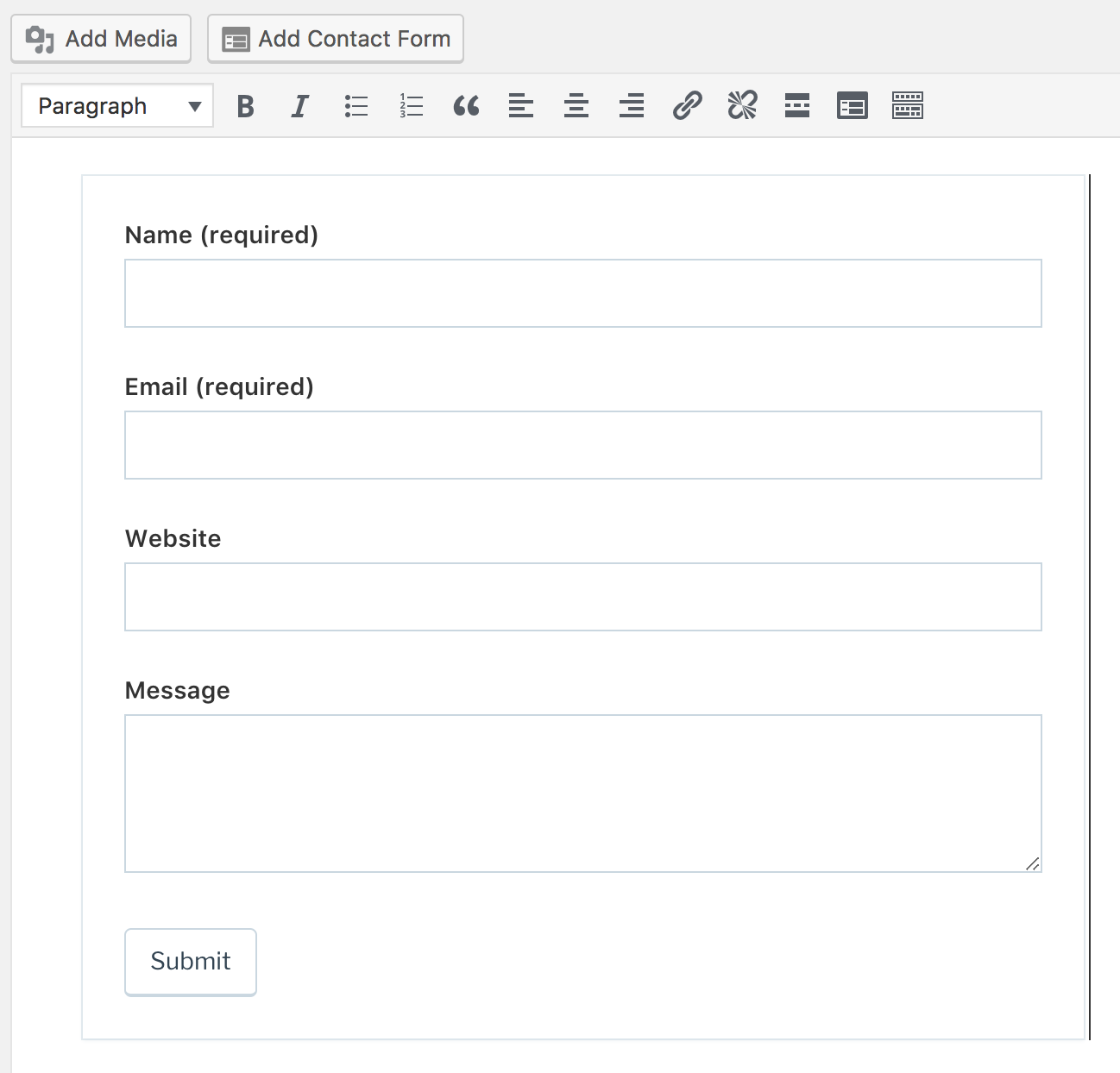
フォームをクリックし、鉛筆アイコンを選択して編集します。
フォームの送信先メールアドレス、件名、すべてのフォームフィールドなど、フォームの設定をすべて調整することもできます:
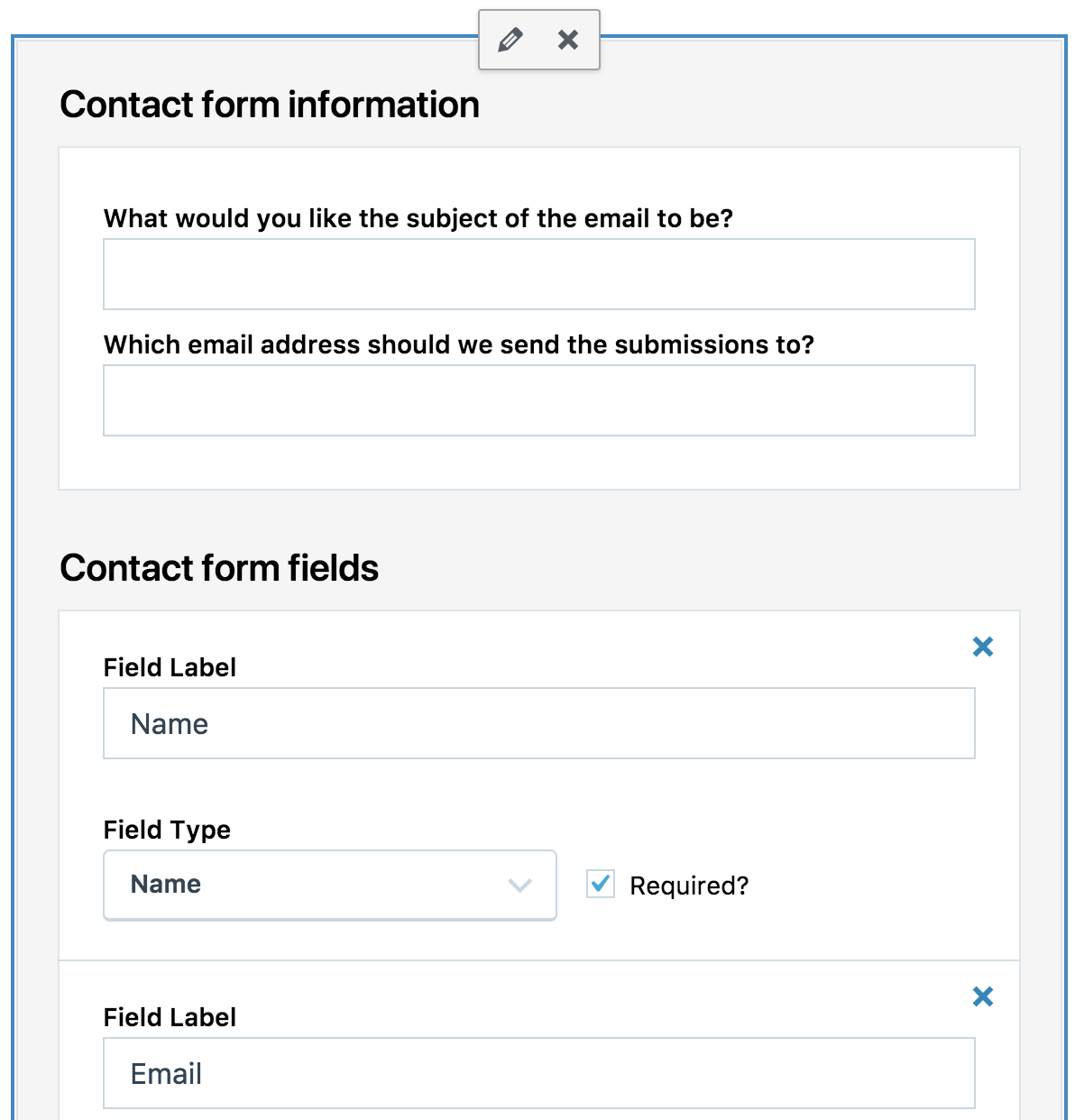
既存のフォームを編集するには、クラシックエディターで投稿または固定ページを開き、フォームをクリックしてから鉛筆アイコンをクリックします。
フォームの回答を管理
フォームへの回答ごとにメール通知が届きます。すべての回答は、WP AdminのJetpack → フォームの回答タブにも保存されます。WP Adminのフィードバックメニューには、回答が表示されなくなりました。
回答の絞り込み、エクスポート、削除については、お問い合わせフォームの回答と連携の管理をご覧ください。
インストールして有効化したAkismetプラグインを使用しており、有効なサブスクリプションをご利用の場合は、すべてのフォーム送信がスパムチェックされます。
ショートコードでお問い合わせフォームを追加
角括弧内の短いコードであるショートコードを入力して、基本的なお問い合わせフォームを追加することもできます(WordPressがショートコードをコンテンツに置き換えます)。より多くのフィールドや設定を利用するには、Jetpackフォームエディターでフォームを作成し、そのショートコードを代わりに貼り付けます。
ショートコードを使用してお問い合わせフォームを追加するには、以下のテキストを任意の投稿、固定ページ、またはテキストウィジェットにコピーして貼り付けます:
[contact-form submit_button_text='YOUR CUSTOM SUBMIT BUTTON TEXT HERE'][contact-field label="Name" type="name" required="true" /]
[contact-field label="Email" type="email" placeholder="Your Email Address" required="true" /]
[contact-field label="Website" type="url" /]
[contact-field label="Comment" type="textarea" required="true" /]
[/contact-form]
お問い合わせフォームの通知が届かない場合のトラブルシューティング
フォームに入力してもメールが届かない場合は、以下のメールが届かない場合のトラブルシューティング手順をお読みください。
プライバシー情報
お問い合わせフォームはデフォルトで有効化されていますが、サイト上で公開された投稿または固定ページに、お問い合わせフォームをサイトの作成者が明示的に追加する必要があります。主要なJetpack設定画面にはこの機能の設定項目はありませんが、このガイドに従えばいつでも無効化できます。Jetpackモジュールの管理。
Still need help?
Please contact support. We’re happy to advise.

