



Si ofreces servicios con varios niveles, como suscripciones de software o membresías, quizá quieras mostrar una comparación directa de tus distintos planes. De este modo, los visitantes de tu sitio podrán ver fácilmente qué esperar de cada servicio. También es posible que busques una forma de presentar información como horarios de clases o directorios de usuarios en un formato más atractivo visualmente.
Con un plugin de tablas de WordPress, puedes presentar los datos de forma ordenada y compacta. Algunas herramientas te permiten personalizar la tabla para que combine con el resto de tu sitio. ¡Incluso podrías importar los datos desde una hoja de cálculo, lo que te ahorraría mucho tiempo!
En esta página, repasaremos las funciones que debes buscar en un plugin de tablas de WordPress. Después compararemos las mejores herramientas del mercado, hablaremos de qué hace que un plugin de tablas sea bueno y responderemos algunas preguntas frecuentes. ¡Empecemos!
Funciones clave que debes buscar en un plugin de tablas de WordPress
Cuando se trata de crear tablas, hay muchos plugins de WordPress entre los que elegir. Sin embargo, querrás asegurarte de seleccionar una herramienta que ofrezca todas las funciones esenciales para presentar tus datos.
Estas son algunas cosas que debes buscar al elegir un plugin de tablas de WordPress para tu sitio web:
1. Facilidad de uso y automatización
Crear tablas en WordPress puede ser un poco tedioso. Tendrás que crear filas y columnas, y asegurarte de introducir la información correcta en los campos correspondientes.
Por lo tanto, querrás elegir un plugin que simplifique el proceso. Algunas herramientas incluyen un creador de arrastrar y soltar que te permite crear la tabla visualmente, y puedes previsualizar los cambios en tiempo real.
Si estás creando tablas con una gran cantidad de datos, la facilidad de uso es aún más importante. En este caso, también querrás priorizar la automatización.
Por ejemplo, podrías elegir un plugin que te permita importar datos desde un archivo CSV. De este modo, no tendrías que introducir los datos manualmente.
Además, quizá quieras buscar un plugin de tablas de WordPress que se sincronice con tu fuente de datos. Esto puede ayudarte a extraer información de tus formularios o plataformas online como Google Sheets y actualizar automáticamente lo que se muestra en el sitio a medida que cambian los datos.
2. Adaptabilidad y diseño optimizado para móviles
Cuando añades elementos como tablas a tu sitio web, es importante recordar que una gran parte de tus visitantes verá tu contenido desde sus teléfonos móviles. Por eso, el plugin que elijas debería estar definitivamente optimizado para móviles.
Por supuesto, es probable que la versión móvil se vea diferente de la versión para escritorio, ya que solo se mostrarán unas pocas columnas o filas a la vez.
Pero esto está bien, porque si la tabla no fuera adaptable, los usuarios de teléfonos móviles tendrían que deslizarse por la pantalla y acercar y alejar la imagen para leer los datos, lo que puede resultar frustrante. En el peor de los casos, todos los datos podrían aparecer desordenados y no podrían entenderlos ni hacer comparaciones.
3. Opciones de personalización y estilo
Si el diseño es importante para ti, querrás un plugin de tablas de WordPress que te ofrezca muchas opciones de personalización. Como mínimo, deberías poder elegir los colores y las fuentes.
Contar con una tabla que combine con el diseño de tu página puede ayudarte a proyectar una imagen más profesional. Esto es especialmente importante si utilizas tablas en páginas clave, como Precios y Servicios.
Algunos plugins de tablas de WordPress también ofrecen opciones de personalización para la paginación, los filtros y otros componentes.
4. Integración con otras herramientas de WordPress
También querrás tener en cuenta la integración del plugin con otras herramientas que utilices. Por ejemplo, si tienes una tienda de WooCommerce y quieres crear tablas comparativas de productos, el plugin debe integrarse con esta herramienta de comercio electrónico.
Del mismo modo, si tienes un sitio web de anuncios o un directorio, querrás asegurarte de que el plugin de tablas se integre con tu plugin de formularios. De esta manera, podrás sincronizar ambas herramientas para que la información de la tabla se actualice automáticamente a medida que se envíen nuevos datos a través del formulario.
Lo ideal sería que el plugin de tablas también funcionara con cualquier creador de páginas que utilices en tu sitio web. Algunos pueden tener bloques a los que puedes acceder mediante el editor de WordPress.
Una reseña de los plugins de creación de tablas para WordPress
Ahora, veamos los mejores plugins de tablas de WordPress del mercado. Aquí encontrarás información sobre las funciones, los precios, las ventajas y desventajas, la facilidad de uso y los escenarios más adecuados para cada herramienta.
1. Jetpack AI
Quizá ya conozcas Jetpack. Creado por Automattic, el equipo detrás de WordPress.com, Jetpack es conocido por su solución integral de seguridad, rendimiento y crecimiento. Como parte de esto, la empresa ofrece una herramienta de IA que te ayuda a crear contenido más rápido.
Jetpack AI es un asistente de escritura que utiliza indicaciones para generar elementos como párrafos, formularios, listas y tablas. Puedes acceder a él desde el editor de bloques de WordPress (busca el bloque del Asistente de IA), y escribe tu indicación.
Por ejemplo, podrías pedirle que cree una tabla que compare WordPress.org y WordPress.com:
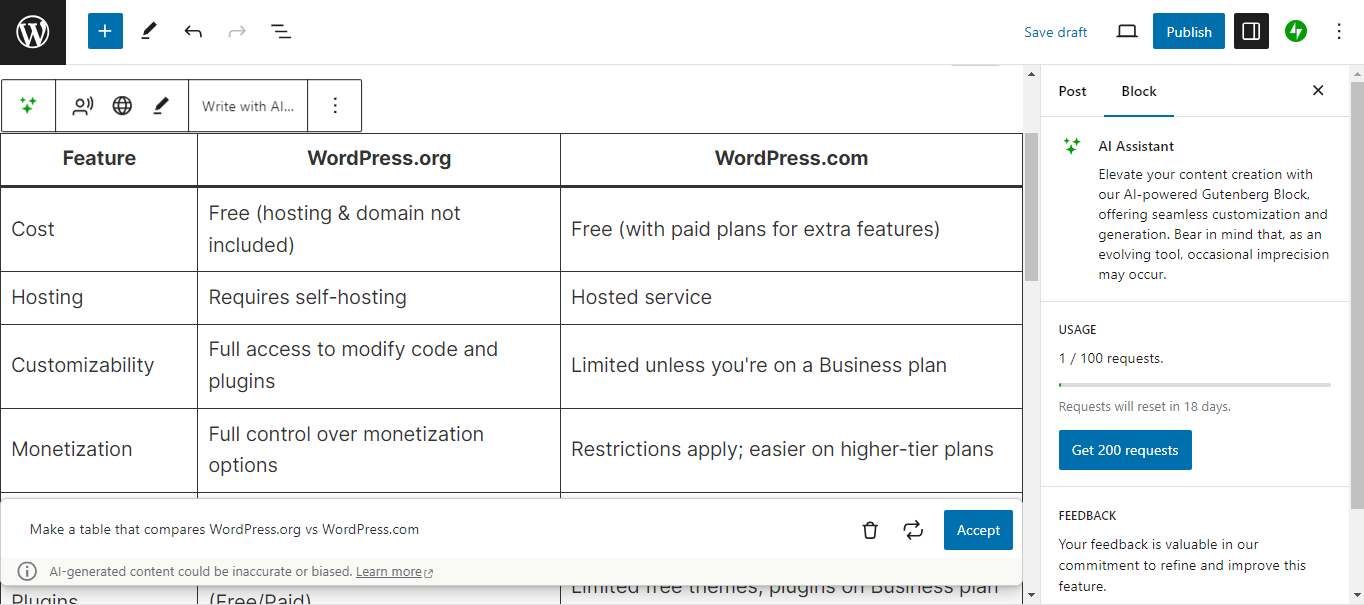
También podrías proporcionar más detalles en tu indicación. Si quieres que Jetpack AI genere una tabla comparativa para tus servicios o productos, puedes introducir las funciones clave (y otros detalles que quieras incluir) y diseñará la estructura por ti.
Después, podrás personalizar la tabla generada desde el panel de ajustes. Puedes elegir un estilo de tabla, cambiar el color de fondo y del texto, y mucho más.
Funciones clave de Jetpack AI:
- Integración fluida con el editor de WordPress gracias a un bloque específico del asistente de IA
- Generación de tablas en tan solo unos segundos, según tus indicaciones
- Formularios, listas, resúmenes, títulos y muchos otros elementos, además de tablas
- La posibilidad de personalizar la tabla como cualquier otro bloque
Ventajas de Jetpack AI:
- Jetpack AI es una solución integral, por lo que obtendrás mucho más que simples tablas.
- No hay mucha introducción manual; solo tienes que escribir tu indicación y diseñará la tabla por ti.
- Puedes aceptar o volver a generar la tabla y editar su contenido.
Desventajas de Jetpack AI:
- No es un plugin de tablas independiente de WordPress, así que tendrás que conectarte a la herramienta completa Jetpack para acceder al Asistente de IA.
Facilidad de uso:
Como Jetpack AI se integra directamente en el editor de bloques de WordPress, no hay curva de aprendizaje. Puedes usarlo como cualquier otro bloque y personalizar la tabla desde el panel de ajustes.
Además, no necesitas proporcionarle muchos detalles para crear la tabla. Como es una herramienta de IA, utiliza su amplia base de conocimientos para generar información. Por ejemplo, podrías pedirle que cree una tabla comparativa de Roma y Venecia, y te proporcionará detalles sobre la población, la región, las atracciones turísticas, la gastronomía y mucho más.
Ideal para:
Todos los sitios web. Cualquiera puede usar Jetpack AI, ya sea bloguero, reseñador de productos o propietario de un negocio.
Precio:
Puedes usar Jetpack AI gratis, pero estarás limitado a 20 solicitudes. Esto no será un problema si solo quieres crear un par de tablas en tu sitio web.
Si necesitas más tablas, puedes actualizar tu plan por 8,33 $ al mes. Esto te da acceso a 100 solicitudes mensuales (que, por supuesto, también puedes usar para tablas y otros contenidos generados por IA).
2. TablePress
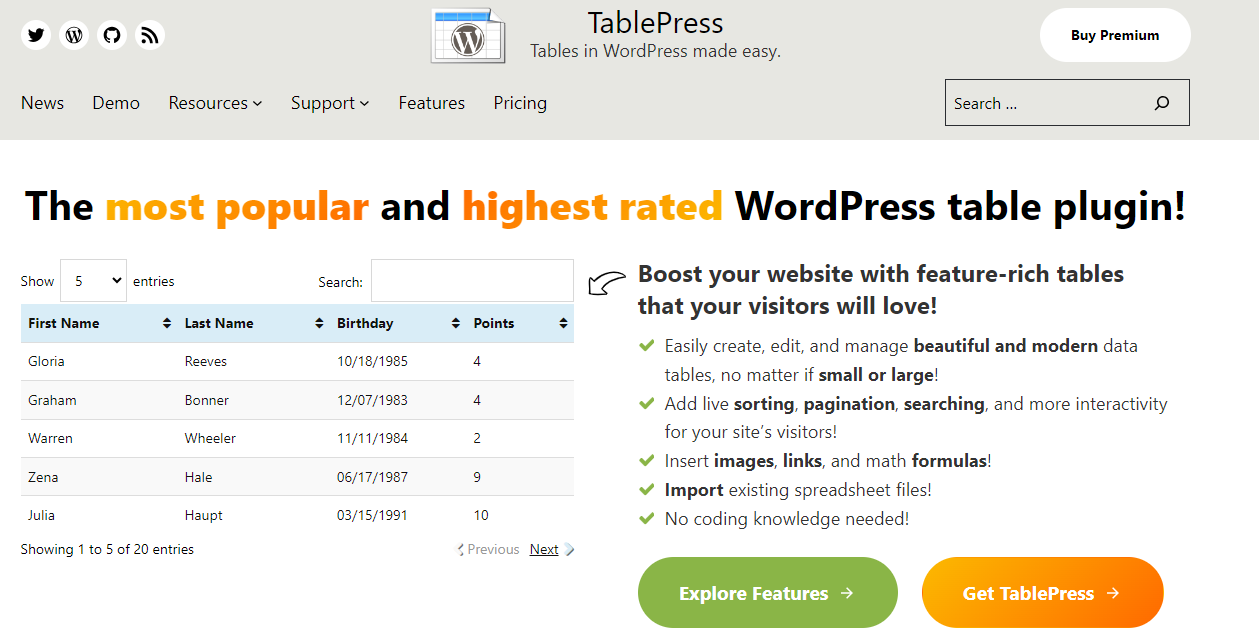
TablePress es un completo plugin de tablas de WordPress que incluye ordenación en tiempo real, paginación, función de búsqueda y otras características. Permite introducir datos manualmente e importar tablas desde archivos de Excel, CSV, HTML y JSON. Después puedes insertar tablas en entradas y páginas mediante el editor de bloques o códigos abreviados.
Características principales de TablePress:
- Compatibilidad con imágenes y enlaces en las tablas
- Posibilidad de usar fórmulas matemáticas en la tabla
- Opción de ajustar el diseño de las tablas para distintos tamaños de pantalla con el módulo Responsive Tables (disponible con la versión premium)
- Estilos para las tablas mediante código CSS
Ventajas de TablePress:
- Puedes crear un número ilimitado de tablas, incluso con el plan gratuito.
- Te ofrece mucho control sobre el diseño de la tabla. Por ejemplo, puedes resaltar celdas, reordenar columnas, agrupar filas de la tabla por una palabra clave común y mucho más.
Desventajas de TablePress:
- Aunque TablePress ofrece muchas funciones de diseño y gestión de tablas, estas solo están disponibles con la versión premium. Con el plan gratuito, solo obtienes opciones básicas.
Facilidad de uso:
TablePress ofrece un conjunto completo de funciones, que puede resultar un poco abrumador al principio. Pero si eliges la versión gratuita, obtendrás una interfaz más sencilla.
Además, te permite importar tablas existentes desde hojas de cálculo de Excel y otros archivos. Esto significa que no tendrás que trabajar mucho si ya tienes tu tabla de datos.
Ideal para:
Crear tablas extensas con imágenes, fórmulas y opciones avanzadas de filtrado y búsqueda.
Precio:
Puedes empezar con el plugin gratuito, pero tendrás que aplicar estilos manualmente para personalizar la tabla.
Con el plan Pro, tendrás acceso a la herramienta Style Customizer, además de un filtro automático, botones, agrupación de filas y otras funciones. Esto cuesta $79 al año.
También está el plan Max, que incluye funciones adicionales como un creador de búsquedas personalizadas, carga avanzada y mucho más. Cuesta 189 $ al año.
3. WP Table Builder
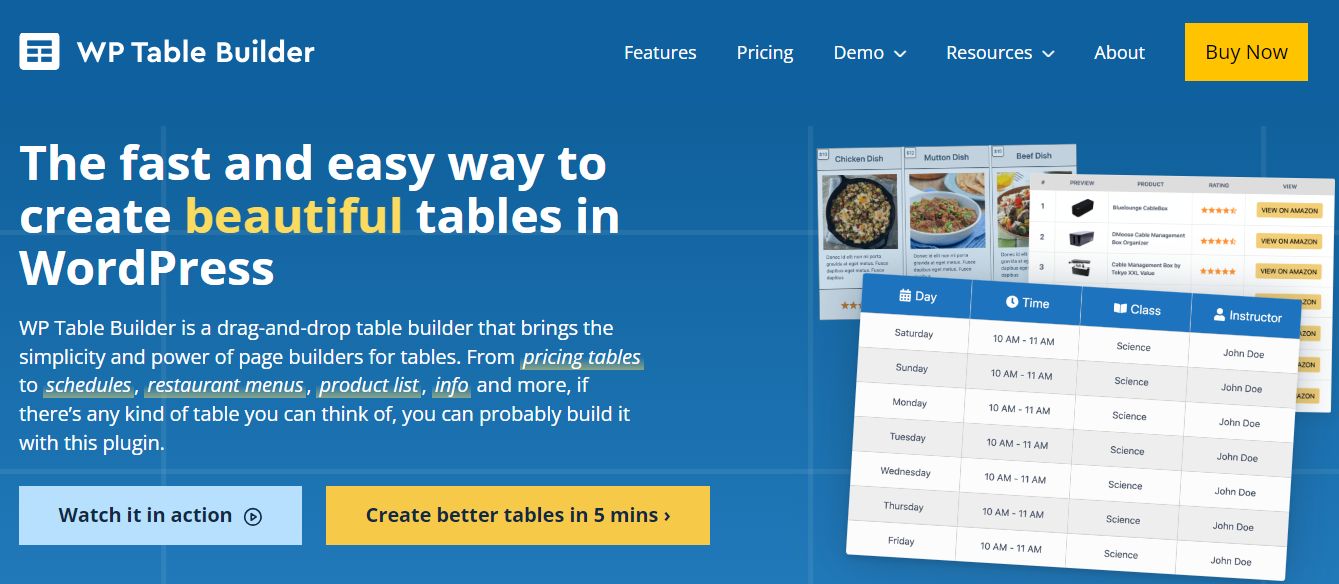
El siguiente plugin de la lista es un creador de tablas de arrastrar y soltar. Puedes usar WP Table Builder para crear tablas de precios, menús de restaurantes, horarios de clases y mucho más.
Esta herramienta ofrece una selección de plantillas de tablas prediseñadas que puedes personalizar en el creador. Después, puedes añadir la tabla a tu página mediante un código abreviado o el bloque específico.
Características principales de WP Table Builder:
- Compatibilidad con elementos como imágenes, botones y puntuaciones con estrellas
- Posibilidad de importar y exportar tablas desde/hacia archivos CSV o XML
- Opción de búsqueda y funciones de paginación
- Control sobre los colores de fondo, el relleno y los márgenes, los colores de los bordes y mucho más
Ventajas de WP Table Builder:
- El creador de arrastrar y soltar te permite ver los cambios en la tabla a medida que los realizas.
- Puedes guardar tus propias tablas como plantillas, lo que puede ayudarte a ahorrar mucho tiempo si quieres crear varias tablas con el mismo diseño.
Desventajas de WP Table Builder:
- Solo admite importaciones desde archivos CSV o XML.
Facilidad de uso:
Si ya estás familiarizado con los creadores de arrastrar y soltar, este plugin será muy fácil de usar. Solo tienes que arrastrar los componentes de la tabla a una página y personalizarlos según tus necesidades. Además, puedes seleccionar una plantilla prediseñada para empezar.
Ideal para:
Crear todo tipo de tablas, incluidos horarios, menús y comparativas de productos.
Precio:
Hay una versión gratuita disponible, pero es muy básica. La versión premium ofrece tres planes: Starter, Professional y Lifetime. Estos incluyen elementos avanzados como puntuaciones circulares, cintas, listas con estilo y mucho más.
Con el plan Starter, solo puedes usar el plugin en un sitio. Cuesta 49 $ al año.
Por su parte, el plan Professional te permite usar el plugin en hasta 10 sitios y tiene un precio de 79 $ al año. Con el plan Lifetime, puedes crear tablas en un número ilimitado de sitios por un único pago de 299 $.
4. Data Tables Generator
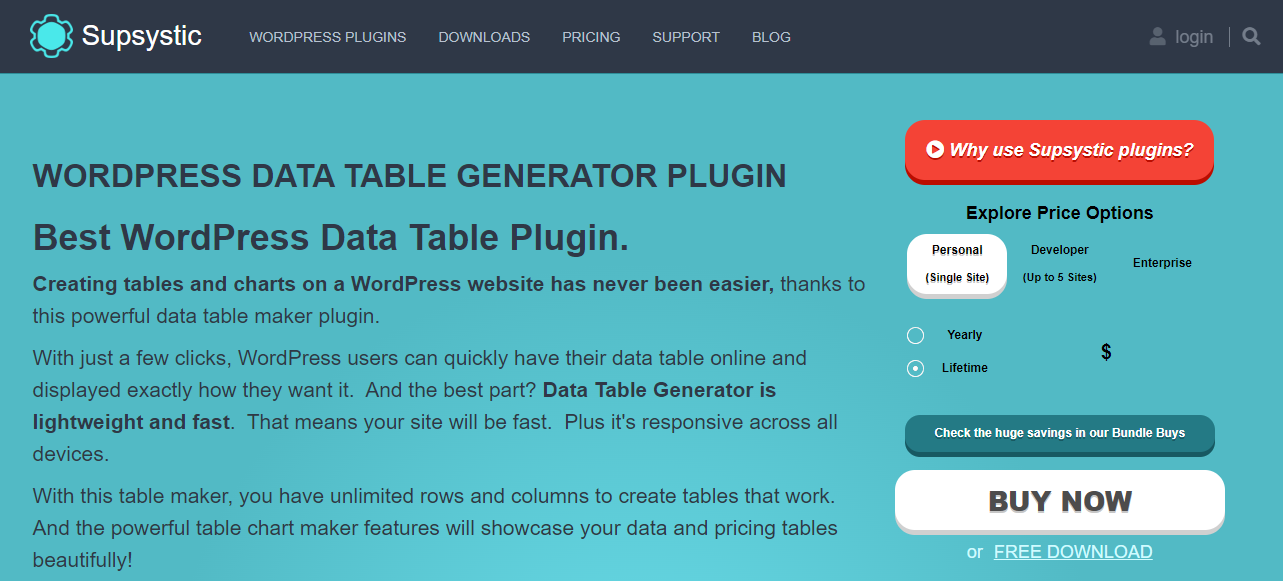
Supsystic es una empresa de software que produce diversos plugins, incluido Data Tables Generator. Puedes usarlo para crear tablas, gráficos y diagramas.
Data Tables Generator te permite importar datos de diversas fuentes, como archivos de Excel, Google Sheets, CSV, JSON y XML. También admite la edición en la interfaz pública, para que puedas personalizar la tabla en tiempo real.
Características principales de Data Tables Generator:
- Funciones de búsqueda, paginación y ordenación
- Posibilidad de añadir enlaces, imágenes y vídeos a las tablas
- Actualizaciones automáticas desde Google Sheets (con la versión Pro)
Ventajas de Data Tables Generator:
- Obtienes filas y columnas ilimitadas, incluso con la versión gratuita.
- Admite distintos formatos de datos, incluidas monedas, porcentajes y fechas.
Desventajas de Data Tables Generator:
- La versión gratuita no ofrece funciones esenciales como campos editables, importaciones y exportaciones.
Facilidad de uso:
Data Tables Generator requiere introducir algo más de información manualmente que otros plugins de esta lista. Hay muchos ajustes que configurar y numerosas pestañas por las que navegar en la interfaz del plugin.
Ideal para:
Crear tablas de datos, como informes del rendimiento de una empresa.
Precios:
El plugin gratuito se puede usar en un solo sitio, pero carece de algunas funciones básicas. El plan Personal cuesta 49 $ al año (o 89 $ por una licencia de por vida), pero solo se puede usar en un sitio.
El plan Developer cuesta a partir de 99 $ al año y puedes usarlo en hasta cinco sitios. Si diriges una empresa grande, quizá te interese el plan Enterprise, que cuesta 199 $ al año y se puede instalar en seis sitios o más.
5. Easy Pricing Tables

Si principalmente quieres crear tablas de precios, quizá te convenga elegir un plugin de tablas más especializado. Easy Pricing Tables está diseñado específicamente para este fin.
Puedes usar el bloque de tabla de precios en el editor de bloques, o diseñar la tabla en el panel del plugin y añadirla a tu página mediante un shortcode. Además, el plugin te permite crear un número ilimitado de filas en las tablas de precios, personalizar el diseño con selectores de colores y fuentes, reordenar las columnas y mucho más.
Características principales de Easy Pricing Tables:
- Una función para atraer a los visitantes hacia tus productos más populares resaltando las columnas correspondientes
- Enlaces de pago de PayPal y Stripe, además de otros enlaces de pago que puedes añadir a tu tabla de precios
- La posibilidad de guardar tus tablas de precios como bloques reutilizables para incluirlas fácilmente en otras páginas
Ventajas de Easy Pricing Tables:
- Es compatible con cualquier tema de WordPress y se integra con WooCommerce.
- Te permite añadir selectores de precios para que los visitantes interesados puedan cambiar entre divisas y precios mensuales/anuales (disponible con la versión premium).
Desventajas de Easy Pricing Tables:
- No admite la importación de archivos CSV ni de otros datos.
Facilidad de uso:
Easy Pricing Tables crea un bloque de tabla específico en el editor de bloques. Por tanto, es bastante fácil de usar si ya conoces la interfaz. Además, puedes hacer clic directamente para editar elementos de la tabla, como campos y texto.
Si usas la versión premium, también obtendrás una selección de plantillas de tablas de precios para agilizar el proceso de diseño.
Ideal para:
Propietarios de tiendas de WooCommerce y proveedores de servicios que quieran crear tablas de precios con botones de llamada a la acción.
Precios:
Como la mayoría de los plugins de tablas de WordPress de esta lista, hay una versión gratuita disponible. El plan Personal (49 $ al año) te ofrece más opciones de personalización, pero solo se puede usar en un sitio web.
Si quieres integrar el plugin con WooCommerce, tendrás que adquirir el plan Business (hasta cinco sitios) o el plan Agency (sitios ilimitados). Cuestan 79 $ y 129 $ al año, respectivamente.
6. wpDataTables
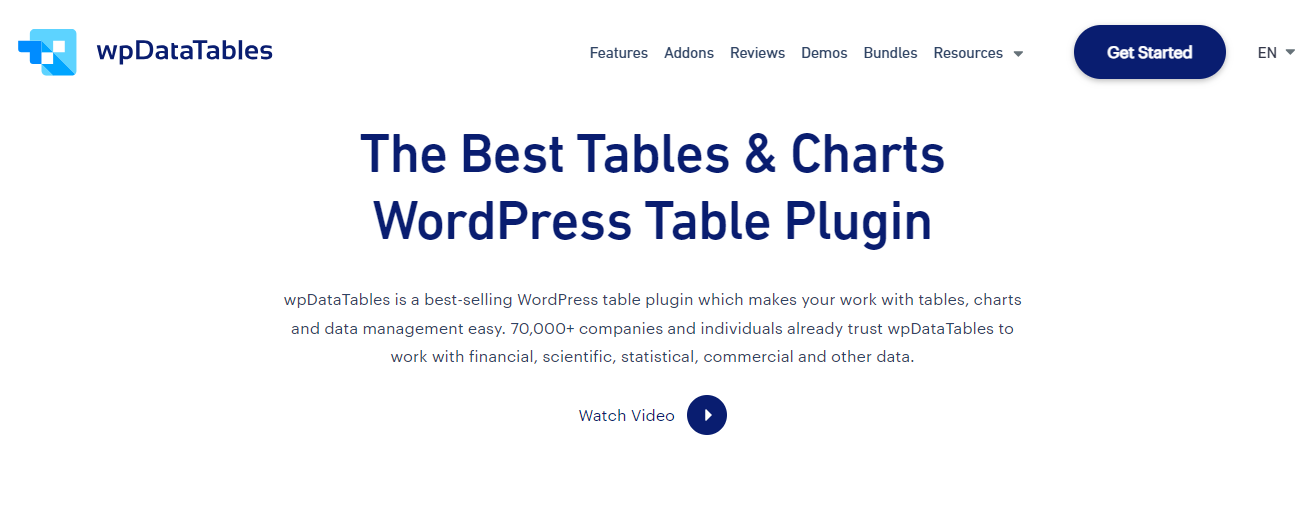
Como su nombre indica, wpDataTables es un plugin para crear tablas y gráficos de datos. Te permite importar datos desde Excel, CSV, XML, JSON, PHP y otras fuentes.
Puedes personalizar y configurar las columnas de tu tabla de WordPress, así como los ajustes de color y fuente. Después, tienes la opción de añadir la tabla terminada a tu página mediante un shortcode o el bloque específico.
Características principales de wpDataTables:
- Ordenación global, individual y por múltiples columnas
- Agrupación de filas
- Posibilidad de personalizar los encabezados, el texto, los bordes, la paginación y otros componentes de la tabla
Ventajas de wpDataTables:
- Admite constructores de páginas populares, como Elementor, Divi, Avada y WP Bakery.
- Puedes almacenar en caché tus tablas de datos para que se carguen más rápido y actualizar automáticamente la caché de la tabla desde el archivo de origen.
Desventajas de wpDataTables:
- La integración con plugins de formularios como Formidable Forms y Gravity Forms solo está disponible como complemento.
Facilidad de uso:
wpDataTables utiliza un enfoque más técnico. No dispones de un constructor visual para la tabla. En su lugar, tienes un amplio conjunto de ajustes para configurar los datos y el diseño de tus tablas. Por lo tanto, puede llevar un tiempo crear la tabla y personalizarla según tus preferencias.
Ideal para:
Quienes desean desglosar datos complejos en tablas fáciles de usar.
Precios:
Puedes usar el plugin gratis, pero no tendrás acceso a sus funciones de integración.
El plan Basic comienza en 55 $ al año e incluye tablas ilimitadas, formato condicional y otras funciones.
El plan Pro se puede usar en tres dominios y cuesta a partir de 85 $ al año, mientras que el plan Developer cuesta a partir de 185 $ al año y se puede usar en dominios ilimitados.
7. Visualizer

Visualizer es un gestor de tablas desarrollado por ThemeIsle, la empresa responsable de algunos temas y plugins populares de WordPress. Ofrece una forma sencilla de crear e insertar gráficos y tablas interactivas en tus entradas y páginas de WordPress.
Con Visualizer, puedes añadir tus datos manualmente, importarlos desde URL remotas consultando tu base de datos o usando una API externa. Además, puedes diseñar la tabla dentro de tu entrada o página mediante el bloque específico de Visualizer.
Características principales de Visualizer:
- Controles avanzados de interacción que puedes añadir a tus tablas, incluidos paginación, búsqueda instantánea, filtros y ordenación por varias columnas
- Diversas opciones de diseño para mostrar tus datos, incluida la tabla DataTables y 12 gráficos de Google Charts
- Posibilidad de sincronizar tus tablas de datos con archivos en línea para actualizarlas automáticamente
Ventajas de Visualizer:
- Te permite sincronizar tus datos fácilmente.
- Puedes usarlo tanto para tablas como para gráficos.
- Tienes muchas opciones para añadir tus datos. Puedes importarlos desde Excel, CSV o Google Sheets. Si están alojados en otra plataforma, puedes importarlos mediante API o una URL remota.
Desventajas de Visualizer:
- Parece tener más plantillas y ajustes para gráficos que para tablas, por lo que es posible que tengas opciones de personalización algo limitadas.
Facilidad de uso:
El plugin utiliza un editor de datos similar a Excel, por lo que debería ser fácil gestionar tu contenido si ya estás familiarizado con este programa.
Ideal para:
Crear tablas con datos que deben actualizarse periódicamente.
Precio:
Visualizer está disponible en versiones gratuitas y de pago. El plan Personal comienza en 99 $ al año y puede utilizarse en un sitio.
También está el plan Developer, que comienza en 199 $ al año. Incluye permisos personalizados para gráficos, un editor de datos en la página y otras funciones. Puede utilizarse en tres sitios. Por último, el plan Agency comienza en 399 $ al año y puede utilizarse en un número ilimitado de sitios web.
8. Responsive Pricing Table
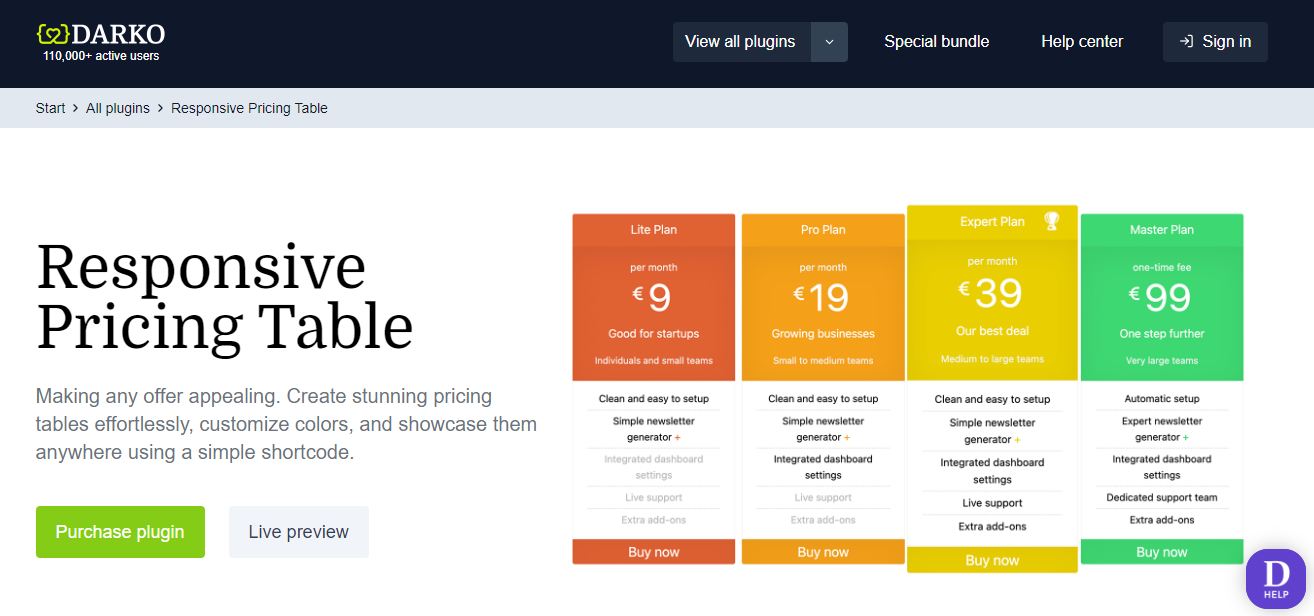
Responsive Pricing Table es otro plugin que podrías considerar si vendes planes o suscripciones. Puedes añadir funciones a tus distintos planes, elegir un color y configurar otros ajustes. Después, puedes mostrar tu tabla de precios en cualquier parte de tu sitio mediante un shortcode.
Funciones principales de Responsive Pricing Table:
- La posibilidad de destacar un plan
- Botones personalizados para PayPal, Stripe y otras pasarelas de pago
- La opción de eliminar o cambiar los símbolos de moneda
Ventajas de Responsive Pricing Table:
- Puedes añadir tantas funciones de servicios y productos como quieras.
- La versión premium es bastante asequible.
Desventajas de Responsive Pricing Table:
- No hay un constructor visual: tendrás que configurar los ajustes en la interfaz del plugin y después previsualizar la tabla en la interfaz pública.
- Las funciones prácticas, como los conmutadores de precios, no están disponibles en el plan gratuito.
Facilidad de uso:
El plugin no tiene un constructor visual, pero la interfaz es sencilla. Solo tendrás que introducir los detalles del plan en los campos correspondientes y después añadir la tabla a tu entrada o página mediante un shortcode.
Ideal para:
Cualquiera que quiera crear tablas de planes de precios de forma rápida y sencilla.
Precio:
El plugin gratuito es bastante bueno, pero con la versión pro obtendrás funciones adicionales como conmutadores de precios, burbujas informativas, diferentes diseños y mucho más. Si solo necesitas el plugin para un sitio, te costará 19 $ al año. Si quieres utilizarlo en varios sitios, el precio es de 49 $ al año.
9. Ninja Tables
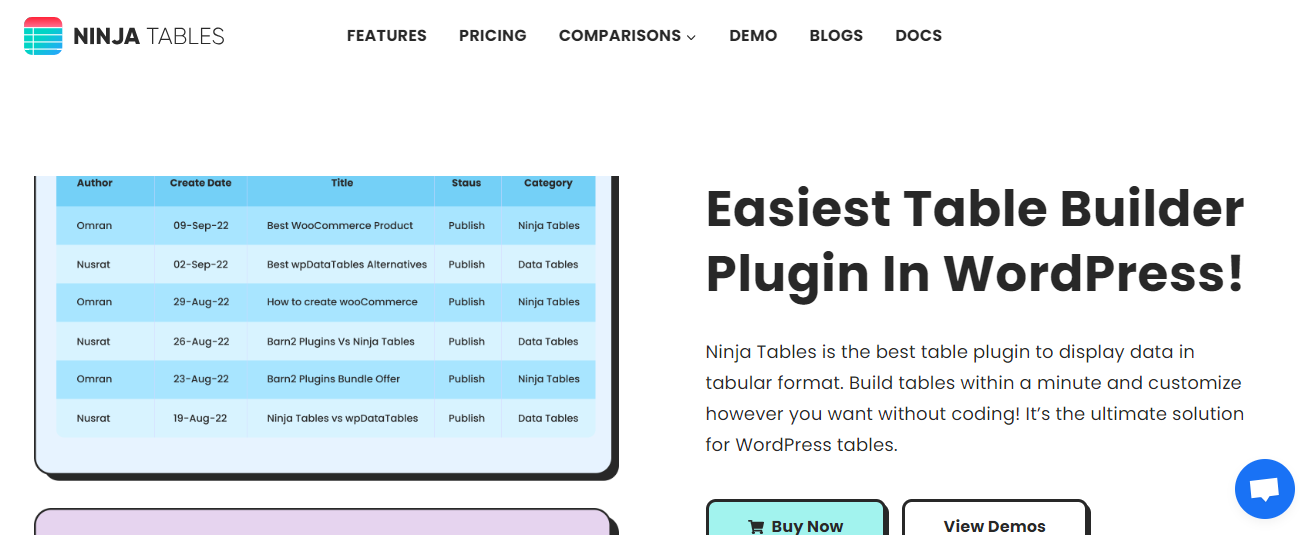
Ninja Tables es un plugin de tablas centrado en las ventas que puede utilizarse para planes de precios, comparaciones de productos e incluso listados. Tiene una interfaz de arrastrar y soltar y permite importar archivos CSV o JSON de tablas existentes.
El plugin admite datos dinámicos, lo que significa que puedes añadir elementos como archivos multimedia y enlaces a tus tablas. También ofrece muchas opciones de personalización, incluido el formato condicional y filtros personalizados.
Funciones principales de Ninja Tables:
- La posibilidad de convertir correos electrónicos y otros datos de contacto en enlaces en los que se puede hacer clic
- Compatibilidad con contenido multimedia, como GIF y vídeos, en tus tablas
- La opción de crear tablas con datos enviados mediante formularios de tu sitio
- La capacidad de gestionar entradas o páginas de WordPress y mostrarlas en una tabla
Ventajas de Ninja Tables:
- Se integra con WooCommerce, Fluent Forms y Google Sheets.
- Es muy personalizable y puedes trabajar con plantillas prediseñadas.
Desventajas de Ninja Tables:
- No hay una versión gratuita disponible.
Facilidad de uso:
Ninja Tables tiene una interfaz sencilla de arrastrar y soltar que te permite personalizar tu tabla en tiempo real. También ofrece una selección de plantillas prediseñadas, incluidos diseños para planes de precios.
Ideal para:
Empresas, incluidas las tiendas de WooCommerce, que no tengan inconveniente en pagar por una herramienta premium si ofrece flexibilidad y funciones avanzadas.
Precio:
Una licencia para un solo sitio cuesta 63 $ al año. Por su parte, la licencia Agency puede utilizarse en 20 dominios y cuesta 103 $ al año. También está la licencia Unlimited, por 240 $ al año.
10. Dynamic Tables Builder for WordPress

El último plugin de nuestra lista forma parte de JetEngine, una herramienta de contenido integral diseñada para Elementor, el editor de bloques y Bricks. Dynamic Tables Builder te permite mostrar publicaciones, productos, usuarios y otros datos.
Puedes obtener datos de tus tablas de SQL y añadir el contenido a tu página. Después, puedes personalizar la tabla en el constructor de páginas. El plugin proporciona widgets de Elementor y bloques de Gutenberg.
Funciones principales de Dynamic Tables Builder:
- Opciones de filtros y paginación
- Opciones de visualización de datos que incluyen desde campos personalizados hasta columnas obtenidas
- La posibilidad de crear listas y catálogos de productos con la integración de WooCommerce
Ventajas de Dynamic Tables Builder:
- Funciona bien con distintos plugins de SEO, incluidos RankMath, SEOPress y Yoast.
- Puedes utilizar cualquier dato de tu base de datos de WordPress, incluidos datos de usuarios, comentarios, productos, datos de pódcast y mucho más.
Desventajas de Dynamic Tables Builder:
- No es un plugin independiente: necesitarás una suscripción a JetEngine para obtenerlo y no hay ningún plan gratuito disponible.
Facilidad de uso:
Esta herramienta requiere cierta experiencia en la gestión de datos, por lo que puede no ser tan fácil de usar si no estás familiarizado con las bases de datos de WordPress.
Ideal para:
Crear tablas con datos de bases de datos SQL y campos personalizados.
Precio:
Una suscripción a JetEngine comienza en 43 $ al año para una licencia de un solo sitio. Si quieres utilizarla en varios sitios, cuesta 88 $ al año.
Comparación de plugins de creación de tablas para WordPress
| Importaciones de datos | Bloque o shortcode | Personalizable (sin código) | Funciones de automatización | Editor de arrastrar y soltar | Precio | |
| Jetpack AI | No | Bloque | Sí | Sí | No | Gratis – 8,33 $ al mes |
| TablePress | Sí | Ambos | Sí | No | No | Gratis – 189 $ al año |
| WP Table Builder | Sí | Ambos | Sí | No | Sí | Gratis – $79 al año |
| Data Tables Generator | Sí | Código corto | Sí | Sí | No | Gratis – $199 al año |
| Easy Pricing Tables | No | Ambos | Sí | No | No | Gratis – $129 al año |
| wpData Tables | Sí | Ambos | Sí | Sí | No | Gratis – $185 al año |
| Visualizer | Sí | Bloque | Sí | Sí | No | Gratis – $399 al año |
| Responsive Pricing Table | No | Código corto | Sí | No | No | Gratis – $49 al año |
| Ninja Tables | Sí | Código corto | Sí | Sí | Sí | $63 – $240 al año |
| Dynamic Tables Builder | Sí | Bloque | Sí | Sí | Sí | $43 – $88 al año |
¿Qué hace que un plugin de tablas para WordPress sea bueno?
Hasta ahora, hemos hablado de lo que debes buscar en un plugin de tablas para WordPress y hemos enumerado las mejores opciones del mercado. Pero quizá todavía te preguntes qué hace que un plugin de tablas para WordPress sea bueno.
Estos son los principales factores determinantes:
- Es fácil de configurar y usar. Un buen plugin de tablas para WordPress debería facilitar la creación y la incorporación de tus tablas. Lo ideal es que ofrezca herramientas como un bloque de tablas específico y un editor de arrastrar y soltar.
- Tiene funciones de automatización integradas. Si importas datos de archivos y plataformas en línea, el plugin debería poder sincronizarse con la fuente. De este modo, cuando actualices el archivo, la tabla reflejará estos cambios.
- Permite crear tablas adaptables y optimizadas para dispositivos móviles. Debido al número de usuarios de dispositivos móviles, el diseño adaptable es imprescindible. La mayoría de los plugins te permitirán crear tablas optimizadas para móviles. Aun así, no está de más consultar las reseñas recientes de los usuarios para asegurarte de que el plugin sea adaptable.
- Es rentable. Un buen plugin de tablas para WordPress no debería costar una fortuna. Debería ofrecer la mejor relación calidad-precio. Por supuesto, si quieres una licencia para varios sitios, será un poco más caro.
- Es compatible con la última versión de WordPress. Y, por último, un plugin de buena reputación será compatible con la versión más reciente de WordPress. Puedes comprobarlo fácilmente en la página del plugin. Si el plugin recibe un buen mantenimiento, el desarrollador publicará actualizaciones en cuanto se lance una nueva versión de WordPress.
Algunas de estas cosas solo serán evidentes cuando empieces a usar el plugin. Pero investigar un poco puede ayudarte a eliminar cualquier duda sobre la herramienta.
Si visitas la página del plugin en el directorio de plugins de WordPress, verás detalles importantes como el número de descargas, la fecha de la última actualización y la compatibilidad con WordPress.
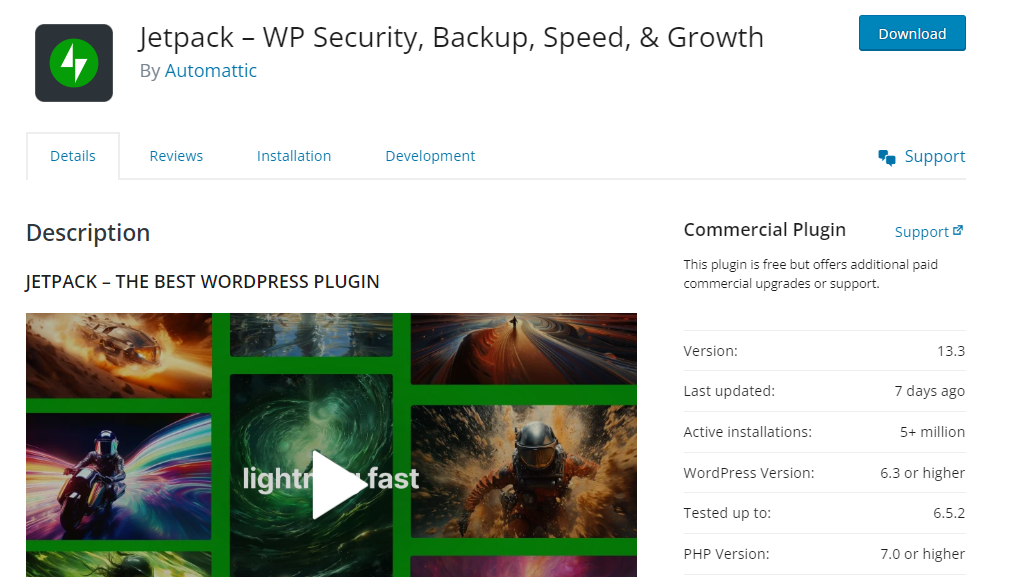
Conviene dar prioridad a los plugins que se hayan actualizado en los últimos seis meses, sean compatibles con la versión de PHP 7.0 o superior y se hayan probado con la versión más reciente de WordPress.
Preguntas frecuentes
Esta guía ha cubierto los aspectos básicos de los plugins de tablas para WordPress, incluido qué buscar en estas herramientas y cuáles son las mejores opciones disponibles. Pero quizá todavía tengas algunas preguntas pendientes. Respondamos algunas de ellas.
¿Qué es un plugin de tablas para WordPress?
Un plugin de tablas para WordPress es una herramienta que te permite recopilar y presentar datos en tablas ordenadas. Puedes usarlo para presentar precios, planes de membresía, comparaciones de productos y muchos otros fines.
¿Cuáles son las principales ventajas de usar un plugin de tablas en WordPress?
Usar un plugin de tablas puede facilitar la presentación de información clave sobre tus productos o servicios. Por ejemplo, puedes comparar niveles de membresía, planes de suscripción y mucho más. También puedes crear listados o directorios organizados.
La mayoría de los plugins de tablas te permiten importar datos desde una hoja de cálculo. Algunos también se integran con plugins de formularios populares. Esto significa que no tendrás que introducir y actualizar los datos manualmente.
Los plugins que también se integran con WooCommerce pueden ayudarte a enviar a los clientes directamente desde una tabla comparativa a la página de pago con la mínima fricción.
¿Cuánto cuesta un plugin de tablas en WordPress?
La mayoría de los plugins de tablas tienen un plan gratuito, aunque sus funciones serán limitadas. Si quieres una licencia premium para un sitio web, probablemente pagarás unos $50 al año. Las licencias para varios sitios costarán mucho más, normalmente unos $200 al año.
¿Es fácil configurar y usar un plugin de tablas en WordPress?
Algunos plugins son más fáciles de configurar que otros. Por ejemplo, pueden requerir menos introducción manual de datos o menos configuración manual.
Puedes configurar Jetpack AI con solo unos clics, especialmente si ya tienes instalado el plugin Jetpack en tu sitio. Lo único que tienes que hacer es ir a Jetpack → My Jetpack en el panel de administración de tu WordPress (como se muestra arriba), buscar la función de IA y activarla (o cambiarte a un plan premium).
Después, podrás acceder al Asistente de IA mediante el editor de bloques. Solo tienes que añadir el bloque a tu entrada o página.

Como se mostró anteriormente, puedes introducir cualquier indicación que quieras y el Asistente de IA hará el trabajo.





