



Los sprites de CSS han sido una técnica fundamental para el rendimiento web desde la era de HTTP/1.1, pero ¿siguen siendo relevantes hoy? Esta guía analiza cuándo los sprites de CSS mejoran realmente el rendimiento de los sitios de WordPress y qué alternativas modernas pueden ofrecer mejores resultados.
Conclusión clave: si tu alojamiento de WordPress admite HTTP/2 (más del 95 % lo hace), es probable que los sprites de CSS no mejoren la velocidad de tu sitio. Te mostraremos cómo evaluar si los sprites tienen sentido para tu caso de uso específico, implementarlos correctamente si es necesario y explorar alternativas modernas superiores, como los sprites SVG y las bibliotecas de iconos optimizadas.
¿Deberías seguir usando sprites de CSS en 2026?
Antes de implementar sprites de CSS en tu sitio de WordPress, debes entender un cambio fundamental en la tecnología web. Los sprites de CSS se diseñaron para resolver una limitación de HTTP/1.1: los navegadores solo podían solicitar entre 6 y 8 archivos simultáneamente a un servidor. Combinar las imágenes reducía estas solicitudes y mejoraba considerablemente los tiempos de carga.
Sin embargo, más del 95 % del tráfico web utiliza ahora HTTP/2 o HTTP/3, que admite la multiplexación: solicitar simultáneamente cientos de archivos sin penalizaciones de rendimiento. Esto significa que el principal beneficio de los sprites de CSS ha quedado prácticamente obsoleto para los sitios web modernos.
Cuándo siguen teniendo sentido los sprites de CSS:
- Tu alojamiento no admite HTTP/2 (consúltalo con tu proveedor)
- Estás combinando más de 10 iconos pequeños (de menos de 1 KB cada uno), donde los beneficios de la compresión PNG compensan los costes de flexibilidad
- Mantienes sistemas heredados con infraestructura HTTP/1.1
Cuándo son mejores las alternativas modernas:
- Diseños adaptables que requieren distintos tamaños de imagen (los sprites interrumpen los flujos de trabajo adaptables)
- Sitios que utilizan protocolos HTTP/2 (usa sprites SVG, fuentes de iconos o imágenes individuales optimizadas en su lugar)
- Proyectos que requieren actualizaciones frecuentes de iconos (cambiar un icono implica volver a descargar todo el sprite)
En la mayoría de los sitios de WordPress actuales, sprites SVG o bibliotecas de iconos modernas ofrecen un mejor rendimiento, escalabilidad y facilidad de mantenimiento que los sprites tradicionales de CSS. El resto de esta guía explica cómo implementar sprites de CSS, pero evalúa cuidadosamente si deberías hacerlo antes de continuar.
¿Qué es un sprite de CSS?
Crear un sprite de CSS implica combinar varias imágenes en una sola, y usando CSS para mostrar partes específicas de la imagen resultante. Supongamos que tienes dos iconos que quieres usar en el diseño de un sitio web: un engranaje y un sobre.
En el diseño web tradicional, el engranaje podría representar un menú de configuración y el sobre podría llevarte a la página de contacto. Necesitarías dos archivos de iconos, uno para cada elemento. En cambio, aquí tenemos una imagen que combina ambos.

Puedes tomar esa imagen y convertirla en un sprite de CSS utilizando un código como este:
.icon {
    width: 32px;  /* Ancho de cada icono */
    height: 32px; /* Altura de cada icono */
    background-image: url('spriteimage.png'); /* Ruta de la imagen del sprite */
    background-repeat: no-repeat;
}

.gear {
    background-position: 0 0; /* Coordenadas del icono de engranaje en el sprite */
}

.envelope {
   background-position: -32px 0; /* Coordenadas del icono de sobre en el sprite */
}
Ese código toma la imagen y define la altura y el ancho de cada icono. Después añade las coordenadas específicas que indican qué partes de la imagen corresponden a cada icono.
Una vez que tengas tanto la imagen como el CSS en tu sitio, puedes usar HTML para mostrar las partes del sprite que quieras. El código que necesitarías ahora sería algo parecido a esto:
<div class="icon envelope"></div>

<div class="icon gear"></div>
Crear sprites de CSS se vuelve más complicado cuando trabajas con imágenes más grandes (y con más imágenes). Esto se debe a que puede llevar más tiempo determinar las dimensiones adecuadas de las imágenes que quieres mostrar y calcular los valores de background-position que corresponden a cada parte del sprite.
En este punto, quizá te preguntes cuál es el objetivo de los sprites de CSS si simplemente puedes subir imágenes a WordPress y colocarlas donde quieras. Teniendo esto en cuenta, es hora de repasar las ventajas y desventajas de esta técnica.
Ventajas de usar sprites de CSS para combinar imágenes
Los sprites de CSS son populares en los círculos del desarrollo web porque pueden mejorar el rendimiento. Así es como funciona:
Si tienes una página que incluye cinco imágenes, los navegadores deben solicitar y cargar cada archivo por separado. Esto no tiene por qué ser algo malo, ya que la mayoría de los sitios modernos cargan docenas de archivos y realizan muchas solicitudes en segundo plano mientras se carga una página.
El problema es que cuantas más solicitudes tenga que responder el servidor, más lento puede volverse el proceso en su conjunto. Esto significa que la página tarda más en cargarse para los visitantes.
Esto puede ser un problema importante, ya que los tiempos de carga lentos son una de las principales razones por las que las personas abandonan un sitio web. Hoy en día, los visitantes esperan que la mayoría de los sitios se carguen en menos de dos segundos. Es dolorosamente evidente cuando un sitio se siente lento o pesado, y la gente simplemente no tiene paciencia.
Con un sprite de CSS, el sitio solo necesita cargar una imagen en lugar de cinco. El tamaño de esa imagen puede ser idéntico al de los cinco archivos separados juntos. Pero el servidor solo tiene que gestionar una solicitud, lo que acelera el proceso.
Como regla general, cualquier cosa que puedas hacer para mejorar el rendimiento de tu sitio web merece la pena. Aunque creas que tu sitio carga rápido, siempre hay margen de mejora. El uso de sprites puede influir en los tiempos de carga de la página, aunque no debería ser el único método de optimización que emplees.
Desventajas de usar sprites de CSS
Aunque los sprites de CSS ofrecen una forma de mejorar el rendimiento de tu sitio, no están exentos de inconvenientes. En esta sección analizaremos las desventajas de usar sprites, para que estés completamente informado y puedas decidir si es una técnica que quieres emplear.
1. Imposibilidad de definir títulos para las imágenes
Hay cientos de factores que pueden afectar a la optimización de tu sitio para los motores de búsqueda (SEO). Los archivos de imagen son uno de ellos, ya que proporcionan a los motores de búsqueda información básica sobre el contenido de cada imagen.
Dicho de otro modo, si muestras una imagen en tu sitio y el nombre del archivo es dfgdsfnjsal.png, Google no tendrá ni idea de qué contiene la imagen. Esto significa que no aparecerá en los resultados de imágenes y que los rastreadores de búsqueda no podrán utilizarla como contexto para conocer la página en la que está integrada.
Como regla general, los nombres de archivo de las imágenes que utilices en tu sitio web deben ser descriptivos. Si vas a subir una foto de flores, el archivo debería llamarse algo como blue-iris-flowers.png. Cuantos más nombres descriptivos haya en tu sitio web, más información proporcionarás a los motores de búsqueda.
Cuando utilizas un sprite de CSS, solo añades un archivo y un nombre de archivo a tu sitio. El sprite puede contener varias imágenes, pero el nombre de archivo siempre es el mismo. Como un solo nombre no puede representar con precisión varias imágenes, pierdes la posibilidad de optimizar este factor de SEO.
Por supuesto, los títulos de las imágenes no son lo único que influye en SEO. Si el resto del SEO de tu sitio es sólido, quizá no sea un problema importante.
2. Imposibilidad de definir el texto alternativo de las imágenes
El texto alternativo también es fundamental para ayudar a los motores de búsqueda a entender el contenido de las imágenes. Es un texto que describe una imagen y la mayoría de los visitantes no lo verá. Sin embargo, los robots de los motores de búsqueda pueden leerlo, al igual que los visitantes que utilizan lectores de pantalla.
Un buen texto alternativo explica el contenido de una imagen con la mayor claridad posible. Si tienes una imagen de una playa soleada, el código de su texto alternativo podría tener un aspecto similar a este:
<img src="sunny-beach.png" alt="Una playa soleada con agua azul transparente, arena blanca y palmeras.">La imagen principal de un sprite de CSS puede tener texto alternativo. El problema es que no puedes incluir en ese texto descripciones de todas las imágenes que contiene el sprite ni identificar qué parte del sprite se está mostrando en ese momento.
Esta falta de texto alternativo puede ser otro golpe para el SEO de tu sitio web. También perjudica la accesibilidad para quienes utilizan lectores de pantalla, lo que hace que tu sitio sea menos accesible.
3. Se requieren conocimientos técnicos para realizar cambios manuales en el código
Si alguna vez usaste CSS, sabes que tiene un techo de aprendizaje elevado. Es relativamente fácil aprender a usar CSS y hacer cambios menores en un sitio. Sin embargo, cuando empiezas a trabajar con diseños más complejos, el código puede volverse muy intrincado.
Que esto sea negativo o no dependerá de lo cómodo que te sientas utilizando CSS. Si tienes pensado utilizar sprites de CSS, debes sentirte lo bastante cómodo como para, al menos, trastear con el código, entender cómo funciona y obtener los valores de background-position correctos para cada parte de la imagen.
Esto es algo que puedes aprender aunque no tengas conocimientos avanzados de programación ni te interese el desarrollo web. Entender cómo utilizar el código de CSS en WordPress puede ser una habilidad sumamente valiosa si tienes pensado personalizar tu sitio. Como alternativa, puedes utilizar una herramienta que simplifique el proceso (que explicaremos a continuación).
Cómo combinar imágenes mediante sprites de CSS (4 pasos)
En esta sección aprenderás a combinar imágenes mediante sprites de CSS y a utilizarlos en WordPress. En lugar de crear manualmente los sprites de CSS, utilizaremos una herramienta que simplifica el proceso.
Paso 1: Combina tus imágenes mediante un generador de sprites de CSS
En resumen, crear manualmente sprites de CSS implica combinar varias imágenes en una (utilizando un editor de imágenes). Después, tienes que escribir el CSS que toma ese único archivo de imagen y lo divide en varios sprites.
Este proceso no es tan complejo, pero también puede ser innecesario, ya que existen herramientas que pueden hacerlo por ti. ¿Recuerdas el ejemplo de los iconos de engranaje y sobre del principio de este artículo?
Si utilizas el Generador de sprites CSS, una herramienta desarrollada por Chris Coyier, solo tienes que cargar las imágenes que compondrán el sprite y la herramienta generará por ti el CSS necesario.
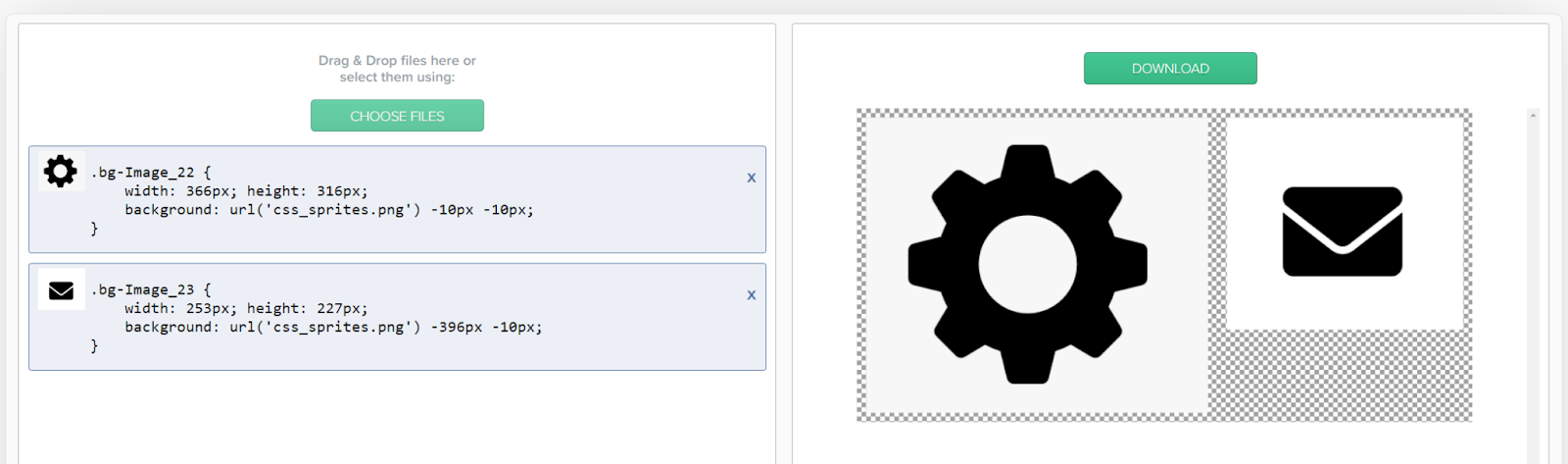
Para usar esta herramienta, haz clic en el botón Elegir archivos y selecciona las imágenes que quieras usar para el sprite. Una vez que las subas, el generador las combinará automáticamente y mostrará el código CSS que puedes usar.
En el ejemplo anterior, el código que proporciona el generador tiene este aspecto:
.gear {
    width: 366px; height: 316px;
    background: url('css_sprites.png') -10px -10px;
}

.envelope {
    width: 253px; height: 227px;
    background: url('css_sprites.png') -396px -10px;
}
Ten en cuenta que el código variará según las dimensiones de las imágenes que componen el sprite. Puedes añadir tantas imágenes como quieras mediante el generador, y este las combinará en un único archivo.
Para los siguientes pasos, necesitarás dos cosas. La primera es el archivo de sprite de CSS, que puedes obtener haciendo clic en el botón Descargar de la derecha. También querrás guardar el CSS que crea el generador, ya que lo necesitarás dentro de un momento.
Paso 2: Sube los archivos de imagen del sprite de CSS a WordPress
Para utilizar un sprite de CSS en WordPress, tendrás que subir el archivo correspondiente a tu sitio web. Para ello, accede al panel de administración y ve a Medios → Añadir nuevo archivo multimedia, y selecciona el archivo de imagen del sprite de CSS.
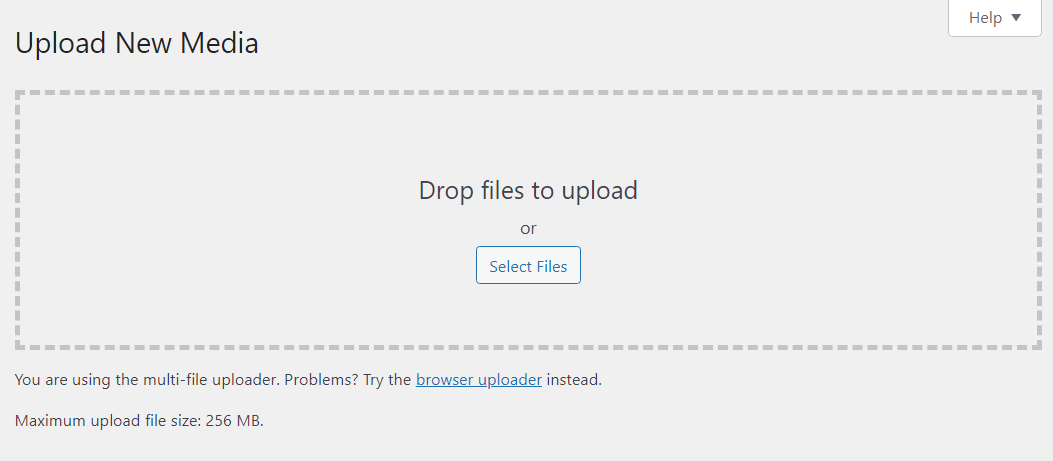
Recuerda que este archivo no contiene CSS. Eso significa que tendrás que añadir el código a WordPress por separado.
Por ahora, asegúrate de que la imagen se carga correctamente en la biblioteca multimedia de WordPress. Después, será el momento de añadir el código que hará funcionar el sprite de CSS.
Paso 3: Añade el código del sprite de CSS a WordPress
Hay varias formas de añadir CSS personalizado a WordPress.
Si utilizas un tema de bloques, ve a Apariencia → Editor en tu panel de administración de WordPress. Después, haz clic en Estilos, seguido del icono Editar estilos.

En la esquina superior derecha, haz clic en los puntos suspensivos verticales y, a continuación, en CSS adicional.
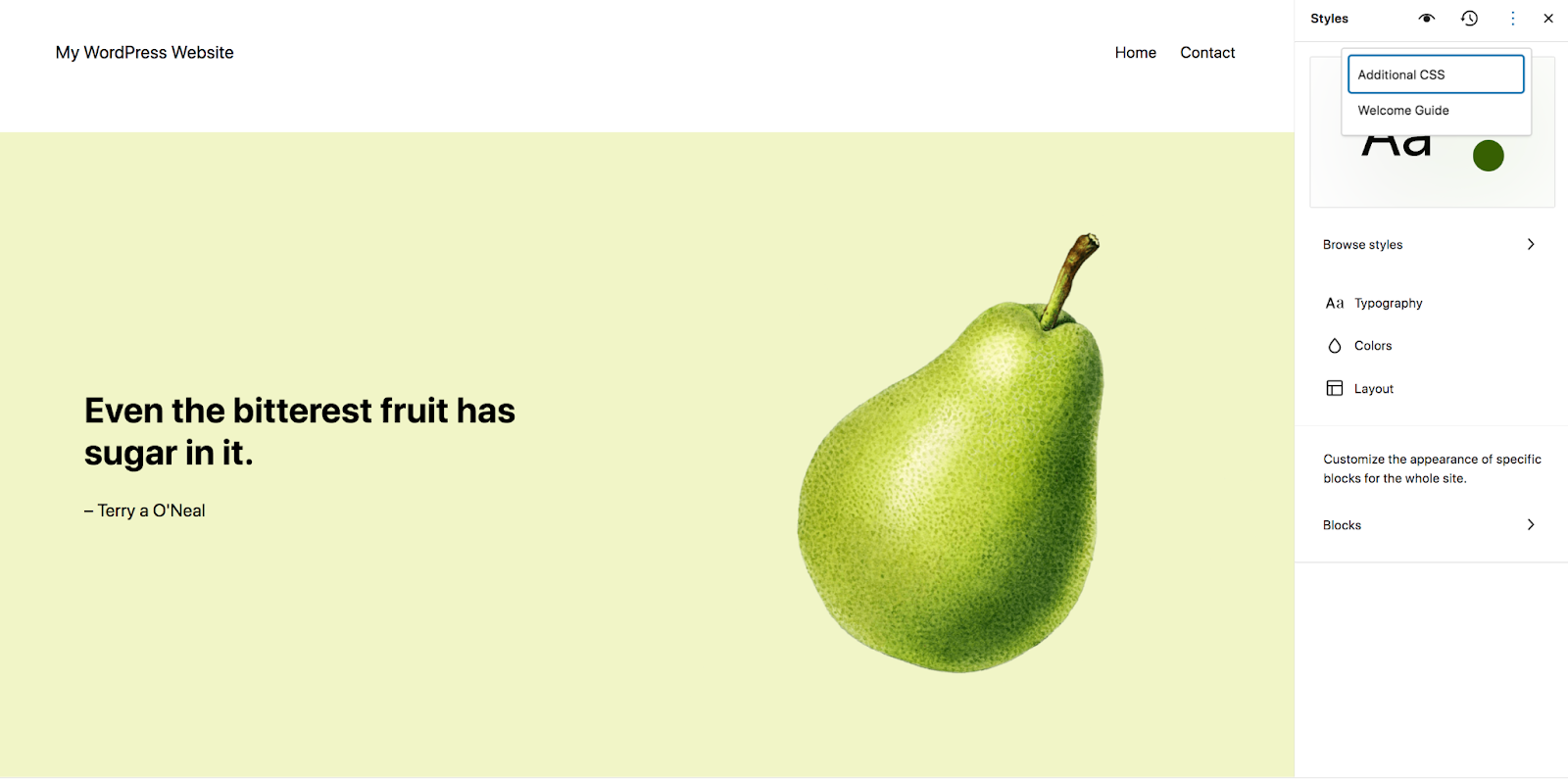
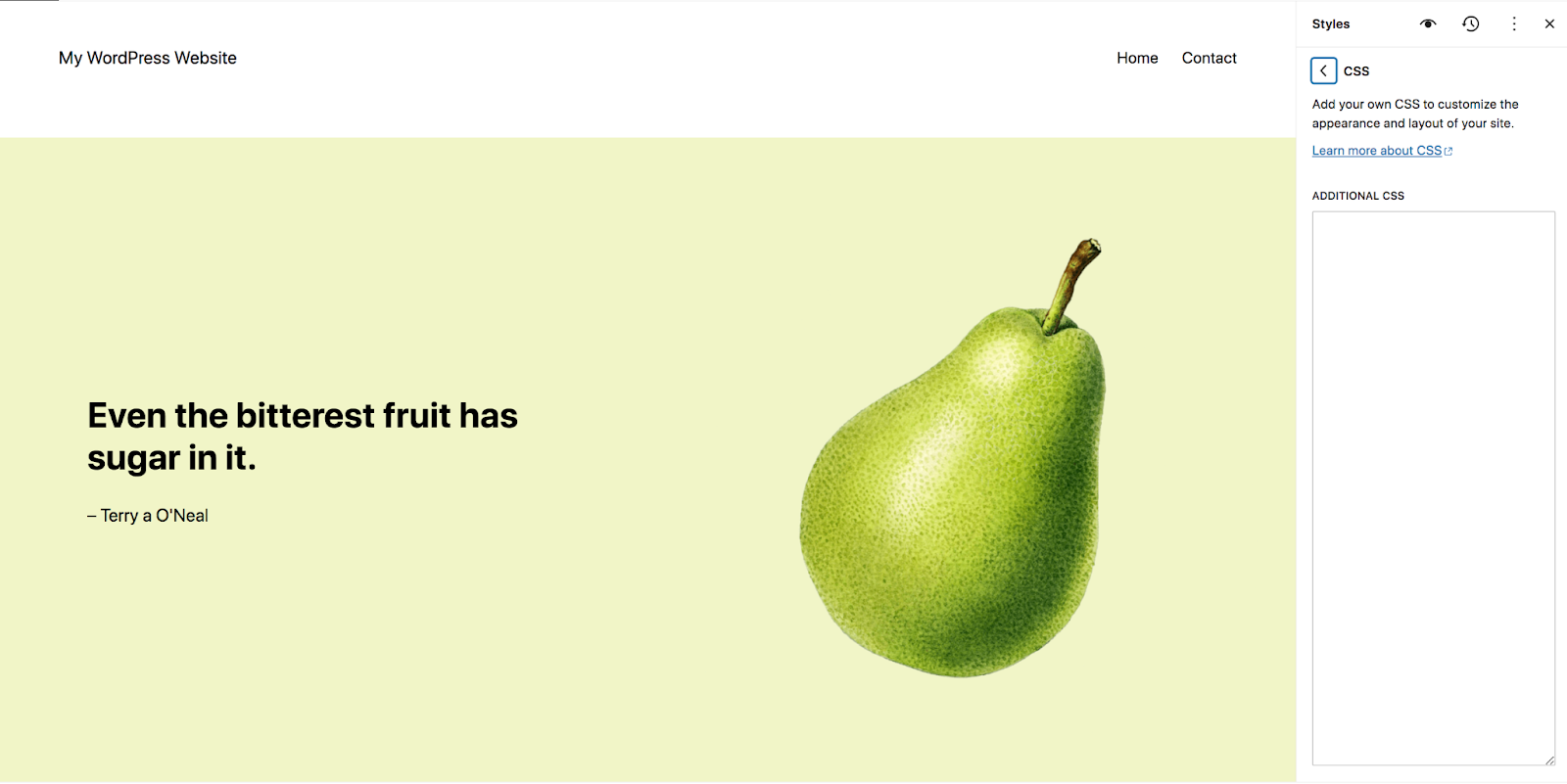
Ahí puedes copiar y pegar cualquier CSS que quieras.
Si todavía utilizas un tema clásico, puedes usar el Personalizador. El Personalizador te permite añadir CSS para todo el sitio sin necesidad de editar los archivos del tema activo.
Para ello, ve a Apariencia → Personalizar en tu panel de administración. Esto abrirá el Personalizador, que mostrará tu sitio a la derecha y un menú de opciones a la izquierda.
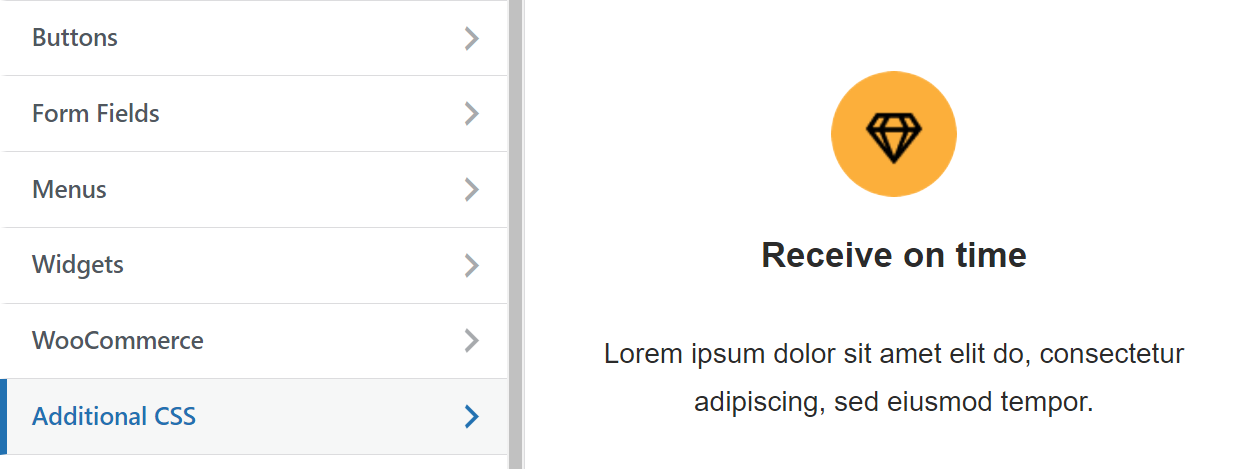
Selecciona la opción etiquetada como CSS adicional. El menú cambiará para mostrar un campo donde puedes añadir tu CSS personalizado.
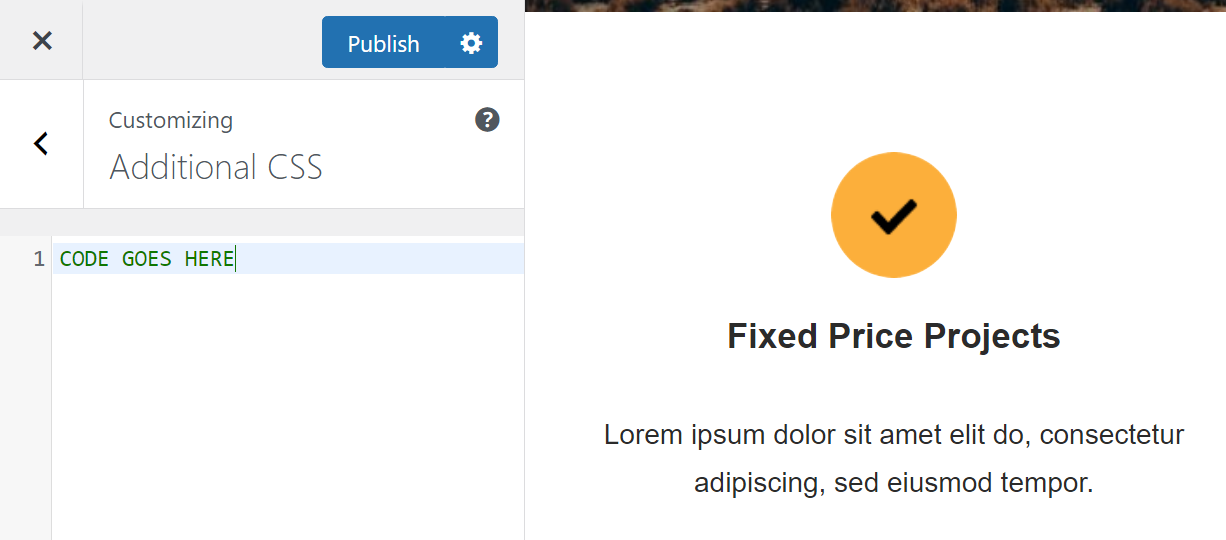
Copia y pega en este campo el código del generador de sprites de CSS. Recuerda que cada imagen del sprite debe tener su propio fragmento de código. Si omites parte del código, no podrás mostrar la imagen correspondiente mediante HTML.
Ten en cuenta que el código no cambiará de ninguna manera la vista previa de tu sitio. Para verlo en acción, tendrás que recurrir al Editor de bloques.
Paso 4: muestra las imágenes con código HTML
Si estás familiarizado con el Editor de bloques de WordPress, es posible que sepas que hay un bloque que puedes usar para añadir código HTML personalizado a una página. Ese bloque se llama, apropiadamente, Código HTML personalizado.
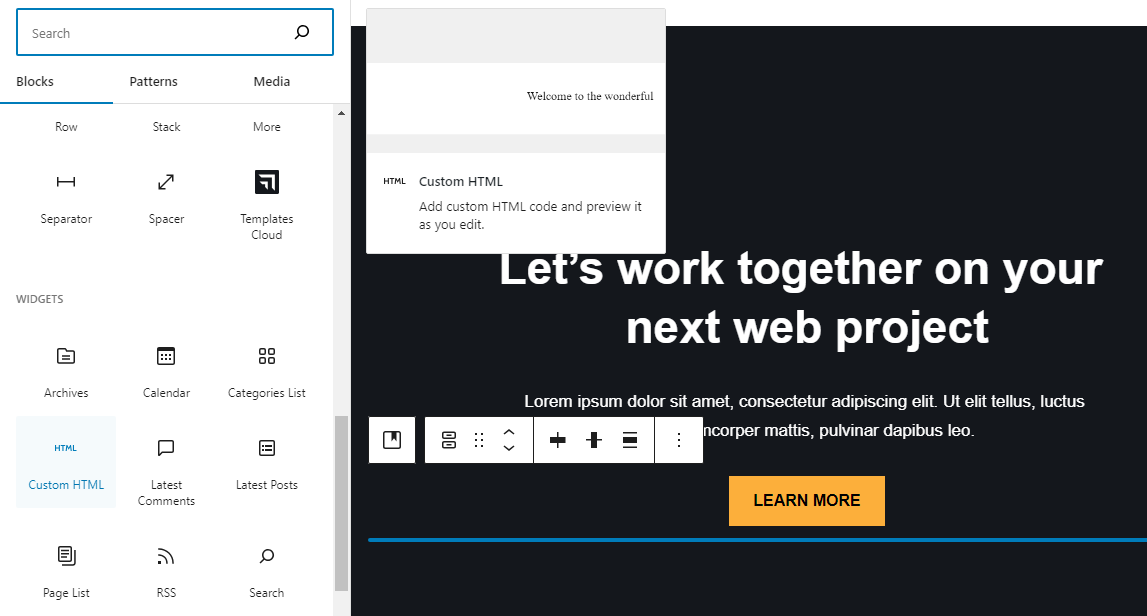
Selecciona el bloque HTML personalizado y colócalo donde quieras para mostrar parte del sprite de CSS. El editor mostrará un campo sencillo que te pedirá añadir el código HTML.
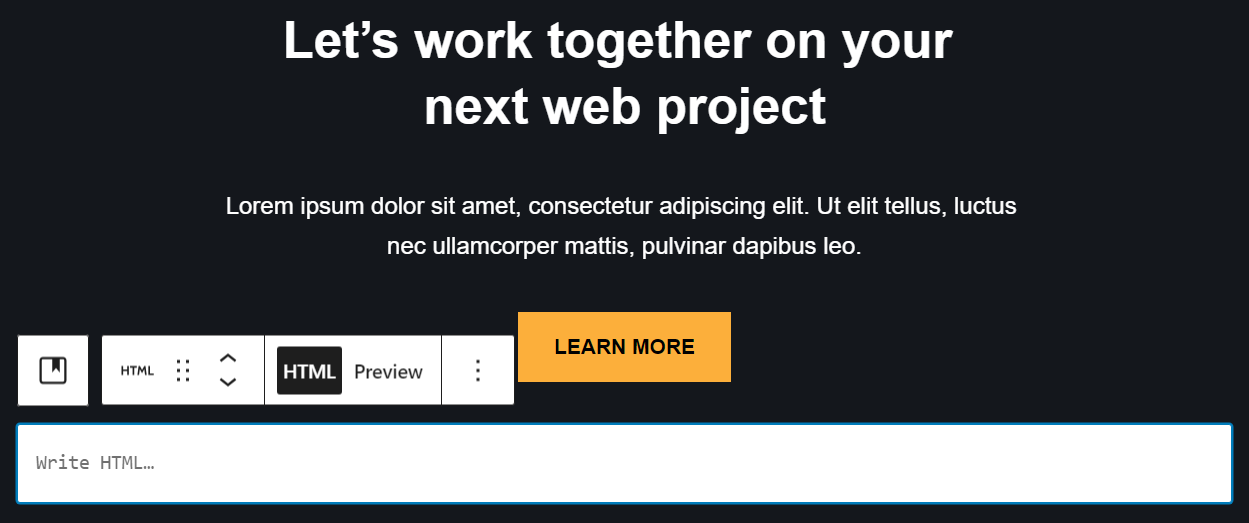
El código que tendrás que usar tendrá este aspecto:
<div class="nombre de la clase CSS"></div>Debes sustituir el marcador de posición por el nombre de la clase que corresponda a la parte del sprite CSS que quieras mostrar. Volviendo al ejemplo anterior, esa clase podría llamarse algo como «gear» o «envelope». Ten en cuenta que puedes cambiar los nombres de estas clases en cualquier momento modificando el CSS que añadiste a WordPress mediante el Editor del sitio o el Personalizador.
El bloque HTML personalizado no mostrará la imagen en el editor. Para verla, tendrás que previsualizar la página en la interfaz pública de tu sitio. ¡Eso es todo!
Solución de problemas comunes con sprites CSS
Si encuentras problemas técnicos al usar sprites CSS, lo más probable es que estén relacionados con su posicionamiento o visualización. Esto es lo que debes hacer en cada situación habitual:
- Sprites desalineados. Esto ocurre si el posicionamiento del sprite no es correcto. Determinar las coordenadas de una imagen específica dentro del sprite requiere algo de prueba y error. Si tienes problemas con elementos desalineados, considera usar un generador de sprites CSS que cree el código CSS por ti.
- Sprites superpuestos. Al igual que ocurre con los sprites desalineados, este problema suele deberse a errores en las coordenadas de la imagen. Puedes corregir el código manualmente o usar un generador que cree el código CSS por ti, incluido el posicionamiento correcto de cada imagen.
- Imágenes que no se muestran. Normalmente, esto se debe a un error en el CSS, o posiblemente a que olvidaste subir la imagen del sprite CSS. Si la imagen está en tu sitio y el CSS incluye la ruta correcta, debería aparecer cuando añadas el código HTML correspondiente a una página.
Si no te sientes cómodo escribiendo CSS a mano, usar un generador de sprites CSS resolverá por ti la mayoría de los problemas técnicos.
La sinergia entre los sprites CSS y Jetpack Boost
Jetpack Boost es una solución de optimización para usuarios de WordPress. Esta herramienta te permite medir la puntuación de rendimiento de tu sitio y también puede ayudarte a optimizar la configuración del sitio para mejorar su velocidad.
Una de las formas en que Jetpack Boost puede mejorar el rendimiento del sitio es sirviendo imágenes mediante una red de distribución de contenido (CDN). El CDN almacenará en caché todas las imágenes de tu sitio para garantizar que se carguen más rápido para los visitantes, y eso incluye tus imágenes de sprite de CSS.
También puedes usar Jetpack Boost para convertir imágenes al formato WebP, lo que reduce el tamaño de los archivos sin perder una buena calidad. Además, esta herramienta puede cambiar el tamaño de las imágenes de tu sitio para optimizar aún más el rendimiento.
Además, Jetpack Boost no solo ayuda con las imágenes. Puede optimizar el código CSS de tu sitio web (incluido el código de los sprites CSS) y posponer los scripts no críticos para que tu sitio cargue más rápido. Usar Jetpack Boost junto con sprites CSS es una excelente forma de mejorar los tiempos de carga de tu sitio y conseguir que los visitantes permanezcan en él durante más tiempo.
Preguntas frecuentes
Si todavía tienes preguntas sobre los sprites CSS y su uso en WordPress, esta sección pretende responderlas.
¿Cuáles son las principales ventajas de usar sprites CSS en WordPress?
Usar sprites CSS puede ayudar a mejorar el rendimiento de tu sitio al reducir el número de solicitudes de imágenes que su servidor debe procesar. Esto se aplica a cualquier tipo de sitio web, no solo a los creados con WordPress.
¿Hay algún inconveniente o limitación al usar sprites CSS?
Normalmente, los sprites CSS se utilizan mejor para imágenes pequeñas, como iconos. Usarlos para archivos de imagen más grandes puede resultar poco práctico.
También pierdes algunas ventajas de SEO al usar sprites. Esto se debe a que las imágenes del sprite comparten el mismo nombre de archivo y no puedes añadirles texto alternativo individual.
¿Cómo mejoran el rendimiento de un sitio web los sprites CSS?
Los sprites CSS pueden mejorar el rendimiento de un sitio web al reducir el número de solicitudes de imágenes que el servidor debe procesar. Si tienes un sprite que combina diez imágenes, el navegador solo tiene que procesar una solicitud para cargarlo, en lugar de diez solicitudes independientes. Esto ayuda a que las páginas que contienen las imágenes se carguen más rápidamente.
¿Cómo afecta el uso de sprites CSS a las clasificaciones de SEO?
Los sprites CSS eliminan parte de la información de tu sitio en la que se basan los bots de los motores de búsqueda. Tus imágenes individuales no tendrán sus propios nombres de archivo ni texto alternativo; solo los tendrá el sprite combinado.
Esto no debería suponer un problema importante siempre que utilices sprites de CSS con moderación. No deberían usarse para todas las imágenes de tu sitio, sino para las más pequeñas y sencillas que no sean cruciales para que los bots de los motores de búsqueda las «vean».
¿Son los sprites de CSS compatibles con dispositivos móviles y cómo afectan al diseño adaptable?
Los sprites de CSS pueden ser especialmente útiles en la versión móvil de tu sitio web. El rendimiento es particularmente importante en dispositivos portátiles como los teléfonos, y las imágenes y los iconos más pequeños son más habituales en los sitios móviles. Por esas razones, los sprites de CSS pueden ser una valiosa incorporación a tus esfuerzos de diseño adaptable.
¿Cómo complementa Jetpack Boost las mejoras de velocidad de los sprites de CSS?
Las mejoras de rendimiento que proporcionan los sprites de CSS son limitadas. Además, no puedes utilizar esta técnica con todas las imágenes de tu sitio web. Para obtener el mejor resultado, deberías utilizar sprites de CSS junto con una herramienta de optimización de imágenes más completa, como Jetpack Boost, para que tu sitio funcione sin problemas.
Jetpack Boost utiliza una CDN de imágenes que no solo sirve archivos de forma remota desde servidores robustos, sino que también puede cambiar automáticamente el tamaño y el formato de tus imágenes para reducir los tiempos de carga. Jetpack Boost también ayuda con la optimización al eliminar los recursos que bloquean la renderización y aplazar los scripts no esenciales.
Optimiza tu sitio web de WordPress con Jetpack Boost
Utilizar sprites de CSS es una excelente manera de ayudar a que tu sitio funcione un poco mejor. No tendrá un impacto enorme, pero cada pequeña mejora cuenta.
Sin embargo, los sprites de CSS no pueden utilizarse para todas las imágenes de tu sitio. Es una técnica que se emplea mejor con imágenes pequeñas y no esenciales que no tienen un impacto notable en el SEO ni en la accesibilidad, como los iconos.
Para optimizar de forma más completa todas las imágenes de tu sitio web y mucho más, puedes recurrir a Jetpack Boost. Esta herramienta ofrece diversas funciones clave de rendimiento, como una CDN de imágenes, guía de imágenes, y una carga optimizada de CSS. En conjunto, estas funciones representan una solución potente para mantener tu sitio rápido en todo momento.





