

Jetpack Boost: Guía de rendimiento de imágenes
Última actualización:
Asegúrate de que las imágenes utilizadas en las páginas y entradas de tu sitio tengan el tamaño adecuado con Jetpack Boost y su Guía de rendimiento de imágenes.
Usa la Guía de rendimiento de imágenes
La Guía de rendimiento de imágenes calcula las dimensiones recomendadas para las imágenes de tu sitio. Cambiar el tamaño de las imágenes sobredimensionadas puede reducir el tamaño de sus archivos y ayudar a que las páginas se carguen más rápido.
Para usar la Guía de rendimiento de imágenes:
- Ve a Jetpack → Boost en el panel de administración de WordPress.
- En Optimiza tu velocidad, amplía la sección de Imágenes.
- Activa el interruptor «Activar la guía de imágenes».
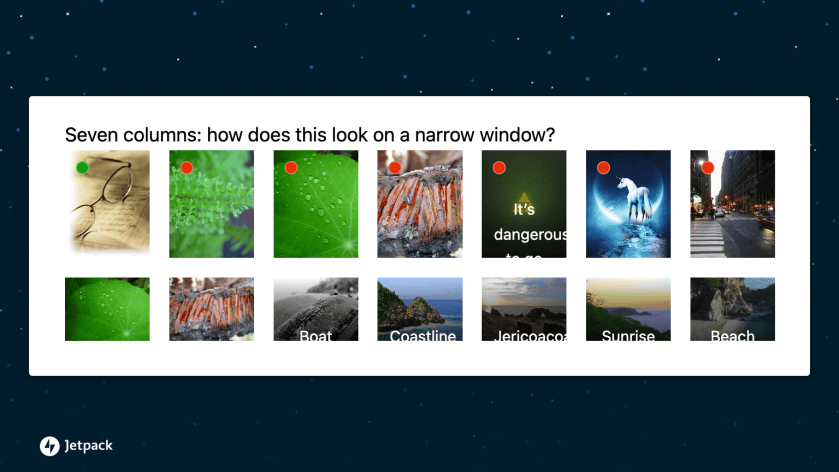
- Visita tu sitio mientras tienes la sesión iniciada. La Guía de rendimiento de imágenes muestra un indicador en cada imagen.
- Pasa el cursor sobre un indicador para ver información detallada sobre la imagen, incluida la siguiente:
- Nombre de la imagen: Selecciona el nombre de la imagen para abrirla en una pestaña nueva.
- Dimensiones del archivo de imagen: Las dimensiones reales del archivo de imagen.
- Dimensiones previstas: Las dimensiones recomendadas para la imagen en el dispositivo actual.
- Tamaño en pantalla: Las dimensiones con las que se muestra la imagen.
- Tamaño de la imagen: El tamaño del archivo de imagen.
- Ahorro potencial: Cuánto podría reducirse el tamaño del archivo al cambiar el tamaño de la imagen para que coincida con las dimensiones previstas.
Prueba la Guía de rendimiento de imágenes con distintos dispositivos y ajustes
La Guía de rendimiento de imágenes te muestra información sobre tus imágenes tal como aparecen en el dispositivo actual. Te recomendamos probar tu sitio desde varios tipos de dispositivos para asegurarte de que se sirven de forma eficiente, independientemente de cómo accedan los usuarios a tu sitio.
Los distintos dispositivos tienen diferentes densidades de píxeles. La densidad de píxeles es una medida del número de píxeles que aparecen en una determinada superficie de la pantalla. Puede afectar al número de píxeles utilizados en la pantalla para representar una imagen con un tamaño concreto.
Como la Guía de rendimiento de imágenes te muestra hasta qué punto tus imágenes se adaptan al dispositivo actual, merece la pena probarla en varios dispositivos, como ordenadores y teléfonos, para obtener una visión más completa del grado de optimización de tus imágenes en distintas pantallas.
Ampliar o reducir el zoom de tu página web también puede afectar a la densidad de píxeles de tu navegador, lo que a su vez afecta a los resultados de la Guía de rendimiento de imágenes. Te recomendamos utilizar la función con el nivel de zoom estándar de tu navegador.
La Guía de rendimiento de imágenes utiliza pequeños indicadores para mostrar información relevante sin resultar intrusiva. En el caso de las imágenes más pequeñas, la burbuja superpuesta se mostrará como un pequeño punto.
Pausar la Guía de rendimiento de imágenes
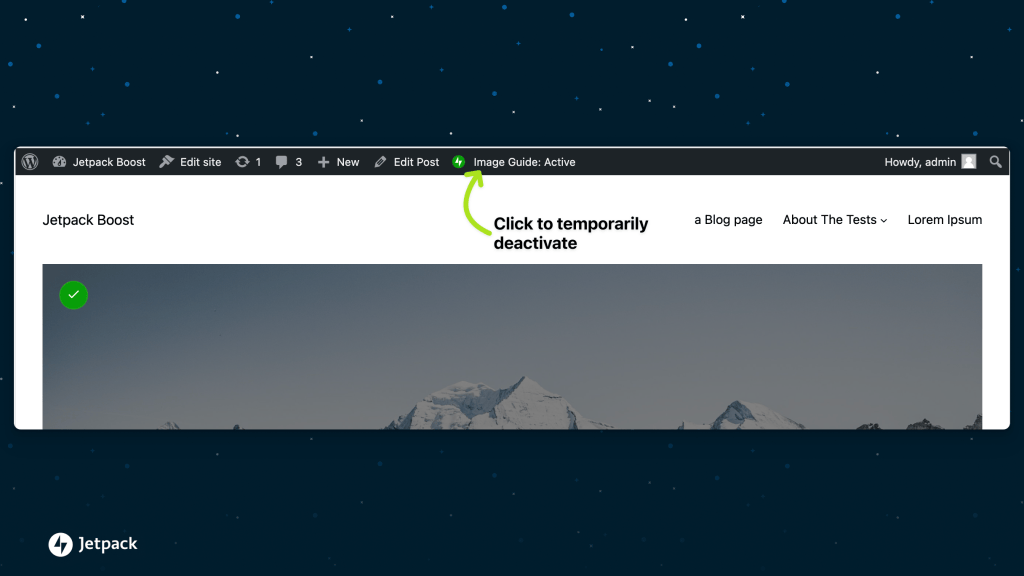
Cuando la Guía de rendimiento de imágenes está activada, puedes pausarla o reanudarla desde la barra de administración de WordPress.
Selecciona Guía de imágenes: activa en la barra de administración para pausar la guía. Puedes usar el mismo control para volver a activarla.
La Guía de imágenes de Boost no funciona con constructores de páginas
Algunos constructores de páginas utilizan iframes para representar el contenido, lo que hace que la Guía de imágenes muestre los detalles en el área de administración. Para ofrecer una experiencia más ligera, desactivamos la Guía de imágenes cuando se utilizan constructores de páginas.
Cómo optimizar las imágenes de tu sitio
Al optimizar el tamaño de tus imágenes, puedes mejorar el rendimiento general de tu sitio, lo que puede ayudar a que sus páginas se carguen de forma más eficiente.
Aunque Jetpack Boost no puede optimizar las imágenes alojadas en tu propio servidor, puedes activar la CDN de imágenes de Jetpack en Jetpack → Boost para servir en su lugar imágenes optimizadas desde los servidores de Jetpack. Para obtener más información sobre la CDN de imágenes de CDN, consulta nuestra guía de Site Accelerator. Para tener un control más preciso sobre la calidad de las imágenes y disfrutar de una optimización de imágenes mejorada, considera actualizar a Jetpack Boost o suscribirte a Jetpack Complete.
A continuación encontrarás varias opciones para optimizar las imágenes de tu sitio.
Antes de subirlas a la biblioteca de medios
Hay varias formas de optimizar tus imágenes antes de subirlas a la biblioteca de medios:
- Cambiar el tamaño: asegúrate de que el tamaño de la imagen que subas sea suficiente para el uso que le vayas a dar. Por ejemplo, si vas a utilizar una imagen con un tamaño máximo de 800 px por 800 px, súbela con ese tamaño.
- Tipo de archivo: Esto depende principalmente de la finalidad de la imagen:
- JPG: Si quieres una imagen que se cargue rápidamente, que no tenga un fondo transparente y que no necesite mucho nivel de detalle, se recomienda utilizar JPG. Es una buena opción para fotografías que se vayan a utilizar en una galería u otras aplicaciones en las que no sea necesaria una calidad de imagen muy alta.
- PNG: Si quieres una imagen con fondo transparente y de muy alta calidad, se recomienda utilizar PNG. Es una buena opción para logotipos u otras imágenes que el usuario pueda observar con mucho detalle, como las imágenes de productos.
Activa el Acelerador del sitio de Jetpack
El plugin principal de Jetpack incluye nuestro Acelerador del sitio; un servicio gratuito que optimiza tus imágenes y las sirve desde una red global de servidores (a menudo denominada la CDN o red de distribución de contenidos), lo que permite que las imágenes se carguen desde servidores más cercanos a los usuarios que acceden a ellas cuando navegan por tu sitio. El Acelerador del sitio también cambia automáticamente el tamaño de tus imágenes para adaptarlas en muchas situaciones.
Te recomendamos utilizar el Acelerador del sitio para mejorar el rendimiento de tus imágenes, especialmente cuando la Guía de imágenes indique que tienen un tamaño excesivo.
Cambia el tamaño de las imágenes desde la biblioteca de medios
Puedes cambiar el tamaño de las imágenes directamente en la biblioteca de medios. Editar las imágenes y cambiar su tamaño al adecuado en la biblioteca de medios es una operación no destructiva. En otras palabras, crea una nueva versión de la imagen con el tamaño que especifiques y deja la imagen original sin cambios.
Información sobre privacidad
La Guía de rendimiento de imágenes está desactivada de forma predeterminada. Puedes activarla desde Jetpack → Boost en el panel de administración de WordPress, en Imágenes, usando el interruptor Activar la guía de imágenes.
| Datos utilizados | |
|---|---|
| Propietarios/usuarios del sitio Esta función analiza las imágenes utilizadas en tu sitio, así como la forma y el lugar en que se muestran. | Visitantes del sitio Ninguno. |
| Actividad registrada | |
| Propietarios/usuarios del sitio Registramos estadísticas sobre las imágenes sobredimensionadas identificadas por la Guía de imágenes para ayudarnos a mejorar el servicio y orientar las mejoras de forma eficaz. En concreto, registramos el tamaño de las imágenes sobredimensionadas y la ubicación aproximada dentro de la página en la que aparecen (p. ej., en el contenido de la entrada o en los archivos del tema) | Visitantes del sitio Ninguno. |
| Datos sincronizados (Leer más) | |
| Propietarios/usuarios del sitio Ninguno. | Visitantes del sitio Ninguno. |

