

Jetpack Boost: Leitfaden zur Bildperformance
Last updated:
Stelle mit Jetpack Boost sicher, dass die Bilder auf den Seiten und in den Beiträgen deiner Website die richtige Größe haben, mithilfe des Leitfadens zur Bildperformance.
Bildleitfaden verwenden
Der Leitfaden zur Bildleistung berechnet empfohlene Abmessungen für Bilder auf Ihrer Website. Durch die Größenanpassung übergroßer Bilder kann deren Dateigröße reduziert werden, sodass Seiten schneller geladen werden.
So verwenden Sie den Leitfaden zur Bildleistung:
- Gehen Sie zu Jetpack → Boost im WP-Admin.
- Unter „Geschwindigkeit optimieren“ öffnen Sie den Abschnitt „Bilder“.
- Aktivieren Sie den „Bildleitfaden aktivieren“-Schalter.
- Besuchen Sie Ihre Website, während Sie angemeldet sind. Der Leitfaden zur Bildleistung zeigt auf jedem Bild einen Indikator an.
- Bewegen Sie den Mauszeiger über einen Indikator, um Details zum Bild anzuzeigen, darunter:
- Bildname: Wählen Sie den Bildnamen aus, um das Bild in einem neuen Tab zu öffnen.
- Abmessungen der Bilddatei: Die tatsächlichen Abmessungen der Bilddatei.
- Erwartete Abmessungen: Die empfohlenen Abmessungen für das Bild auf dem aktuellen Gerät.
- Bildgröße auf dem Bildschirm: Die Abmessungen, mit denen das Bild angezeigt wird.
- Bilddateigröße: Die Größe der Bilddatei.
- Mögliche Einsparung: Um wie viel die Dateigröße durch eine Anpassung des Bildes an die erwarteten Abmessungen reduziert werden könnte.
Den Bildleitfaden mit verschiedenen Geräten und Einstellungen testen
Der Bildleitfaden zeigt dir Informationen zu deinen Bildern, wie sie auf dem aktuellen Gerät dargestellt werden. Wir empfehlen, deine Website auf verschiedenen Gerätetypen zu testen, um sicherzustellen, dass die Bilder unabhängig davon, wie Nutzer deine Website aufrufen, effizient ausgeliefert werden.
Verschiedene Geräte haben unterschiedliche Pixeldichten. Die Pixeldichte gibt an, wie viele Pixel in einem bestimmten Bildschirmbereich erscheinen. Sie kann beeinflussen, wie viele Pixel auf dem Bildschirm verwendet werden, um ein Bild in einer bestimmten Größe darzustellen.
Da der Bildleitfaden dir zeigt, wie gut deine Bilder zum aktuellen Gerät passen, lohnt es sich, ihn auf mehreren Geräten wie Computern und Smartphones zu testen. So erhältst du ein vollständigeres Bild davon, wie gut deine Bilder auf verschiedenen Bildschirmen optimiert sind.
Auch das Vergrößern oder Verkleinern deiner Website kann die Pixeldichte deines Browsers beeinflussen, was sich wiederum auf die Ergebnisse des Bildleitfadens auswirkt. Wir empfehlen, die Funktion bei der Standardzoomstufe deines Browsers zu verwenden.
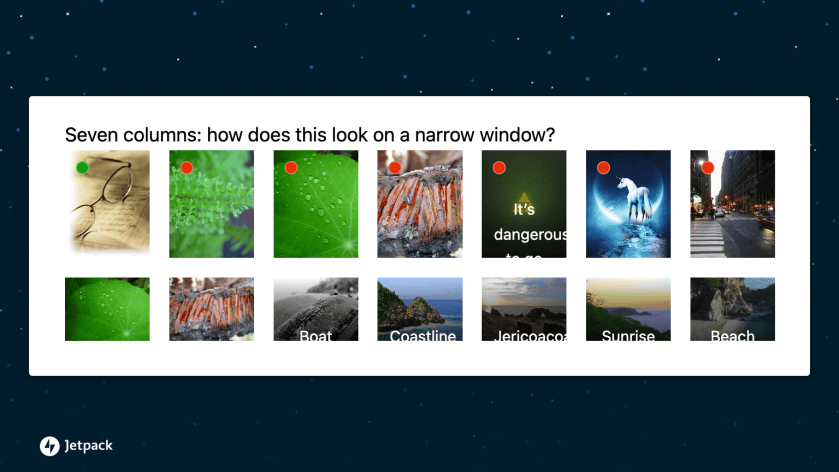
Der Leitfaden zur Bildleistung verwendet kleine Indikatoren, um relevante Informationen anzuzeigen, ohne aufdringlich zu wirken. Bei kleineren Bildern wird die Overlay-Blase stattdessen als kleiner Punkt angezeigt.
Leitfaden zur Bildleistung pausieren
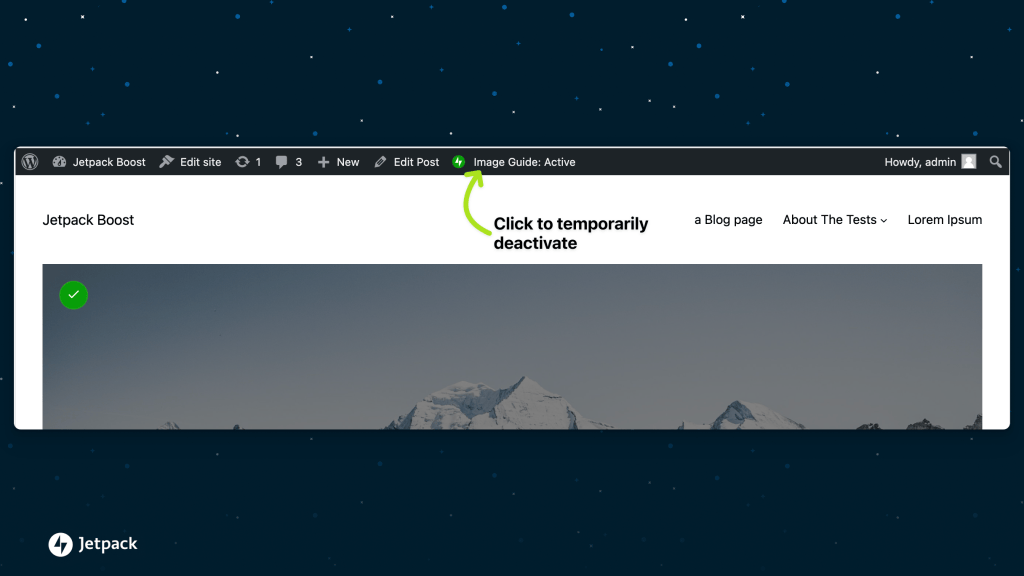
Wenn der Leitfaden zur Bildleistung aktiviert ist, können Sie ihn über die Adminleiste von WordPress pausieren oder fortsetzen.
Wählen Sie Bildleitfaden: Aktiv in der Adminleiste aus, um den Leitfaden zu pausieren. Mit derselben Steuerung können Sie ihn wieder aktivieren.
Der Boost-Bildleitfaden funktioniert nicht mit Page-Buildern
Einige Page-Builder verwenden iFrames zur Darstellung von Inhalten. Dadurch zeigt der Bildleitfaden Details im Administrationsbereich an. Für eine schlanke Benutzererfahrung haben wir den Bildleitfaden deaktiviert, wenn Page-Builder verwendet werden.
So optimierst du die Bilder auf deiner Website
Indem du die Größe deiner Bilder optimierst, kannst du die Gesamtleistung deiner Website verbessern, sodass die Seiten effizienter geladen werden können.
Während Jetpack Boost Bilder, die auf deinem eigenen Server gehostet werden, nicht optimieren kann, kannst du das Jetpack Image CDN unter Jetpack → Boost aktivieren, um stattdessen optimierte Bilder von den Servern von Jetpack auszuliefern. Mehr über das Image CDN erfährst du in unserem Leitfaden zum Website-Beschleuniger. Für eine detailliertere Kontrolle über die Bildqualität und eine verbesserte Bildoptimierung kannst du auf Jetpack Boost upgraden oder ein Abonnement für Jetpack Complete abschließen.
Nachfolgend findest du einige Möglichkeiten, die Bilder auf deiner Website zu optimieren.
Vor dem Hochladen in die Mediathek
Es gibt mehrere Möglichkeiten, deine Bilder zu optimieren, bevor du sie in deine Mediathek hochlädst:
- Größe ändern: Stelle sicher, dass die Größe des hochzuladenden Bildes für die geplante Verwendung ausreicht. Wenn du ein Bild beispielsweise maximal 800 × 800 Pixel groß verwenden möchtest, lade es in dieser Größe hoch.
- Dateityp: Das hängt stark vom Zweck des Bildes ab:
- JPG: Wenn du ein schnell ladendes Bild ohne transparenten Hintergrund möchtest und das Bild nicht besonders detailreich sein muss, empfiehlt sich JPG. Das eignet sich beispielsweise für Fotos in einer Galerie oder für andere Anwendungen, bei denen keine besonders hohe Bildqualität erforderlich ist.
- PNG: Wenn du ein Bild mit transparentem Hintergrund und sehr hoher Qualität benötigst, empfiehlt sich PNG. Das eignet sich beispielsweise für Logos oder andere Bilder, die Nutzer sehr detailliert betrachten könnten, etwa Produktbilder.
Jetpack Site Accelerator aktivieren
Das grundlegende Plugin von Jetpack enthält unseren Site Accelerator; einen kostenlosen Dienst, der deine Bilder optimiert und über ein globales Servernetzwerk ausliefert (oft als CDN oder Content Delivery Network bezeichnet). Dadurch werden Bilder von Servern geladen, die näher an den Nutzern liegen, die deine Website aufrufen. Der Site Accelerator passt die Größe deiner Bilder außerdem automatisch an viele Situationen an.
Wir empfehlen, den Site Accelerator zu verwenden, um die Performance deiner Bilder zu verbessern, insbesondere wenn der Bildleitfaden anzeigt, dass sie zu groß sind.
Bilder in der Mediathek skalieren
Du kannst Bilder direkt in deiner Mediathek skalieren. Das Bearbeiten und Skalieren von Bildern auf eine passende Größe in deiner Mediathek ist ein nicht destruktiver Vorgang. Das bedeutet, dass eine neue Version deines Bildes in der von dir festgelegten Größe erstellt wird, während das Originalbild unverändert bleibt.
Datenschutzinformationen
Der Leitfaden zur Bildleistung ist standardmäßig deaktiviert. Sie können ihn über Jetpack → Boost im WP-Admin unter Bilder, mit dem Schalter „Bildleitfaden aktivieren“ aktivieren.
| Verwendete Daten | |
|---|---|
| Website-Inhaber/-Benutzer Diese Funktion untersucht die auf Ihrer Website verwendeten Bilder sowie, wie und wo sie dargestellt werden. | Website-Besucher Keine. |
| Erfasste Aktivitäten | |
| Website-Inhaber/-Benutzer Wir erfassen Statistiken zu den vom Bilderratgeber identifizierten übergroßen Bildern, um den Service zu verbessern und Verbesserungen gezielt umzusetzen. Insbesondere erfassen wir die Größe übergroßer Bilder und ihre ungefähre Position innerhalb der Seite, an der sie erscheinen (z. B. im Beitragsinhalt oder in Theme-Dateien). | Website-Besucher Keine. |
| Synchronisierte Daten (Mehr erfahren) | |
| Website-Inhaber/-Benutzer Keine. | Website-Besucher Keine. |

