

Jetpack Boost : Guide sur les performances des images
Dernière mise à jour :
Veillez à ce que les images utilisées sur les pages et dans les articles de votre site aient la bonne taille à l’aide de Jetpack Boost et de son guide de performance des images.
Utiliser le guide de performance des images
Le guide des performances des images calcule les dimensions recommandées pour les images de votre site. Redimensionner les images surdimensionnées peut réduire leur taille de fichier et accélérer le chargement des pages.
Pour utiliser le guide des performances des images :
- Accédez à Jetpack → Boost dans l’interface d’administration de WP.
- Sous Optimisez votre vitesse, développez la section Images.
- Activez l’option « Activer le guide des images ».
- Connecté à votre compte, consultez votre site. Le guide des performances des images affiche un indicateur sur chaque image.
- Survolez un indicateur pour afficher les détails de l’image, notamment :
- Nom de l’image : Sélectionnez le nom de l’image pour ouvrir l’image dans un nouvel onglet.
- Dimensions du fichier image : Les dimensions réelles du fichier image.
- Dimensions attendues : Les dimensions recommandées pour l’image sur l’appareil utilisé.
- Taille à l’écran : Les dimensions auxquelles l’image est affichée.
- Taille de l’image : La taille du fichier image.
- Économies potentielles : La quantité de données que le redimensionnement de l’image aux dimensions attendues pourrait faire économiser.
Tester le guide de performance des images avec différents appareils et réglages
Le guide de performance des images vous montre des informations sur vos images telles qu’elles apparaissent sur l’appareil utilisé. Nous vous recommandons de tester votre site sur plusieurs types d’appareils afin de vous assurer qu’elles sont fournies efficacement, quelle que soit la manière dont les utilisateurs consultent votre site.
Les appareils ont des densités de pixels différentes. La densité de pixels mesure le nombre de pixels présents dans une zone donnée de l’écran. Elle peut influer sur le nombre de pixels utilisés à l’écran pour afficher une image d’une taille donnée.
Comme le guide de performance des images vous montre dans quelle mesure vos images sont adaptées à l’appareil utilisé, il est utile de le tester sur plusieurs appareils, tels que des ordinateurs et des téléphones, afin d’obtenir une vision plus complète de l’optimisation de vos images sur différents écrans.
Le fait d’effectuer un zoom avant ou arrière sur votre page Web peut également modifier la densité de pixels de votre navigateur, ce qui influe à son tour sur les résultats du guide de performance des images. Nous vous recommandons d’utiliser cette fonctionnalité avec le niveau de zoom standard de votre navigateur.
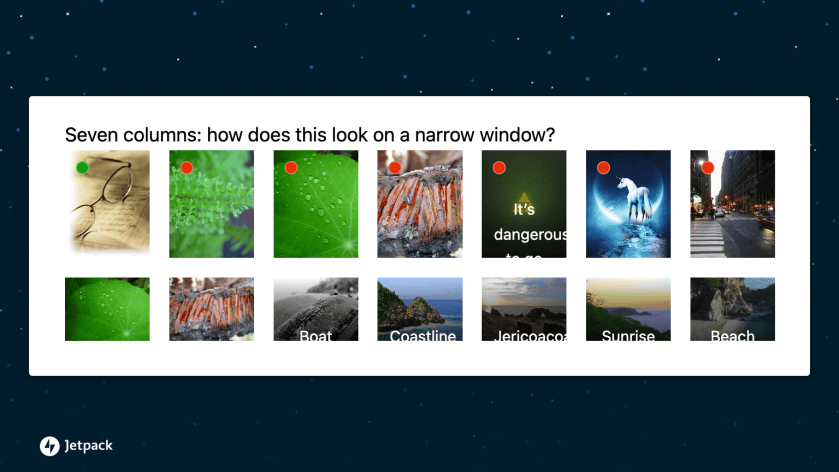
Le guide des performances des images utilise de petits indicateurs pour afficher les informations pertinentes sans être intrusif. Pour les images plus petites, la bulle superposée apparaît plutôt sous forme d’un petit point.
Mettre en pause le guide des performances des images
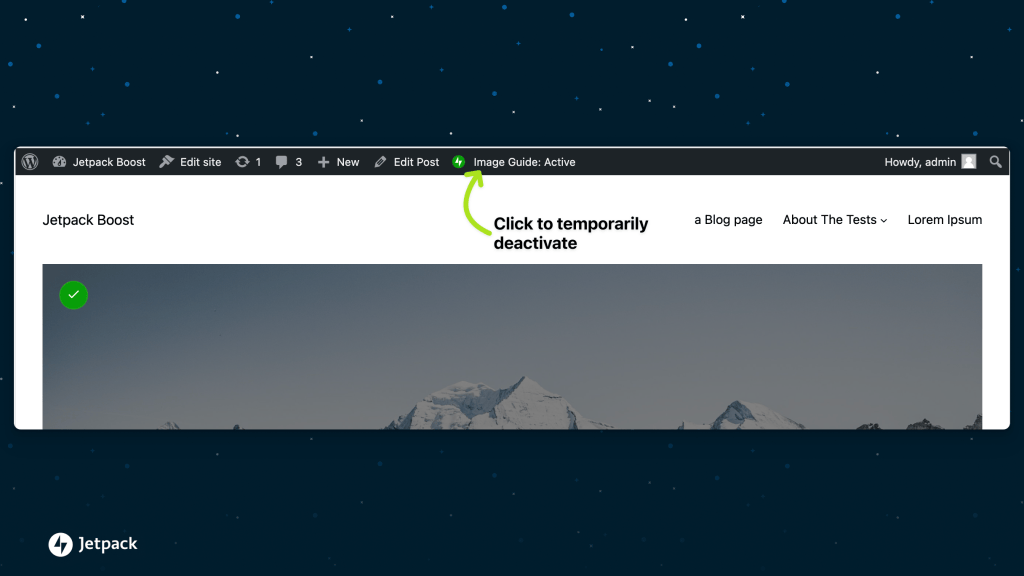
Lorsque le guide des performances des images est activé, vous pouvez le mettre en pause ou le reprendre depuis la barre d’administration de WordPress.
Sélectionnez Guide des images : actif dans la barre d’administration pour mettre le guide en pause. Vous pouvez utiliser le même contrôle pour le réactiver.
Le guide des images de Boost ne fonctionne pas avec les constructeurs de pages
Certains constructeurs de pages utilisent des iframes pour afficher le contenu, ce qui entraîne l’affichage des détails du guide des images dans la zone d’administration. Pour offrir une expérience allégée, nous avons désactivé le guide des images lorsque des constructeurs de pages sont utilisés.
Comment optimiser les images de votre site
En optimisant la taille de vos images, vous pouvez améliorer les performances globales de votre site et contribuer ainsi à accélérer le chargement de ses pages.
Bien que Jetpack Boost ne puisse pas optimiser les images hébergées sur votre propre serveur, vous pouvez activer l’image Jetpack CDN sous Jetpack > Boost pour diffuser à la place des images optimisées depuis les serveurs de Jetpack. Pour en savoir plus sur l’image CDN, consultez notre guide de l’accélérateur de site. Pour un contrôle plus précis de la qualité des images et une optimisation accrue, envisagez de mettre à niveau Jetpack Boost ou de vous abonner à Jetpack Complete.
Voici quelques options pour optimiser les images de votre site.
Avant de les téléverser dans la bibliothèque de médias
Il existe plusieurs façons d’optimiser vos images avant de les téléverser dans votre bibliothèque de médias :
- Redimensionner: assurez-vous que la taille de l’image que vous téléversez est adaptée à l’usage que vous comptez en faire. Par exemple, si vous prévoyez d’utiliser une image d’une taille maximale de 800 px sur 800 px, téléversez-la dans cette taille.
- Type de fichier : cela dépend vraiment de l’usage de l’image :
- JPG : si vous voulez une image qui se charge rapidement, qui n’a pas d’arrière-plan transparent et qui n’a pas besoin de beaucoup de détails, il est recommandé d’utiliser un JPG. Cette option convient notamment aux photos utilisées dans une galerie ou dans d’autres contextes où une image d’une très grande qualité n’est pas nécessaire.
- PNG : si vous voulez une image avec un arrière-plan transparent et d’une très grande qualité, il est recommandé d’utiliser un PNG. Cette option convient notamment aux logos ou à d’autres images que l’utilisateur peut examiner avec beaucoup de précision, comme les images de produits.
Activer l’accélérateur de site de Jetpack
L’extension principale de Jetpack inclut notre Accélérateur de site ; un service gratuit qui optimise vos images et les diffuse depuis un réseau mondial de serveurs, souvent appelé CDN, ou réseau de diffusion de contenu, permettant aux images d’être chargées depuis des serveurs plus proches des utilisateurs qui accèdent à votre site. L’accélérateur de site redimensionne également automatiquement vos images pour les adapter dans de nombreuses situations.
Nous vous recommandons d’utiliser l’accélérateur de site pour améliorer les performances de vos images, en particulier lorsque le guide des images indique qu’elles sont trop grandes.
Redimensionner les images depuis votre bibliothèque de médias
Vous pouvez redimensionner les images directement dans votre bibliothèque de médias. La modification des images et leur mise à l’échelle à une taille appropriée dans votre bibliothèque de médias est une opération non destructive. En d’autres termes, elle crée une nouvelle version de votre image à la taille indiquée, tout en laissant l’image d’origine inchangée.
Informations de confidentialité
Le guide des performances des images est désactivé par défaut. Vous pouvez l’activer depuis Jetpack → Boost dans l’interface d’administration de WP, sous Images, avec l’option « Activer le guide des images ».
| Données utilisées | |
|---|---|
| Propriétaires/utilisateurs du site Cette fonctionnalité examine les images utilisées sur votre site, ainsi que la manière et l’endroit où elles sont affichées. | Visiteurs du site Aucun. |
| Activité suivie | |
| Propriétaires/utilisateurs du site Nous suivons les statistiques relatives aux images surdimensionnées identifiées par le guide des images, afin d’améliorer le service et de cibler efficacement les améliorations. Plus précisément, nous suivons la taille des images surdimensionnées et leur emplacement approximatif dans la page (p. ex. dans le contenu d’un article ou dans les fichiers du thème). | Visiteurs du site Aucun. |
| Données synchronisées (En savoir plus) | |
| Propriétaires/utilisateurs du site Aucun. | Visiteurs du site Aucun. |

