



Añadir una publicación o un feed de Facebook a tu sitio de WordPress es una excelente manera de compartir novedades, mostrar reseñas o destacar la actividad social de tu marca.
Esta guía explica cómo insertar contenido de Facebook en WordPress mediante herramientas integradas, códigos de inserción manuales y plugins. También encontrarás consejos sobre el diseño, la configuración de privacidad y la resolución de problemas. ¡Vamos allá!
En resumen
- Confirma que la publicación, el video o el feed de página de Facebook sean públicos antes de intentar insertarlos.
- Usa el bloque de inserción de Jetpack para Facebook o pega la URL de la publicación en el editor de bloques para una sola publicación.
- Usa el código de inserción de Facebook en un bloque HTML personalizado cuando el bloque de inserción estándar no ofrezca suficiente control.
- Usa Facebook Page Plugin cuando la página necesite un feed completo de Facebook en lugar de una sola publicación.
- Usa un plugin de feeds solo cuando necesites controlar los estilos, almacenar en caché, moderar o mostrar varios diseños de feed.
- Coloca las inserciones en la barra lateral o el pie de página mediante el Editor del sitio, los widgets o un área de plantilla compatible con bloques.
- Prueba las inserciones mientras no hayas iniciado sesión en Facebook para ver lo que ven los visitantes habituales.
- Para solucionar problemas, comprueba la configuración de privacidad, las publicaciones eliminadas, los bloqueadores de scripts, el ancho del tema y los plugins de optimización.
Inserta una sola publicación de Facebook mediante el bloque de inserción de Facebook
Aunque WordPress no incluye un bloque de Facebook de forma predeterminada, el plugin de Jetpack añade esta funcionalidad de forma gratuita. Después de instalar y activar cualquier plan de Jetpack, sigue estas instrucciones:
- Abre la página o publicación donde quieras añadir tu publicación de Facebook.
- Haz clic en el icono + de la esquina superior izquierda y busca «Facebook».
- Arrastra el bloque de inserción de Facebook hasta el lugar correspondiente de la página.
- Pega la URL de la publicación de Facebook en el bloque y haz clic en Insertar.
- Guarda la página. Cuando la veas en la parte pública, aparecerá la publicación.

Inserta una sola publicación de Facebook mediante el bloque HTML personalizado
También puedes añadir una publicación de Facebook mediante el bloque HTML personalizado. Así se hace:
- Ve a la publicación de Facebook que quieras insertar.
- Haz clic en el menú de tres puntos situado en la esquina superior derecha de la publicación.
- Selecciona Insertar y copia el código de inserción generado.
- En el editor de bloques de WordPress, añade un bloque HTML personalizado.
- Pega el código en el bloque, guarda la página y previsualízala.
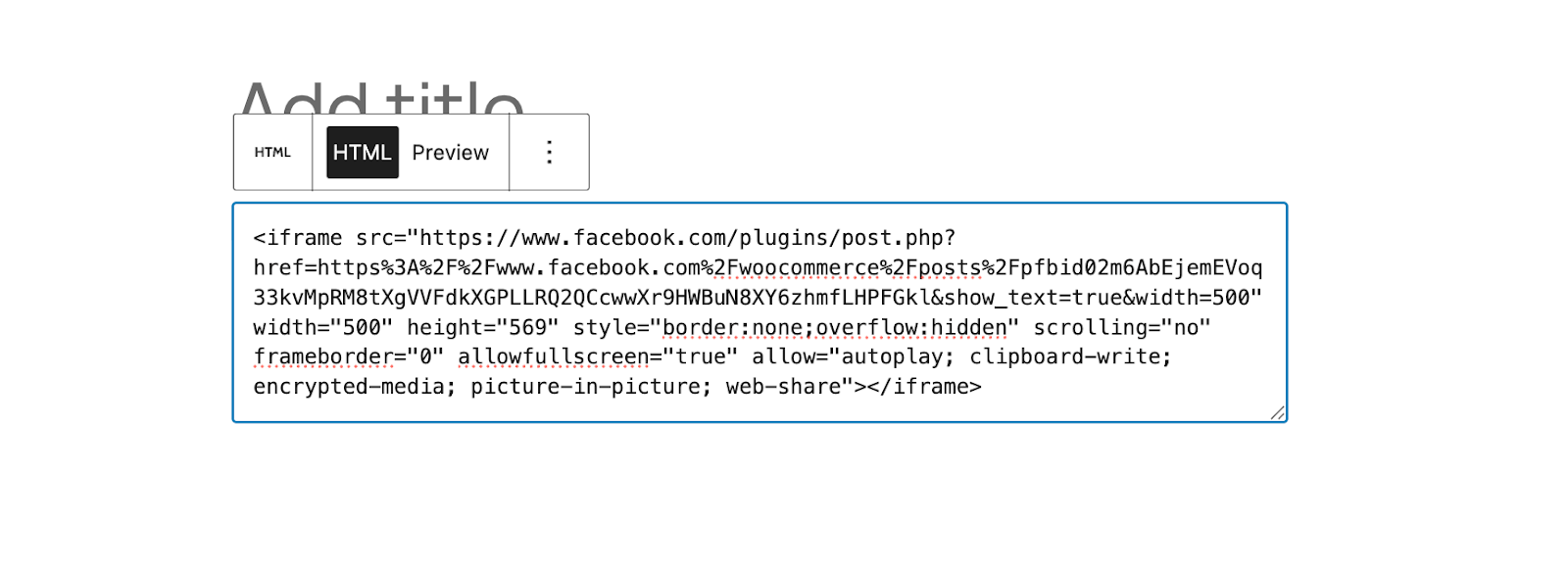
La publicación se mostrará con comentarios, reacciones y contenido multimedia si el contenido original es público.
Inserta un video o una transmisión en directo de Facebook
Si la publicación es un video o una transmisión en directo de Facebook, puedes insertarla de la misma manera.
- Abre la publicación del video en Facebook.
- Haz clic en el menú de tres puntos y selecciona Insertar.
Copia el código de inserción completo. - En WordPress, añade un bloque HTML personalizado y pega el código.
- Guarda la página y previsualízala.
Los videos de Facebook son adaptables de forma predeterminada y se ajustarán al diseño.
Inserta contenido de Facebook en el editor clásico
Si utilizas el plugin del editor clásico, la inserción sigue un proceso similar.
- Copia el código de inserción de Facebook.
- En el editor de WordPress, cambia a la pestaña Código.
- Pega el código donde quieras que aparezca la publicación o el feed.
- Guarda o previsualiza la publicación.
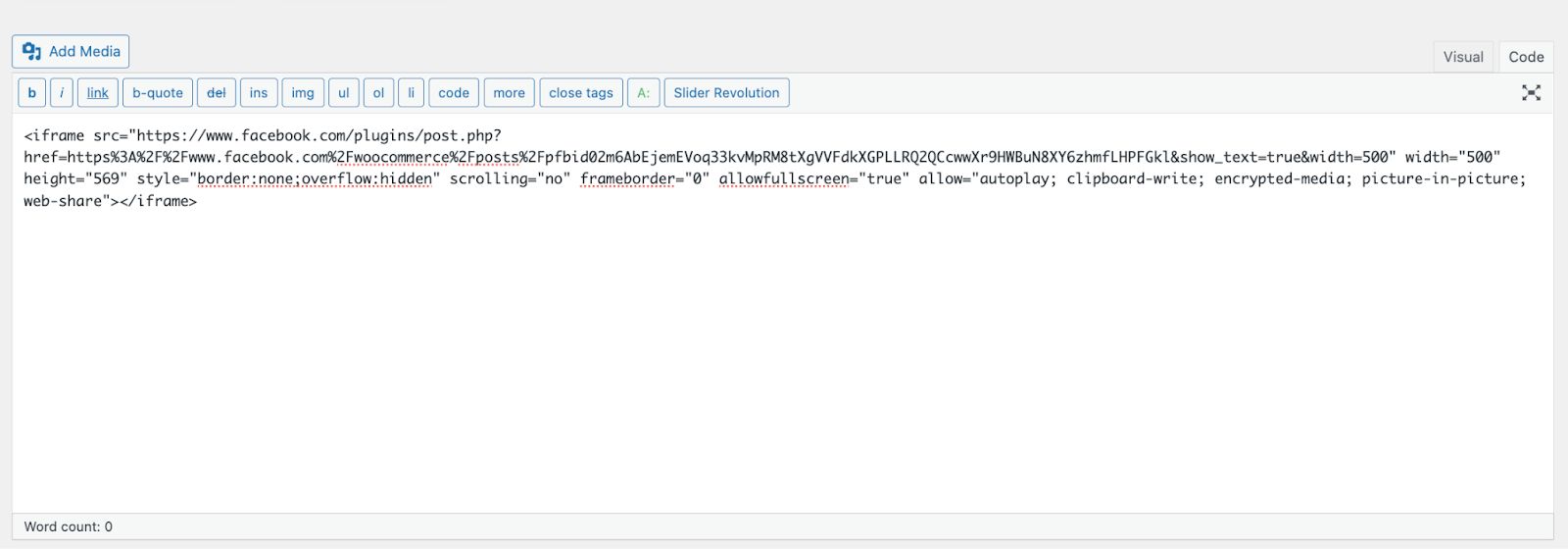
No verás la vista previa en el editor, pero aparecerá correctamente en la página publicada.
Inserta el feed o la cronología de una página de Facebook
Si quieres mostrar un feed en directo de toda tu página de Facebook, tendrás que usar Facebook Page Plugin, que es una herramienta directamente del equipo de Meta.
- Visita el generador oficial del plugin.
- Introduce la URL de tu página.
- Configura las opciones de visualización, como el ancho, la altura y las pestañas (cronología, eventos y mensajes).
- Haz clic en Obtener código.
- Copia el código HTML del segundo cuadro, bajo «Paso 3».
- En WordPress, añade un bloque HTML personalizado.
- Pega el código y guarda.
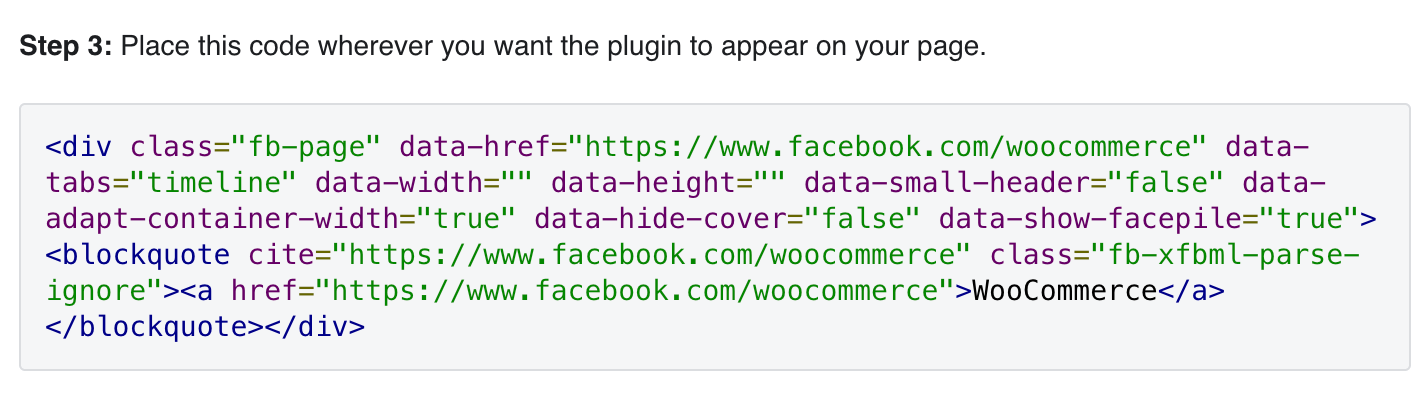
Esto crea un feed en directo de tu página de Facebook, que muestra publicaciones, Me gusta y un botón para seguirla.
Inserta publicaciones o feeds de Facebook con plugins
Si prefieres una solución que no requiera intervención, hay plugins que facilitan la inserción de contenido de Facebook. Estas son dos opciones:
- Smash Balloon Social Post Feed: Muestra feeds completos de Facebook con opciones avanzadas para diseños y almacenamiento en caché
- EmbedSocial for Facebook: Te permite mostrar álbumes, reseñas y vídeos de tu página de Facebook
Inserta publicaciones o feeds de Facebook en widgets o barras laterales
También puedes mostrar contenido de Facebook en áreas globales, como la barra lateral o el pie de página. Ten en cuenta que las siguientes instrucciones se aplican específicamente a los temas de bloques:
- En el escritorio de WordPress, ve a Apariencia → Editor.
- Selecciona la plantilla que quieras editar. En este caso, seleccionaremos Patrones → Pie de página.
- Haz clic en el icono + de la esquina superior izquierda.
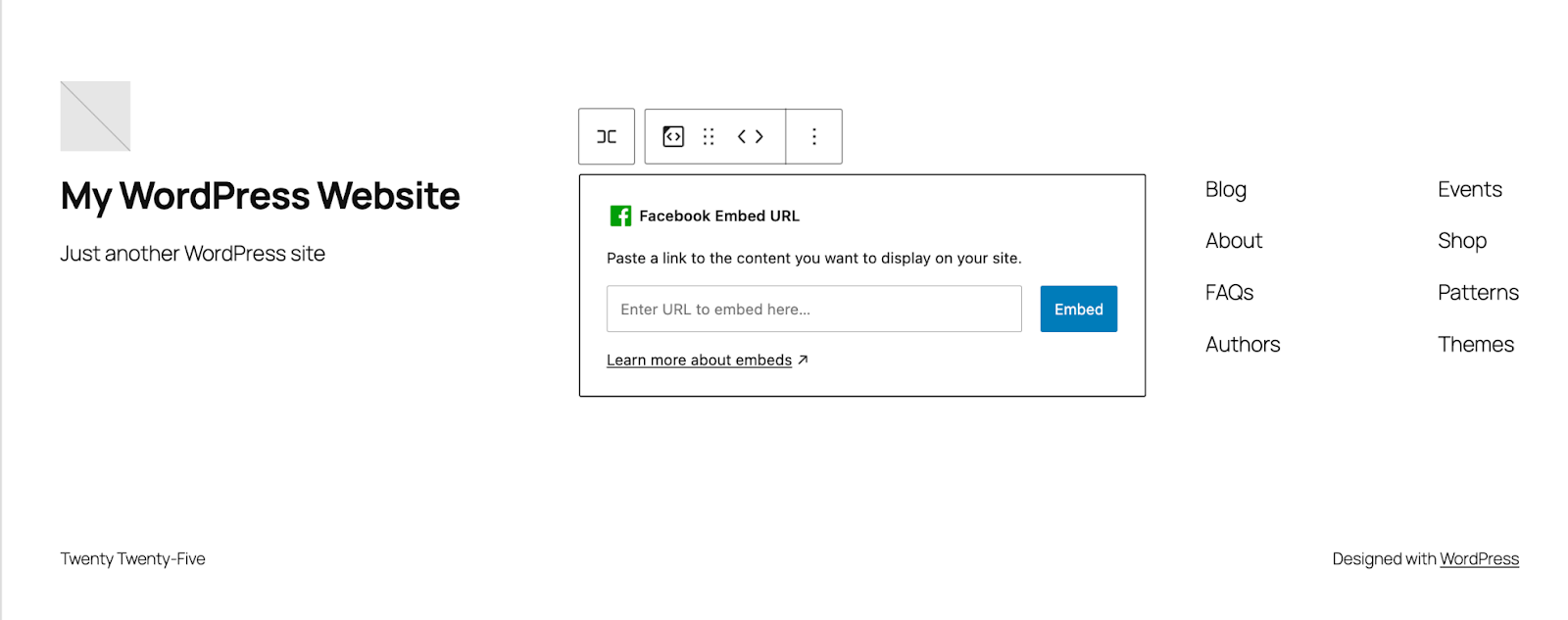
- Busca el bloque de inserción de Facebook (si utilizas Jetpack) o el bloque HTML personalizado. Arrástralo hasta la plantilla.
- Pega la URL de la publicación de Facebook o el código de inserción, según el bloque que hayas elegido.
- Guarda la publicación y previsualízala en la parte pública.
Solución de problemas de inserción de Facebook
Veamos algunos posibles problemas y cómo resolverlos.
La inserción no aparece:
- Comprueba que la publicación o la página estén configuradas como públicas.
- Asegúrate de que tu navegador no esté bloqueando scripts de terceros.
- Si usas un plugin, verifica que hayas conectado el ID de página correcto de Facebook.
El código incrustado rompe el diseño:
- Asegúrate de usar un bloque HTML personalizado, no un bloque de párrafo o cita.
- Elimina los saltos de línea o las etiquetas de formato adicionales.
- Si usas el editor clásico, pega siempre el contenido en la pestaña Código, no en Visual.
El feed parece demasiado ancho o estrecho:
- Ajusta la configuración del ancho en el código incrustado.
- Si es necesario, coloca la inserción dentro de un <div style=”max-width: 100%;”> para que sea adaptable.
Cómo mejorar tu estrategia en redes sociales en WordPress
Insertar una publicación o un feed de Facebook es una excelente forma de destacar contenido, pero es solo una parte del conjunto. Para aprovechar al máximo las redes sociales, es útil contar con una herramienta que lo reúna todo.
Ahí es donde Jetpack Social puede marcar una gran diferencia.
Jetpack Social te permite compartir automáticamente las nuevas publicaciones de tu sitio de WordPress en tus cuentas conectadas de Facebook, Instagram, LinkedIn y Tumblr. Puedes programar las publicaciones con antelación o compartirlas de inmediato, todo desde tu panel de WordPress. Esto ahorra tiempo y mantiene la coherencia de tus publicaciones sin tener que copiar y pegar enlaces manualmente.
Si trabajas con un equipo o administras varios sitios, Jetpack Social permite planificar en distintas plataformas con herramientas integradas de cola y programación. Incluso puedes añadir mensajes personalizados para cada red, para que tu contenido sea perfecto allí donde aparezca.
¿Lo mejor? No necesitas cambiar de pestaña ni depender de aplicaciones independientes. Todo funciona dentro de WordPress, para que puedas concentrarte en escribir y dejar que Jetpack se encargue del resto.
Obtén más información sobre Jetpack Social aquí.
Preguntas frecuentes
¿Cómo inserto una publicación de Facebook en WordPress sin usar un plugin?
Puedes insertar una publicación de Facebook en WordPress sin instalar un plugin adicional mediante la función oEmbed integrada. Empieza por abrir la publicación en Facebook y copiar la URL completa de esa publicación. Después, ve al editor de WordPress, crea o edita una página o publicación y pega la URL en su propia línea dentro de un párrafo o bloque de shortcode.
WordPress la convertirá automáticamente en una publicación incrustada de Facebook, siempre que la publicación sea pública y oEmbed esté activado. Puedes repetir este proceso para varias publicaciones si quieres añadir un pequeño feed de contenido de Facebook directamente al contenido de tu página o publicación.
Este método funciona mejor si solo quieres mostrar unas pocas publicaciones individuales y no necesitas opciones avanzadas de diseño, filtros ni almacenamiento en caché. Si observas que la inserción no aparece, comprueba que la publicación de Facebook sea pública, que tu sitio no bloquee scripts externos y que tu tema sea compatible con la función oEmbed. Los usuarios de Jetpack también pueden confiar en Jetpack para que las publicaciones de Facebook sigan funcionando incluso después de los cambios en la API de Facebook.
¿Puedo insertar un feed completo de una página de Facebook en mi sitio de WordPress?
Sí, puedes insertar un feed completo de una página de Facebook mediante Facebook Page Plugin o un plugin específico de feed social. Facebook Page Plugin te permite mostrar la cronología completa de tu página, incluidas publicaciones, eventos y mensajes, en un diseño tipo widget.
Para usarlo, ve a la página de Facebook Page Plugin, introduce la URL de tu página de Facebook, elige las opciones de ancho, alto y diseño y, después, haz clic en «Obtener código». Copia el código iframe o de JavaScript generado y pégalo en un bloque HTML personalizado o widget de WordPress donde quieras que aparezca el feed.
Como alternativa, plugins como Smash Balloon o EmbedSocial te permiten conectar tu página de Facebook y mostrar un feed personalizado con mayor control sobre el aspecto, la caché y el rendimiento. Estos plugins pueden mostrar tus publicaciones más recientes, reseñas o tipos de contenido específicos, reducir la dependencia de scripts externos y ofrecerte más opciones de diseño que el widget predeterminado de Facebook. Si quieres una solución sencilla y oficial, usa Facebook Page Plugin. Si quieres opciones avanzadas y una mejor experiencia de usuario, usa un plugin de feed social.
¿Por qué no aparece mi publicación o feed de Facebook en la interfaz pública de mi sitio?
Si tu publicación o feed de Facebook no aparece en la interfaz pública, las razones más habituales son la configuración de privacidad, el bloqueo de scripts o una colocación incorrecta. Asegúrate de que la publicación o página de Facebook sea pública, ya que las publicaciones privadas o restringidas no se pueden insertar.
Comprueba que tu sitio no esté bloqueando scripts externos mediante una extensión del navegador, un bloqueador de anuncios o un plugin de seguridad, ya que las inserciones de Facebook dependen de JavaScript. Verifica también que hayas pegado la URL en un bloque o widget compatible con oEmbed, como un párrafo, HTML personalizado o un bloque o widget específico de feed social.
Si has usado un iframe o código de JavaScript, asegúrate de pegarlo en un bloque HTML personalizado o widget de texto, y no dentro de un párrafo de texto simple. Si el problema persiste, prueba la inserción en otra página o en un tema temporal para descartar conflictos con el tema o los plugins.
¿Cómo puedo hacer que un feed de Facebook sea adaptable en mi sitio de WordPress?
Para hacer que un feed de Facebook sea adaptable, coloca el código incrustado dentro de un contenedor que respete el diseño de tu sitio, en lugar de usar dimensiones fijas. Al usar Facebook Page Plugin, puedes establecer el ancho como porcentaje o dejarlo en blanco para que el plugin se adapte al espacio disponible.
En WordPress, coloca la inserción dentro de un bloque o widget que cambie de tamaño de forma natural, como un área de contenido de ancho completo o contenida. También puedes añadir al contenedor una pequeña regla de CSS, como max-width: 100%;, para evitar el desbordamiento horizontal en pantallas pequeñas.
Si usas un plugin de feed social, la mayoría ofrece opciones de diseño adaptable en la configuración, como cuadrículas, listas o carruseles que se ajustan a distintos tamaños de pantalla. Evita establecer manualmente valores de píxeles muy grandes para el ancho y el alto, ya que pueden romper el diseño en dispositivos móviles. Prueba el feed en las vistas de escritorio, tableta y móvil para confirmar que se escala correctamente y no provoque cambios de diseño ni desplazamiento horizontal.
¿Puedo insertar un feed de Facebook en la barra lateral o el pie de página de mi sitio de WordPress?
Sí, puedes insertar un feed de Facebook en la barra lateral o el pie de página de tu sitio de WordPress mediante un bloque HTML personalizado o un widget de feed social. En el editor de bloques, añade un bloque HTML personalizado al área de la barra lateral o del pie de página y, después, pega el código de Facebook Page Plugin o el shortcode de un plugin de feeds sociales. En el área clásica de widgets, añade un widget de texto, pega el código y guarda los cambios. El feed aparecerá en esa área en todas las páginas donde la barra lateral o el pie de página estén activos.
Si usas Jetpack o un plugin como Smash Balloon o EmbedSocial, es posible que también tengas un bloque o widget específico diseñado para feeds sociales, lo que simplifica el proceso. Al insertar el feed en la barra lateral o el pie de página, elige un diseño que se adapte al espacio más estrecho, como una línea de tiempo vertical o una cuadrícula compacta, y evita dimensiones demasiado altas o anchas. Esto ayuda a mantener el feed visible sin desplazar demasiado hacia abajo el resto del contenido de la página.
¿Cómo afecta insertar publicaciones o feeds de Facebook a la velocidad del sitio y a Core Web Vitals?
Insertar publicaciones o feeds de Facebook puede afectar a la velocidad del sitio y a Core Web Vitals porque cargan scripts externos e iframes que pueden retrasar la representación de la página. Los widgets y oEmbeds propios de Facebook ejecutan código de terceros que puede aumentar Largest Contentful Paint (LCP) y First Input Delay (FID) si no se gestionan con cuidado.





