

Instalar Jetpack
Last updated:
Este documento explica cómo instalar, activar y conectar Jetpack en tu sitio de WordPress. Incluye los requisitos necesarios, cómo configurar Jetpack desde el panel de administración de WP, cómo conectar tu cuenta de WordPress.com y respuestas a preguntas frecuentes sobre el proceso de conexión.
Requisitos para instalar y ejecutar Jetpack en un sitio de WordPress
Antes de instalar Jetpack, confirma que tu sitio cumple los siguientes requisitos:
- Un proveedor de alojamiento web que cumpla las versiones mínimas de PHP (7.4 o superior) y MySQL (8.0 o superior), o de MariaDB (10.5 o superior), especificadas en los requisitos de alojamiento de WordPress.
- La versión más reciente de WordPress. Si tu versión de WordPress está desactualizada, verás un aviso para actualizarla automáticamente con un solo clic, o puedes actualizarla manualmente.
- Una cuenta de WordPress.com. Si no tienes una, regístrate para obtener una cuenta de WordPress.com, o créala durante el proceso de conexión de Jetpack. Para obtener más información, consulta por qué es importante conectar WordPress.com para Jetpack. Solo necesitas una cuenta de WordPress.com para acceder a todos los servicios, incluidos Akismet Anti-spam, Crowdsignal, Gravatar y el propio WordPress.com. Si utilizas alguno de estos servicios, ya tienes una cuenta de WordPress.com que puedes conectar a Jetpack. Si lo necesitas, puedes restablecer tu contraseña de WordPress.com.
- Un sitio de WordPress accesible públicamente, sin protección mediante contraseña ni ningún plugin de modo «Próximamente» o de mantenimiento.
- Un archivo accesible públicamente XML-RPC.
- Si tienes problemas para conectar Jetpack después de cumplir todas las condiciones anteriores, consulta la lista de problemas conocidos, y soluciona los problemas de conexión en https://jptools.wordpress.com/debug/. Si sigues teniendo dificultades para conectar Jetpack, consulta Soluciona los problemas de conexión de Jetpack.
Instalar y configurar Jetpack desde el panel de administración de WP
Puedes instalar Jetpack desde el panel de administración de WP. Para instalar Jetpack desde el panel de administración de WP, sigue estos pasos:
- Ve a Plugins → Añadir nuevo.
- Busca Jetpack. La versión más reciente aparece en los resultados de búsqueda. Busca «Jetpack – Seguridad, copias de seguridad, velocidad y crecimiento para WP» en los resultados.
- Haz clic en Instalar ahora.
- Haz clic en Activar.
- Después de activarlo, se te pedirá que configures Jetpack. Haz clic en Potenciar mi sitio.
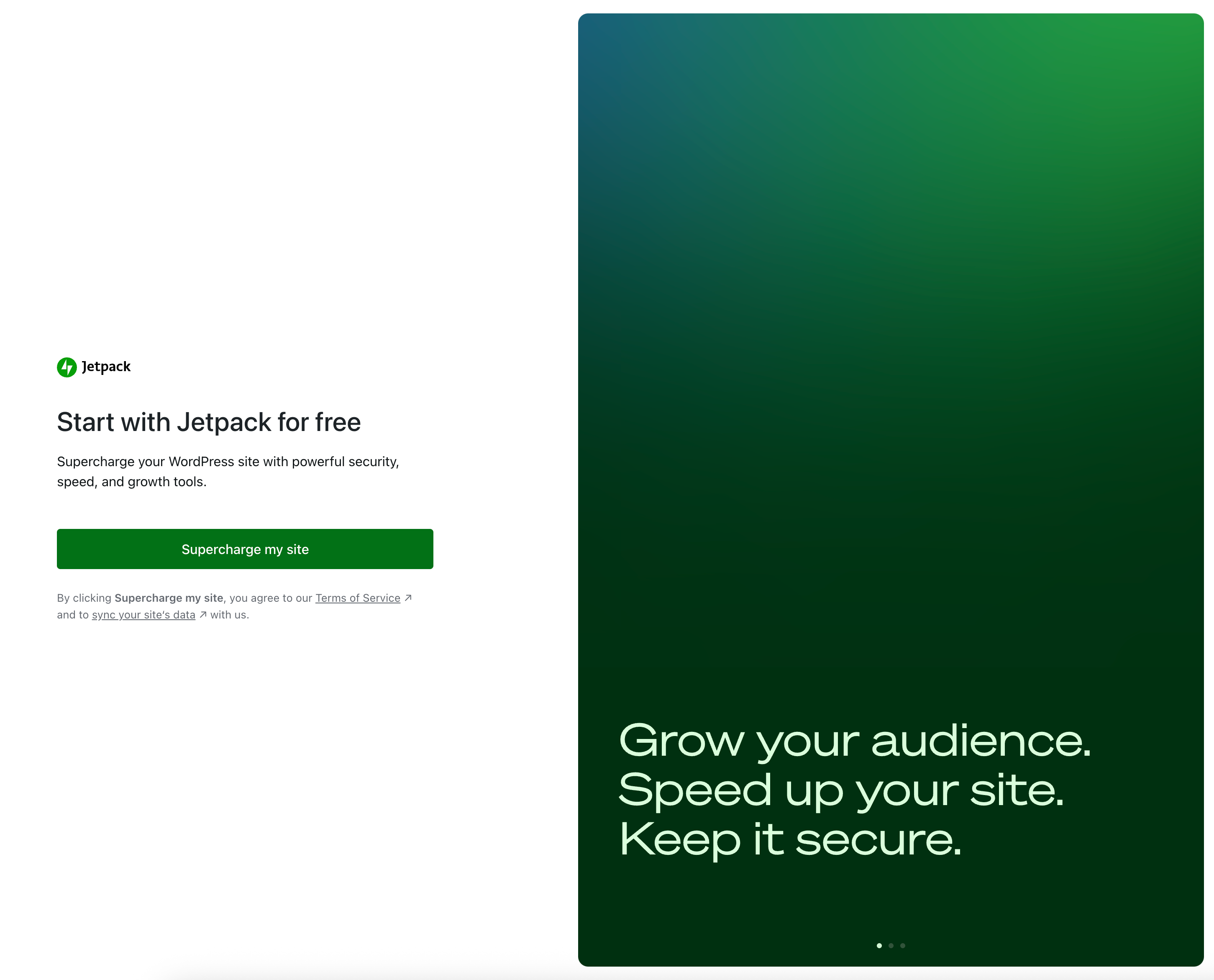
- Cuando se te pida, haz clic en Conectar mi sitio para conectar tu sitio a WordPress.com. Esta conexión es necesaria para utilizar muchas funciones de Jetpack. Para obtener más información, consulta funciones que requieren una conexión con WordPress.com.
- Después de aprobar la conexión con WordPress.com, volverás a la sección My Jetpack del panel de administración de WP.
- Para confirmar que tu sitio está conectado a WordPress.com con tu cuenta, desplázate hasta la parte inferior de la página y comprueba la conexión de la cuenta en Conexión.
Utiliza una cuenta de administrador para conectar Jetpack
Cuando conectes tu sitio a WordPress.com durante la configuración de Jetpack, inicia sesión como administrador de WordPress. Jetpack requiere permisos de administrador para activar o gestionar cualquier plan de Jetpack sin problemas de permisos. Una cuenta de administrador también proporciona acceso al conjunto completo de funciones de Jetpack. Si la cuenta con la que conectas Jetpack no tiene privilegios de administrador, algunas funciones estarán limitadas.
Para comprobar tu rol, sigue estos pasos:
- En el panel de administración de WP, ve a Usuarios → Todos los usuarios.
- Confirma que tu cuenta de usuario de WordPress aparece como administrador.
Si no eres administrador, inicia sesión con una cuenta de administrador antes de conectar Jetpack.
Los administradores secundarios (no el usuario principal) pueden vincular sus propias cuentas de WordPress.com sin afectar a la conexión del sitio. Para vincular una cuenta de administrador secundaria, sigue estos pasos:
- Ve a Ajustes → Conectores.
- Haz clic en Detalles en la tarjeta de WordPress.com.
- Selecciona Conectar cuenta.
El panel de detalles también muestra el nombre de usuario y el inicio de sesión de WordPress.com del usuario principal como referencia.
Conexión solo del sitio frente a conexión del usuario en My Jetpack
Cuando Jetpack se activa por primera vez, tu sitio puede entrar en un estado de conexión solo del sitio. En este estado, el sitio está conectado a WordPress.com, pero todavía no hay cuentas de usuario específicas de WordPress.com vinculadas.
Puedes reconocer el estado de conexión solo del sitio en My Jetpack por las siguientes señales:
- Un banner en la parte superior muestra Falta la conexión del usuario con un botón de Conectar tu cuenta de usuario.
- Muchas tarjetas de funciones, como Jetpack VaultPress Backup, Jetpack Social, VideoPress y Jetpack AI Assistant, muestran Se necesita una cuenta de usuario.
- En la parte inferior de la página, la Conexión sección muestra Sitio conectado con un enlace para Conectar mi cuenta.
También puedes ver y gestionar el estado de la conexión desde Ajustes → Conectores. La WordPress.com muestra el estado actual de la conexión:
- Conectado — El sitio y la cuenta de usuario actual están vinculados a WordPress.com. Haz clic Detalles para ver el nombre visible, el nombre de inicio de sesión y el correo electrónico de la cuenta conectada, así como los plugins que utilizan la conexión.
- Sitio conectado — El sitio está registrado en WordPress.com, pero la cuenta de usuario actual aún no está vinculada. Haz clic Detalles, después Conectar cuenta para vincular tu cuenta de WordPress.com.
- No conectado — El sitio no tiene conexión con WordPress.com. Haz clic Conectar para iniciar el proceso de configuración.
Por qué necesitas una conexión de usuario
Una conexión de usuario vincula tu cuenta individual de WordPress.com con la conexión del sitio. Se requiere una conexión de usuario para:
- Desbloquea el acceso a funciones de Cloud de Jetpack específicas del usuario, como Jetpack VaultPress Backup, Jetpack Scan y el registro de actividad.
- Permite que las funciones de Jetpack que requieren la conexión del usuario de WordPress.com empiecen a funcionar.
- Establece el Usuario principal (propietario de la conexión). El primer administrador que se conecta se convierte en el usuario principal, es propietario de los datos de Jetpack y controla las solicitudes de asistencia.
- Proporciona toda la funcionalidad a la aplicación móvil de Jetpack.
Cómo conectar tu cuenta de usuario
Para conectar tu cuenta de usuario de WordPress.com, sigue estos pasos:
- En WP Admin, ve a Jetpack → My Jetpack.
- En Conexión, busca el enlace Conectar mi cuenta o el botón Conecta tu cuenta de usuario.
- Inicia sesión con tus credenciales de WordPress.com o crea una cuenta si no tienes una.
- Aprueba la conexión.
Una vez conectada, tu sitio pasa de una conexión solo del sitio a una conexión completa del sitio y del usuario.
Preguntas frecuentes sobre la instalación de Jetpack
En esta sección se responden preguntas frecuentes sobre la instalación y conexión de Jetpack, incluidas las instalaciones multisitio, las instalaciones locales, la resolución de problemas, la compatibilidad con idiomas, los motivos para conectarlo y la configuración de Akismet Anti-spam.
¿Qué ocurre si tengo una instalación multisitio?
Jetpack no se conecta a toda una red multisitio de una sola vez. Si utilizas WordPress Multisite, debes conectar Jetpack a WordPress.com por separado en cada sitio de la red en el que quieras una conexión de Jetpack. Cualquier administrador de ese sitio puede crear la conexión de Jetpack. No es necesario utilizar un usuario administrador diferente ni un usuario de WordPress.com diferente para cada sitio.
¿Puedo utilizar Jetpack en una instalación local de WordPress o en un sitio privado?
Sí. Puedes utilizar muchas funciones de Jetpack en un sitio local o privado. Para ello, activa el modo de desarrollo de Jetpack.
¿Cómo soluciono los problemas para conectar Jetpack con WordPress.com?
Empieza por la documentación sobre cómo solucionar los problemas de conexión de Jetpack. Si los problemas persisten, consulta la otra documentación para solucionar problemas.
¿Cómo instalo Jetpack en mi idioma?
Una vez que hayas instalado WordPress en tu propio idioma, Jetpack cambia automáticamente a tu idioma, siempre que haya disponible un archivo de traducción. Para obtener más información, consulta cómo instalar Jetpack en tu idioma y contribuir a las traducciones.
¿Por qué debería conectar Jetpack?
Jetpack ofrece varios servicios para tu sitio de WordPress. Los más populares son:
- Estadísticas y analíticas sobre el tráfico de tu sitio.
- Protección contra ataques de fuerza bruta (también llamada protección de inicio de sesión) para protegerte frente a intentos de inicio de sesión maliciosos.
- Una red de distribución de contenido gratuita (CDN) que acelera automáticamente tus imágenes y fotografías.
- Herramientas de seguridad que incluyen copias de seguridad en tiempo real, análisis de malware y protección contra el spam para las secciones de comentarios y los formularios.
¿Cómo soluciono los problemas para instalar o conectar Akismet Anti-spam con WordPress.com?
Algunos planes de Jetpack incluyen protección contra el spam de Akismet Anti-spam. Si tienes dificultades para configurar Akismet Anti-spam, consulta la documentación de activación de Akismet Anti-spam.
Still need help?
Please contact support. We’re happy to advise.
In this section
- Feature Hints Avoid installing unnecessary plugins; Feature Hints tell you what Jetpack can already do. Jetpack offers many useful features,…
- Fix Jetpack Issues Having trouble connecting Jetpack to WordPress.com? If so, here are eight key steps that can potentially help you…
- Get help with the Jetpack app Is something not working with the Jetpack app (iOS or Android)? Follow this guide to get help and…
- Install Jetpack and Connect Your New Plan Are you ready to blast off with Jetpack? Great! Get started and connect your website. What do I…
- Install Jetpack Plugins Blast off with Jetpack by installing our full plugin or just the individual plugins with the features you…
- Jetpack features for nonprofits and charities Use Jetpack to enhance your non-profit's site. While Jetpack offers a huge suite of features, in this documentation,…
- Known issues Some plugins and themes are known to conflict with some of the features implemented in Jetpack. Until these…
- My Jetpack Manage all of your Jetpack products in one place with the My Jetpack dashboard. My Jetpack is available…
- Troubleshoot Jetpack connection error messages Do you experience issues when trying to connect your site to your WordPress.com account? Start by checking the…
- Use Jetpack and Cloudflare on your WordPress site Here are a few steps to follow to configure CloudFlare on your site, before installing the Jetpack plugin.
- Use Jetpack in your language You can use Jetpack in the language of your choice and suggest new translations using GlotPress, our translation…

