

Jetpack installieren
Dieses Dokument erklärt, wie Sie Jetpack auf Ihrer Website von WordPress installieren, aktivieren und verbinden. Es behandelt die erforderlichen Voraussetzungen, die Einrichtung von Jetpack über WP Admin und die Verbindung Ihres WordPress.com-Kontos und beantwortet häufige Fragen zum Verbindungsprozess.
Voraussetzungen für die Installation und Ausführung von Jetpack auf einer Website von WordPress
Bevor Sie Jetpack installieren, bestätigen Sie, dass Ihre Website die folgenden Voraussetzungen erfüllt:
- Ein Webhost, der die Mindestversionen von PHP (7.4 oder höher), MySQL (8.0 oder höher) und MariaDB (10.5 oder höher) erfüllt, wie in den Hostanforderungen für WordPress.
- Die neueste Version von WordPress. Wenn Ihre Version von WordPress veraltet ist, wird Ihnen eine Aufforderung angezeigt, sie automatisch mit einem einzigen Klick zu aktualisieren, oder Sie können manuell aktualisieren.
- Ein Konto bei WordPress.com. Wenn du noch keins hast, für ein Konto bei WordPress.com registrieren, oder erstelle während des Verbindungsvorgangs von Jetpack eines. Weitere Informationen findest du unter warum die Verbindung von WordPress.com für Jetpack wichtig ist. Du benötigst nur ein Konto bei WordPress.com, um auf alle Dienste zuzugreifen, einschließlich Akismet Anti-spam, Crowdsignal, Gravatar und WordPress.com selbst. Wenn du einen dieser Dienste nutzt, hast du bereits ein Konto bei WordPress.com, das du mit Jetpack verbinden kannst. Bei Bedarf kannst du dein Passwort bei WordPress.com zurücksetzen.
- Eine öffentlich zugängliche Website von WordPress: kein Passwortschutz und kein Plugin für „Coming Soon“ oder den Wartungsmodus.
- Eine öffentlich zugängliche XML-RPC-Datei.
- Wenn du nach Erfüllung aller oben genannten Bedingungen Probleme beim Verbinden mit Jetpack hast, siehe Liste der bekannten Probleme, und Verbindung debuggen unter https://jptools.wordpress.com/debug/. Wenn du weiterhin Schwierigkeiten hast, dich mit Jetpack zu verbinden, siehe Behebe die Verbindungsprobleme von Jetpack.
Jetpack über WP Admin installieren und einrichten
Du kannst Jetpack im WP Admin deiner Website installieren. Um Jetpack im WP Admin zu installieren, folge diesen Schritten:
- Gehen Sie zu Plugins → Neu hinzufügen.
- Suchen Sie nach Jetpack. Die neueste Version wird in den Suchergebnissen angezeigt. Suchen Sie in den Ergebnissen nach „Jetpack – WP Security, Backup, Speed, & Growth“.
- Klicken Sie auf Jetzt installieren.
- Klicken Sie auf Aktivieren.
- Nach der Aktivierung werden Sie aufgefordert, Jetpack einzurichten. Klicken Sie auf Meine Website optimieren.
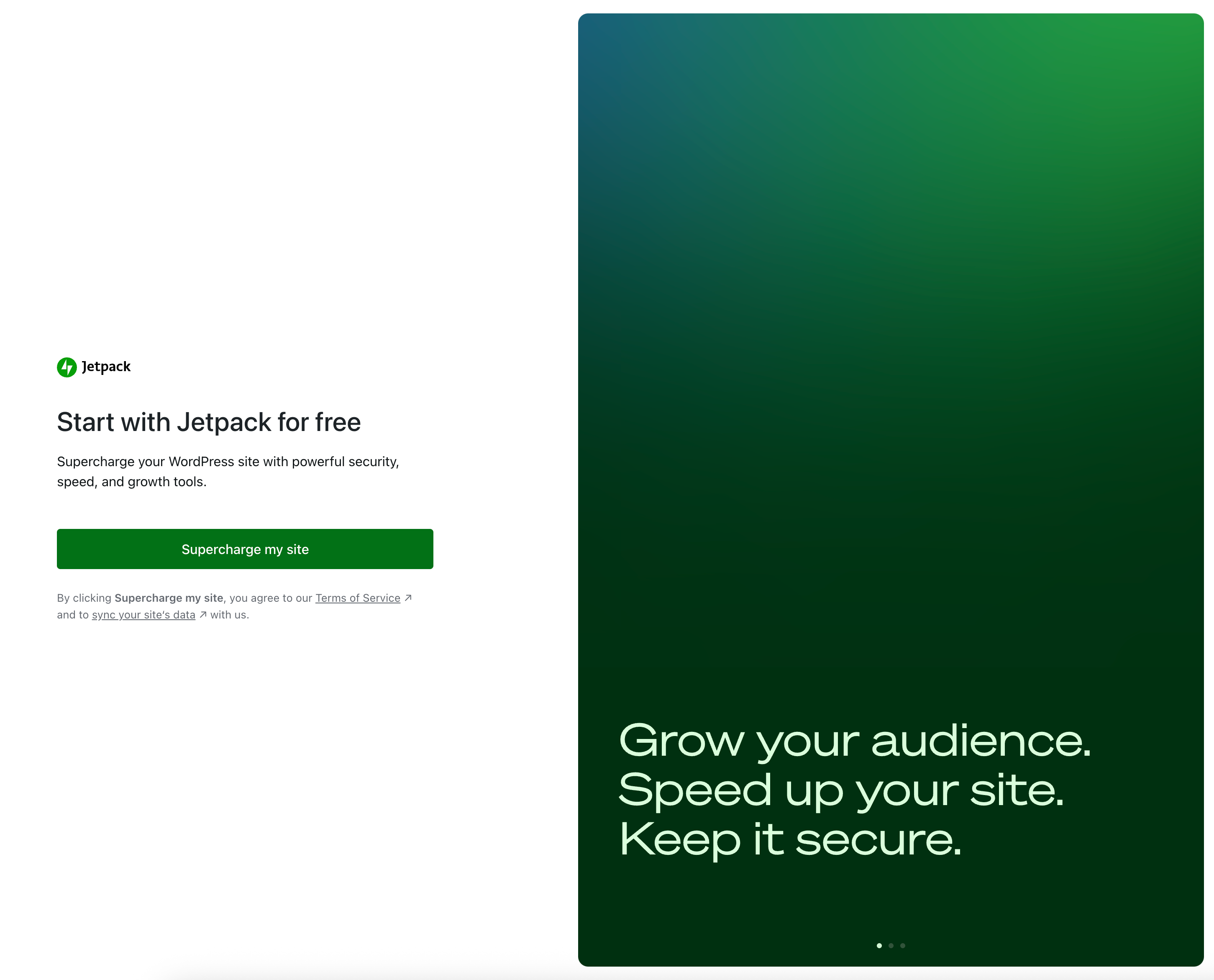
- Wenn Sie dazu aufgefordert werden, klicken Sie auf Meine Website verbinden, um Ihre Website mit WordPress.com zu verbinden. Diese Verbindung ist erforderlich, um viele Funktionen von Jetpack zu nutzen. Weitere Informationen finden Sie unter Funktionen, die eine Verbindung mit WordPress.com erfordern.
- Nachdem Sie die Verbindung mit WordPress.com genehmigt haben, kehren Sie zum Abschnitt My Jetpack in WP Admin.
- Um zu bestätigen, dass Ihre Website mit WordPress.com und Ihrem Konto verbunden ist, scrollen Sie zum Ende der Seite und überprüfen Sie die Kontoverbindung unter Verbindung.
Verwenden Sie ein Administratorkonto, um Jetpack zu verbinden
Wenn Sie Ihre Website während der Einrichtung von Jetpack mit WordPress.com verbinden, melden Sie sich als Administrator von WordPress an. Jetpack benötigt Administratorberechtigungen, um beliebige Tarife von Jetpack ohne Berechtigungsprobleme zu aktivieren oder zu verwalten. Ein Administratorkonto bietet außerdem Zugriff auf den vollständigen Umfang der Funktionen von Jetpack. Wenn Sie beim Verbinden von Jetpack nicht über Administratorrechte verfügen, sind einige Funktionen eingeschränkt.
Gehen Sie wie folgt vor, um Ihre Rolle zu überprüfen:
- Gehen Sie in WP Admin zu Benutzer → Alle Benutzer.
- Bestätigen Sie, dass Ihr Benutzerkonto bei WordPress als Administrator aufgeführt ist.
Wenn Sie kein Administrator sind, melden Sie sich mit einem Administratorkonto an, bevor Sie Jetpack verbinden.
Sekundäre Administratoren (nicht der primäre Benutzer) können ihre eigenen Konten bei WordPress.com verknüpfen, ohne die Websiteverbindung zu beeinflussen. Führen Sie die folgenden Schritte aus, um ein sekundäres Administratorkonto zu verknüpfen:
- Gehen Sie zu Einstellungen → Connectoren.
- Klicken Sie auf Details auf der Karte von WordPress.com.
- Wählen Sie Konto verbinden.
Im Detailbereich werden außerdem der Name von WordPress.com und die Anmeldedaten des primären Benutzers als Referenz angezeigt.
Nur-Website-Verbindung im Vergleich zur Benutzerverbindung in My Jetpack
Wenn Jetpack zum ersten Mal aktiviert wird, kann Ihre Website in einen Status einer Nur-Website-Verbindung versetzt werden. In diesem Status ist die Website mit WordPress.com verbunden, aber es sind noch keine bestimmten Benutzerkonten bei WordPress.com verknüpft.
Sie können den Nur-Website-Verbindungsstatus in My Jetpack an den folgenden Merkmalen erkennen:
- Oben wird in einem Banner Keine Benutzerverbindung vorhanden mit einer Schaltfläche Ihr Benutzerkonto verbinden angezeigt.
- Auf vielen Funktionskarten (z. B. Jetpack VaultPress Backup, Jetpack Social, VideoPress und Jetpack AI Assistant) wird Benutzerkonto erforderlich angezeigt.
- Unten auf der Seite zeigt der Bereich „Verbindung“ den Status Website verbunden mit einem Link zu Mein Konto verbinden.
Du kannst den Verbindungsstatus auch unter Einstellungen → Connectors. Die Karte für WordPress.com zeigt den aktuellen Verbindungsstatus:
- Verbunden — Die Website und das aktuelle Benutzerkonto sind beide mit WordPress.com verknüpft. Klicke auf Details an, um den Anzeigenamen, die Anmeldung und die E-Mail-Adresse des verbundenen Kontos sowie die Plugins zu sehen, die die Verbindung verwenden.
- Website verbunden — Die Website ist bei WordPress.com registriert, aber das aktuelle Benutzerkonto ist noch nicht verknüpft. Klicke Details, dann Konto verbinden, um dein Konto bei WordPress.com zu verknüpfen.
- Nicht verbunden — Die Website hat keine Verbindung zu WordPress.com. Klicke Verbinden, um den Einrichtungsvorgang zu starten.
Warum eine Benutzerverbindung erforderlich ist
Eine Benutzerverbindung verknüpft dein persönliches Konto bei WordPress.com mit der Websiteverbindung. Eine Benutzerverbindung ist erforderlich, um:
- Schalte den Zugriff auf benutzerspezifische Cloud-Funktionen von Jetpack frei, etwa Jetpack VaultPress Backup, Jetpack Scan und das Aktivitätsprotokoll.
- Aktiviere die Funktionen von Jetpack, die eine Verbindung zum Benutzer von WordPress.com erfordern, damit sie funktionieren.
- Richte den Primären Benutzer (Verbindungsinhaber)ein. Der erste Administrator, der eine Verbindung herstellt, wird zum primären Benutzer und erhält die Eigentumsrechte an den Daten von Jetpack sowie die Kontrolle über Supportanfragen.
- Stelle den vollständigen Funktionsumfang bereit für die mobile App von Jetpack.
So verbindest du dein Benutzerkonto
Um dein Benutzerkonto bei WordPress.com zu verbinden, führe die folgenden Schritte aus:
- Gehe im WP-Admin zu Jetpack → My Jetpack.
- Suche unter Verbindung nach dem Link Mein Konto verbinden oder der Schaltfläche Benutzerkonto verbinden.
- Melde dich mit deinen Zugangsdaten für WordPress.com an oder erstelle ein Konto, falls du noch keines hast.
- Bestätige die Verbindung.
Nach der Verbindung wechselt deine Website von einer reinen Websiteverbindung zu einer vollständigen Website- und Benutzerverbindung.
Häufig gestellte Fragen zur Installation von Jetpack
Dieser Abschnitt beantwortet häufige Fragen zur Installation und Verbindung von Jetpack, darunter Multisite-Installationen, lokale Installationen, Fehlerbehebung, Sprachunterstützung, die Gründe für eine Verbindung und die Einrichtung von Akismet Anti-spam.
Was ist bei einer Multisite-Installation zu beachten?
Jetpack stellt nicht gleichzeitig eine Verbindung zu einem Multisite-Netzwerk her. Wenn du WordPress Multisite verwendest, musst du Jetpack separat auf jeder Website des Netzwerks mit WordPress.com verbinden, auf der du eine Verbindung mit Jetpack möchtest. Jeder Administrator dieser Website kann die Verbindung für Jetpack herstellen. Für die Verbindung muss nicht für jede Website ein anderer Administratorbenutzer oder ein anderer Benutzer von WordPress.com verwendet werden.
Kann ich Jetpack auf einer lokalen WordPress-Installation oder einer privaten Website verwenden?
Ja. Du kannst viele Funktionen von Jetpack auf einer lokalen oder privaten Website verwenden. Aktiviere dazu den Entwicklungsmodus von Jetpack.
Wie kann ich Probleme beim Verbinden von Jetpack mit WordPress.com beheben?
Beginnen Sie mit der Dokumentation zur Behebung von Verbindungsproblemen mit Jetpack. Wenn die Probleme weiterhin bestehen, finden Sie die Dokumentation zur weiteren Fehlerbehebung.
Wie installiere ich Jetpack in meiner Sprache?
Sobald Sie WordPress in Ihrer eigenen Sprache installiert haben, wechselt Jetpack automatisch zu Ihrer Sprache, sofern eine Übersetzungsdatei verfügbar ist. Weitere Informationen finden Sie unter wie Sie Jetpack in Ihrer Sprache installieren und zu Übersetzungen beitragen können.
Warum sollte ich Jetpack verbinden?
Jetpack bietet verschiedene Dienste für deine WordPress-Website. Die beliebtesten sind:
- Statistiken und Analysen zu deinem Website-Traffic.
- Schutz vor Brute-Force-Angriffen (auch als Anmeldeschutz bezeichnet), um vor bösartigen Anmeldeversuchen zu schützen.
- Ein kostenloses Content Delivery Network (CDN), das deine Bilder und Fotos automatisch schneller lädt.
- Sicherheitstools einschließlich Echtzeit-Backups, Malware-Scans und Spam-Schutz für Kommentarbereiche und Formulare.
Wie kann ich Probleme bei der Installation oder Verbindung von Akismet Anti-spam mit WordPress.com beheben?
Einige Tarife von Jetpack bieten Spam-Schutz mit Akismet Anti-spam. Wenn Sie Schwierigkeiten bei der Einrichtung von Akismet Anti-spam haben, finden Sie in der Aktivierungsdokumentation für Akismet Anti-spam.
Still need help?
Please contact support. We’re happy to advise.
In this section
- Feature Hints Avoid installing unnecessary plugins; Feature Hints tell you what Jetpack can already do. Jetpack offers many useful features,…
- Fix Jetpack Issues Having trouble connecting Jetpack to WordPress.com? If so, here are eight key steps that can potentially help you…
- Get help with the Jetpack app Is something not working with the Jetpack app (iOS or Android)? Follow this guide to get help and…
- Install Jetpack and Connect Your New Plan Are you ready to blast off with Jetpack? Great! Get started and connect your website. What do I…
- Install Jetpack Plugins Blast off with Jetpack by installing our full plugin or just the individual plugins with the features you…
- Jetpack features for nonprofits and charities Use Jetpack to enhance your non-profit's site. While Jetpack offers a huge suite of features, in this documentation,…
- Known issues Some plugins and themes are known to conflict with some of the features implemented in Jetpack. Until these…
- My Jetpack Manage all of your Jetpack products in one place with the My Jetpack dashboard. My Jetpack is available…
- Troubleshoot Jetpack connection error messages Do you experience issues when trying to connect your site to your WordPress.com account? Start by checking the…
- Use Jetpack and Cloudflare on your WordPress site Here are a few steps to follow to configure CloudFlare on your site, before installing the Jetpack plugin.
- Use Jetpack in your language You can use Jetpack in the language of your choice and suggest new translations using GlotPress, our translation…

