



Insertar un video MP4 en WordPress es una excelente forma de compartir tu propio contenido sin usar una plataforma de terceros. A diferencia de YouTube o Vimeo, alojar directamente archivos MP4 te proporciona control total sobre la reproducción y la imagen de marca.
En esta guía, aprenderás a añadir videos MP4 a tu sitio de WordPress usando un plugin de alojamiento de videos, el editor de bloques, el editor clásico y HTML. También veremos las mejores prácticas de rendimiento y qué hacer si tu video no se reproduce.
Regla rápida: si tu MP4 es pequeño y se usa rara vez, el WordPress nativo es suficiente. Si publicas vídeos con regularidad o te importa el rendimiento, utiliza un proveedor respaldado por CDN (como VideoPress) para evitar ralentizar tu sitio.
Dato curioso: ¿Sabías que un solo fondo de vídeo en 1080p puede ocupar 50 MB? Si 10 personas visitan tu sitio al mismo tiempo, tu servidor tiene que enviar 500 MB de datos al instante. Esto puede hacer que los planes de alojamiento compartido fallen. Por eso, delegar esa carga a un CDN (como VideoPress) no es solo un lujo, sino una necesidad cuando se producen picos de tráfico.
En resumen
- Elige si quieres subir el MP4 a WordPress, usar VideoPress, utilizar un servicio de alojamiento de terceros o insertarlo desde un servicio de almacenamiento de archivos.
- Comprime el MP4 antes de subirlo para que no ralentice la página ni supere los límites de carga.
- Usa el bloque Video o el bloque Archivo para insertar fácilmente videos MP4 alojados en tu propio sitio.
- Usa VideoPress cuando quieras un alojamiento centrado en WordPress, reproducción adaptativa y menor carga del servidor.
- Usa HTML personalizado solo cuando necesites controlar directamente la etiqueta
videoy los atributos. - Añade subtítulos, transcripciones y un título descriptivo cuando el video contenga información importante.
- Evita la reproducción automática con sonido y prueba la reproducción en navegadores móviles.
- Comprueba la carga diferida, la imagen de portada, el ancho y el comportamiento de la caché antes de publicar.
Cómo elegir el mejor método para insertar MP4 (decisión en 60 segundos)
| Método | Ideal para | Ventajas | Desventajas |
|---|---|---|---|
| Bloque Video (nativo) | 1 o 2 videos pequeños | Configuración más rápida, sin herramientas adicionales | Utiliza el ancho de banda y el almacenamiento de tu servidor |
| Shortcode | Necesitas reproducción automática, bucle o imagen de portada | Más control que con el bloque | Sigue utilizando el ancho de banda y el almacenamiento de tu servidor |
HTML5 <video> | Atributos/diseño personalizados | Control máximo | Es fácil configurar mal la adaptabilidad |
| VideoPress / video CDN | Publicación frecuente de videos | Libera ancho de banda y ofrece una entrega más rápida | Plan de pago, pero vale la pena |
1. Insertar un video con Jetpack VideoPress
Antes de subir un video MP4 directamente a tu sitio, es importante considerar cómo esa decisión puede afectar al rendimiento, el almacenamiento y la experiencia de los visitantes.
Alojar videos en tu propia Biblioteca de medios puede parecer rápido y sencillo, pero supone una carga adicional para tu servidor. Puede ralentizar tus páginas, especialmente si el archivo de video es grande o se visualiza en un dispositivo móvil. También limita tu control sobre la calidad, la velocidad de entrega y el comportamiento del reproductor.
La mejor opción es usar un plugin de alojamiento de videos preparado para WordPress. Estas herramientas están diseñadas para almacenar, entregar y reproducir videos de forma eficiente, sin sobrecargar tu sitio ni depender de plataformas de terceros como YouTube.

Por qué Jetpack VideoPress es la mejor opción para WordPress
Jetpack VideoPress está diseñado específicamente para WordPress y ofrece alojamiento de videos de alta calidad y gran velocidad. Evita tener que subir archivos MP4 directamente, proporcionándote un reproductor mejor y tiempos de carga más rápidos.
Estas son las razones por las que es la mejor opción:
- Los archivos se almacenan en una CDN de video global, no en tu servidor de alojamiento, por lo que no ocupan tu espacio de almacenamiento y tu sitio sigue cargando rápidamente.
- El reproductor es limpio, no contiene anuncios y es adaptable de forma predeterminada.
- Puedes gestionarlo todo desde el panel de control de tu WordPress.
- Admite reproducción automática, silenciar al cargar, miniaturas personalizadas y mucho más.
- Mantiene a tus visitantes en tu sitio, sin distracciones ni elementos de marca de terceros.
Si planeas insertar más de uno o dos videos, o quieres una experiencia de visualización rápida y pulida, VideoPress es la forma más sencilla de conseguirlo. Te ahorra tiempo, mejora el rendimiento y te proporciona más control sobre el aspecto y la reproducción de tus videos.
Cómo usar Jetpack VideoPress
La configuración es increíblemente sencilla y utiliza procesos que ya conoces. Solo tienes que hacer lo siguiente:
- Comienza instalando y activando el plugin de Jetpack.
- En el panel de control de tu WordPress, ve a Jetpack → My Jetpack y compra un plan de VideoPress.
- A continuación, ve a Jetpack → VideoPress. Allí puedes activar la función y ajustar la configuración según sea necesario.
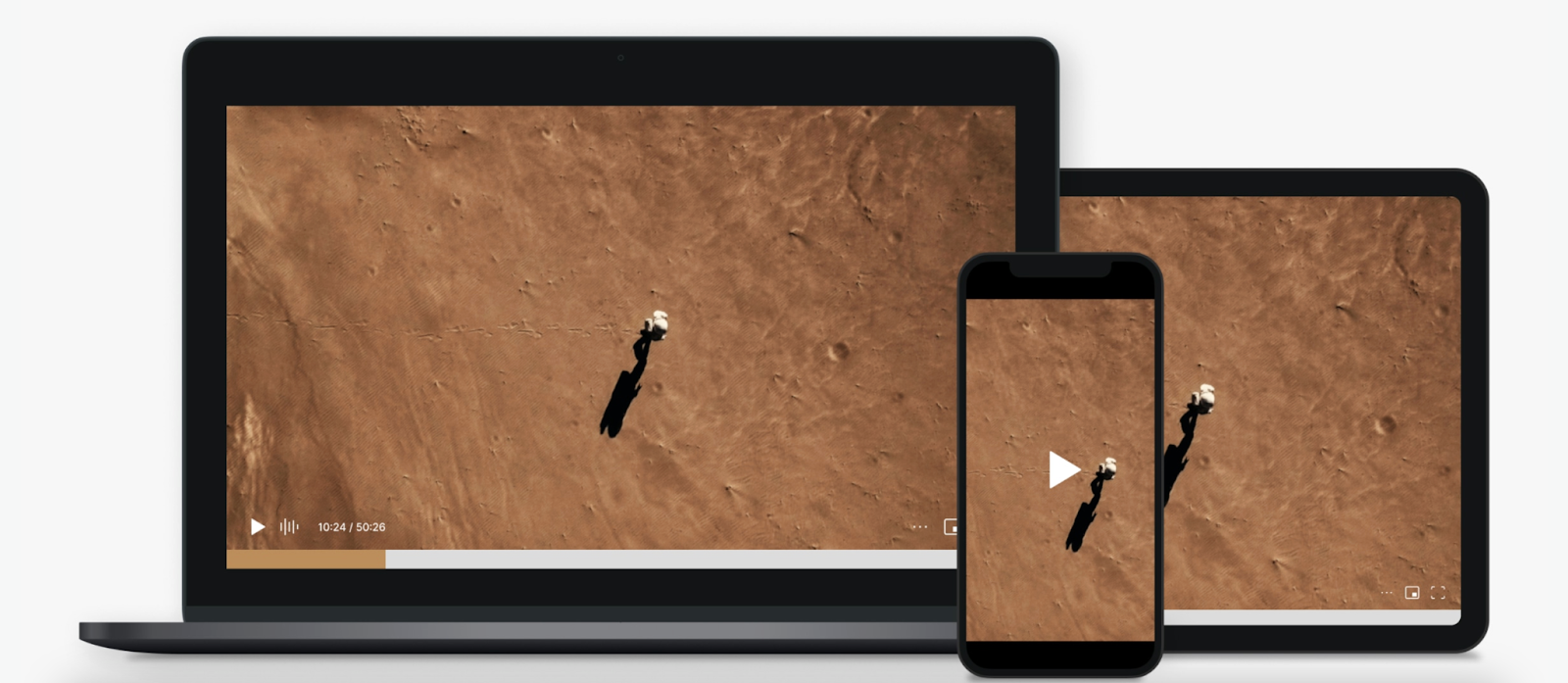
Añadir un video a una página o entrada es tan fácil como añadir cualquier otro tipo de contenido multimedia. Aunque también puedes usar Jetpack VideoPress con el editor clásico, este tutorial supone que utilizas el editor de bloques.
- Abre la página o entrada en el panel de control de WordPress.
- Haz clic en el + icono de la esquina superior izquierda y busca «VideoPress». Arrastra el bloque VideoPress hasta el lugar de la página donde quieras colocarlo.
- Arrastra tu video al bloque VideoPress o selecciona Subir, Biblioteca de medios, o Insertar desde URL según tus necesidades. Cuando termine, verás el mensaje «¡Subida completada!».
- Para ajustar la configuración del video, abre el panel de ajustes del bloque en la parte superior derecha. También hay opciones de video que aparecen sobre el propio bloque. Puedes controlar las opciones de reproducción, el título y la descripción, la imagen de portada, la alineación, los subtítulos, el diseño de la barra de progreso y mucho más.
- Cuando termines, simplemente actualiza o publica la página. ¡Y eso es todo!
2. Insertar un video con el editor de bloques
El bloque Video de WordPress es otra opción sencilla, aunque debes tener en cuenta que los videos que subas directamente a la Biblioteca de medios pueden afectar a la velocidad del sitio.
- En una entrada o página, haz clic en el signo más (+) para añadir un bloque.
- Busca «Video» y arrastra el bloque Video hasta el lugar que quieras de la página.
- Haz clic en Subir para añadir un archivo MP4 nuevo o elige Biblioteca de medios para usar uno existente.
- Cuando el video termine de subirse, aparecerá directamente en el editor. Puedes añadir un pie de foto, establecer la alineación o ajustar el tamaño mediante el panel de ajustes del bloque.
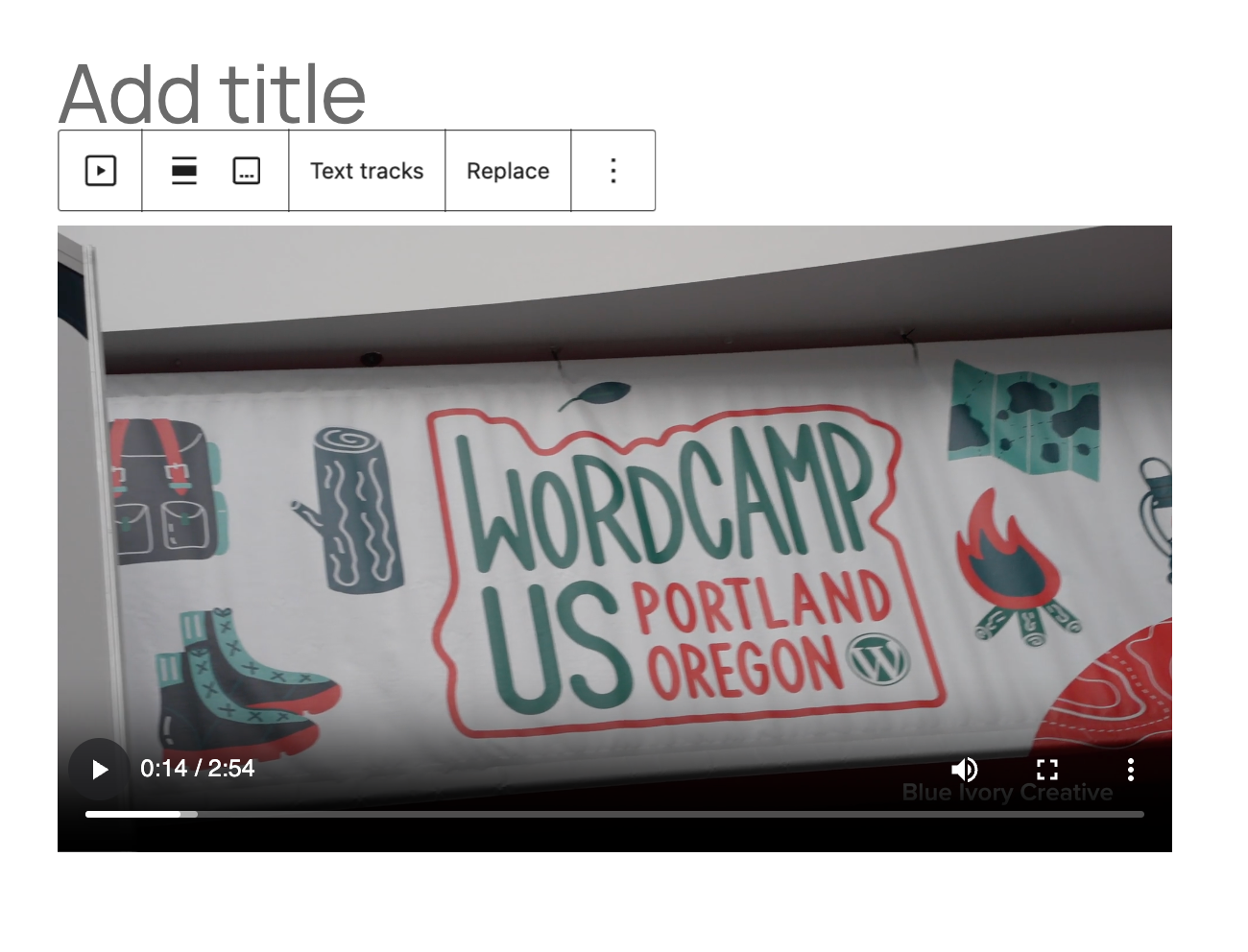
Este método es sencillo y funciona bien si alojas un video pequeño directamente en tu sitio.
Notas:
- Los videos MP4 se reproducirán automáticamente solo si están silenciados.
- WordPress crea automáticamente un reproductor de video adaptable para tu sitio.
- El bloque incluye controles básicos, como reproducir/pausar y pantalla completa.
3. Insertar un video con el Editor clásico
Si usas el plugin del Editor clásico, aún puedes insertar videos MP4, aunque tendrás menos opciones disponibles.
- En la página o entrada con la que quieras trabajar, asegúrate de estar en la pestaña Visual. Haz clic Añadir medio.
- Sube o selecciona tu archivo MP4 en la Biblioteca de medios.
- Haz clic Insertar en la entrada.
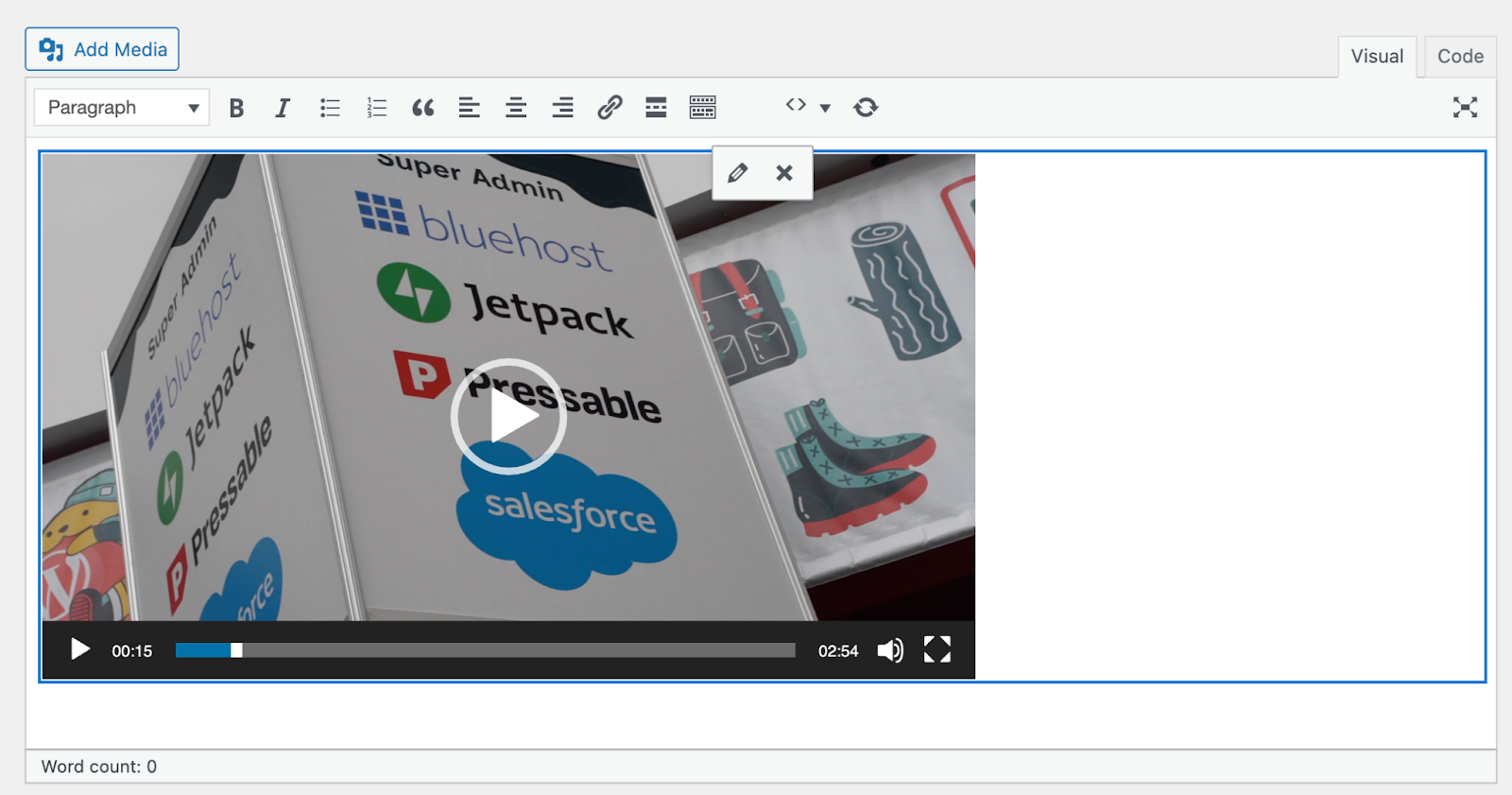
- Cuando aparezca el vídeo, puedes hacer clic directamente en él y seleccionar el icono Editar con forma de lápiz. Allí, configura ajustes básicos como la reproducción automática, el bucle y los subtítulos. Luego, haz clic en Actualizar.
- Guarda o previsualiza tu entrada.
4. Insertar un video con un shortcode
Puedes usar el shortcode de video integrado si prefieres gestionar todo de forma más manual. Antes de usarlo, necesitas encontrar la URL específica de tu video. Para ello, ve a Medios → Biblioteca en el panel de WordPress y sube tu archivo. Una vez que se haya subido, haz clic en el video y copia la URL del campo URL del archivo situado a la derecha.
En el siguiente ejemplo, sustituirías la URL por la URL específica de tu video:
También puedes configurar opciones como:
Opciones del shortcode:
- autoplay=”true” Inicia el video automáticamente
muted=”true” Silencia el sonido; suele ser necesario para la reproducción automática - loop=”true” Repite el video
- preload=”auto” Carga el video antes de reproducirlo
Pega el shortcode en un bloque Shortcode, en el Editor clásico o incluso en un widget.
5. Insertar un video usando HTML personalizado
Si quieres tener aún más control, usa la etiqueta <video> de HTML5 para insertar archivos MP4. Empieza copiando la URL de tu video, tal como hiciste en la opción 4 anterior. Luego, sustituye la URL del código siguiente por la tuya.
<video width="640" height="360" controls> <source src="https://yoursite.com/wp-content/uploads/2025/07/yourvideo.mp4" type="video/mp4"> Your browser does not support the video tag.</video>
Atributos opcionales:
- controls Muestra los botones de reproducir y pausar
- autoplay Inicia la reproducción automáticamente
- loop Reinicia el video cuando termina
- muted Inicia el video sin sonido
- poster Añade una imagen de vista previa
Pega el código en un bloque HTML personalizado, en un widget o en la pestaña Texto del Editor clásico.
Solución de problemas comunes al insertar archivos MP4
El video no se reproduce:
- Asegúrate de que el archivo esté en formato .mp4.
- Comprueba que la URL del video sea correcta.
- Borra la caché o prueba con otro navegador.
El video tarda en cargarse:
- Comprime el tamaño del archivo antes de subirlo.
- Aloja los videos grandes fuera de la carpeta de medios de WordPress.
- Usa una herramienta como Jetpack VideoPress para servir videos desde una CDN global.
El diseño se desajusta en dispositivos móviles:
- Usa reproductores adaptables como el bloque Video o Video.js.
Evita establecer un ancho y una altura fijos en la etiqueta <video>.
La forma más inteligente de alojar e insertar videos MP4
Subir archivos MP4 directamente a tu Biblioteca de medios funciona para videos cortos y ligeros. Pero si quieres publicar videos más largos, compartir contenido de video con frecuencia o priorizar el rendimiento y el diseño, necesitarás algo más potente.
Ahí es donde entra en juego Jetpack VideoPress.
Jetpack VideoPress es una solución de alojamiento de videos creada específicamente para sitios WordPress. Te ofrece una experiencia de video limpia y rápida, sin depender de plataformas de terceros ni ralentizar tu sitio.
Así es como VideoPress marca la diferencia:
- Cargas más rápidas: Los videos se alojan en la red global de distribución de contenido de Jetpack, optimizada para ofrecer velocidad.
- Sin anuncios ni distracciones: Tú controlas el reproductor, sin marcas ni anuncios de terceros.
- Un reproductor adaptable:VideoPress funciona automáticamente en todos los dispositivos y tamaños de pantalla.
- Un enfoque centrado en la privacidad: Tus visitantes permanecen en tu sitio: sin cookies, seguimiento ni redirecciones.
- Almacenamiento integrado. Los videos se alojan fuera de tu Biblioteca de medios, lo que reduce la carga del servidor.
- Opciones de personalización: Puedes establecer imágenes en miniatura, silenciar los videos al cargarlos o activar la reproducción automática.
VideoPress también se integra perfectamente con el editor de bloques de WordPress, para que puedas subir e insertar videos directamente desde tu panel sin configuración adicional.
Si estás listo para ofrecer una reproducción de video rápida y profesional en tu sitio de WordPress, sin las limitaciones de tamaño de archivo, ancho de banda o plataformas de terceros, VideoPress es la solución perfecta.
Preguntas frecuentes
¿Puedo insertar un video MP4 en WordPress sin YouTube ni Vimeo?
Sí, puedes insertar un video MP4 en WordPress sin usar YouTube ni Vimeo. Puedes subir el MP4 a la Biblioteca de medios de WordPress y luego añadirlo a una página o entrada con el bloque Video, el shortcode WordPress o una etiqueta <video> de HTML5.
Esto mantiene el video en tu propio sitio. Ten en cuenta que los archivos MP4 alojados por ti utilizan el almacenamiento y el ancho de banda de tu servidor. Si tus videos reciben muchas reproducciones, quizá quieras alojar el MP4 en un servicio de alojamiento de videos o en una CDN de video y luego insertarlo en WordPress.
¿Debería subir mi MP4 a la Biblioteca de medios de WordPress o alojarlo en otro lugar?
Puedes hacer cualquiera de las dos cosas, pero la opción adecuada depende del uso que hagas del video. Subir un MP4 a la Biblioteca de medios de WordPress es sencillo y funciona bien para archivos pequeños y poco tráfico. La desventaja es el consumo de ancho de banda y almacenamiento, además de una reproducción más lenta en momentos de mucha actividad.
Alojar el MP4 en una plataforma de video o en una CDN reduce la carga de tu sitio y puede mejorar la velocidad de la página. Si el video es una parte importante de tu sitio, alojar el MP4 fuera de él puede reducir el almacenamiento en búfer y ofrecer una entrega constante en muchas ubicaciones.
¿Qué formato y configuración de MP4 funcionan bien para la reproducción de videos en WordPress?
WordPress puede mostrar videos MP4, pero la reproducción depende de cómo esté codificado el archivo. Una opción segura es H.264 para el video y AAC para el audio dentro de un archivo MP4. Esta configuración funciona en muchos navegadores y teléfonos. Si tu MP4 no se reproduce, el códec suele ser una causa habitual.
Ten en cuenta también el tamaño del archivo. Los archivos grandes se cargan lentamente con datos móviles. Exporta con una tasa de bits razonable e incluye una imagen de póster para que la página se cargue primero con un fotograma fijo. Si puedes, configura el archivo para un inicio rápido, de modo que comience a reproducirse antes.
¿Cómo inserto un MP4 en el Editor de bloques de WordPress usando el bloque Video?
Para insertar un MP4 en el Editor de bloques, añade un bloque de vídeo y, a continuación, sube el MP4 o selecciónalo en la Biblioteca de medios. WordPress insertará un reproductor de vídeo que se ajusta al área de contenido.
Después de añadir el vídeo, abre los ajustes del bloque y establece una imagen de póster; también puedes elegir opciones de reproducción como la reproducción automática, el bucle o los controles. Para el diseño, coloca el bloque dentro de un bloque Grupo o Columnas si necesitas espacio o alineación. Pruébalo en dispositivos móviles, ya que el tamaño del vídeo y el ancho de la página pueden cambiar en pantallas pequeñas.
¿Cómo inserto un MP4 usando el shortcode WordPress y qué opciones puedo utilizar?
Puedes insertar un MP4 con el shortcode de vídeo integrado de WordPress añadiéndolo a una entrada o página en un bloque Shortcode, o en el editor donde se permitan shortcodes. Un ejemplo básico es:
[video src="https://example.com/uploads/video.mp4"]
También puedes añadir una imagen de póster y opciones sencillas: poster, preload, loop, autoplay y muted. La reproducción automática suele fallar si el audio está activado, por lo que muted es importante. Después de publicar, pruébalo en Chrome, Safari y iPhone, ya que las reglas de reproducción automática varían según el navegador.
¿Cómo inserto un MP4 en el Editor clásico o con código HTML personalizado?
En el Editor clásico, puedes hacer clic en Añadir medios, subir o elegir tu MP4 y, después, insertarlo en la entrada. WordPress colocará un shortcode o una inserción de reproductor de vídeo. Si quieres HTML personalizado, puedes añadir un bloque HTML y usar la etiqueta <video> de HTML5.
Una versión sencilla incluye controles y una URL de origen, además de una imagen de póster. También puedes añadir muted y playsinline para el comportamiento en dispositivos móviles. Pruébalo siempre en Safari para iOS y Chrome para Android. Pequeños errores de código, una URL incorrecta o un códec no compatible pueden impedir la reproducción.
¿Por qué no se reproduce mi vídeo MP4 en WordPress y cómo puedo solucionarlo?
Si tu MP4 no se reproduce, empieza comprobando el enlace al archivo y el propio archivo. Confirma que la URL es correcta y que el vídeo se carga en una pestaña del navegador. Después, confirma que el MP4 utiliza un códec habitual, como H.264 para el vídeo y AAC para el audio. A continuación, comprueba la configuración del servidor. El servidor debe enviar el tipo MIME correcto, normalmente video/mp4.
Algunos alojamientos también bloquean las solicitudes de rangos de bytes, lo que puede impedir avanzar o reproducir el vídeo. Presta atención también al contenido mixto si tu sitio utiliza HTTPS, pero la URL del vídeo utiliza HTTP. Corrige la URL o mueve el archivo a HTTPS.





