
Las fotos son una excelente forma de dar vida a tus entradas. Atraen a tus lectores, les permiten conectar con la historia que compartes y aumentan el nivel general de interacción con tu sitio.
Pero ¿de verdad quieres dedicar tiempo a descargar imágenes para tus entradas y subirlas a tu sitio de WordPress? ¿No sería estupendo poder almacenar tus imágenes en un solo lugar para acceder a ellas fácilmente?
Gracias a la integración de Jetpack con Google Fotos, ¡puedes hacer precisamente eso! Si ya almacenas tus fotos o archivos multimedia en Google Fotos, Jetpack te permitirá incorporarlos fácilmente a tu sitio web autoalojado de WordPress para usarlos en cualquiera de tus entradas o páginas.
Hoy te mostraremos cómo integrar Google Fotos con tu blog de WordPress habilitado para Jetpack, además de compartir consejos para que estas imágenes sean más fáciles de usar después de añadirlas a una página nueva.
¿Aún no tienes Jetpack? Jetpack es el plugin integral líder de copias de seguridad, seguridad y rendimiento para WordPress, y ofrece una amplia variedad de funciones esenciales en un paquete compacto. ¡Empieza a usar Jetpack hoy mismo!
Por qué son importantes las buenas imágenes: te ayudan a captar la atención de tus visitantes
Según Fast Company, los visitantes tienen más probabilidades de recordar el contenido que incluye imágenes y vídeos. Las imágenes despiertan nuestras emociones, atraen la atención y pueden ayudar a orientar a los lectores en una dirección concreta. Esto, a su vez, puede mejorar la difusión de tu contenido en redes sociales y ayudarte a llegar a aún más espectadores potenciales.
Otra razón para usar imágenes, especialmente si tienes un blog relacionado con tu pequeña empresa, es que pueden ayudar a mejorar tus ventas. Los compradores potenciales quieren ver qué aspecto tendrá un artículo al usarlo o llevarlo puesto. En otras palabras, insertar imágenes en tu sitio facilita que los visitantes tomen decisiones de compra.
Cuando unes todo esto al hecho de que el contenido visual es más fácil de recordar, queda claro que las imágenes deberían ser una parte integral de tu sitio. Además, las imágenes también pueden ayudar a los lectores a recordar mejor tu contenido, tanto si compartes detalles personales como empresariales.
Google Fotos: una forma rápida y sencilla de gestionar tus imágenes
Tanto si usas fotos de archivo con licencia como si las haces tú mismo, Google Fotos (antes Picasa) es una excelente forma de almacenarlas y acceder a ellas desde cualquier lugar.
Google te permite almacenar un número ilimitado de fotos sin etiquetas, que se organizan automáticamente en varios álbumes de Google Fotos. Puedes acceder a las fotos desde cualquier lugar, siempre que tengas conexión a Internet. Esto convierte a Google Fotos en una forma cómoda de almacenar y organizar tu biblioteca de fotos.
A partir de 2017, Jetpack empezó a permitir que los usuarios conectaran sus cuentas de Google para acceder a fotos y usarlas en publicaciones y páginas.
Para unirte a la diversión, accede a tu sitio mediante el editor visual de WordPress.com. Haz clic en el botón Añadir y selecciona Medios de Google del menú desplegable. Se te pedirá que conectes tu cuenta de Google.
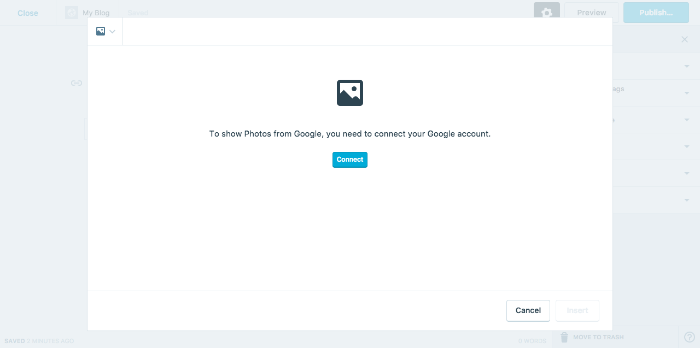
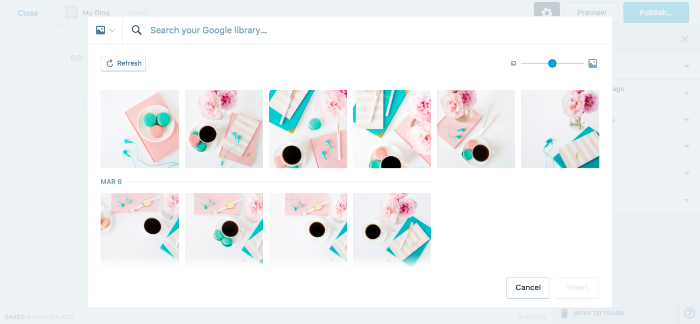
Cuando des permiso a Jetpack para conectarse con tu cuenta de Google Fotos, podrás ver fotos desde el editor, buscar algunas específicas e insertar Google Fotos de tu biblioteca de Google Fotos en tus publicaciones y páginas. Estas imágenes se copiarán en tu biblioteca de medios para que puedas reutilizarlas cuando quieras. Esto significa que puedes usarlas en carruseles, presentaciones de diapositivas con reproducción automática, vistas de cuadrícula, cajas de luz y mucho más generados por WordPress.
Algunos consejos para que tus imágenes importadas sean más fáciles de usar
Ahora que sabes cómo usar Google Fotos con Jetpack, repasemos algunos consejos para que tus imágenes sean más fáciles de usar mediante los campos de configuración de imagen predeterminados de WordPress.
Las imágenes fáciles de usar tienen títulos claros y pies de foto atractivos, y generan confianza y fidelidad entre los visitantes de tu sitio. A largo plazo, esto ayudará a mejorar tu optimización para motores de búsqueda (SEO) y hará que tu sitio sea más accesible y agradable.
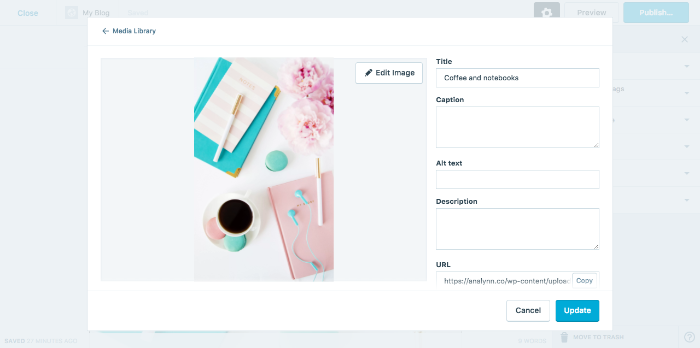
Repasemos parte del texto adicional que deberías añadir a tus imágenes para que sean más fáciles de entender, tengan más probabilidades de aparecer en los motores de búsqueda y permitan a los usuarios con lectores de pantalla u otras herramientas de accesibilidad saber qué contienen.
Usa nombres de archivo descriptivos y significativos
La mayoría somos culpables de usar nombres de archivo poco originales, como «photo1.jpg» o los nombres predeterminados que asignan nuestras cámaras o teléfonos. Sin embargo, quizá quieras cambiar el nombre de las imágenes antes de subirlas a tu sitio.
La mayor ventaja de crear títulos de fotos significativos es que puede mejorar tu posición en los motores de búsqueda. Cuando Google, Bing y otros motores de búsqueda indexan tu sitio, utilizan el título de una imagen para determinar qué representa. El título de la imagen también se usa en la URL de la ubicación de la imagen en tu sitio web, lo que ayuda a los motores de búsqueda a interpretar mejor el contenido de tu sitio.
Añade pies de foto para facilitar la lectura
Los pies de foto suelen aparecer debajo de una imagen. Si quieres usar la misma imagen en otra publicación, puedes modificar su pie de foto cada vez.
Los pies de foto aportan más contexto a las imágenes y ayudan a los motores de búsqueda a comprender aún mejor tu imagen. En su libro titulado, La solución publicitaria: influya en los clientes potenciales, multiplique las ventas y promocione su marca, Craig Simpson cita la famosa estadística recopilada por la leyenda de la publicidad David Ogilvy:
Los pies de foto bajo las imágenes se leen, de media, un 300 % más que el texto principal.
Los pies de foto también pueden ayudar a los lectores a comprender mejor el contenido sin tener que volver a leerlo.
Añade texto alternativo para facilitar la accesibilidad
Al igual que los pies de foto ofrecen a tus lectores información y contexto adicionales sobre las fotos de un sitio web, el texto alternativo cumple una función similar, pero para los motores de búsqueda. Usa una frase breve que describa lo que muestra la foto y prueba a añadir una palabra clave relacionada con tu artículo.
El texto alternativo hace que tu sitio sea más accesible para todos. Los visitantes con discapacidad visual utilizan software basado en audio que les lee el contenido de tu sitio web. Sin texto alternativo, no sabrán cómo se relaciona una imagen con un artículo, especialmente si no usas títulos descriptivos y pies de foto atractivos.
Ten en cuenta que, si utilizas un gráfico que representa una cita o cualquier otro texto, debes incluir esa información en el texto alternativo para proporcionar un mejor contexto a todos tus lectores.
Para disfrutar de una mejor experiencia con las imágenes, configura Google Fotos para que funcione con Jetpack
Usar imágenes en tu sitio web puede aportar mucho. Añaden significado adicional a tu contenido, atraen a los lectores y, cuando se utilizan correctamente, también pueden aumentar la tasa de conversión y mejorar el SEO.
Gracias a la integración de Jetpack con la API de Google Fotos, ahora puedes acceder a tus fotos existentes desde cualquier lugar e insertarlas fácilmente en tus entradas y páginas.
¿Usas Google Fotos con tu sitio de WordPress? ¡Comparte tus consejos y trucos en los comentarios!