

Añadir marcado de datos estructurados a tu sitio web de WordPress ayuda a los motores de búsqueda a comprender mejor tu contenido. El marcado de datos estructurados mejora la visibilidad en las búsquedas, aumenta las tasas de clics y admite resultados enriquecidos.
Esta guía paso a paso abarca métodos para añadir marcado de datos estructurados a WordPress, con y sin plugins, y ofrece instrucciones detalladas para principiantes y usuarios avanzados.
¿Qué es el marcado de datos estructurados?
El marcado de datos estructurados utiliza los formatos JSON-LD o Microdata y se añade al código HTML de tu sitio web. Describe claramente el contenido de tu sitio, como productos, reseñas, eventos, recetas o artículos. Los motores de búsqueda utilizan el marcado de datos estructurados para mostrar resultados de búsqueda mejorados conocidos como resultados enriquecidos.
Ventajas del marcado de datos estructurados
Añadir marcado de datos estructurados ayuda a los motores de búsqueda a comprender mejor tu contenido, lo que ofrece varias ventajas claras:
- Mejor rendimiento de SEO. El marcado de datos estructurados proporciona a los motores de búsqueda contexto adicional sobre tus páginas, lo que les ayuda a indexar tu contenido con mayor precisión.
- Fragmentos de resultados de búsqueda mejorados. Al añadir datos estructurados, habilitas resultados enriquecidos en Google, como valoraciones con estrellas, detalles de productos o fechas de eventos.
- Mayor visibilidad en las SERP. El marcado de datos estructurados aumenta la probabilidad de que tu contenido aparezca en búsquedas relevantes y permite que tu sitio reúna los requisitos para funciones de búsqueda especiales, como carruseles, paneles de conocimiento o secciones de preguntas frecuentes.
- Mejores tasas de clics. Los resultados enriquecidos ofrecen a las personas una vista previa más clara de tu contenido e incluyen elementos como precios, reseñas o disponibilidad.
- Comprensión más clara del contenido por parte de los motores de búsqueda. También indica a los motores de búsqueda exactamente de qué trata tu contenido. En lugar de hacer suposiciones fundamentadas, Google puede mostrar y clasificar tu contenido con confianza basándose en un contexto preciso.
Preparar tu sitio de WordPress para el marcado de datos estructurados
Antes de añadir marcado de datos estructurados, sigue algunos pasos para preparar tu sitio de WordPress. Las consideraciones esenciales incluyen:
Haz una copia de seguridad de tu sitio web antes de continuar
Antes de nada, crea una copia de seguridad completa de tu sitio antes de realizar cambios en el código. Tanto si editas directamente los archivos del tema como si utilizas un plugin que inserta datos estructurados, contar con una copia de seguridad reciente te garantiza que podrás restaurar rápidamente tu sitio si surge algún problema.
Usa un tema hijo para evitar perder código personalizado después de las actualizaciones
Si planeas añadir manualmente marcado de datos estructurados a los archivos de tu tema, hazlo mediante un tema hijo. De ese modo, no perderás los cambios la próxima vez que actualices tu tema de WordPress. También mantiene tus personalizaciones organizadas y facilita la resolución de problemas.
Valida tu marcado con la herramienta de pruebas de datos estructurados de Google
Después de añadir datos estructurados, no des por sentado que todo funciona perfectamente. Analiza tu sitio con el Validador de marcado de datos estructurados para detectar problemas de formato, propiedades faltantes o errores que impidan que tus datos estructurados aparezcan en los resultados de búsqueda.
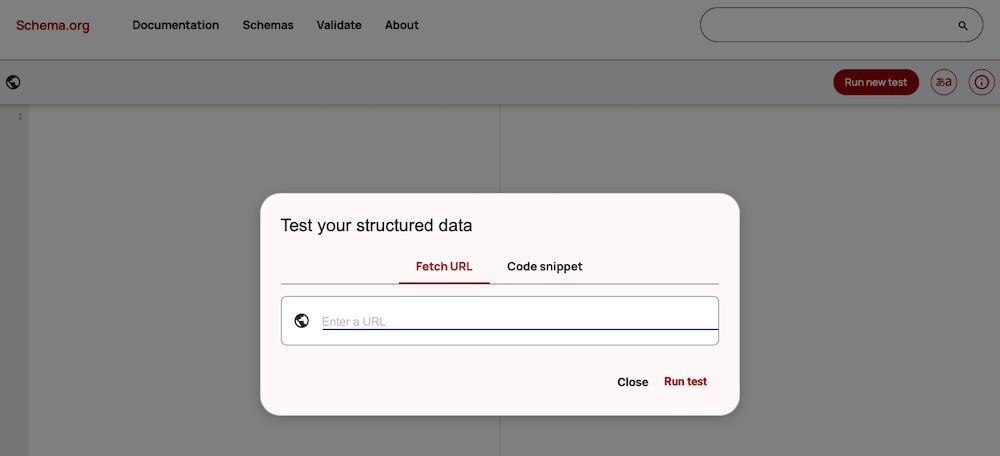
Cómo añadir marcado de datos estructurados a WordPress con un plugin
Los plugins simplifican el proceso de marcado de datos estructurados, especialmente si no tienes conocimientos técnicos.
Ahora, veamos un par de plugins populares de marcado de datos estructurados, Yoast SEO y Rank Math SEO, y cómo utilizarlos.
Añadir marcado de datos estructurados con Yoast SEO
Para empezar, instala y activa Yoast SEO. Para ello, ve al panel de administración de WordPress y haz clic en Plugins → Añadir nuevo. Busca «Yoast SEO» y haz clic en Instalar ahora. Cuando termine el proceso, haz clic en Activar.
A continuación, configura el plugin desde Yoast SEO → Ajustes. Después, en la pestaña General, selecciona Representación del sitio. Aquí, selecciona si tu sitio representa a una organización o a una persona. Completa el resto de la información obligatoria, incluidos tu nombre y tu logotipo.
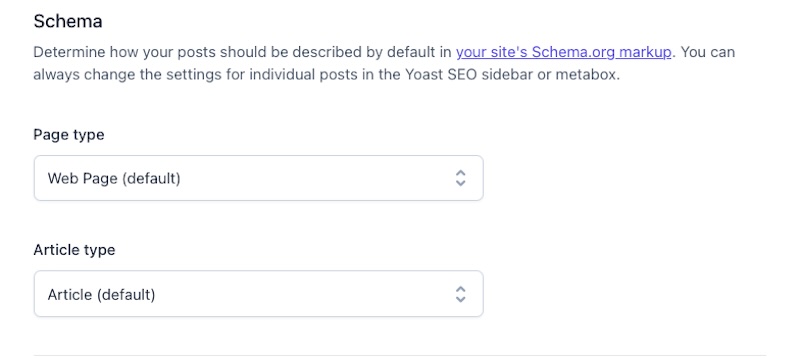
Mientras sigues en la página de Settings, selecciona la pestaña Tipos de contenido. Elige uno de los tipos de contenido, como Entradas, y desplázate hacia abajo hasta la sección Schema. Selecciona el tipo de schema predeterminado adecuado: artículo, página web, artículo de noticias, página de preguntas frecuentes, etc.
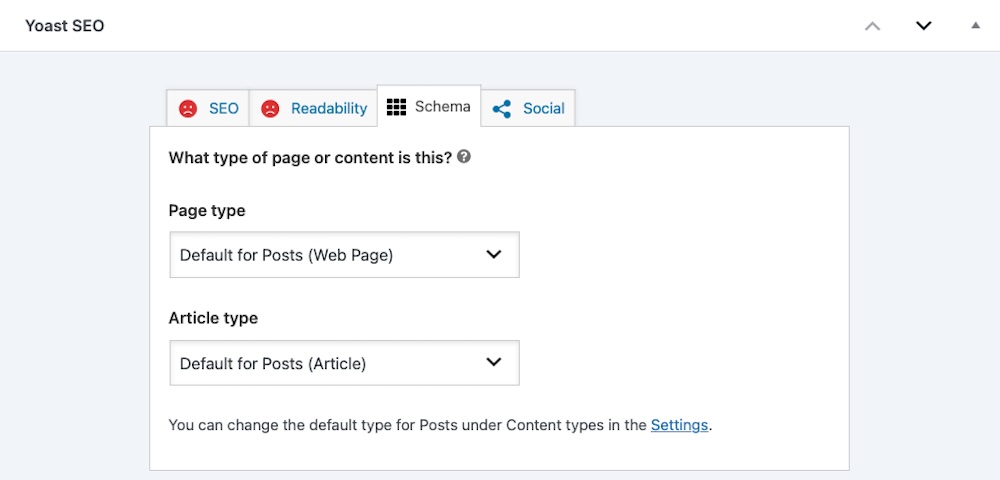
Si lo deseas, también puedes personalizar el marcado de schema para entradas o páginas individuales. Para hacerlo, edita una entrada o página como lo harías normalmente y desplázate hasta el cuadro de Yoast SEO. Después, haz clic en la pestaña Schema y selecciona o ajusta el tipo de schema.
Después de realizar estos cambios, verifica el marcado de schema con la herramienta de prueba de resultados enriquecidos.
Cómo añadir marcado de schema con Rank Math SEO
Para usar Rank Math SEO, instala y activa el plugin y, a continuación, sigue el asistente de configuración.
Una vez hecho esto, ve al panel de administración de WordPress y haz clic en Rank Math SEO → Panel. Activa el módulo Schema (datos estructurados).
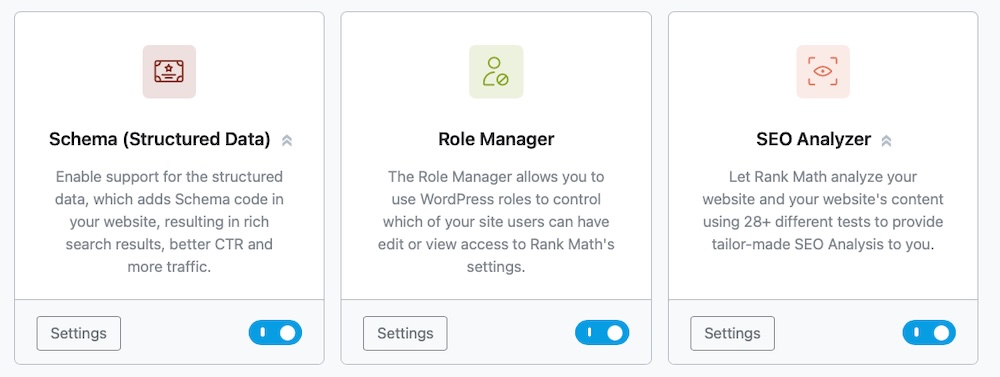
A continuación, establece los tipos predeterminados para tu contenido. Para ello, ve a Rank Math SEO → Títulos y meta.
Para configurar estos ajustes para las entradas, selecciona Entradas, desplázate hacia abajo hasta el menú desplegable Tipo de schema y elige la opción que mejor se adapte a tu sitio.
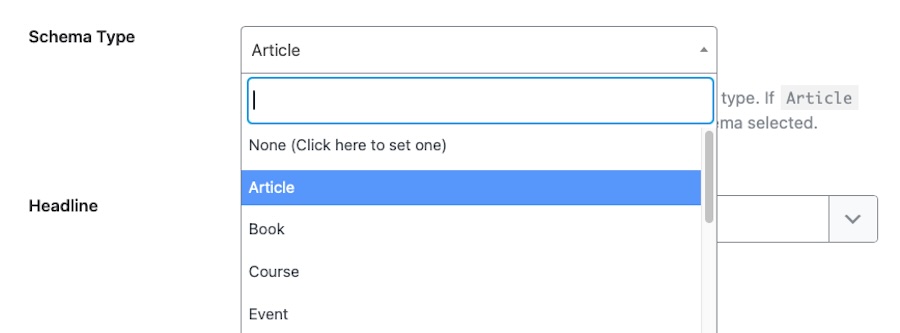
Añade marcado de schema a entradas y páginas individuales editando el contenido como de costumbre, desplazándote hasta el widget de Rank Math SEO o seleccionándolo, y haciendo clic en Schema para abrir la pestaña. Allí, puedes elegir el tipo de schema que prefieras.
Cómo añadir marcado de schema a WordPress sin un plugin
Añadir marcado de schema manualmente requiere ciertos conocimientos de HTML, pero proporciona un control total sobre tu código.
El formato más recomendado para los datos estructurados es JavaScript Object Notation for Linked Data (JSON-LD). Implementar este método es sencillo porque no necesitas insertarlo en contenido visible. En su lugar, colócalo dentro de una etiqueta <script type=”application/ld+json”> y sitúalo en la cabecera o el cuerpo de una página o entrada.
Para empezar, genera tu marcado de schema con una herramienta como el generador de Schema.org. Esto te permite crear scripts JSON-LD para tipos de contenido como artículos, eventos, productos o negocios locales. Una vez que hayas creado tu schema, podrás añadirlo a tu sitio de WordPress.
Para aplicar el schema a todo el sitio, inserta el script JSON-LD generado en el archivo de cabecera. La mejor manera de hacerlo es con un plugin como Code Snippets.
Si quieres añadir marcado de schema a entradas o páginas específicas, hazlo directamente en el editor de entradas. Pega el marcado JSON-LD donde tenga más sentido —normalmente cerca de la parte superior o inferior del contenido— dentro de la vista HTML de la entrada seleccionada.
Tipos comunes de marcado de schema y sus usos
Puedes añadir varios tipos de marcado de schema a tu sitio para influir en la forma en que los motores de búsqueda interpretan y muestran tu contenido. A continuación, se indican algunos de los tipos más populares, junto con la forma en que normalmente se utilizan para mejorar la visibilidad en las búsquedas:
- Article (artículo). Funciona bien para entradas de blog y artículos de noticias.
- Product (producto). Opta por el marcado de datos estructurados Product para tiendas en línea y listados de productos.
- Event (evento). Usa este marcado de datos estructurados para promocionar eventos y conferencias.
- Local business (negocio local). Selecciona esta opción para mejorar el SEO local de negocios con establecimientos físicos.
- Recipe (receta). Esta opción es ideal para blogueros de gastronomía y sitios culinarios.
Prácticas recomendadas para implementar el marcado de datos estructurados
Para aprovechar al máximo el marcado de datos estructurados, sigue algunas prácticas recomendadas clave. Estas ayudan a los motores de búsqueda a leer y confiar en tus datos estructurados.
Sigue siempre las directrices de Google y Schema.org
Cíñete a la documentación oficial de Schema.org y a las directrices sobre datos estructurados proporcionadas por Google. Estos recursos indican cómo dar formato a tu marcado de datos estructurados y qué tipos cumplen los requisitos para las funciones mejoradas de búsqueda.
Usa tipos específicos de datos estructurados que se ajusten con precisión a tu contenido
Elige el tipo de datos estructurados más preciso disponible para cada página. Por ejemplo, usa el tipo de datos estructurados Recipe para un blog de cocina, pero opta por Event para el sitio web de un concierto o seminario web. Los tipos genéricos, como WebPage, funcionan bien cuando las opciones específicas no encajan.
Valida y actualiza el marcado de datos estructurados con regularidad
A medida que tu sitio cambie, es posible que también debas actualizar los datos estructurados. Realiza comprobaciones periódicas para detectar errores y mantener todo funcionando correctamente.
Evita tipos de datos estructurados duplicados o en conflicto
No sobrecargues tus páginas con varios tipos de datos estructurados que describan lo mismo. Por ejemplo, no deberías aplicar los tipos de datos estructurados Article y BlogPosting a la misma entrada. Mantén tus datos estructurados centrados y coherentes.
Asegúrate de que el marcado de datos estructurados sea conciso y relevante
Incluye solo los campos que se apliquen al contenido de la página. Añadir datos innecesarios o inexactos no mejorará tus resultados. En algunos casos, podrían surgir advertencias o penalizaciones. En su lugar, céntrate en proporcionar información clara y relevante que coincida con lo que los visitantes ven en la página.
Errores comunes de datos estructurados en WordPress que debes evitar
Estos son algunos de los errores más comunes en el marcado de datos estructurados:
- Confiar en varios plugins de datos estructurados a la vez. Esto suele crear marcado duplicado o en conflicto.
- Marcar contenido que no existe en la página. Por ejemplo, añadir datos estructurados de FAQ sin preguntas frecuentes visibles, algo que Google desaconseja explícitamente.
- Copiar y pegar JSON-LD sin actualizar los detalles. Las fechas, las URL y los nombres de las organizaciones deben coincidir con los de tu página real.
- Ignorar las advertencias de Google Search Console. Incluso las advertencias de «mejora» pueden indicar que los resultados enriquecidos no se mostrarán hasta que corrijas los campos obligatorios que faltan.
Lista de comprobación y flujo de trabajo del marcado de datos estructurados de WordPress
Antes de continuar, revisa esta lista de comprobación de datos estructurados:
- Decide qué tipos de contenido son más importantes (artículos, productos, preguntas frecuentes y páginas locales).
- Elige un plugin principal de SEO o datos estructurados y activa su módulo de datos estructurados.
- Configura los datos estructurados de todo el sitio (Organization o Person, logotipo y perfiles sociales).
- Establece tipos predeterminados de datos estructurados adecuados para entradas, páginas y tipos de contenido personalizados.
- Añade JSON-LD manualmente solo cuando necesites datos estructurados personalizados o avanzados.
- Valida las páginas clave en Schema Markup Validator y Rich Results Test.
- Supervisa los informes de datos estructurados en Google Search Console para detectar errores y oportunidades.
Preguntas frecuentes
¿Pueden existir varios tipos de datos estructurados en una página?
Sí, pueden coexistir varios tipos de datos estructurados en una misma página si son relevantes para tu contenido. Sin embargo, cada tipo de datos estructurados debe estar correctamente estructurado y claramente diferenciado para evitar confusiones o señales contradictorias para los motores de búsqueda.
¿Puede el marcado schema afectar directamente a las posiciones?
El marcado schema no afecta directamente a las posiciones en los resultados de búsqueda. Sin embargo, mejora la visibilidad en las búsquedas al habilitar los fragmentos enriquecidos, que aumentan las tasas de clics y la interacción de los usuarios. Este beneficio indirecto se traduce en un mejor rendimiento de SEO.
¿Deberías usar plugins o métodos manuales?
La elección entre plugins e implementación manual depende de tu nivel de conocimientos y de la complejidad de tu sitio web. Los plugins fáciles de usar ahorran tiempo y reducen los errores técnicos, mientras que la implementación manual proporciona un control preciso, pero también deja más margen para cometer errores.
¿Es seguro usar varios plugins de marcado schema simultáneamente?
Usar varios plugins simultáneamente puede provocar conflictos. Elige uno para evitar problemas.
¿Cuál es la diferencia entre JSON-LD y Microdata para los usuarios de WordPress?
Google recomienda usar JSON-LD porque es mucho más fácil de gestionar. JSON-LD es un script que colocas en la sección de cabecera de tu sitio web. Mantiene tus datos separados del texto visible en tu pantalla.
Microdata es diferente porque se encuentra dentro de tus etiquetas HTML y envuelve tu contenido. Esto hace que Microdata sea más difícil de editar. Si cambias el diseño de tu sitio web, podrías romper accidentalmente tu Microdata. JSON-LD permanece seguro en el código de la cabecera y no interfiere con el diseño visual de tu página.
¿Necesito contratar a un desarrollador para añadir schema a mi sitio de WordPress?
Por lo general, no necesitas un desarrollador. La mayoría de los usuarios de WordPress pueden realizar esta tarea con plugins. Los plugins de SEO, como Yoast SEO y Rank Math, añaden automáticamente los tipos de schema más comunes. Utilizan una interfaz sencilla en la que completas los campos para los titulares y las descripciones.
Si necesitas un schema muy específico o avanzado que los plugins no ofrecen, es posible que necesites un desarrollador. Escribir código personalizado requiere conocimientos de PHP para garantizar que el schema cambie dinámicamente para cada publicación.
¿Cómo compruebo si mi marcado schema funciona correctamente?
Deberías usar la herramienta de prueba de resultados enriquecidos de Google. Es una herramienta gratuita disponible en línea. Solo tienes que pegar la URL de la entrada de tu blog o página en el cuadro de prueba.
La herramienta analiza tu código y te indica si tu schema es válido. Mostrará una marca de verificación verde si todo es correcto. Si hay errores, los mostrará en rojo y explicará qué falta. También puedes usar Google Search Console para consultar un informe de todo el sitio sobre el estado de todos tus datos estructurados.
¿Puedo usar varios tipos de schema en una sola página?
Sí, puedes usar más de un tipo de schema en una página. Esto puede ser necesario en páginas complejas. Por ejemplo, una sola página puede ser una entrada de blog, pero también contener un vídeo y una reseña de producto. En este caso, usarías los tipos de schema Article, VideoObject y Review conjuntamente.
Debes asegurarte de marcar únicamente el contenido que realmente sea visible para el usuario. No añadas schema para contenido que no exista en la página solo para engañar a Google.
¿Cómo corrijo los errores de «Datos estructurados no analizables» en Search Console?
Este error significa que hay un fallo en la sintaxis de tu código. Normalmente se debe a una coma que falta, una comilla que falta o un corchete adicional. Los ordenadores son muy estrictos con este formato. Si has escrito el código manualmente, debes revisar cada carácter con cuidado.
Puedes copiar tu código en una herramienta de validación de JSON-LD para encontrar la línea exacta que contiene el error. Si un plugin ha generado el código, asegúrate de que el plugin esté actualizado a la última versión. A veces, simplemente actualizar el plugin corrige automáticamente estos errores de sintaxis.
Optimiza tu flujo de trabajo de SEO con Jetpack AI Assistant
Integrar el marcado schema es solo un aspecto de la optimización del SEO de tu sitio web de WordPress. Jetpack AI Assistant es una herramienta innovadora que agiliza la creación de contenido y reduce el tiempo que dedicas a escribir y optimizar tu contenido.
Jetpack AI Assistant aumenta tu productividad al:
- Generación automática de esquemas y artículos de contenido optimizados para SEO.
- Sugerencia rápida de titulares y títulos atractivos optimizados para obtener clics y para SEO.
- Ayuda con la edición de contenido, garantizando la coherencia y la legibilidad.
- Generación de metadescripciones y contenido compatible con schema, que complementan tus esfuerzos de datos estructurados.
- Integración completa en el editor de WordPress para que tu flujo de trabajo continúe sin distracciones.
Después de integrar Jetpack AI Assistant en tu flujo de trabajo de SEO, puedes dedicar más tiempo a la estrategia y menos a las tareas repetitivas: una verdadera ventaja para mejorar la visibilidad de tu sitio y la interacción de los usuarios.