


La seguridad y la facilidad de uso son aspectos fundamentales de cualquier sitio de WordPress, pero es fácil sacrificar uno en favor del otro. Por ejemplo, los propietarios de sitios suelen dejar nombres de usuario predeterminados, como «admin», en lugar de establecer uno nuevo, lo que deja inadvertidamente su cuenta vulnerable.
Esta guía explica la importancia de cambiar tu nombre de usuario de administrador de WordPress y proporciona pasos detallados y fáciles de seguir para hacerlo de forma segura.
Por qué es importante cambiar tu nombre de usuario de administrador de WordPress
1. Mejora la seguridad
Los nombres de usuario predecibles aumentan el riesgo de acceso no autorizado a tu sitio. Los atacantes suelen buscar nombres de usuario comunes, como:
- admin
- administrator
- user
- webmaster
Al elegir un nombre de usuario de administrador único, reduces significativamente la vulnerabilidad de tu sitio.
2. Protege contra ataques de fuerza bruta
Los ataques de fuerza bruta ocurren cuando los hackers intentan iniciar sesión adivinando sistemáticamente su nombre de usuario y contraseña. Cambiar su nombre de usuario ayuda a frustrar estos intentos automatizados al hacer que resulten más difíciles.
3. Ayuda a mantener la confidencialidad
Un nombre de usuario de administrador único ayuda a preservar tu privacidad. Esto es especialmente importante si tu sitio es objeto frecuente de ataques o si gestionas contenido sensible o valioso.
Inquietudes habituales sobre el cambio del nombre de usuario de administrador
¿Cambiar mi nombre de usuario afectará a mis publicaciones?
No. Tus publicaciones, páginas y archivos multimedia no se verán afectados. WordPress asocia tu contenido con tu ID de usuario, no con el nombre de usuario en sí.
¿Puedo editar directamente mi nombre de usuario en el panel de administración?
Lamentablemente, WordPress no permite editar directamente los nombres de usuario desde el escritorio. Sin embargo, hay alternativas sencillas disponibles, como verás a continuación.
Cómo cambiar el nombre de usuario de administrador predeterminado de WordPress
| Método | Dificultad | Nivel de seguridad | Ideal para |
|---|---|---|---|
| Crear un usuario nuevo | Fácil | ✅ Alta | Principiantes y personas sin conocimientos técnicos |
| Plugin | Fácil | ⚠️ Media | Usuarios que no se sienten cómodos con las bases de datos |
| phpMyAdmin | Difícil | ⛔ Alto riesgo | Solo desarrolladores (requiere editar la base de datos) |
| WP-CLI | Difícil | ✅ Alta | Administradores de servidores y desarrolladores |
Método 1: Crear un usuario administrador nuevo (recomendado)
Este método es seguro, sencillo y no requiere conocimientos técnicos.
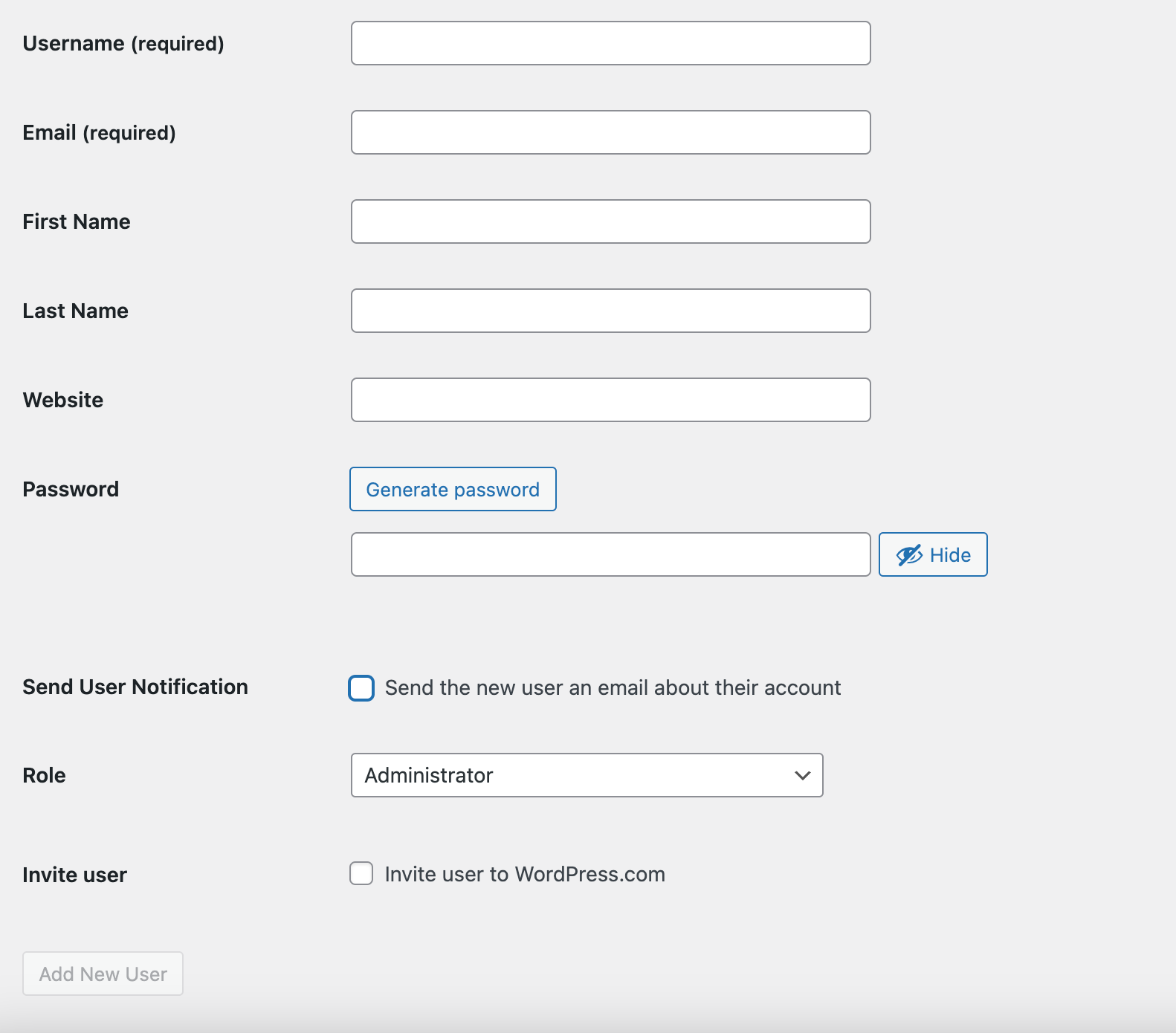
Instrucciones paso a paso:
- Inicia sesión en el panel de administración de tu WordPress.
- Ve a Usuarios → Añadir nuevo usuario.
- Rellena los datos obligatorios:
- Introduce el nombre de usuario que quieras.
- Proporciona una dirección de correo electrónico (debe ser distinta de la dirección de correo electrónico de administrador actual).
- Establece una contraseña segura.
- Selecciona Administrador como rol de usuario en el menú desplegable.
- Haz clic en Añadir nuevo usuario.
- Cierra sesión en tu cuenta de administrador actual.
- Vuelve a iniciar sesión con tu nueva cuenta de administrador.
- Ve a Usuarios y elimina tu cuenta antigua.
- Importante: Cuando se te solicite, asigna todo el contenido existente a tu nueva cuenta. De lo contrario, ¡se eliminará!
Método 2: Usar un plugin para cambiar tu nombre de usuario
Si no quieres eliminar tu cuenta de administrador actual, pero tampoco te sientes cómodo editando la base de datos, los plugins son una buena alternativa. En este ejemplo, te mostraremos cómo cambiar tu nombre de usuario mediante el plugin Easy Username Updater.
- En el panel de administración de tu WordPress, ve a Plugins → Añadir nuevo plugin.
- Busca «Easy Username Updater» y haz clic en Instalar ahora → Activar.
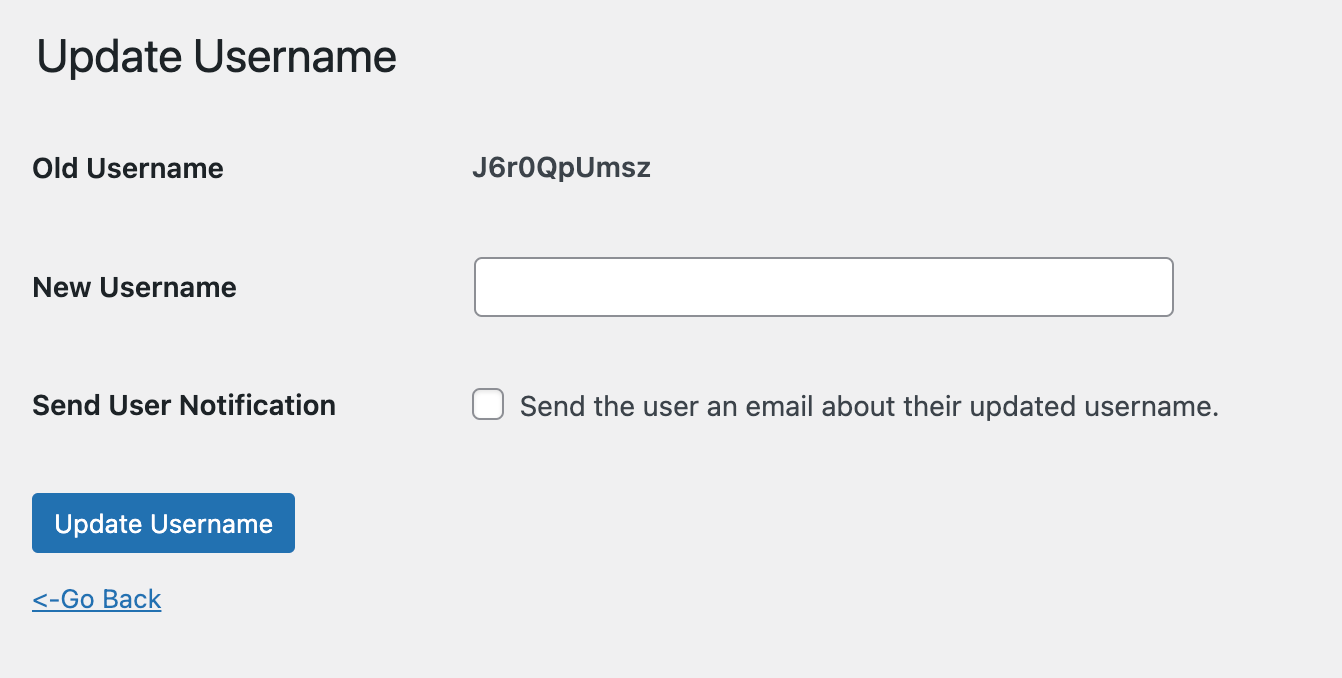
- A continuación, ve a Usuarios → Actualizador de nombres de usuario.
- Haz clic en Actualizar junto al usuario que quieras cambiar.
- Introduce tu nuevo nombre de usuario.
- Haz clic en Actualizar nombre de usuario.
Método 3: Cambiar tu nombre de usuario mediante phpMyAdmin
Este método avanzado consiste en editar directamente tu base de datos. Solo debes elegir esta opción si tienes experiencia con bases de datos.
- Haz una copia de seguridad de tu sitio web antes de realizar cambios en la base de datos.
- Inicia sesión en el panel de control de tu alojamiento web (por ejemplo, cPanel).
- Abre phpMyAdmin.
- Selecciona tu base de datos de WordPress en la lista.
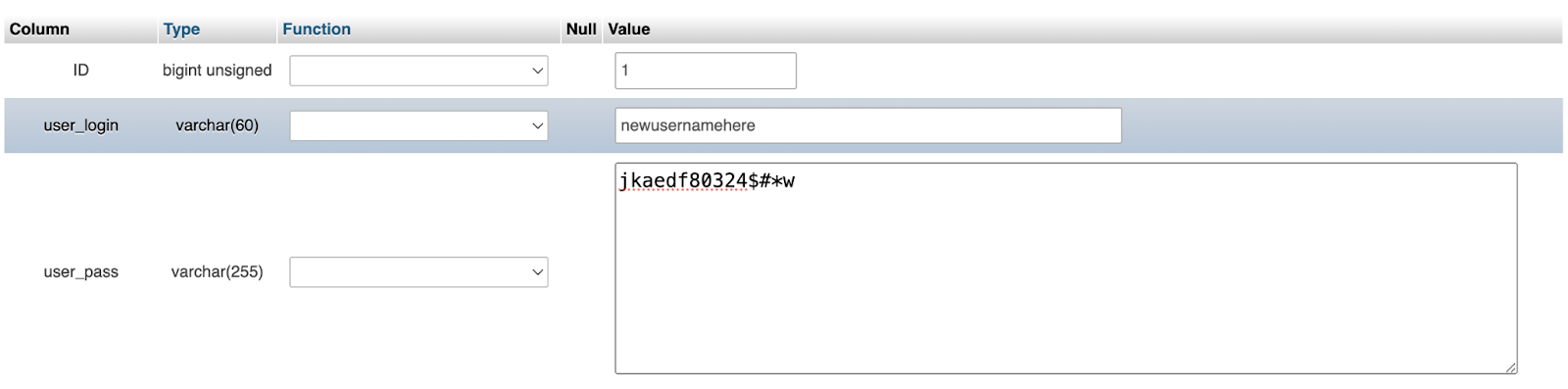
- Haz clic en la tabla wp_users (el prefijo puede ser diferente).
- Localiza el nombre de usuario que quieres cambiar y haz clic Editar.
- Sustituye tu nombre de usuario actual por el nuevo.
- Haz clic en Ir para guardar los cambios.
- Inicia sesión en el panel de administración de tu WordPress con el nuevo nombre de usuario.
Método 4: Cambiar el nombre de usuario mediante WP-CLI (para desarrolladores)
Para quienes tienen acceso SSH, WP-CLI es el método más rápido.
- Enumera los usuarios para encontrar el ID:
wp user list - Actualiza el inicio de sesión:
wp user update 123 --user_login=NewAdminName
Nota: Reemplaza123con tu ID de usuario real.
Prácticas recomendadas después de cambiar tu nombre de usuario
Después de cambiar correctamente tu nombre de usuario, sigue estos consejos para mejorar la seguridad:
- Usa contraseñas seguras: Combina siempre letras, números y caracteres especiales.
- Actualiza los nombres de usuario de vez en cuando: Las actualizaciones periódicas pueden proteger aún más tu sitio.
- Supervisa la actividad de inicio de sesión: Considera usar plugins de seguridad para realizar un seguimiento y gestionar los intentos de inicio de sesión.
Solución de problemas comunes
¿Qué ocurre si pierdo el acceso después de cambiar el nombre de usuario?
Si pierdes el acceso después de cambiar tu nombre de usuario, puedes:
- Usa la función «¿Has olvidado tu contraseña?» de la página de inicio de sesión para cambiar tu contraseña.
- Restaurar desde una copia de seguridad reciente.
- Ponte en contacto con tu proveedor de alojamiento para obtener ayuda.
¿Por qué no puedo eliminar mi cuenta de administrador original?
Si no puedes eliminar la cuenta original, asegúrate de haber iniciado sesión en tu nueva cuenta de administrador. WordPress no te permitirá eliminar la cuenta de administrador actual.
Consejos rápidos para cambiar el nombre de usuario sin complicaciones
- Realiza siempre el cambio durante los periodos de poco tráfico para minimizar las interrupciones.
- Documenta claramente tu nuevo nombre de usuario y contraseña.
- Verifica inmediatamente tu acceso de administrador después de realizar los cambios.
Mejora la seguridad más allá de tu nombre de usuario
Aunque cambiar tu nombre de usuario de administrador es un gran paso, debe formar parte de una estrategia de seguridad más amplia, que incluya:
- Actualizaciones periódicas de WordPress
- Elegir un proveedor de alojamiento seguro
- Instalar un plugin de seguridad confiable como Jetpack Security
Preguntas frecuentes
¿Cambiar el nombre de usuario puede afectar al SEO?
No. Cambiar tu nombre de usuario de administrador no afecta al rendimiento de SEO de tu sitio. Las posiciones de SEO dependen de factores como el contenido, las URL y los metadatos, no de los nombres de usuario.
¿Puedo volver a mi antiguo nombre de usuario?
Sí, puedes volver a él repitiendo cualquiera de los métodos descritos anteriormente y simplemente restableciendo tu nombre de usuario al original.
¿Por qué WordPress me impide cambiar directamente mi nombre de usuario en la configuración del perfil?
WordPress bloquea el campo del nombre de usuario por diseño para mantener la integridad estructural de la base de datos de tu sitio web. Cuando creas una cuenta, el sistema asigna un número de ID único que se vincula específicamente a ese nombre de usuario. Esta conexión relaciona todas tus entradas, páginas, comentarios y archivos multimedia subidos.
Si el sistema te permitiera cambiar este campo de manera informal, como si fuera un nombre para mostrar, podría romper estas conexiones y causar errores en todo tu sitio. Los desarrolladores hicieron que este campo fuera permanente para evitar la corrupción accidental de datos. Para cambiarlo, debes usar una solución alternativa, como crear un usuario nuevo o editar directamente la base de datos, ya que la propia interfaz no te permitirá editar el texto de ese cuadro.
¿Perderé las entradas y páginas de mi blog si elimino mi antigua cuenta de administrador?
Solo perderás tu contenido si omites un paso crucial durante el proceso de eliminación. Cuando haces clic en «Eliminar» en una cuenta de usuario, WordPress detecta que el usuario ha creado contenido. Entonces se detiene y muestra una opción clara que pregunta qué quieres hacer con ese contenido.
Debes seleccionar la opción que dice «Atribuir todo el contenido a» y elegir tu nuevo nombre de usuario en el menú desplegable. Si ignoras esto y simplemente confirmas la eliminación, tus artículos desaparecerán del sitio. Comprueba siempre dos veces que has seleccionado al nuevo propietario de tu contenido antes de pulsar el botón de confirmación final para mantener a salvo tu trabajo.
¿Cómo mejora la seguridad de mi sitio web cambiar mi nombre de usuario de administrador?
Cambiar tu nombre de usuario es uno de los primeros pasos más eficaces para proteger un sitio de WordPress, porque detiene el tipo más común de ataque automatizado. Los hackers suelen utilizar scripts de software para realizar ataques de «fuerza bruta» que prueban miles de combinaciones de contraseñas. Estos scripts casi siempre dan por hecho que el nombre de usuario es «admin» o el nombre de tu sitio web.
Si utilizas un nombre de usuario personalizado y difícil de adivinar, estos ataques automatizados fallan de inmediato en el primer obstáculo porque intentan entrar en una cuenta que no existe. Esto obliga al hacker a esforzarse el doble: primero debe averiguar tu nombre de inicio de sesión y luego intentar descifrar tu contraseña.
¿Cuál es la diferencia entre mi nombre de usuario y mi nombre para mostrar?
Tu nombre de usuario es la clave secreta que utilizas para iniciar sesión en el panel de administración, mientras que tu nombre para mostrar es lo que ven tus visitantes en las entradas de tu blog. Nunca debes hacer que ambos sean iguales. Lo ideal es que tu nombre de usuario sea una cadena aleatoria o una frase única que nadie vea, como Obsidian$92. Tu nombre para mostrar puede ser «John Smith» o «Equipo editorial».
Al separar estos dos nombres, permites que los lectores se relacionen con un nombre humano y mantienes ocultas tus credenciales de inicio de sesión reales. Puedes cambiar tu nombre para mostrar en cualquier momento desde la configuración de tu perfil sin afectar a tu información de inicio de sesión ni a la seguridad del sitio.
¿Puedo cambiar mi nombre de usuario usando phpMyAdmin si no soy desarrollador?
Técnicamente puedes usar phpMyAdmin para cambiar tu nombre de usuario, pero conlleva riesgos importantes para cualquiera que no se sienta cómodo trabajando con bases de datos. Esta herramienta te proporciona acceso directo a las tablas de datos sin procesar de tu sitio web.
Si cometes un error tipográfico o eliminas accidentalmente un carácter en la columna equivocada, podrías hacer que todo tu sitio dejara de funcionar o quedarte completamente sin acceso. Para los usuarios no técnicos, es mucho más seguro utilizar el método «Crear usuario nuevo» o un plugin específico. Si debes usar el método de la base de datos, crea siempre una copia de seguridad completa de tu sitio antes de tocar nada en las tablas.
¿Por qué mi nuevo nombre de usuario sigue apareciendo en mi URL de autor (p. ej., site.com/author/new-user)?
Este es un descuido de seguridad común que muchas guías pasan por alto. Cuando creas un usuario nuevo, WordPress genera automáticamente un «slug» para la página de archivo de autor basándose en ese nombre de usuario. Aunque tu nombre visible sea «Equipo de soporte», es posible que tu URL aún revele tu nombre de usuario de inicio de sesión como /author/secret-admin-name. Esto expone a los hackers tu nombre de usuario confidencial.
Para solucionar esto, debes editar «User Nicename» en la base de datos o usar un plugin que te permita editar los slugs de autor. Cambiar este slug por algo genérico garantiza que tu nombre de usuario de inicio de sesión siga siendo totalmente privado e invisible para el mundo exterior.
¿Es seguro usar un plugin para cambiar mi nombre de usuario en lugar de hacerlo manualmente?
Usar un plugin de confianza suele ser más seguro que editar la base de datos por tu cuenta, porque el plugin se encarga de la validación técnica. Un buen plugin actualizará los campos necesarios de la base de datos sin riesgo de que se produzcan errores de sintaxis que una persona podría cometer. Sin embargo, debes ser selectivo con el plugin que instales.
Busca uno que se actualice con regularidad y tenga reseñas positivas. Una vez que hayas cambiado correctamente tu nombre de usuario, es una buena práctica de seguridad desactivar y eliminar el plugin. No necesitas mantenerlo instalado permanentemente, ya que probablemente no tendrás que volver a cambiar tu nombre de usuario durante mucho tiempo.
¿Qué debo hacer si aparece el error «El nombre de usuario ya existe»?
Este error suele significar que hay una cuenta antigua e inactiva o un usuario eliminado que todavía permanece en la base de datos con ese nombre específico. A veces, un usuario puede estar en la sección «Papelera» del menú Usuarios, pero no haberse eliminado por completo. Comprueba la lista «Todos los usuarios» y revisa los enlaces situados encima de la lista para ver si aparece un contador de la «Papelera».
Si el nombre está realmente disponible, otra posibilidad es que un plugin o tema haya reservado esa palabra específica para su propio uso. Intenta añadir un número o un carácter especial al nombre de usuario que deseas para hacerlo único, o comprueba la tabla de usuarios de la base de datos para ver si hay una entrada oculta que esté bloqueando ese nombre.
¿Puedo usar mi dirección de correo electrónico para iniciar sesión si olvido mi nuevo nombre de usuario?
Sí, WordPress te permite iniciar sesión usando tu nombre de usuario registrado o la dirección de correo electrónico asociada a tu cuenta. Es una alternativa útil si has cambiado recientemente tu nombre de usuario y te has equivocado al escribir el anterior.
Siempre que conozcas el correo electrónico asociado a tu perfil de administrador y tu contraseña actual, podrás acceder al panel de control. Una vez que hayas iniciado sesión, puedes visitar la página de tu perfil para comprobar exactamente cuál es tu nombre de usuario actual. Esta función de inicio de sesión dual está habilitada de forma predeterminada en todas las instalaciones estándar de WordPress y no requiere ninguna configuración especial.





