



WordPress ha sido el sistema de gestión de contenidos (CMS) de código abierto líder durante más de dos décadas. Durante ese tiempo, ha habido numerosas actualizaciones de versión, cada una de las cuales ha aportado mejoras significativas en seguridad, funciones y rendimiento.
Dado que tu versión de WordPress afecta a numerosos aspectos de tu sitio, desde la compatibilidad de los plugins hasta el mantenimiento y la solución de problemas, es fundamental saber qué versión está ejecutando tu sitio.
Esta guía presenta siete métodos paso a paso para comprobar la versión de WordPress de tu sitio web.
Método 1: Compruébala desde el escritorio de WordPress
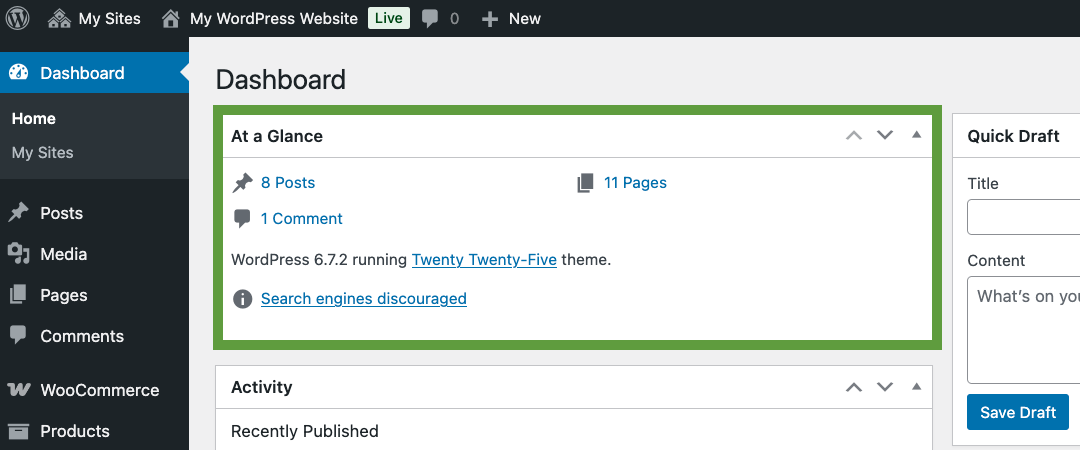
Esta es la forma más rápida y habitual de comprobar tu versión de WordPress.
- Inicia sesión en tu escritorio de WordPress.
- Busca la sección De un vistazo. Tu versión de WordPress aparecerá allí.
Método 2: Comprueba el código fuente de la página
Si no puedes acceder a tu escritorio de WordPress, aún puedes comprobar tu versión consultando el código fuente del sitio.
Cómo hacerlo:
- Abre cualquier página de tu sitio de WordPress en un navegador.
- Haz clic derecho en cualquier lugar de la página y selecciona Ver código fuente de la página.
- También puedes pulsar Ctrl + U (Windows/Linux) o Cmd + Option + U (Mac).
- Pulsa Ctrl + F (Windows/Linux) o Cmd + F (Mac) y busca “generator“.
- Si la etiqueta meta no se ha ocultado, verás algo como: <meta name=”generator” content=”WordPress 6.4.2″ />
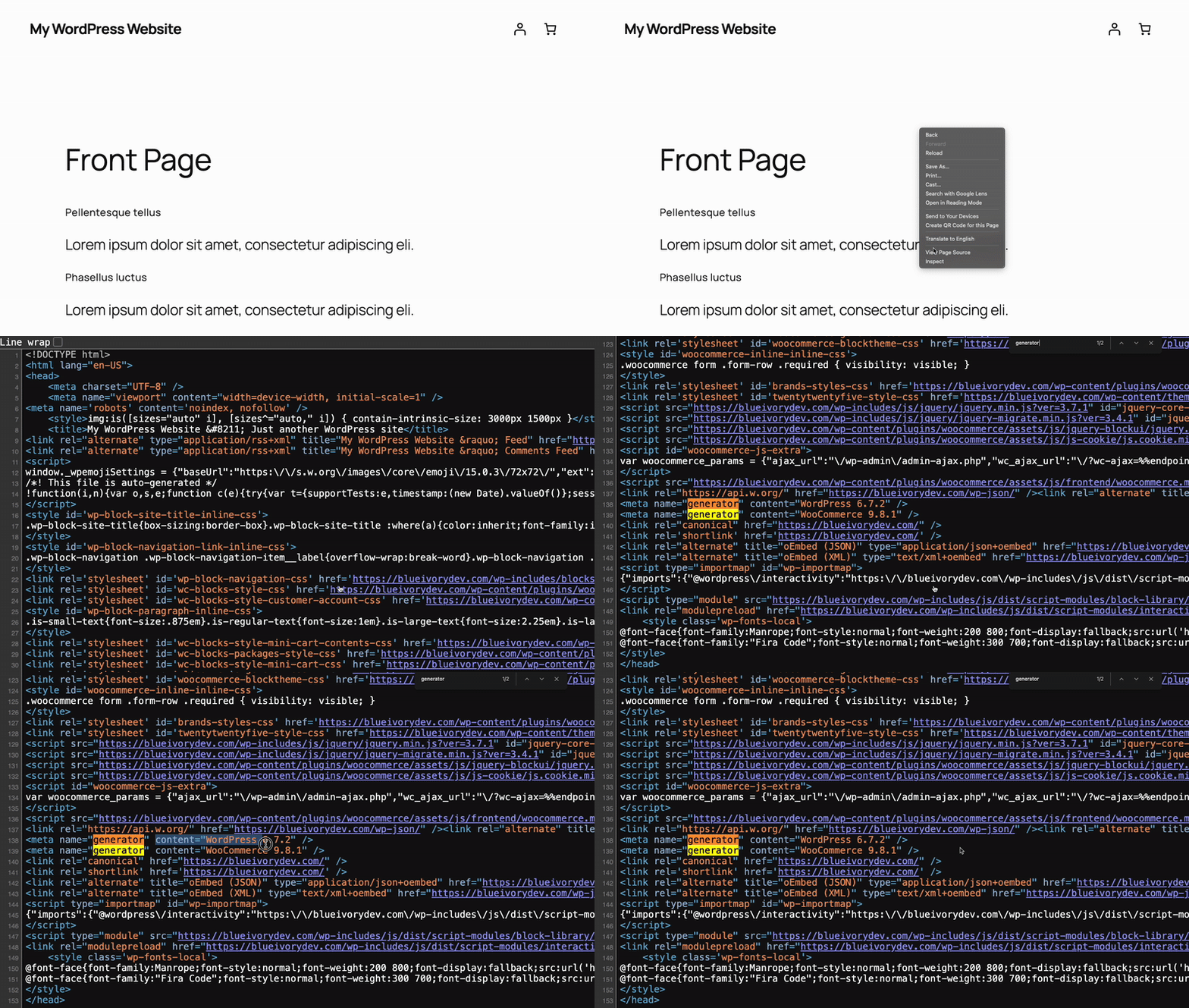
Nota: Algunos sitios de WordPress pueden desactivar esta etiqueta por motivos de seguridad, por lo que este método no siempre funcionará.
Método 3: Comprueba el feed RSS
Si la etiqueta generator está oculta en el código fuente, el feed RSS del sitio suele ser el siguiente mejor lugar donde buscar.
Ve a la URL de tu sitio y añade /feed al final (por ejemplo, yourwebsite.com/feed).
Pulsa Ctrl + F (o Cmd + F) y busca “generator”.
Verás una etiqueta como wordpress.org/?v=6.4.2. El número que aparece después de ?v= es tu versión.
Método 4: Comprueba el archivo readme.html
WordPress suele incluir un archivo readme.html con información básica sobre tu instalación, incluido el número de versión.
Para comprobarlo:
- En tu navegador, ve a: yourwebsite.com/readme.html
- Busca el número de versión cerca de la parte superior de la página.
Nota: Si tu versión de WordPress está completamente actualizada, es posible que solo veas el logotipo de WordPress sin un número de versión.
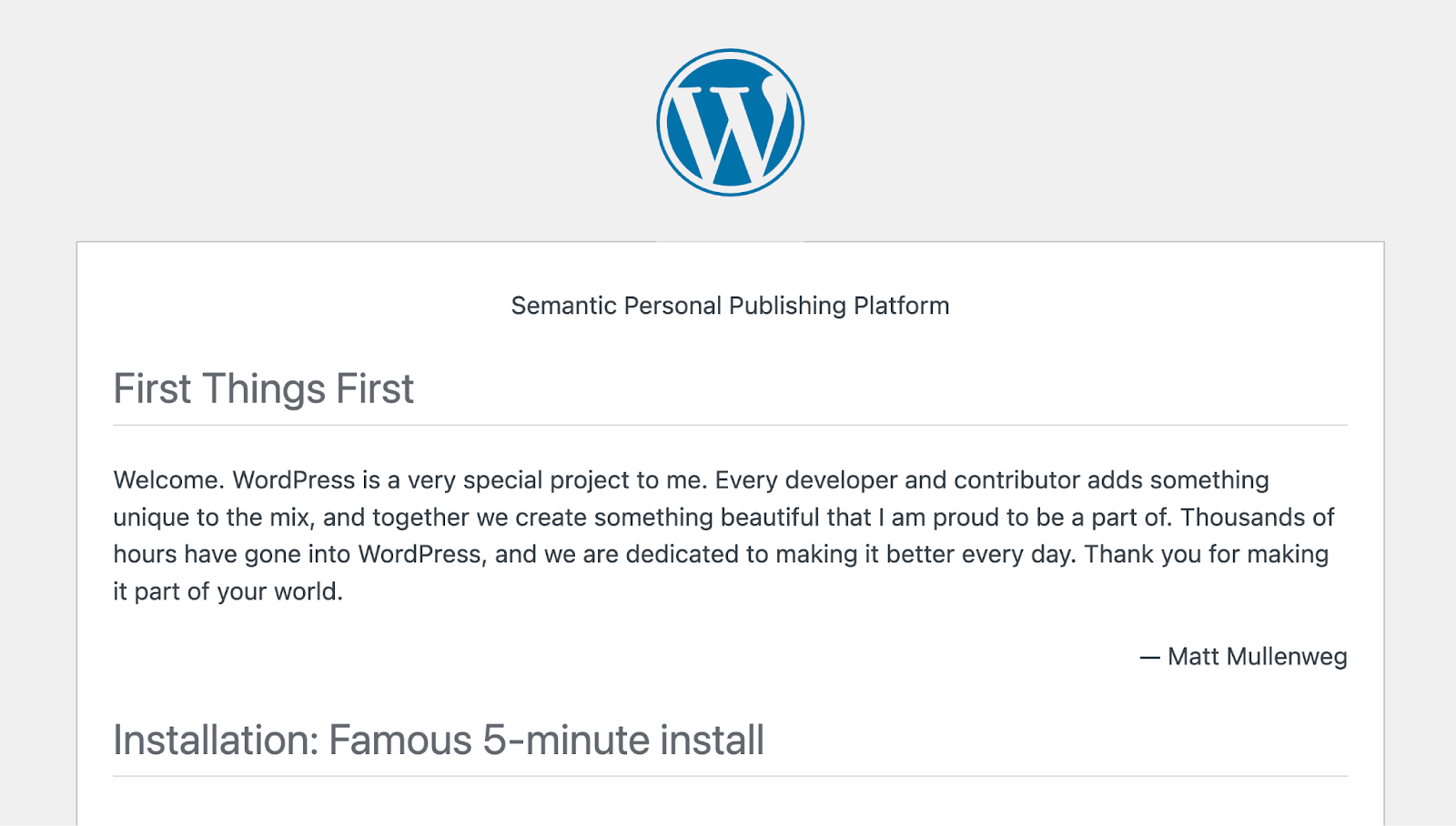
¿No encuentras el archivo? Por motivos de seguridad, algunos desarrolladores o plugins eliminan o bloquean el acceso a readme.html. Si ese es el caso, no te preocupes: aún hay muchas otras formas de comprobar tu versión de WordPress.
Método 5: Comprueba el archivo version.php
Si tienes acceso a los archivos de instalación de WordPress, puedes encontrar el número de versión dentro del archivo version.php. Este método funciona tanto si utilizas el gestor de archivos de tu proveedor de alojamiento como un cliente FTP como FileZilla.
- Conéctate a tu sitio mediante FTP o abre el Administrador de archivos de tu proveedor de alojamiento.
- Ve al directorio raíz de tu sitio.
- Abre la carpeta wp-includes.
- Busca y abre el archivo version.php.
- Busca la versión localizando la etiqueta $wp_version.
- Ejemplo de línea: $wp_version = ‘6.4.2’;
Método 6: Comprueba la versión mediante WP-CLI
Si tienes acceso SSH a tu servidor, puedes usar WP-CLI (la interfaz de línea de comandos de WordPress) para comprobar la versión de tu sitio.
- Conéctate a tu servidor mediante SSH usando un terminal o un cliente SSH como PuTTY.
- Si necesitas localizar tu directorio raíz, usa: find . -type f -name wp-config.php
- Ve al directorio raíz de tu WordPress: cd /path/to/your/wordpress/directory
- Ejecuta el comando de versión del núcleo: wp core version
Esto mostrará la versión actual de WordPress de tu sitio.
Consejo: Asegúrate de que WP-CLI esté instalado en tu servidor. Algunos proveedores de alojamiento lo incluyen de forma predeterminada, mientras que otros pueden requerir una instalación manual.
Método 7: Comprueba tu base de datos
Si tienes acceso a tu base de datos de WordPress, puedes consultar tu versión directamente mediante phpMyAdmin o MySQL CLI.
No te preocupes: aquí no vas a cambiar nada, solo a consultar un valor. Dicho esto, las bases de datos son una parte fundamental de tu sitio, así que ten cuidado al trabajar con ellas. Si no estás seguro, haz siempre una copia de seguridad de tu sitio primero o consulta a tu proveedor de alojamiento.
- Accede a tu base de datos mediante phpMyAdmin (que suele encontrarse en el panel de control de tu proveedor de alojamiento) o usando MySQL CLI.
- Selecciona tu base de datos de WordPress en la lista.
- En phpMyAdmin, haz clic en la pestaña SQL de la parte superior antes de escribir la consulta siguiente.
- En MySQL CLI, puedes escribir directamente lo siguiente: SELECT option_value FROM wp_options WHERE option_name = ‘wp_version’;
- Verás tu versión actual de WordPress en los resultados.
Nota: Si tu base de datos usa un prefijo de tabla diferente (distinto de wp_), ajusta el nombre de la tabla en la consulta según corresponda.
Por qué es fundamental conocer tu versión de WordPress
Ahora que hemos explicado el «cómo», expliquemos el «por qué».
Seguridad: Las versiones obsoletas de WordPress son uno de los principales objetivos de los hackers. Conocer tu versión te ayuda a evaluar de inmediato el riesgo para tu seguridad.
Compatibilidad de plugins y temas: Los plugins y temas están diseñados para funcionar con rangos específicos de versiones de WordPress. Una actualización puede dañar tu sitio si un plugin no es compatible.
Solución de problemas: Cuando solicites asistencia (por ejemplo, en los foros de WordPress o a un desarrollador), la primera pregunta generalmente será: “¿Qué versión de WordPress estás utilizando?”
Acceso a nuevas funciones: Las actualizaciones importantes de WordPress introducen nuevas funciones, como el editor de bloques, mejoras de rendimiento y mucho más. Si utilizas una versión antigua, te las estás perdiendo.
Mantén tu versión de WordPress actualizada
Mantener WordPress actualizado es una de las formas más sencillas de proteger tu sitio y aprovechar las funciones más recientes y las mejoras de rendimiento. Estas son algunas prácticas recomendadas que te ayudarán a mantenerte al día y seguro:
- Activa las actualizaciones automáticas del núcleo de WordPress para asegurarte de recibir las últimas correcciones de seguridad.
- Haz siempre una copia de seguridad de tu sitio web antes de realizar cualquier actualización.
- Usa un sitio de staging para probar las actualizaciones antes de publicarlas y detectar de antemano cualquier posible problema de compatibilidad.
- Actualiza tus temas y plugins con regularidad para asegurarte de que sigan siendo compatibles con la última versión de WordPress y no introduzcan vulnerabilidades.
Mantenerte al día con las actualizaciones es una de las mejores cosas que puedes hacer por la salud y la seguridad de tu sitio.
Mejora la seguridad, el rendimiento y la automatización en WordPress
Comprobar constantemente tu versión de WordPress, gestionar las actualizaciones y buscar vulnerabilidades puede parecer un trabajo de tiempo completo. Aquí es donde la automatización puede ahorrarte tiempo y proteger tu sitio.
Jetpack Security está diseñado para poner la seguridad de tu sitio en piloto automático. Con funciones como el análisis automatizado de malware, la supervisión del tiempo de inactividad y las copias de seguridad en tiempo real, puedes dedicar menos tiempo al mantenimiento y más a crear contenido excelente. Jetpack incluso te avisará en el momento en que tu sitio deje de estar disponible.
Si estás listo para proteger y optimizar tu sitio, explora aquí las funciones de seguridad de Jetpack: /security/
Preguntas frecuentes
¿Cómo sé si mi versión de WordPress está actualizada?
Para comprobar si tu versión de WordPress está actualizada, inicia sesión en el panel de administración de WordPress y ve a Escritorio > Actualizaciones. El sistema mostrará la versión instalada y te informará si hay una actualización disponible.
También puedes comparar tu número de versión con la última versión publicada en wordpress.org/news. Mantener tu sitio actualizado es esencial para la seguridad, el rendimiento y la compatibilidad de los plugins. Si tu versión está desactualizada, haz una copia de seguridad completa del sitio antes de ejecutar la actualización.
¿Qué es lo primero que debo hacer después de consultar mi versión de WordPress?
Lo primero que debes hacer es comparar tu versión con la última versión oficial de WordPress. Si tu versión es antigua, debes hacer un plan para actualizarla.
Antes de actualizar, crea siempre una copia de seguridad completa de tu sitio web. Esta copia guarda tus archivos y tu base de datos. Si la actualización causa algún problema, puedes usar la copia de seguridad para restaurar tu sitio tal como estaba. Actualizar mantiene tu sitio seguro y te permite acceder a nuevas funciones. Una buena copia de seguridad es el paso de seguridad más importante antes de cualquier actualización.
¿Cuál es la diferencia entre una actualización mayor y una menor de WordPress?
Una actualización mayor de WordPress introduce funciones nuevas importantes o grandes cambios en el software. Se indican mediante los dos primeros números de la versión; por ejemplo, cuando la versión 6.4 cambia a la 6.5. Una actualización menor incluye pequeñas correcciones, parches de seguridad y mejoras menores. Se indica mediante el tercer número; por ejemplo, cuando la versión 6.4.1 cambia a la 6.4.2.
De forma predeterminada, WordPress aplica automáticamente las actualizaciones menores por motivos de seguridad. Debes iniciar las actualizaciones mayores manualmente. Es importante prepararse para las actualizaciones mayores haciendo una copia de seguridad del sitio y comprobando la compatibilidad de los temas y plugins.
¿Qué debo hacer si mi sitio deja de funcionar después de una actualización de WordPress?
Si tu sitio deja de funcionar después de una actualización, no te alarmes. El primer paso es usar la copia de seguridad que hiciste antes de la actualización para restaurar tu sitio. Esto volverá a poner tu sitio web en línea rápidamente. Una vez que tu sitio vuelva a funcionar, tendrás que averiguar qué salió mal.
La causa más común es un conflicto con un plugin o con tu tema. Puedes solucionar el problema desactivando todos tus plugins y cambiando a un tema predeterminado de WordPress. Después, vuelve a activarlos uno por uno hasta que el sitio vuelva a dejar de funcionar. Así identificarás el origen del problema.
¿Cómo puedo encontrar mi versión de WordPress si no tengo acceso de administrador?
Si no puedes iniciar sesión como administrador, aún puedes encontrar la versión de WordPress. La forma más sencilla es visitar el sitio web en un navegador, hacer clic derecho en la página y seleccionar «Ver código fuente de la página». Después, busca la palabra «generator». A menudo encontrarás una etiqueta meta que indica la versión.
Si está oculto, prueba a añadir /feed al final de la dirección del sitio web. En el código de la página del feed, busca “generator” de nuevo. Esto normalmente mostrará el número de versión de WordPress, aunque esté oculto en el sitio principal.
¿Cómo sé si mis plugins y mi tema son compatibles con una nueva versión de WordPress?
Antes de actualizar WordPress, comprueba los detalles de tus plugins y tu tema. Ve a la página “Plugins” en el escritorio de WordPress. En cada plugin, haz clic en “Ver detalles”. Esto mostrará información del desarrollador, incluida la versión de WordPress con la que se ha probado.
Puedes hacer lo mismo con tu tema en la sección “Apariencia”. Si un plugin no se ha actualizado en mucho tiempo o no se ha probado con la versión más reciente de WordPress, puede causar problemas. Una buena práctica es probar primero la actualización de WordPress en un sitio de pruebas para comprobar si algo deja de funcionar.
¿Qué significa que mi sitio indique que tengo la “última versión” de WordPress?
Cuando el escritorio de WordPress indica que tienes la “última versión”, significa que tu sitio web está ejecutando la versión más actual y segura disponible para el público. Esto confirma que se han aplicado todos los parches de seguridad recientes y las correcciones menores de errores a los archivos del núcleo de tu sitio.
Es un estado muy bueno, ya que te protege frente a vulnerabilidades de software conocidas. Después de confirmar que tienes la versión más reciente del núcleo, también deberías comprobar que todos tus plugins y temas estén actualizados. Mantener todo al día es la mejor manera de conservar un sitio web saludable y seguro.
¿Por qué usar una versión antigua de WordPress supone un riesgo de seguridad?
Usar una versión antigua de WordPress supone un riesgo de seguridad porque las actualizaciones de software suelen incluir correcciones para vulnerabilidades de seguridad. Los hackers encuentran estas vulnerabilidades en las versiones antiguas y las utilizan para acceder a los sitios web. Pueden añadir malware, robar información o incluso eliminar por completo tu sitio.
Los desarrolladores de WordPress publican nuevas versiones para corregir estos puntos débiles. Si no actualizas, dejas tu sitio web expuesto a ataques conocidos. Es una de las formas más comunes en que los sitios de WordPress se ven comprometidos. Mantener el software actualizado es una parte básica y muy importante de la seguridad de un sitio web.
¿Es arriesgado mostrar públicamente tu versión de WordPress?
Sí, mostrar públicamente tu versión de WordPress puede aumentar el riesgo de ataques dirigidos, especialmente si estás utilizando una versión obsoleta. Los hackers y los bots suelen buscar números de versión para relacionarlos con vulnerabilidades conocidas.
Aunque esto no provoca directamente una explotación, reduce la dificultad para los atacantes. Ocultar la versión no protege tu sitio por sí solo, pero reduce la exposición innecesaria. Es una medida básica de refuerzo de la seguridad que funciona mejor junto con las actualizaciones, los inicios de sesión seguros y los controles de acceso.
¿Basta con ocultar la versión de WordPress para proteger mi sitio?
No, ocultar la versión de WordPress no basta por sí solo para proteger tu sitio web. Es una táctica menor de seguridad por ocultación que ayuda a reducir la visibilidad pública de la configuración de tu sitio.
La seguridad real se consigue aplicando las actualizaciones con rapidez, utilizando contraseñas seguras, limitando los puntos de acceso, estableciendo los permisos correctos para los archivos e instalando un plugin de seguridad específico como Jetpack Security. Ocultar la versión debe considerarse una mejora opcional, no un sustituto de las prácticas de seguridad básicas.





