


Si diriges un negocio que acepta citas, reservas o inscripciones a eventos, un formulario de reservas con un calendario integrado es una de las formas más sencillas de reducir los intercambios de correos electrónicos. En lugar de pedir a las personas que te llamen o te escriban, los visitantes pueden consultar tu disponibilidad, elegir una fecha y confirmar su reserva directamente en tu sitio de WordPress.
En esta guía, aprenderás a crear un formulario de reservas gratuito y sin código en WordPress usando Jetpack Forms. Te explicaremos cómo añadir un selector de fechas de calendario, personalizar tus campos, conectar las notificaciones por correo electrónico e incluso insertar un widget de programación de Calendly para gestionar citas de forma más avanzada, todo en menos de cinco minutos.
¿Qué es un formulario de reservas en WordPress?
Un formulario de reservas te permite aceptar reservas, citas o inscripciones a eventos directamente a través de tu sitio de WordPress. Normalmente, incluye lo siguiente:
- Campos de información del usuario: como nombre, correo electrónico y número de teléfono
- Campo de fecha del calendario: para elegir las fechas de las citas
- Mensajes de confirmación: para asegurar a los clientes que su reserva se ha realizado correctamente
- Notificaciones por correo electrónico: para avisarte cuando se realice una nueva reserva
Un formulario de reservas sólido elimina la confusión, reduce el trabajo administrativo y garantiza un proceso de reserva fluido para tu negocio. Por ejemplo, puedes evitar las reservas duplicadas permitiendo que los clientes elijan los horarios disponibles.
Si estás organizando un evento, un formulario de reservas te permite hacer un seguimiento de las confirmaciones de asistencia más fácilmente e informar a las personas cuando queden pocas entradas. O, si eres consultor independiente, puedes configurar un formulario de reservas para programar llamadas.
Funciones esenciales que debes buscar en un plugin de formularios de reservas
Existen varios plugins de formularios, pero debes asegurarte de elegir el adecuado para tu sitio web. Estas son las funciones clave que debes tener en cuenta:
- Selección de fecha mediante un calendario: un selector de fechas sencillo e interactivo hace que tu formulario sea más fácil de usar. En lugar de escribir las fechas manualmente, los usuarios pueden seleccionar visualmente el día que prefieran y reducir el riesgo de errores y problemas de programación.
- Campos de información del usuario: por supuesto, el plugin de formularios de reservas debe ofrecer lo básico, incluidos los campos de nombre y correo electrónico. De este modo, sabrás quiénes son tus clientes y también podrás ponerte en contacto con ellos en relación con su reserva.
- Notificación de confirmación: un mensaje de confirmación informa a los usuarios de que su reserva se ha realizado correctamente. Esto significa que no tendrán que enviarte un correo electrónico ni llamarte para asegurarse de que han reservado.
- Campos de formulario personalizables: es posible que quieras añadir más campos a tu formulario, como números de teléfono, horarios preferidos y solicitudes especiales. Por eso, querrás un plugin que te permita crear campos personalizados para tus necesidades específicas.
- Protección contra el spam: cuando publiques cualquier formulario en tu sitio, probablemente recibirás envíos de bots. Por eso, elige un plugin con filtrado de spam para mantener limpia tu bandeja de entrada.
- Notificaciones por correo electrónico: debes recibir una notificación instantánea cuando se realice una reserva, para que puedas ajustar tu agenda en consecuencia y evitar citas perdidas.
También querrás un plugin fácil de usar. Lo ideal es que se integre con el editor de bloques para que puedas crear tus formularios en una interfaz conocida.
Por qué Jetpack es el mejor plugin para crear formularios de reservas
Si buscas una opción gratuita, potente y fácil de usar para principiantes, Jetpack Forms es el plugin adecuado para ti.
Desarrollado por Automattic, la empresa que está detrás de WordPress.com, este plugin se integra directamente en el editor de bloques, por lo que puedes crear tus formularios de reservas en cualquier página o entrada. Ofrece un campo selector de fechas fácil de usar y un campo de calendario para tus necesidades de reserva y programación.
Además, incluye un bloque gratuito de Calendly para una programación avanzada, como la sincronización de la disponibilidad y los ajustes de zona horaria. También disfrutarás de:
- Un asistente de inteligencia artificial (IA): Solo tienes que describir el formulario que deseas y Jetpack AI assistant lo generará al instante.
- Campos de formulario personalizables: Añade campos de nombre y correo electrónico, cuadros de texto, menús desplegables y más, y personalízalos para que se adapten al diseño de tu sitio.
- Protección contra spam integrada: Jetpack se integra con Akismet, que filtra automáticamente tus envíos y bloquea el spam.
- Notificaciones por correo electrónico al enviar formularios: Recibirás inmediatamente un correo electrónico cuando un visitante envíe un formulario. El correo electrónico también incluye un resumen de la información proporcionada.
Por último, Jetpack Forms es totalmente adaptable. Esto significa que tus formularios de reserva se verán bien en todos los dispositivos, y los visitantes también podrán hacer reservas desde sus teléfonos móviles.
Cómo crear un formulario de reserva de WordPress en menos de cinco minutos
Ahora, veamos cómo crear un formulario de reserva de WordPress con Jetpack Forms. Cubriremos dos métodos, ambos fáciles de usar, que te ayudarán a poner tu formulario en funcionamiento en solo unos minutos.
Antes de empezar, tendrás que instalar el plugin principal de Jetpack. Ve al panel de administración de WordPress y haz clic en Plugins → Añadir plugin, y busca «Jetpack – Seguridad, copias de seguridad, velocidad y crecimiento para WordPress» en la barra de búsqueda.
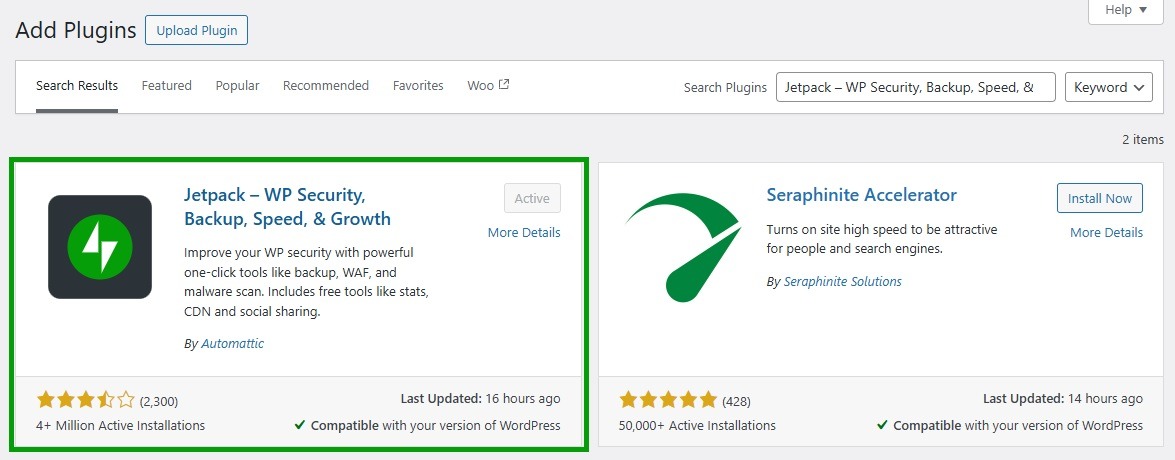
Selecciona Instalar ahora y Activar. Después, conéctate a tu cuenta de WordPress.com o crea una gratis.
Una vez que hayas activado el plugin, tendrás acceso inmediato a Jetpack Forms.
Opción uno (gratis): crea tu formulario de reserva con Jetpack Forms
Abre la página donde quieras publicar tu formulario de reserva y haz clic en el icono de más (+) para añadir un nuevo bloque. Elige el bloque Formulario.
Jetpack te facilita las cosas con una selección de formularios prediseñados. Como puedes ver, hay una plantilla de Formulario de citas que puedes usar si lo deseas.
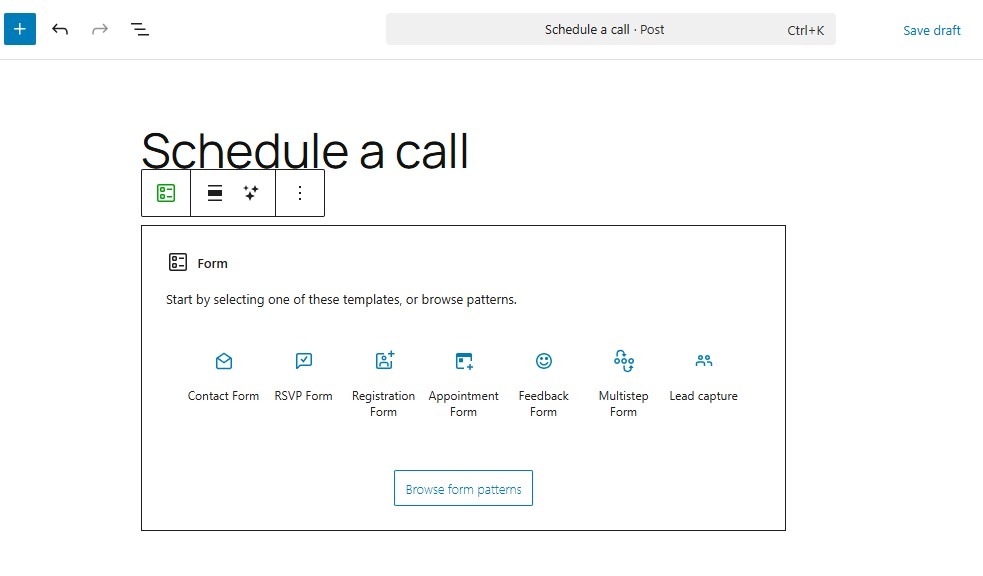
Incluye campos esenciales como nombre, correo electrónico y número de teléfono. También hay un selector de fechas.
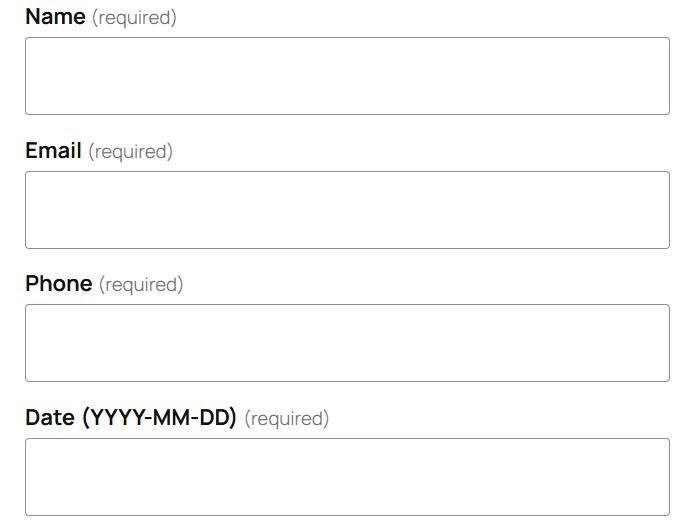
Además, los visitantes pueden elegir una hora y añadir solicitudes o información en el campo Notas.
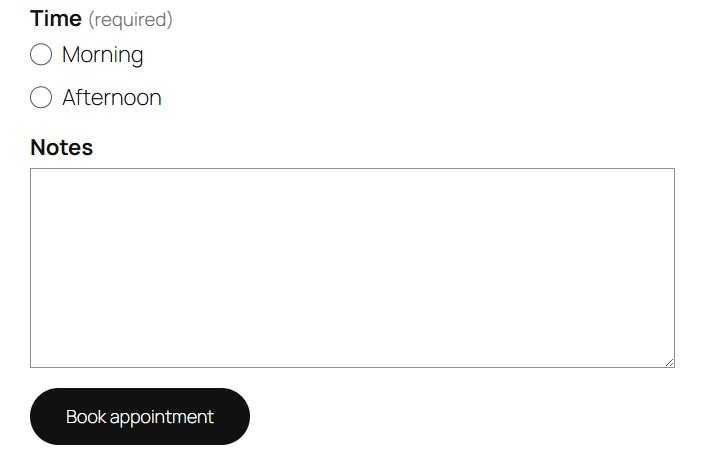
Si elegiste otra plantilla o decidiste crear el formulario desde cero, puedes simplemente añadir tú mismo el selector de fecha.
Selecciona el formulario, haz clic para añadir un nuevo bloque y selecciona Selector de fecha.
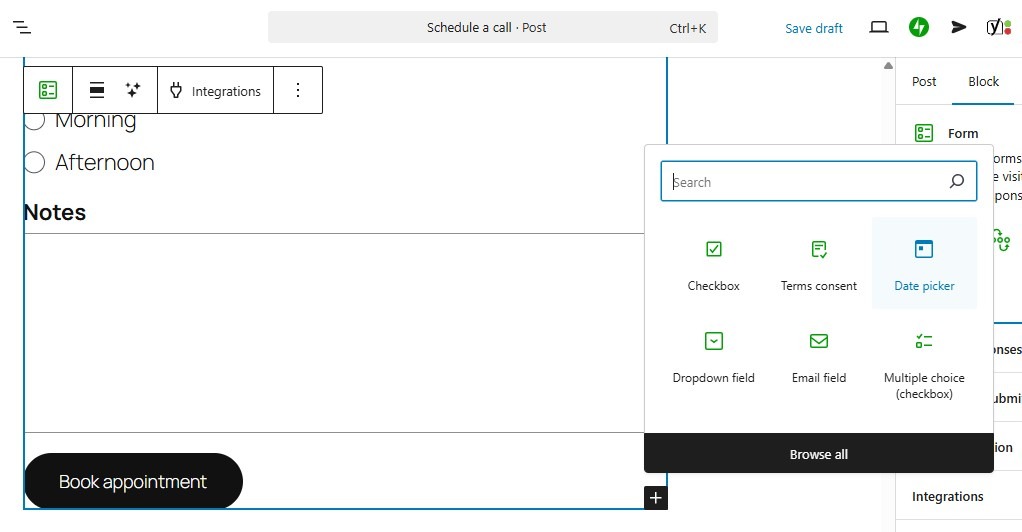
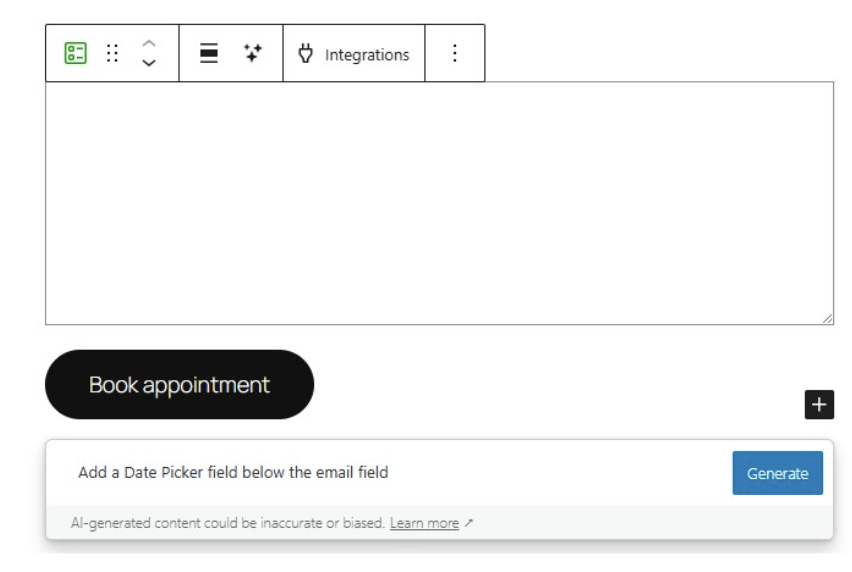
Como alternativa, puedes pedirle a Jetpack AI Assistant que añada este campo por ti.
Si previsualizas el formulario en la parte pública del sitio, verás que los visitantes podrán elegir una fecha de un calendario.
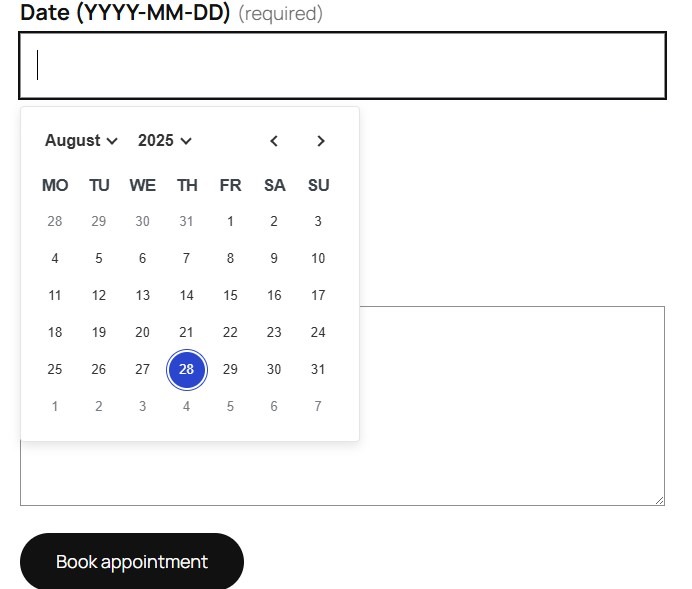
También puedes cambiar el formato de la fecha. Selecciona el campo Selector de fecha y usa los ajustes de la derecha.
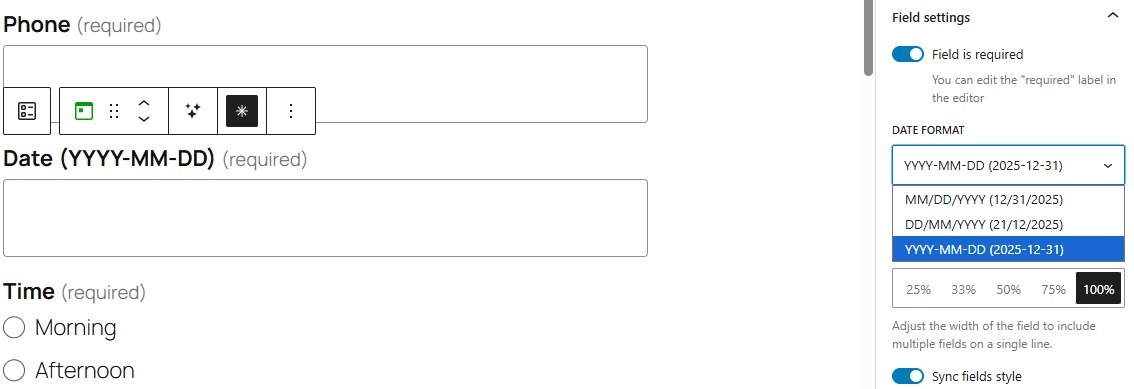
Por supuesto, asegúrate de que el campo esté establecido como Obligatorio. Esto garantizará que todos los visitantes elijan una fecha.
No dudes en añadir, eliminar y editar campos según sea necesario. También puedes personalizar el botón.
Si seleccionas el formulario y accedes a los ajustes de la derecha, puedes editar el mensaje de confirmación en la sección Acción después del envío. Este mensaje se mostrará a los visitantes cuando envíen un formulario.
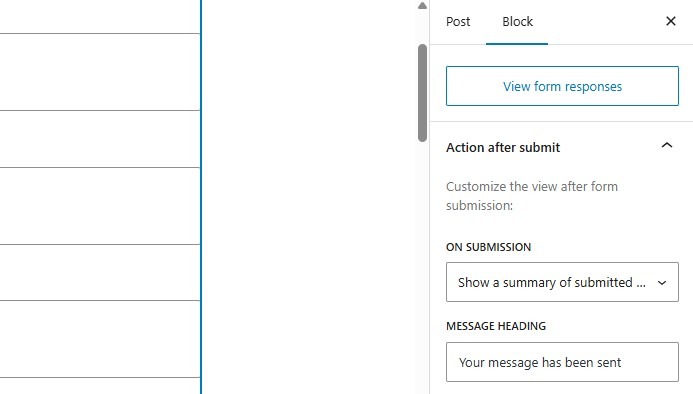
En el menú Al enviar, elige lo que quieres ver en la notificación por correo electrónico.
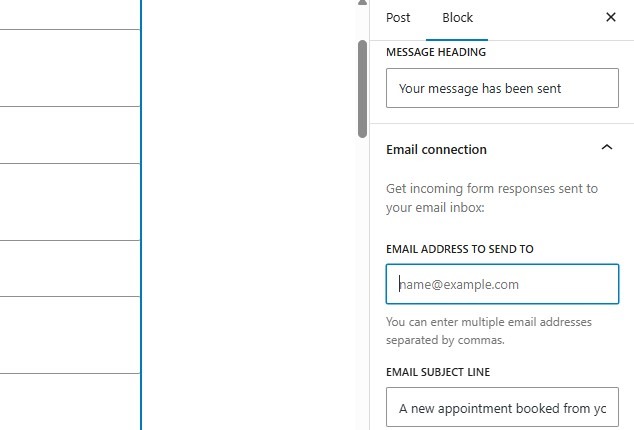
Ahora, si accedes a la sección Conexión de correo electrónico, puedes introducir la dirección de correo electrónico a la que se enviarán las respuestas y crear un asunto personalizado.
Cuando hayas terminado el formulario, publícalo. Después, realiza algunos envíos de prueba para asegurarte de que todo funciona correctamente.
Nota: El campo básico Selector de fecha permite a los clientes solicitar una fecha. Para evitar automáticamente las reservas duplicadas (cuando dos clientes reservan el mismo horario), recomendamos utilizar la integración con Calendly descrita en la opción 2 a continuación.
Opción dos (gratuita): usa el bloque de Calendly de Jetpack para una programación avanzada
Si utilizas Calendly para reuniones en línea, te alegrará saber que Jetpack ofrece un bloque de Calendly. Si aún no utilizas esta herramienta de programación, puedes crear una cuenta gratis.
Muestra el bloque de Calendly como un calendario completo, un botón o una ventana emergente. Solo tienes que añadirlo a tu página e introducir tu enlace de Calendly (que encontrarás en tu cuenta).
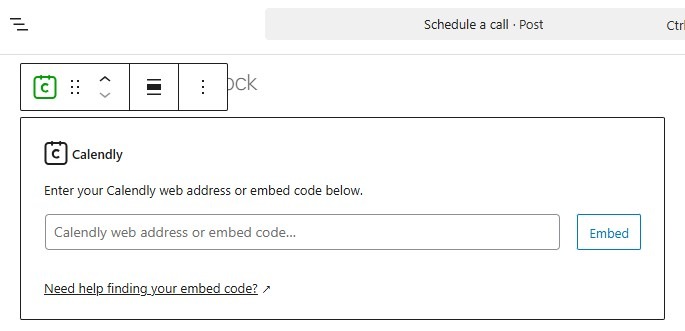
Así es como se ve el calendario en la interfaz pública:
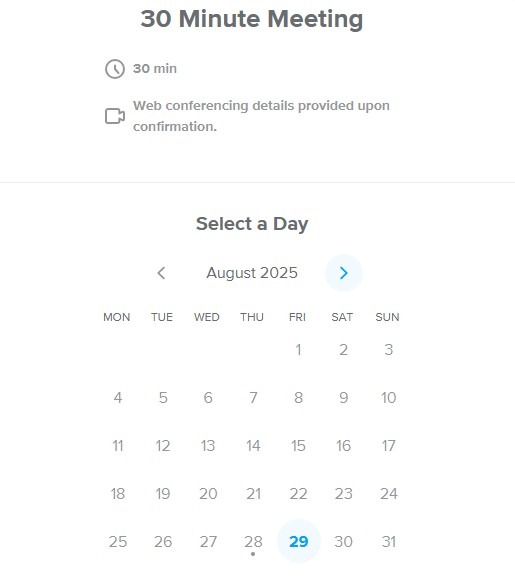
Cuando un visitante seleccione un día y una hora, se le pedirá que introduzca sus datos.
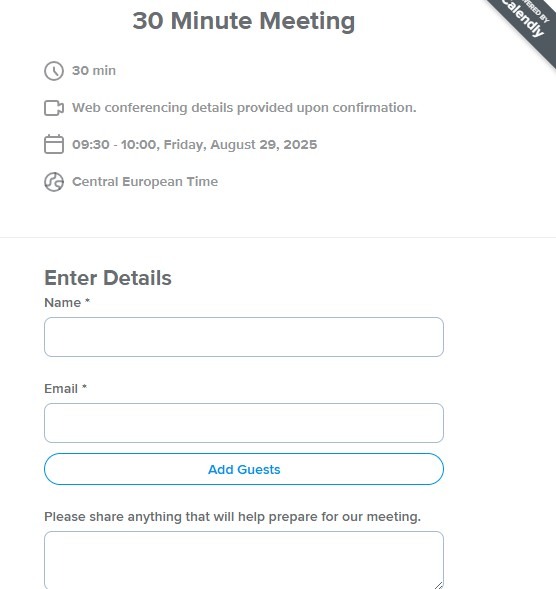
Por lo tanto, si utilizas el bloque de Calendly, no necesitarás tener un formulario de reservas en la misma página. Cada cita se sincronizará con tu cuenta de Calendly.
Buenas prácticas para los formularios de reservas de WordPress
Ahora que sabes cómo crear un formulario de reservas en WordPress, veamos algunas buenas prácticas para asegurarnos de que sea fácil de usar.
1. Mantén el formulario conciso: pregunta solo lo que necesitas
Al diseñar tu formulario de reservas de WordPress, querrás solicitar únicamente la información que sea absolutamente necesaria. Los formularios largos pueden abrumar a los visitantes y disuadirlos de completar su reserva.
Por lo tanto, céntrate en lo esencial, como el nombre, el correo electrónico y la fecha de la reserva. Si quieres recopilar información adicional, haz que sea opcional para evitar crear obstáculos a los usuarios.
Por ejemplo, puedes permitir que los visitantes proporcionen información relevante, como alergias o necesidades de accesibilidad.
2. Usa etiquetas e instrucciones claras
También querrás asegurarte de que el formulario de reservas tenga etiquetas claras para todos los campos. En lugar de nombres vagos como «Mensaje» o «Información», utiliza etiquetas específicas como «Fecha preferida», «Dirección de correo electrónico» o «Notas adicionales». Esto facilita que los usuarios entiendan exactamente qué información se necesita, lo que reduce los errores y la confusión.
Además, si utilizas campos desplegables u opciones, añade instrucciones claras como «Elige entre X e Y» o «Selecciona una ubicación».
3. Optimiza el tamaño de la fuente y el contraste de colores para mejorar la accesibilidad
Es importante que tu formulario de reservas sea accesible para todos los visitantes, incluidas las personas con discapacidades visuales u otras discapacidades. Utiliza tamaños de fuente legibles, un contraste de colores suficiente y etiquetas compatibles con lectores de pantalla.
Al personalizar los colores de tus bloques, WordPress te avisará si las opciones seleccionadas dificultan la lectura del texto.
4. Envía reservas de prueba para verificar el funcionamiento
Antes de publicar el formulario, envía algunas reservas de prueba para comprobar que todas sus partes funcionan correctamente. Comprueba las notificaciones por correo electrónico, los mensajes de confirmación, el selector de fechas y los demás campos.
Esto te ayudará a detectar los problemas de forma temprana y a ofrecer una experiencia de reserva fluida.
5. Crea un texto atractivo para el botón (como «Reserva mi plaza»)
El botón de envío es un elemento clave de tu formulario de reservas. En lugar de utilizar un texto genérico como «Enviar», elige frases atractivas y orientadas a la acción, como «Reserva mi plaza», «Reserva ahora» o «Programa tu cita».
Estas llamadas a la acción animan a los visitantes a completar su reserva.
6. Añade pruebas sociales y testimonios cerca del formulario
También es buena idea colocar testimonios o reseñas cerca del formulario de reservas. Las señales de confianza aseguran a los visitantes que tu negocio es fiable y, por tanto, pueden aumentar los envíos del formulario y reducir las dudas.
Por ejemplo, si ofreces sesiones de coaching, puedes incluir citas de clientes anteriores que den fe de tu experiencia. Del mismo modo, si gestionas un salón, puedes mostrar tus reseñas de Google en la página del formulario de reservas.
Preguntas frecuentes
Por último, respondamos a algunas preguntas frecuentes sobre cómo añadir un formulario de reservas en WordPress.
¿Cuál es la forma más sencilla de añadir un formulario de reservas a un sitio web de WordPress?
Puedes añadir fácilmente un formulario de reservas a WordPress utilizando Jetpack Forms. Este plugin es gratuito y fácil de configurar. Se integra con el editor de bloques e incluye un selector de fechas de calendario para las reservas.
¿Puedo crear un formulario de reservas en WordPress sin utilizar código?
Sí, Jetpack Forms te permite crear formularios de reservas completamente desde el editor de bloques, sin necesidad de programar. Además, incluye plantillas prediseñadas para formularios de citas y confirmación de asistencia, que puedes personalizar con los ajustes del bloque.
¿Qué información debo incluir en un formulario de reservas básico?
Como mínimo, querrás recopilar el nombre del usuario, su dirección de correo electrónico y la fecha de reserva deseada. Según tus necesidades, también puedes pedir un número de teléfono, por si necesitas ponerte en contacto con esa persona urgentemente.
Si necesitas conocer información sobre alergias, requisitos dietéticos o accesibilidad, también puedes incluir un campo en el que los visitantes puedan proporcionar esta información.
¿Cómo puedo evitar el spam en mi formulario de reservas de WordPress?
Jetpack Forms ofrece protección integrada contra el spam mediante Akismet. Esta potente herramienta filtra los envíos de spam en segundo plano, sin interrumpir la experiencia del usuario.
Puedes activarlo desde Jetpack → Formularios → Integraciones en tu panel de administración de WordPress.
¿El campo Selector de fechas de Jetpack Forms es gratuito?
Sí, está incluido de forma gratuita con Jetpack Forms. Solo tienes que añadir el campo al formulario como un bloque y elegir el formato de fecha que prefieras. Si seleccionas Formulario de citas como plantilla, este campo ya estará incluido en el formulario.
¿Puede Jetpack Forms enviar notificaciones por correo electrónico después de enviar el formulario?
Sí. Recibirás un correo electrónico cada vez que alguien haga una reserva a través de tu formulario. Solo tienes que acordarte de añadir tu dirección de correo electrónico en los ajustes del formulario. Puedes elegir recibir un resumen de las respuestas del cliente junto con la notificación por correo electrónico.
¿Cómo acepto pagos en línea desde mi formulario de reservas de WordPress?
Para aceptar pagos, debes añadir un paso de pago en el formulario de reservas o cerca de él, no solo recopilar fechas y nombres. La opción más sencilla es usar un bloque de pago o un plugin compatible con Stripe o PayPal, y colocarlo cerca del formulario de reservas.
Puedes pedir a los usuarios que paguen un depósito o el importe total cuando envíen la solicitud. Asegúrate de que el correo electrónico de confirmación indique qué se ha pagado y qué queda pendiente. Prueba siempre el proceso de pago en un entorno aislado o en modo de prueba antes de publicar el sitio.
¿Cómo puedo hacer que mi formulario de reservas de WordPress cumpla el RGPD (GDPR) y respete la privacidad de los usuarios?
Para hacer que tu formulario de reservas cumpla el RGPD (GDPR), debes recopilar únicamente los datos que realmente necesitas, como el nombre, el correo electrónico y los detalles de la reserva. Añade un breve aviso de privacidad cerca del formulario que explique cómo almacenas y utilizas los datos, y enlaza a tu política de privacidad completa.
Muchos sitios también añaden una casilla de verificación obligatoria en la que los usuarios confirman que aceptan la política. Asegúrate de que los correos electrónicos y las entradas del formulario se almacenen de forma segura, con acceso limitado para el personal. Si los usuarios solicitan ver o eliminar sus datos, ten preparado un proceso sencillo para responder.
¿Cómo debería probar mi formulario de reservas de WordPress antes de publicarlo para los clientes?
Siempre debes probar tu formulario de reservas como si fueras un visitante nuevo que no sabe nada sobre tu negocio. Usa una ventana del navegador de incógnito, rellena el formulario con datos de prueba y sigue todo el proceso desde el formulario hasta el correo electrónico y cualquier paso relacionado con el calendario o el pago.
Comprueba la ortografía, las etiquetas y los mensajes de error, y verifica si entiendes qué hacer sin tener que adivinar. Pide a un amigo o a un miembro del equipo que repita la prueba en otro dispositivo. Solo después de solucionar todos los problemas deberías promocionar la página de reservas.
¿Cuál es el mejor lugar para colocar un formulario de reservas en mi sitio de WordPress para conseguir más reservas?
El formulario de reservas debe ser fácil de encontrar y no estar enterrado bajo demasiados clics, o las personas abandonarán antes de terminar. La mayoría de los sitios de servicios colocan un formulario de reservas breve o un botón destacado de «Reserva ahora» en la página principal de servicios y en la página de inicio.
También puedes añadir el formulario o un enlace a él en la cabecera, el pie de página y la página de contacto. Asegúrate de que la página tenga un título claro, una breve descripción de lo que los usuarios están reservando y cualquier regla importante, como las relativas a cancelaciones o cambios de fecha. Esto reduce la confusión y los correos electrónicos al servicio de asistencia.





