



Las tablas son esenciales para muchos sitios web. Cuando piensas en tablas, quizá imagines simples y aburridas hojas de cálculo de Excel. Sin embargo, los sitios de WordPress utilizan tablas de todo tipo de formas interesantes, desde precios y comparaciones hasta listas de características y mucho más.
Una vez que sepas cómo crear tablas en WordPress, podrás crear todo tipo de elementos beneficiosos para tu audiencia. Una tabla bien diseñada puede transmitir mucha información o comparar opciones de una forma fácil de entender para los visitantes.
En esta guía, hablaremos de por qué tiene sentido usar tablas en WordPress y repasaremos cuatro métodos para crearlas. También te mostraremos cómo importar y dar estilo a las tablas. ¡Vamos al grano!
¿Por qué usar tablas en WordPress?
Las tablas no son exclusivas de los sitios web de WordPress. Son uno de los elementos fundamentales de la web y puedes encontrarlas en muchos de los sitios que visitas. Eso incluye tiendas online, proveedores de alojamiento web, y demás.
Las tablas son populares porque permiten compartir mucha información en un formato sencillo. Por ejemplo, piensa en una tabla de precios típica.
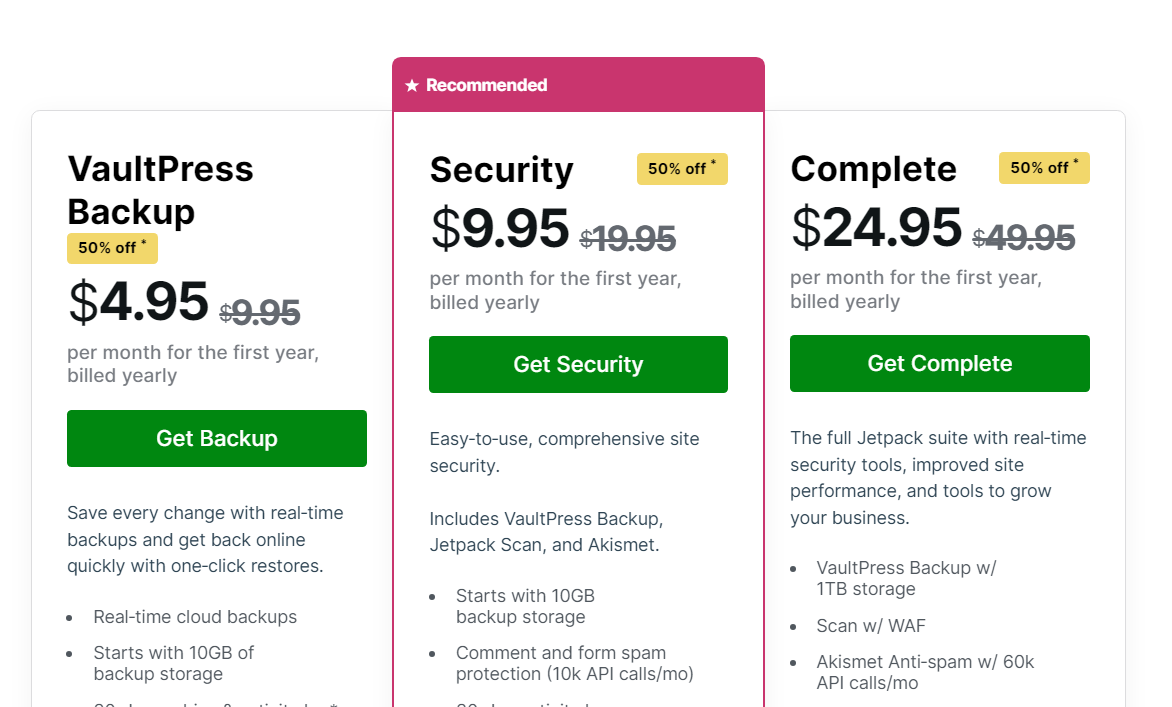
Imagina que tuvieras que describir toda esta información usando párrafos. No solo sería complicado crearla, sino que los detalles también serían más difíciles de entender para los visitantes.
Por otro lado, la mayoría de las personas entiende intuitivamente cómo funcionan las tablas, lo que te permite utilizarlas de formas creativas. Puedes colocar la información una junto a otra y los visitantes sabrán que deben comparar dos o más elementos.
Además de facilitar la presentación de información compleja, las tablas también resultan atractivas. Esto es más importante de lo que podrías pensar, ya que muchos visitantes evitan las páginas con párrafos interminables. Elementos como tablas, imágenes, listas y botones hacen que los sitios web resulten visualmente más interesantes y menos intimidantes.
Cómo crear y añadir tablas en WordPress (4 formas sencillas)
Como ocurre con la mayoría de las tareas en WordPress, hay varias formas de crear tablas. El método que elijas dependerá del tipo de tabla que quieras crear y de las herramientas que prefieras utilizar.
Método 1: usar el bloque Tabla de WordPress
Puedes usar el editor de bloques de WordPress para añadir casi cualquier elemento a tu sitio web, incluidas tablas. La ventaja de este enfoque es que no necesitas instalar herramientas adicionales.
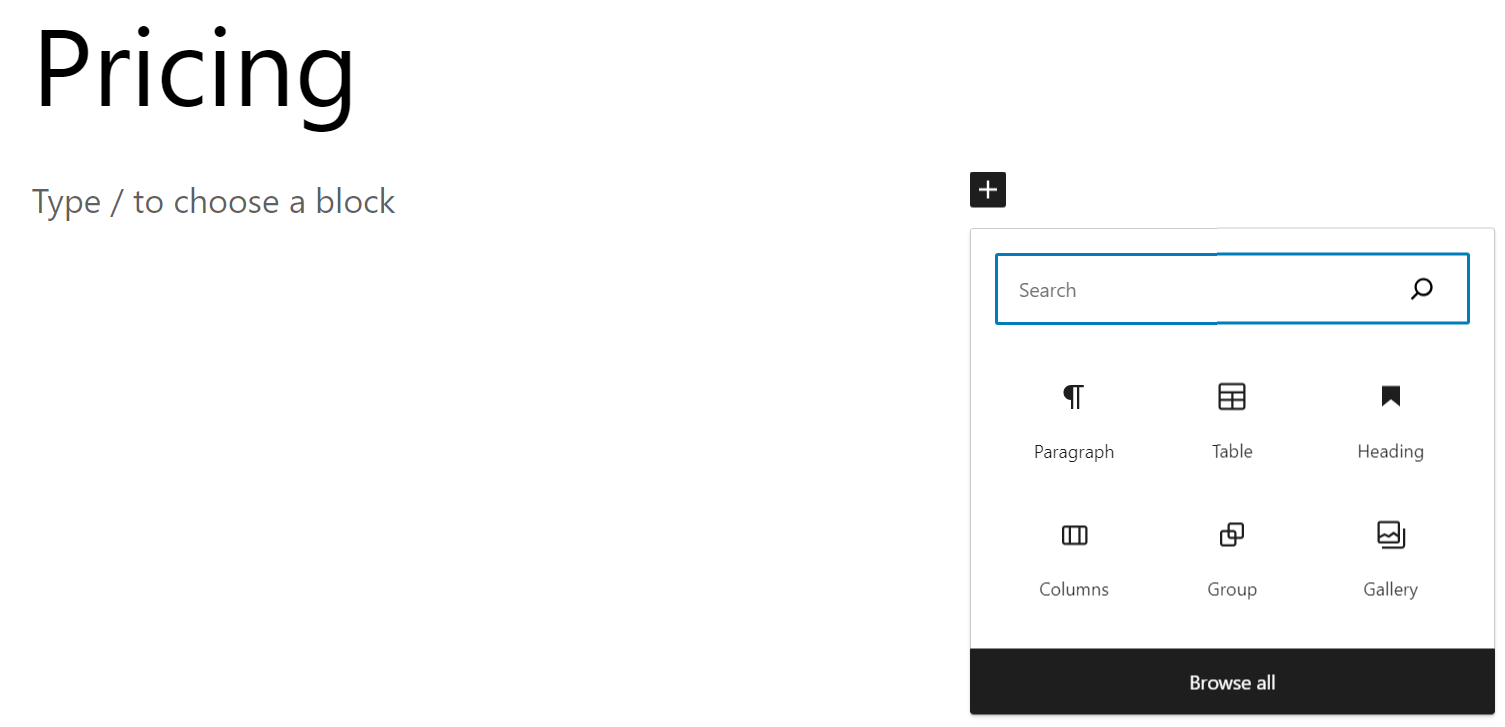
Si estás familiarizado con otros tipos de bloques, aprender a usar el bloque Tabla debería llevarte solo un minuto. Para empezar, abre el editor de bloques y selecciona la opción de añadir un bloque nuevo. Busca la opción Tabla y haz clic en ella.
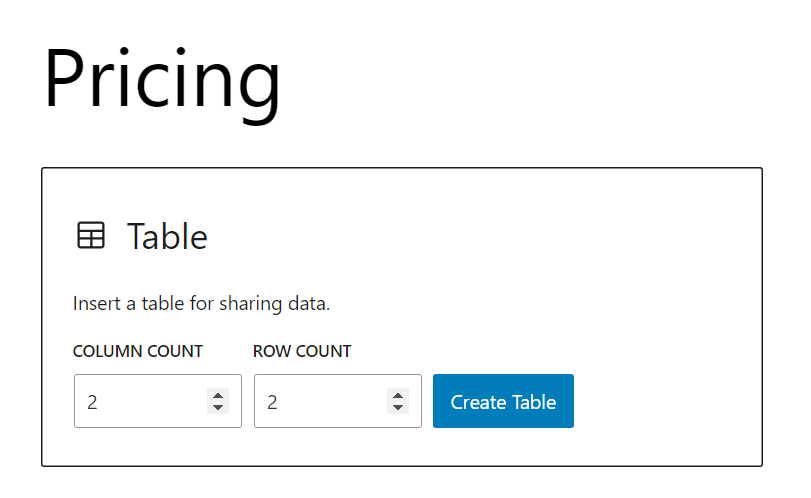
Después de seleccionar el bloque Tabla WordPress te preguntará cuántas columnas y filas debe incluir. Establece los números que prefieras y haz clic en Crear tabla.
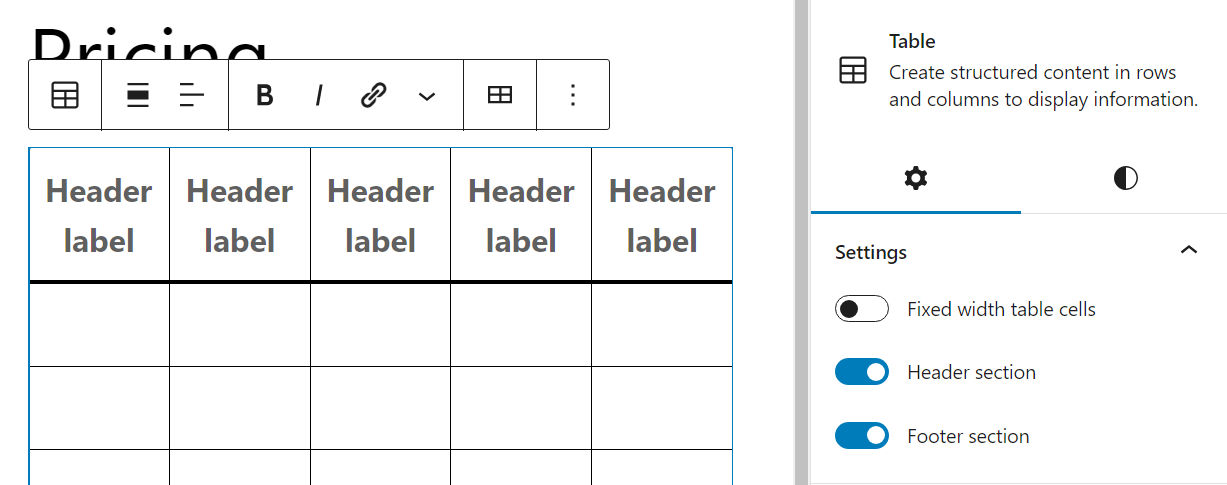
De forma predeterminada, las tablas no tienen estilos. Esto significa que verás una cuadrícula vacía de filas y columnas, lista para que introduzcas la información.
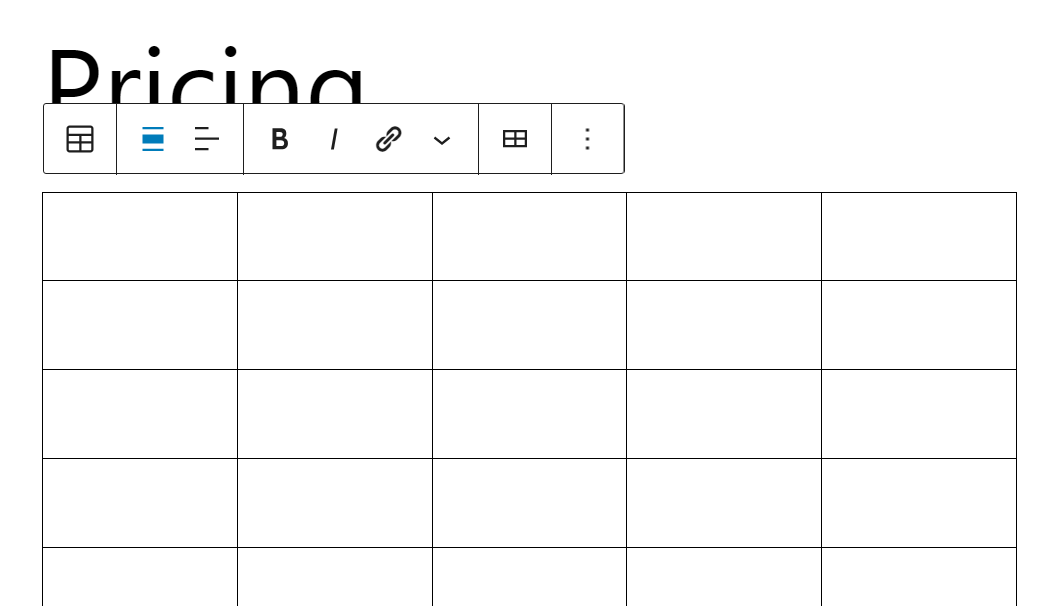
Si seleccionas el bloque Tabla puedes acceder a un menú contextual que te permitirá añadir o eliminar filas y columnas, así como dar formato al texto que contiene.
El menú de Ajustes del bloque, situado a la derecha del editor, incluye opciones para establecer anchos fijos para las celdas y añadir secciones de encabezado y pie de tabla. Así es como se ve una tabla básica de WordPress con encabezados incluidos:
La pestaña Estilos del panel de ajustes del bloque permite cambiar entre una cuadrícula predeterminada y una tabla con franjas. Así es como se ve esta última:
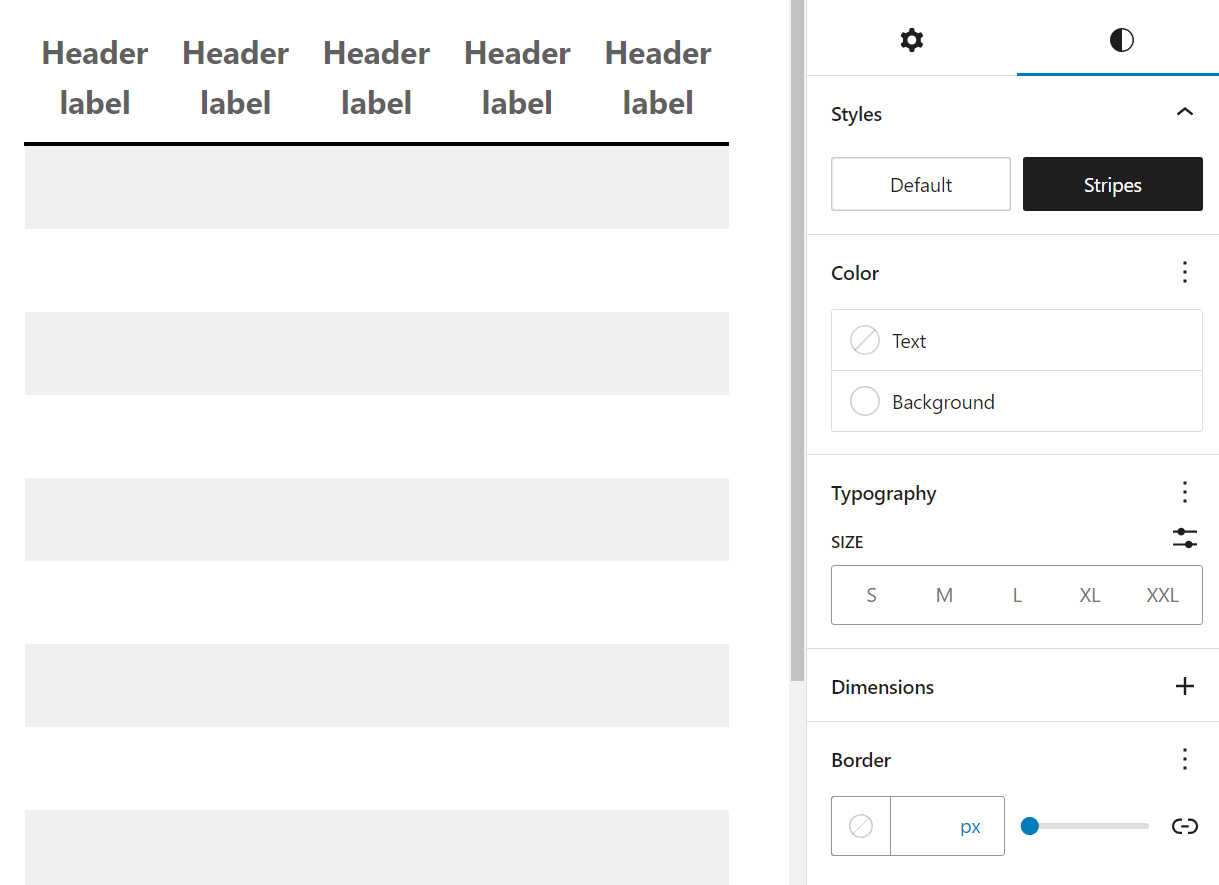
También puedes cambiar el color de texto y de fondo predeterminado de las celdas de la tabla, así como la tipografía y las dimensiones de las celdas. Con un poco de trabajo, las tablas creadas de esta manera pueden tener un aspecto sencillo y, aun así, resultar visualmente atractivas.

Ten en cuenta que algunos temas incluirán patrones de bloques para el bloque Tabla con tablas prediseñadas. Esto significa que podrás crear tablas con estilos definidos y solo tendrás que preocuparte por añadirles tu propio contenido.
Método 2: generar tablas al instante con una herramienta de IA
Si has experimentado con herramientas de IA como ChatGPT, sabrás que puedes pedirles que generen muchos tipos de texto. Eso incluye una tabla sencilla basada en una instrucción.
Este es un ejemplo de una tabla creada usando IA en WordPress. Se creó utilizando Jetpack AI Assistant y Jetpack Blocks:
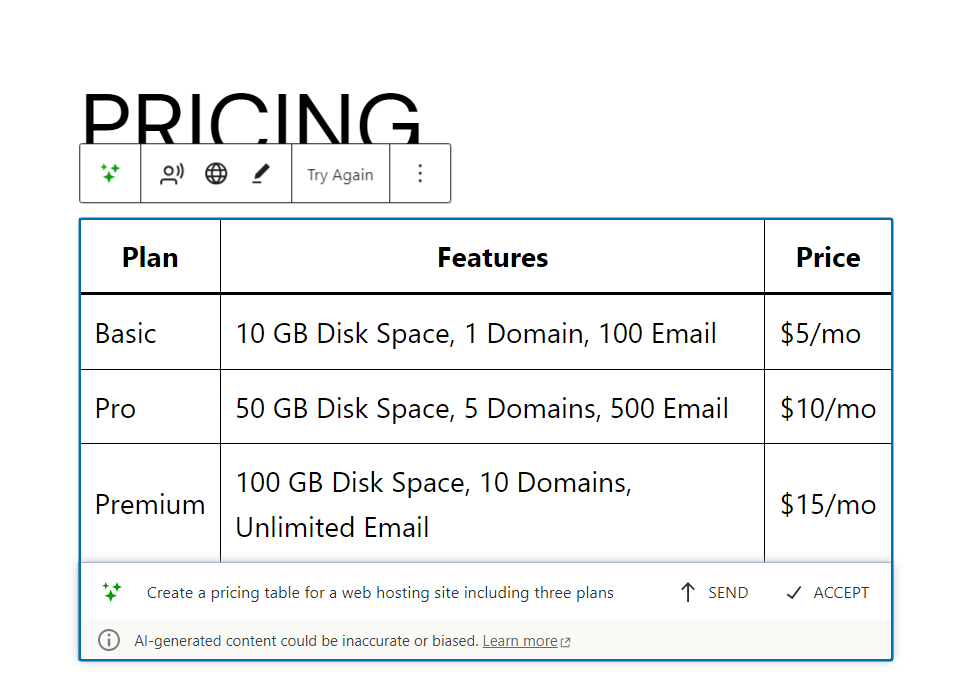
Si tienes acceso a Jetpack AI Assistant, puedes usarlo en el editor de bloques seleccionando el bloque Asistente de IA (ten en cuenta que esta es una función experimental).
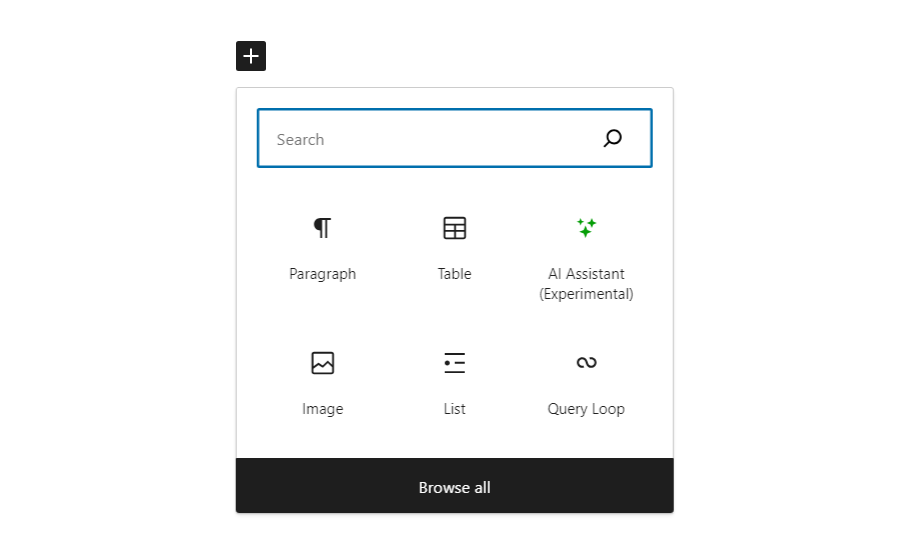
Una vez que selecciones el bloque, podrás introducir una instrucción. Esta instrucción puede pedirle a la IA que genere texto u otros tipos de elementos, incluidas tablas.

En el ejemplo anterior, se pidió a la IA que generara una tabla con tres planes para un proveedor de alojamiento. Cuantos más detalles incluyas en tu instrucción, más probabilidades tendrás de obtener un resultado que te satisfaga.
Ten en cuenta que la herramienta de IA no puede acceder a la información de tu sitio web ni de la web en general. Esto significa que, si le pides que cree una tabla con información de la página que tienes abierta, no obtendrás los resultados que necesitas.
Toda tabla que generes usando IA necesitará cierto nivel de edición. Tendrás que corregir la información e incluir los datos que la IA no haya añadido por su cuenta. Aun así, puede ser una herramienta útil si te preguntas cómo estructurar una tabla, quieres ver un ejemplo del tipo de información que debes incluir o simplemente buscas iniciar el proceso rápidamente.
Método 3: crear tablas en el editor clásico
Si todavía utilizas el Editor clásico, añadir tablas es algo más complejo que hacerlo con bloques. Para empezar, el editor clásico no incluye herramientas ni opciones para añadir tablas a tu contenido.
Hay dos formas de sortear esta limitación. La primera es usar el editor HTML y crear una tabla manualmente mediante código. Añadir una tabla usando HTML no es difícil, pero puede llevar un tiempo si eres nuevo en el lenguaje.
Una alternativa más rápida es usar una herramienta que te permita crear tablas y generar el código HTML correspondiente.
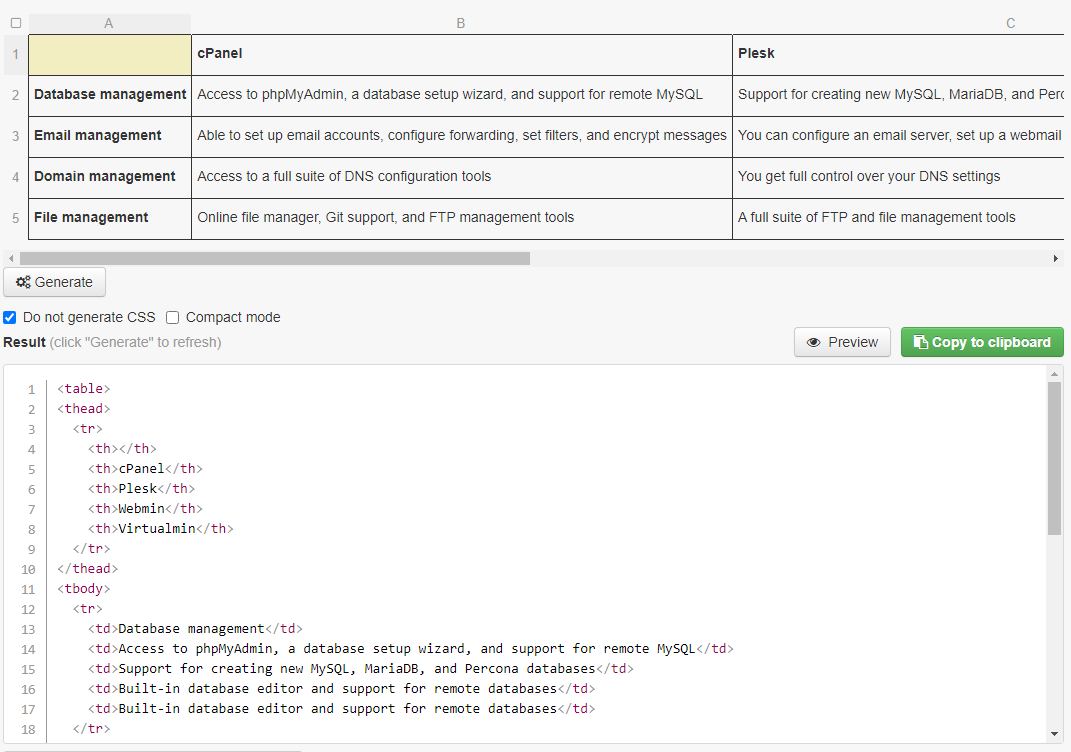
El ejemplo anterior es de HTML Table Generator. Esta es una herramienta gratuita que te permite crear tablas usando un editor sencillo y, después, generar el código HTML correspondiente.
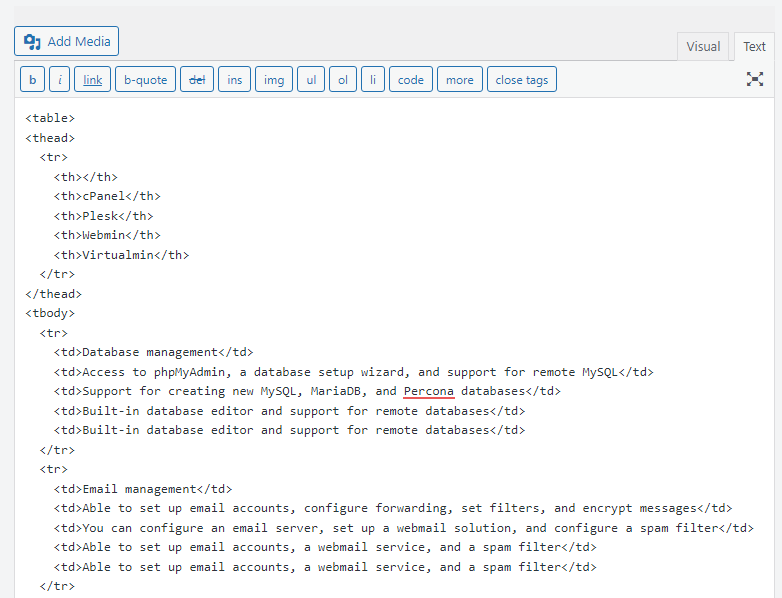
Una vez que tengas ese código, puedes ir al Editor clásico y seleccionar la pestaña Texto del editor. Después, pega el código donde quieras colocar la tabla.
Cambia a la pestaña Visual y verás la tabla completa en lugar del código HTML. En ese momento, puedes editarla directamente.
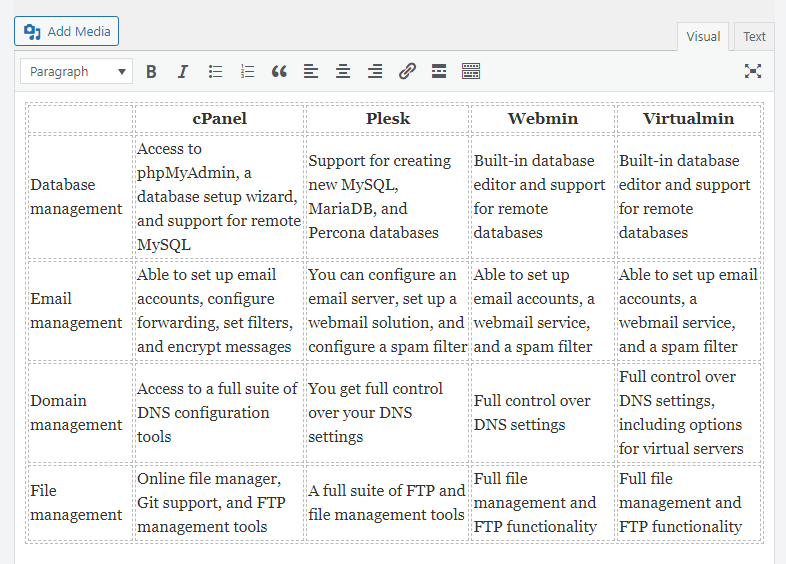
Ten en cuenta que, si quieres añadir o eliminar filas o columnas (o hacer cualquier otra personalización), tendrás que volver a la pestaña Texto y cambiar el código HTML. Si tienes pensado usar tablas en el Editor clásico, necesitarás sentirte razonablemente cómodo trabajando con HTML.
Método 4: instalar y usar un plugin de tablas específico para WordPress
Si no quieres usar los métodos anteriores para crear tablas, existen alternativas. Por ejemplo, muchos plugins añaden nuevas opciones para crear tablas en WordPress, como TablePress.
Tu experiencia variará mucho según el plugin que uses. Con TablePress, por ejemplo, utilizas un editor de tablas que funciona como una hoja de cálculo.
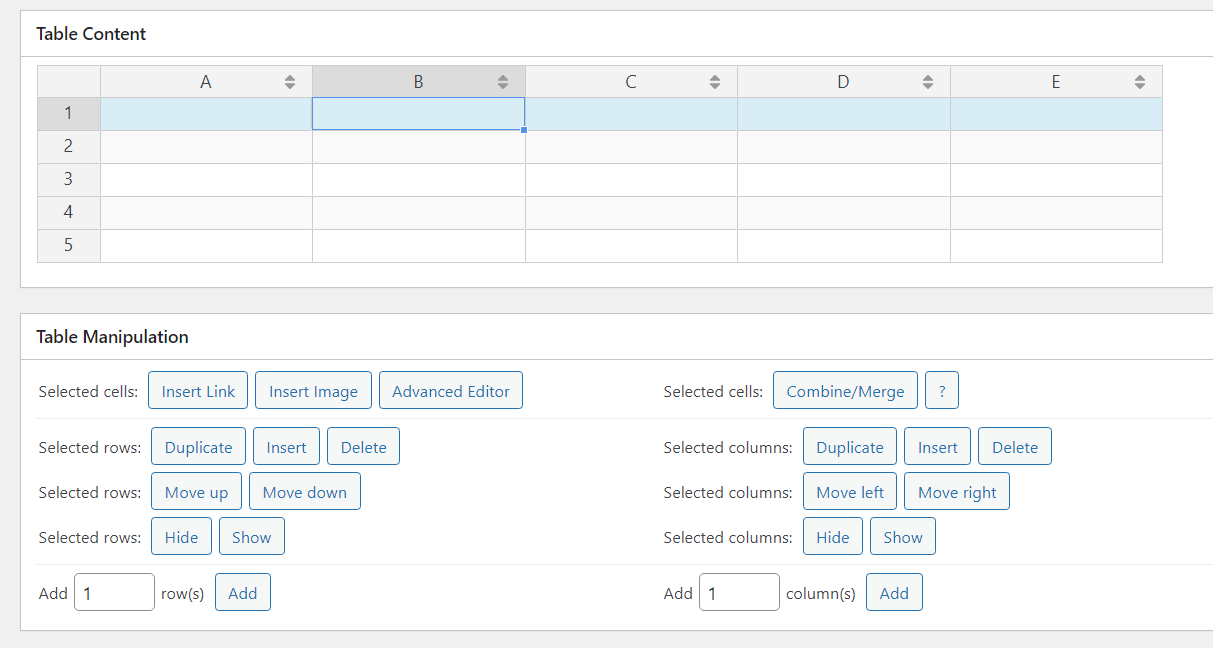
Este editor te permite reorganizar las celdas mediante un sistema de arrastrar y soltar. Puedes hacer clic en cualquier celda para editar su contenido y tienes acceso a herramientas de formato.
TablePress también admite varias funciones que trataremos en secciones posteriores, incluida la paginación y las opciones de búsqueda y filtrado. Estas funciones son fundamentales para ayudar a los visitantes a navegar por tablas que contienen grandes cantidades de datos.
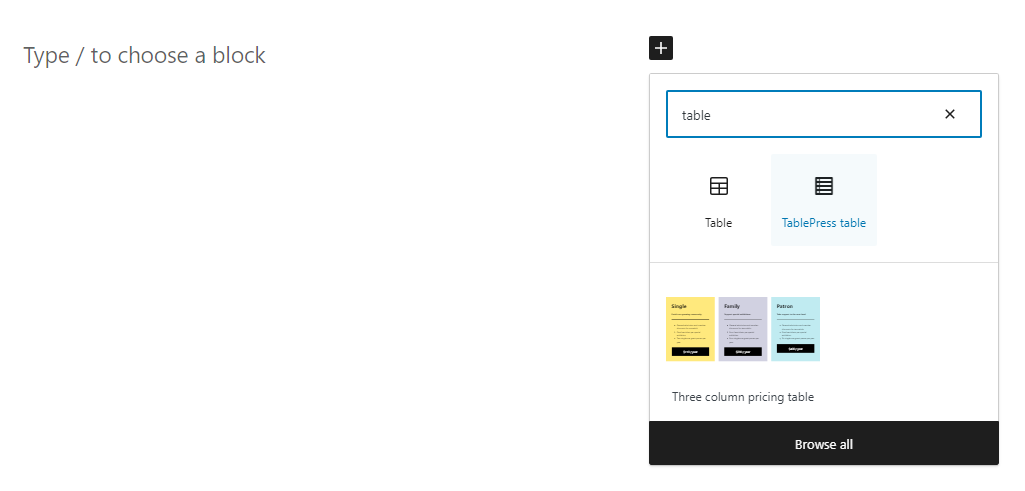
Cada tabla que creas con TablePress tiene un shortcode único asignado. Puedes usar ese shortcode para colocar la tabla en tu sitio web. Si utilizas el editor de bloques, también tendrás acceso al bloque Tabla de TablePress del editor.
Si quieres usar plugins para crear tablas en WordPress, lo mejor es probar varias opciones hasta encontrar una que se adapte a tus necesidades. Ten en cuenta que la mayoría de los plugins de tablas deben estar activos para que sus elementos funcionen. Esto significa que, si decides cambiar de plugin, algunas de las tablas que hayas creado podrían dejar de funcionar y tendrás que volver a crearlas.
Cómo importar tablas desde Excel, Google Sheets y plataformas similares
Hay dos formas de importar tablas desde plataformas como Excel y Google Sheets a WordPress. El primer método consiste en usar un plugin que ofrezca una herramienta de importación para el tipo de hoja de cálculo con el que estés trabajando.
En la sección anterior, has visto cómo usar TablePress. Este mismo plugin también incluye una opción para importar tablas desde archivos XLSX, CSV, HTML y JSON. Puedes acceder a la herramienta de importación del plugin yendo a TablePress → Importar una tabla.
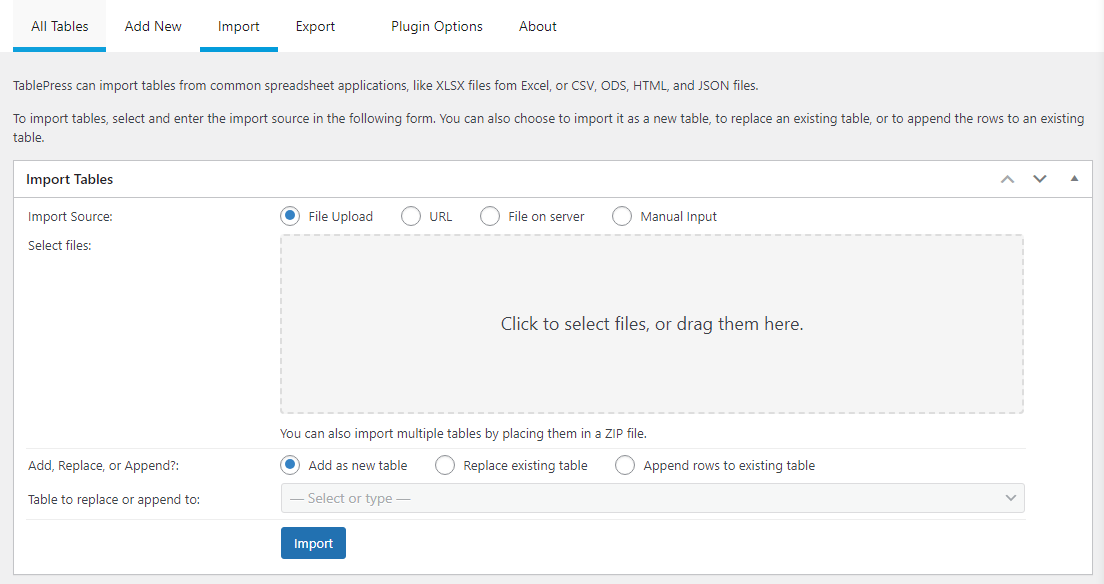
Tendrás que descargar o guardar la tabla que quieras importar en el formato correcto. Cuando lo hayas hecho, puedes subir el archivo con este importador, seleccionar la opción Añadir como una tabla nueva, y hacer clic en Importar.
El plugin convertirá el archivo en una tabla que puedes insertar en tu sitio web. También podrás modificar la tabla usando el editor integrado del plugin.
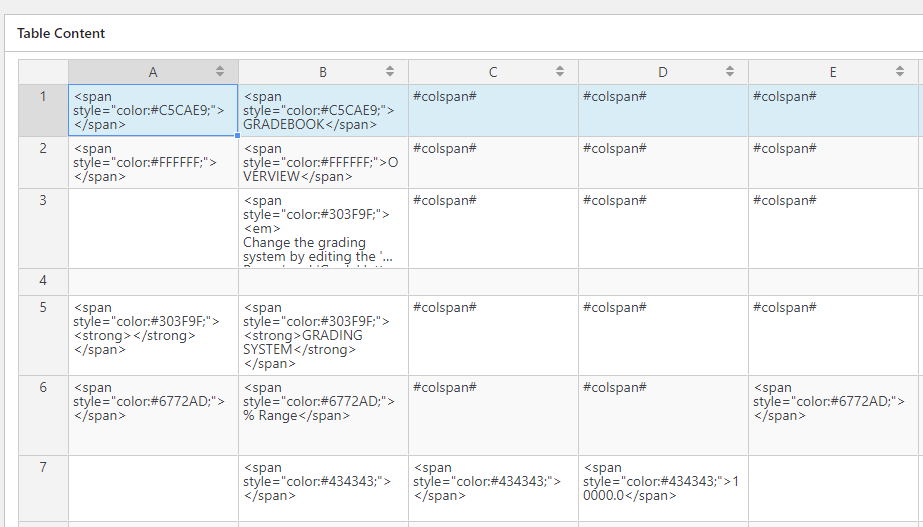
Ten en cuenta que el editor admite HTML e intentará replicar mediante código los estilos del archivo. Es posible que el código se vea desordenado en el editor, pero si lo previsualizas, verás el formato de la interfaz pública.
Otra opción para importar tablas a WordPress es copiarlas y pegarlas. Puedes copiar elementos completos desde Excel, Google Sheets y programas y sitios web similares. Cuando pegas tablas en el editor de bloques, WordPress crea un bloque Tabla que incluye el contenido original.
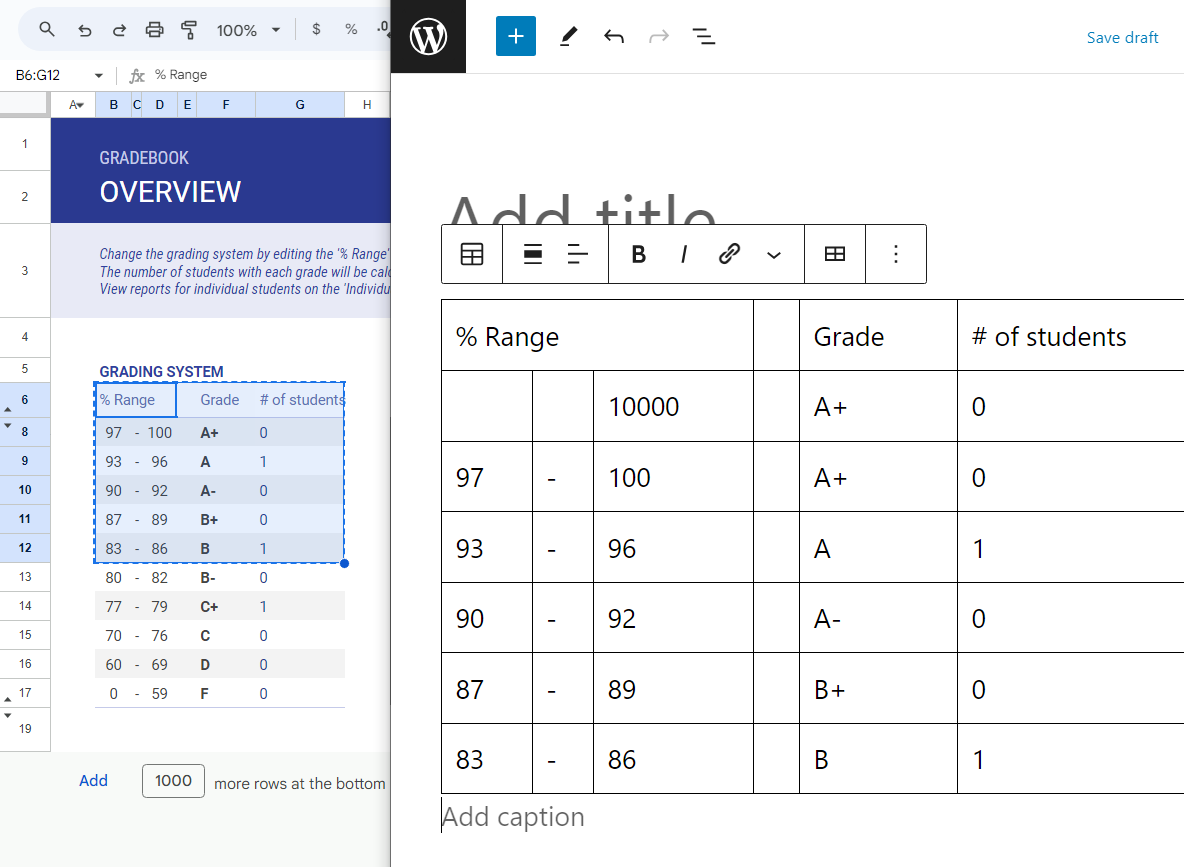
Ten en cuenta que solo debes copiar y pegar tablas sencillas. Los estilos y el formato pueden perderse durante el proceso. Para tablas complejas, es mejor usar un plugin de tablas que permita importar archivos directamente.
Cómo aplicar estilos a las tablas con CSS
Puedes usar CSS para aplicar estilos a las tablas en HTML. Todas las tablas de WordPress usan HTML, y CSS te ofrece mucho control sobre el aspecto de cada elemento (si sabes cómo usarlo).
Si estás creando tablas con el editor de bloques, puedes acceder a la configuración del bloque de cualquier tabla y buscar la Avanzado → Clases CSS adicionales opción.
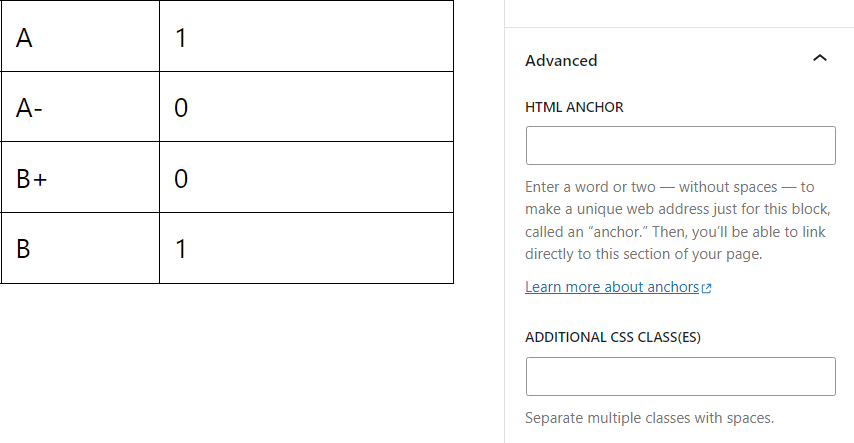
Esto te permitirá añadir clases a la tabla. Puedes asignar estilos de CSS a estas clases individuales modificando el archivo style.css de tu tema.
Ten en cuenta que, si no sabes usar CSS, aprender lo suficiente para aplicar estilos creativos a una tabla puede requerir un esfuerzo considerable. En la mayoría de los casos, será mejor usar las opciones de estilo integradas del editor de bloques (aunque son limitadas).
Los plugins de tablas también suelen ofrecer un número considerable de opciones de estilo. Si quieres diseñar tablas y aplicarles estilos de principio a fin, tendrás que usar CSS o plugins, dependiendo de si te sientes cómodo trabajando con código.
Mejorar la experiencia del usuario: tres formas de ir más allá de las tablas sencillas
Añadir tablas sencillas en WordPress es fácil. Sin embargo, si buscas un poco en Internet, notarás que muchas tablas incluyen elementos avanzados, como opciones de ordenación o botones. Veamos cómo añadirlos a tus tablas.
1. Añadir filtros y funciones de búsqueda
Las tablas en línea pueden incluir tanta información como necesites. Sin embargo, cuanto más grandes son las tablas, más difícil resulta navegar por ellas. Por eso muchas tablas de sitios web incluyen funciones de filtrado y búsqueda.
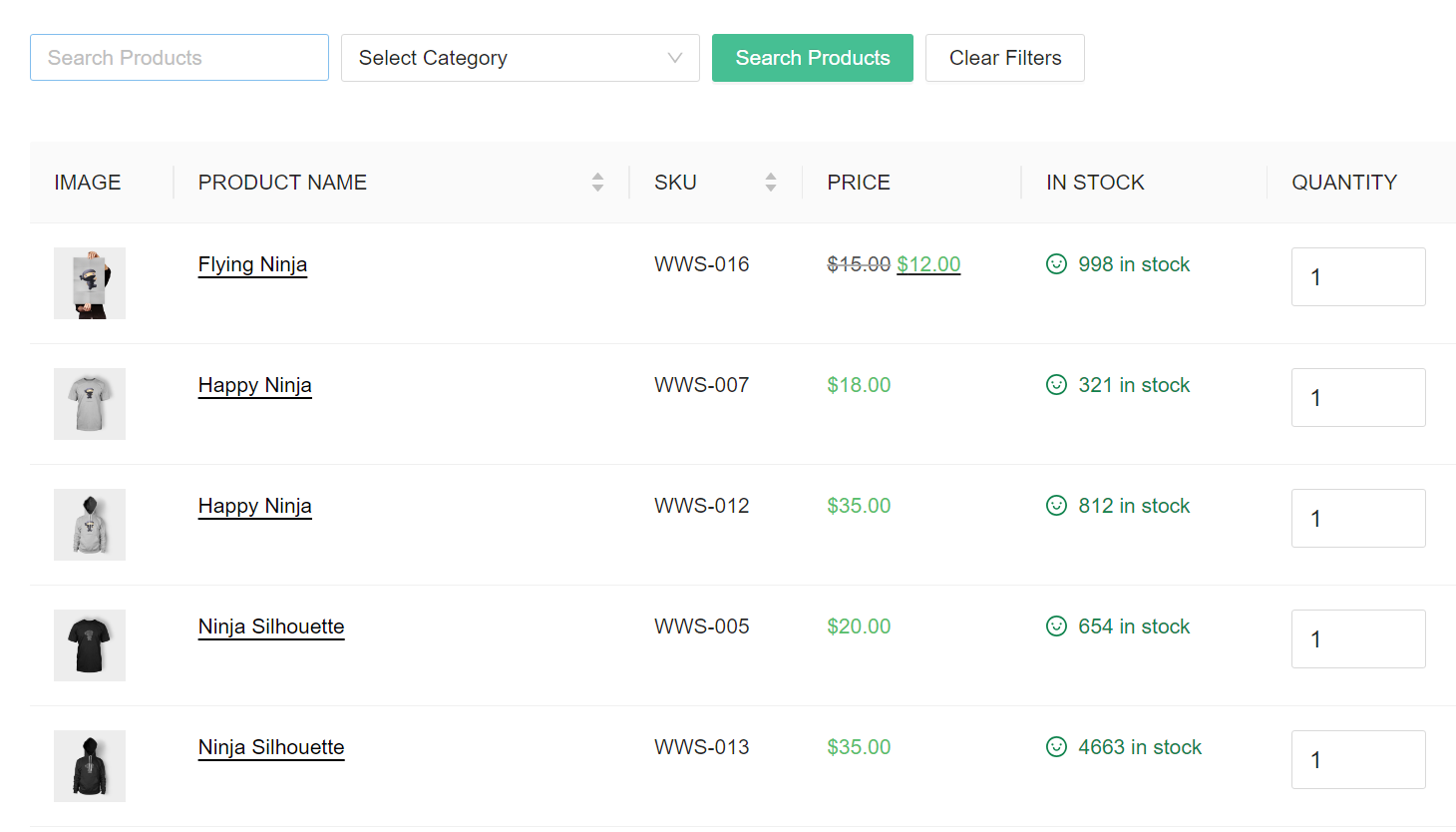
Sin estas funciones, puede resultar difícil para los visitantes encontrar la información o los elementos que buscan. Incluso con paginación, la mayoría de los visitantes no pasará por varias páginas para identificar una sola entrada.
El editor de bloques no permite añadir funciones de filtrado o búsqueda a las tablas. Si quieres hacerlo, tendrás que utilizar un plugin de tablas que incluya estas funciones.
Un ejemplo de plugin que permite hacerlo es TablePress. Cuando utilizas el editor de TablePress, puedes desplazarte hacia abajo hasta Funciones de tabla para los visitantes del sitio, y marcar la opción Buscar/Filtrar para activarla.
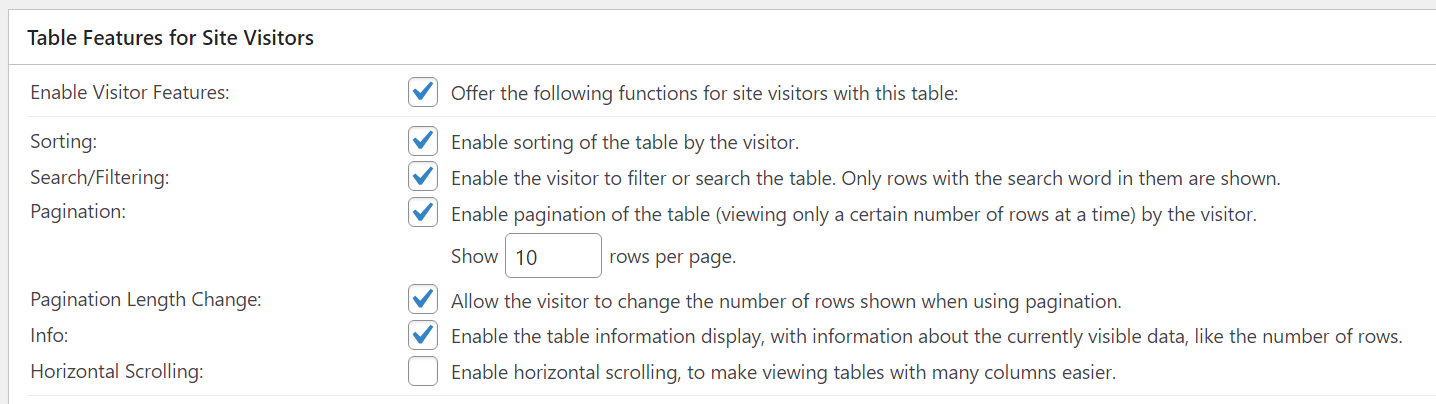
Una vez que actives la función, aparecerá una barra de búsqueda en una fila situada encima del resto del contenido de la tabla. Cuando los visitantes utilicen la función de búsqueda, la tabla se actualizará dinámicamente para mostrar los resultados correspondientes.
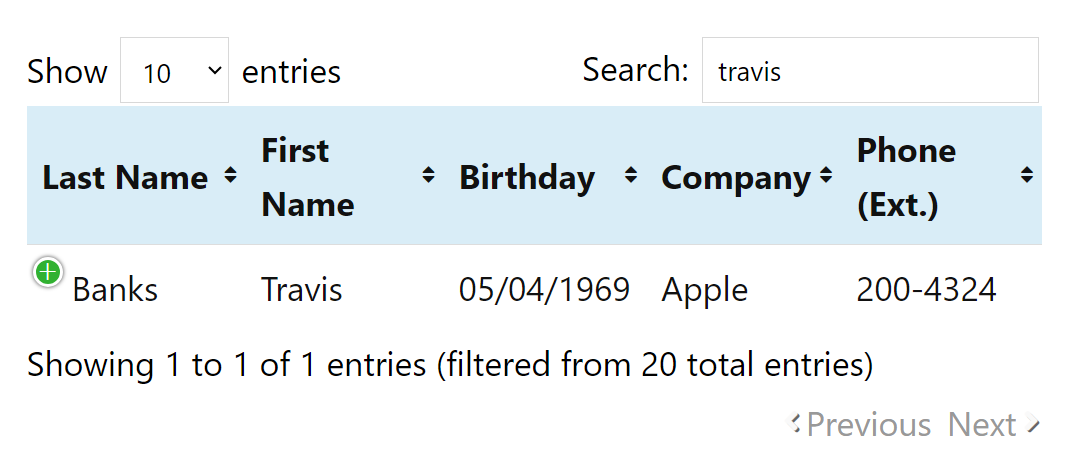
Ten en cuenta que otros plugins de tablas pueden gestionar el filtrado y la ordenación de forma diferente. Cuando elijas un plugin, asegúrate de que incluya las funciones que quieres que tengan tus tablas.
2. Crea tablas interactivas añadiendo botones y enlaces
Las tablas de WordPress pueden incluir mucho más que texto. Pueden incorporar enlaces, imágenes e incluso vídeos.
Añadir enlaces a las tablas es sencillo. Solo tienes que seleccionar el texto correspondiente en el editor de bloques y utilizar el menú de formato para añadir la URL a la que debe enlazar.

En cuanto a los botones, no podrás colocarlos directamente dentro de las tablas. Sin embargo, puedes añadir botones justo debajo de cada columna o junto a cada fila. Esto proporciona a los visitantes una señal visual de que los botones corresponden a elementos específicos de la tabla.
En general, añadir botones a las tablas puede ser complicado. Tendrás que ajustar su diseño para que la ubicación coincida con la tabla y tener en cuenta que los botones pueden cambiar de posición en dispositivos más pequeños.
No todos los plugins de tablas ofrecen compatibilidad con botones. Un ejemplo que sí lo hace es Ninja Tables. Este plugin ofrece un editor de tablas que se parece menos a una herramienta de hojas de cálculo y más a un maquetador de páginas.
Cuando creas una tabla con este plugin, puedes elegir de una lista de elementos para arrastrarlos y soltarlos, incluidos los botones.
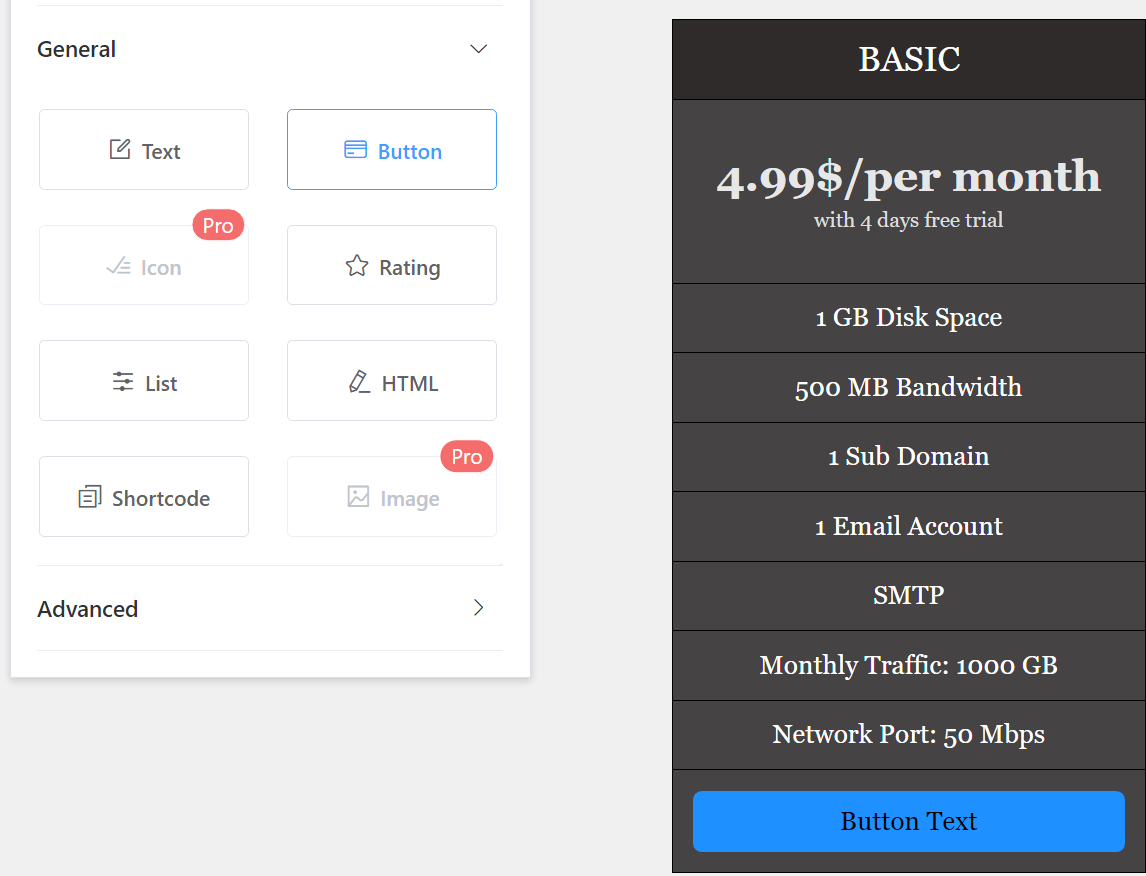
Este plugin te proporciona un control total sobre el estilo de los botones y te permite añadirles enlaces. Es perfecto para tablas en las que quieres incluir una llamada a la acción que pida a los visitantes que se registren o realicen una compra.
3. Diseña herramientas de visualización que puedas combinar con tus tablas
Las tablas no son los únicos elementos que puedes utilizar para visualizar datos en WordPress. Los diagramas y los gráficos también son excelentes formas de organizar y mostrar mucha información.
De forma predeterminada, WordPress no incluye herramientas ni bloques que permitan añadir diagramas y gráficos. Si quieres utilizar este tipo de elementos, tendrás que recurrir a plugins.
Hay muchos plugins excelentes (y gratuitos) de diagramas y gráficos que puedes utilizar en WordPress. La mayoría funciona conjuntamente con las tablas, ya que puedes utilizarlas como conjuntos de datos para generar gráficos complementarios. Un ejemplo es wpDataTables.
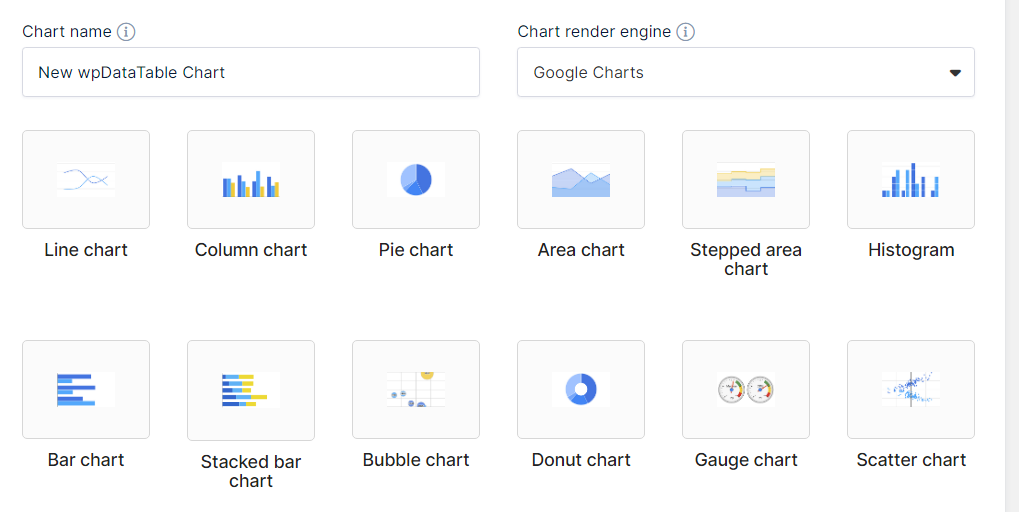
Este plugin te permite crear tablas para tu sitio y transformarlas en gráficos o diagramas. Cuando creas un diagrama o un gráfico, puedes elegir entre una colección de estilos, incluidos gráficos de columnas, circulares y de dispersión.
Este es un ejemplo de dos gráficos circulares generados a partir de datos de una tabla mediante este plugin:
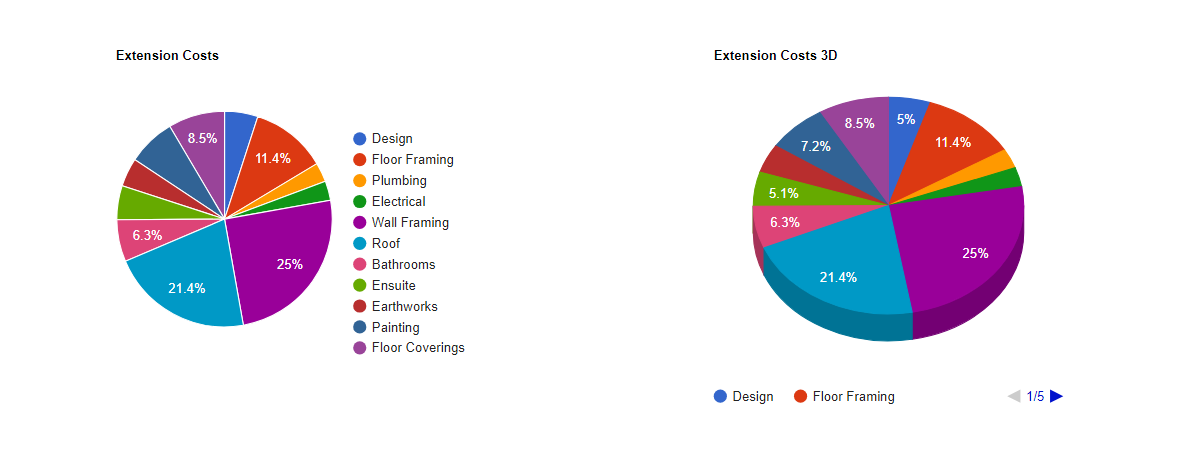
Los diagramas y gráficos pueden ser herramientas eficaces para mostrar datos de una forma más visual que las tablas. Puedes obtener más información sobre cómo utilizar wpDataTables consultando su documentación.
Solución de problemas habituales de las tablas en WordPress
Si tienes previsto utilizar muchas tablas en WordPress, es posible que en algún momento te encuentres con problemas técnicos. Esto es lo que debes hacer si tienes dificultades con las tablas de tu sitio web.
1. La tabla no se muestra correctamente
Si creas tablas utilizando plugins, es posible que ocasionalmente se muestren de forma incorrecta. Muchos plugins de tablas deben permanecer activos; de lo contrario, los elementos que crees con ellos dejarán de funcionar. Los plugins que utilizan shortcodes para colocar tablas son especialmente propensos a este problema.
Si a tu tabla le faltan elementos, tiene un diseño roto o no se muestra en absoluto, probablemente se deba a un problema con el plugin de origen. El primer paso para solucionar el problema debería ser comprobar si hay alguna actualización disponible para el plugin, consultando la página de descarga o el sitio del desarrollador.
También puedes solucionar este problema desactivando los plugins de tu sitio uno por uno. Lo más probable es que haya un plugin específico que esté causando problemas de compatibilidad con las tablas, y localizarlo te ayudará a resolver el problema. Asegúrate de realizar esta prueba (y todas las tareas de solución de problemas) en un sitio de pruebas y hacer una copia de seguridad de tu sitio primero.
Otra alternativa es exportar los datos de la tabla e importarlos utilizando un plugin diferente. Esto puede llevar mucho tiempo si tu sitio web utiliza muchas tablas, por lo que solo se recomienda como último recurso.
2. La tabla no se muestra correctamente en determinados dispositivos
Es fundamental que cualquier tabla que crees se vea bien, independientemente del tipo o tamaño del dispositivo que utilice un visitante para ver tu sitio. Si creas tablas utilizando el editor de bloques, esto no debería ser un problema. Los bloques son adaptables de forma predeterminada, lo que significa que tus tablas cambiarán de tamaño para ajustarse a la pantalla del visitante.
En algunos casos, esto hará que las columnas o filas se desplacen hacia abajo. Algunos plugins de tablas también permiten crear tablas desplazables, para que los visitantes puedan navegar por ellas independientemente de su dispositivo.
Si diseñas una tabla que no se adapta a distintos tamaños de pantalla, lo más probable es que el plugin que utilizas no sea adaptable. La forma más sencilla de probar tus tablas es abrir tu sitio en un dispositivo móvil y echar un vistazo.
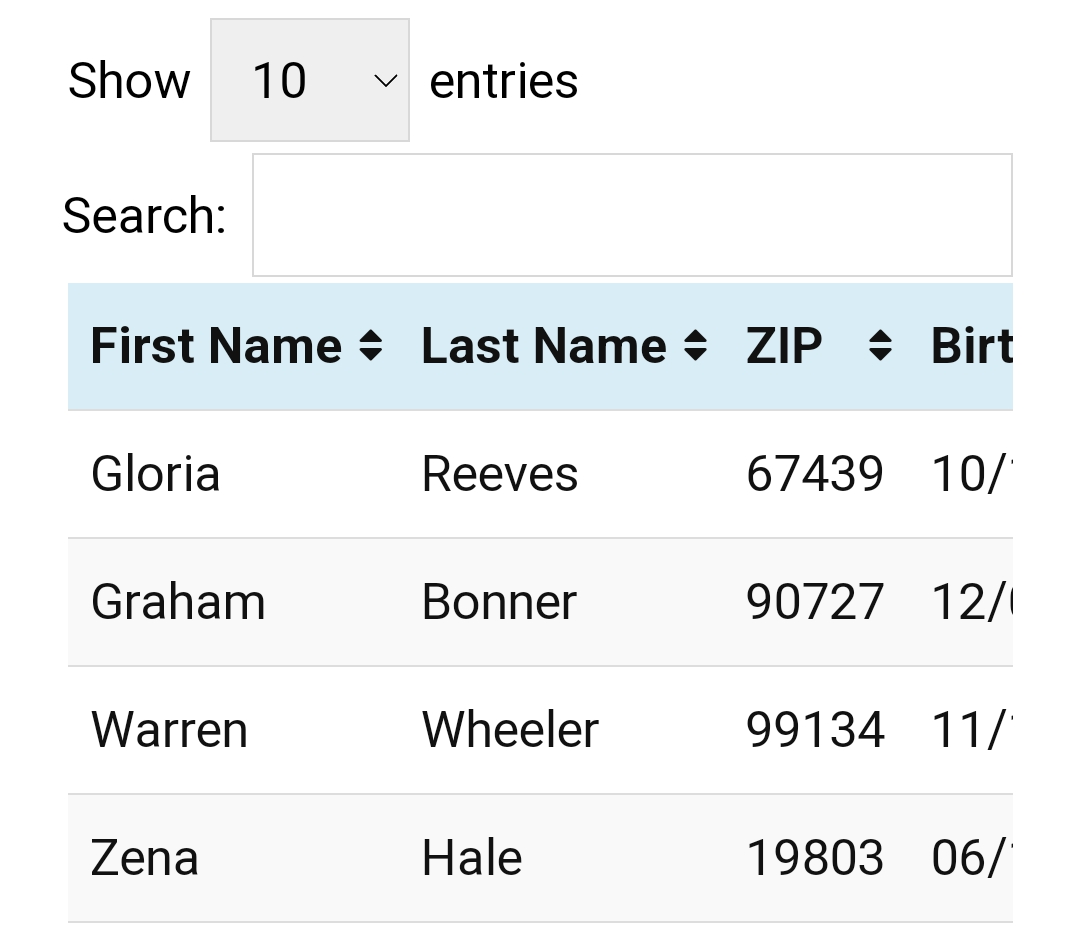
Cuantas más filas y columnas tenga la tabla, más difícil será mostrarla en un dispositivo móvil. Si el plugin que utilizas no es adaptable, tendrás que buscar una alternativa, como TablePress o Ninja Tables (mencionados anteriormente).
3. Te encuentras con conflictos entre plugins o tienes problemas de importación/exportación
Si estás usando un plugin de tablas y los elementos que creas dejan de funcionar, podría tratarse de un problema del propio plugin. La mayoría de las veces, si un plugin deja de funcionar repentinamente o empieza a mostrar errores, se debe a problemas de compatibilidad.
Es posible que el plugin no sea compatible con otros elementos de tu sitio o con la versión de WordPress que estás utilizando. La forma más sencilla de evitar este tipo de problemas es mantener WordPress actualizado, junto con tu tema y todos los plugins de tu sitio.
Lo mismo se aplica a cualquier problema que encuentres al intentar importar y exportar tablas. Probablemente haya un problema con el plugin o la herramienta que estés usando para el proceso de importación o exportación. Puede que no funcione o que sea incompatible con algún otro elemento de tu sitio.
Si actualizar WordPress y tus plugins no soluciona el error de tus tablas, tendrás que identificar qué herramienta está causando el problema. Esto significa desactivar los plugins uno por uno hasta que tus tablas vuelvan a mostrarse correctamente. Una vez que identifiques el origen del conflicto, podrás decidir si conservar el plugin o eliminarlo y buscar una alternativa.
Preguntas frecuentes
Si todavía tienes preguntas sobre cómo crear tablas en WordPress, exploremos algunos temas comunes.
¿Puedo crear tablas en WordPress sin conocimientos técnicos?
Si sabes usar un programa de hojas de cálculo o un editor de texto, puedes crear tablas en WordPress. El editor de bloques facilita la creación de tablas sencillas y la adición del contenido que quieras.
Otra opción es usar Jetpack AI Assistant. Puede crear tablas completas a partir de una indicación sencilla, lo que significa menos trabajo para ti. Cuando la tabla esté lista, solo tendrás que editar su contenido.
¿Cómo puedo aprovechar la IA para crear tablas fácilmente en WordPress?
Si tienes Jetpack AI Assistant y Jetpack Blocks, puedes usar IA para crear tablas en WordPress. Puedes acceder al bloque Asistente de IA desde el editor de bloques y darle una indicación para que genere una tabla por ti.
El asistente te permite ajustar la indicación hasta que estés satisfecho con los resultados. Una vez establecida la tabla, puedes editarla igual que cualquier otro bloque en WordPress.
¿Es posible convertir contenido existente en tablas?
Si tienes una página web llena de información, puedes hacerla más legible fácilmente convirtiéndola en una tabla. Empieza creando una tabla con el método que prefieras y, después, copia los detalles relevantes del contenido existente.
¿Puedo insertar medios, como imágenes y vídeos, dentro de las tablas?
WordPress te permite insertar cualquier tipo de contenido que quieras en las tablas. Esto incluye imágenes, vídeos, listas y mucho más.
Si vas a insertar elementos grandes, ten en cuenta que pueden distorsionar las dimensiones de la tabla. Puede que tengas que cambiar el tamaño de las imágenes y de los vídeos insertados para asegurarte de que las tablas se vean bien.
¿Hay alguna forma de crear tablas que permitan a los visitantes filtrar u ordenar los datos en la interfaz pública?
WordPress no incluye de forma predeterminada una opción de filtrado o búsqueda en las tablas. Para añadir estas funciones, tendrás que usar un plugin de tablas que las admita. Si planeas crear tablas con grandes conjuntos de datos, puede ser buena idea usar un plugin para crearlas en lugar del editor de bloques o el editor clásico.
¿Puedo vincular una base de datos externa para actualizar dinámicamente el contenido de mis tablas de WordPress?
Algunos plugins de tablas permiten insertar elementos de otras fuentes, como Google Sheets. Estas tablas insertadas se actualizan automáticamente si cambia el documento de origen.
Es importante señalar que esta función solo está disponible en algunos plugins. Diferentes plugins de tablas pueden admitir distintas fuentes para importar o insertar tablas.
¿Cómo gestiono las tablas grandes que pueden resultar difíciles de leer?
Algunos plugins de tablas de WordPress incluyen opciones de paginación. Esto resulta útil para tablas con decenas o cientos de elementos. Sin paginación, sería imposible navegar por esos elementos.
Si estás creando tablas que incluyen muchas entradas, normalmente es mejor usar plugins para crearlas. Lo ideal es que estos plugins incluyan funciones de paginación, filtrado y ordenación.
¿Qué impacto tienen las tablas en la velocidad de carga de WordPress?
Las tablas pequeñas contienen principalmente texto, por lo que normalmente son rápidas. Los problemas de rendimiento suelen deberse a plugins de tablas pesados que cargan JavaScript/CSS adicionales, conjuntos de datos muy grandes representados en una sola página o tablas repletas de imágenes o elementos insertados.
Si notas una interacción lenta (INP) o cambios de diseño (CLS), prueba a usar la paginación, reduce el número de filas por página y confirma que los scripts solo se carguen en las páginas que usan tablas.
¿Cuál es la forma más sencilla de empezar a crear tablas ahora mismo?
Si no quieres complicarte con bloques o plugins, la forma más sencilla de crear tablas en WordPress es usar Jetpack AI Assistant. El asistente puede transformar indicaciones en tablas completas dentro del editor de bloques.
Aun así, tendrás que seleccionar y añadir el bloque Asistente de IA manualmente en WordPress. Después, el asistente se encargará de todo en cuanto introduzcas una indicación.





