



Duplicar una página en WordPress es una forma sencilla de ahorrar tiempo, mantener la coherencia del diseño y probar nuevos diseños o contenidos sin alterar la versión original de tu sitio.
Tanto si estás creando varias páginas con estructuras similares como si estás realizando pruebas A/B, entender cómo duplicar páginas de forma eficiente es crucial para disfrutar de un flujo de trabajo fluido.
Esta guía explica varios métodos, incluido el uso de plugins, la duplicación manual de páginas y el trabajo con código. Empecemos.
Por qué duplicar una página en WordPress
Duplicar páginas en WordPress puede ser útil para:
- Agilizar la creación de contenido: Copiar una página existente te permite replicar rápidamente diseños y estructuras, lo que te ahorra una cantidad considerable de tiempo. Por ejemplo, si ofreces seis servicios diferentes, es posible que quieras una página de destino para cada uno con el mismo diseño general, pero con contenido diferente.
- Pruebas A/B: Al duplicar páginas, puedes probar diferentes versiones del contenido o de los diseños sin afectar al diseño original.
- Conservar la página original: Duplicar te permite guardar el contenido original mientras experimentas con nuevas ideas, por si quieres restaurarlo más adelante.
Métodos para duplicar una página en WordPress
Hay varias formas de duplicar una página de WordPress: mediante un plugin, manualmente y con código personalizado. Veamos cada una.
1. Usar un plugin
Los plugins de WordPress ofrecen la forma más sencilla de duplicar una página, especialmente para principiantes o quienes buscan una solución rápida. A continuación se muestran tres plugins que te ayudan a hacerlo:
Jetpack
Jetpack incluye un conjunto de útiles herramientas de WordPress para marketing, rendimiento, seguridad y mucho más. Además, este potente conjunto incorpora la posibilidad de duplicar páginas y entradas. Para activar la función de duplicación, ve a Jetpack → Ajustes. Después, selecciona la Escritura Busca la opción «Activar la opción de copiar entradas y páginas completas, incluidas las etiquetas y los ajustes» y actívala.

Para duplicar una página, ve a Páginas → Todas las páginas. Pasa el cursor sobre la página que quieras copiar y haz clic en Copiar.

Esto te redirigirá al editor de bloques, con la página copiada.
Yoast Duplicate Post
El plugin Yoast Duplicate Post te permite clonar rápidamente páginas y entradas para que puedas crear una nueva página basada en el diseño original, o guardarlas como borradores para editarlas más adelante. Así puedes usar esta herramienta para duplicar una página:
En tu panel de administración de WordPress, ve a Plugins → Añadir nuevo. Busca «Yoast Duplicate Post». Cuando lo encuentres, haz clic en Instalar ahora → Activar.
Cuando estés listo para duplicar una página, ve a Páginas → Todas las páginas. Pasa el cursor sobre la página que quieras duplicar para ver varias opciones. Después, selecciona Clonar para crear una copia o Nuevo borrador para abrir el duplicado en el editor.

También puedes duplicar páginas en bloque para agilizar y simplificar tu flujo de trabajo. Para hacerlo, ve a Páginas → Todas las páginas. Marca la casilla situada junto a cada una de las páginas que quieras copiar.
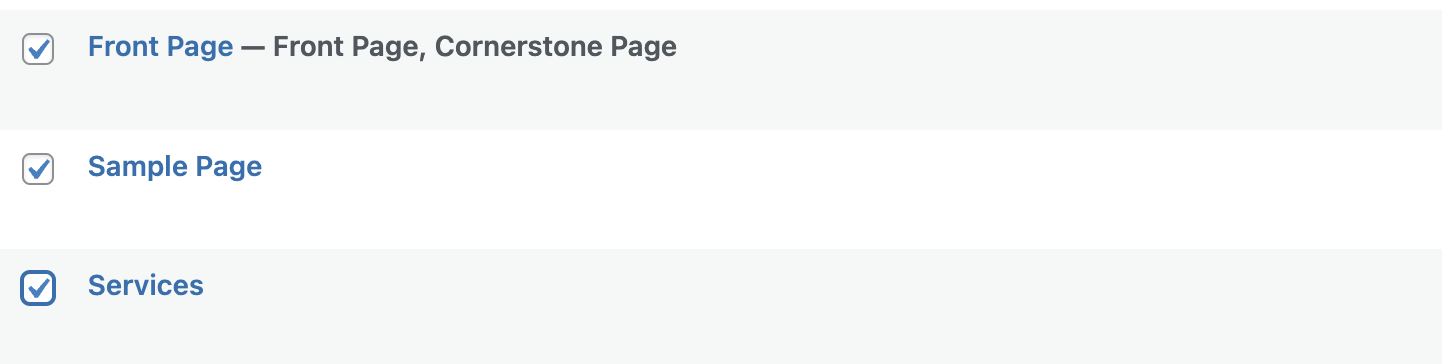
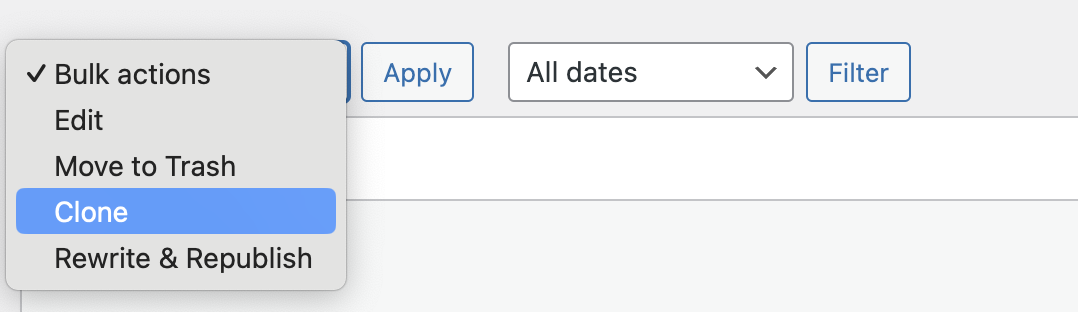
Después, en el menú desplegable de Acciones en lote, elige Clonar o Reescribir y volver a publicar. Después, haz clic en Aplicar.
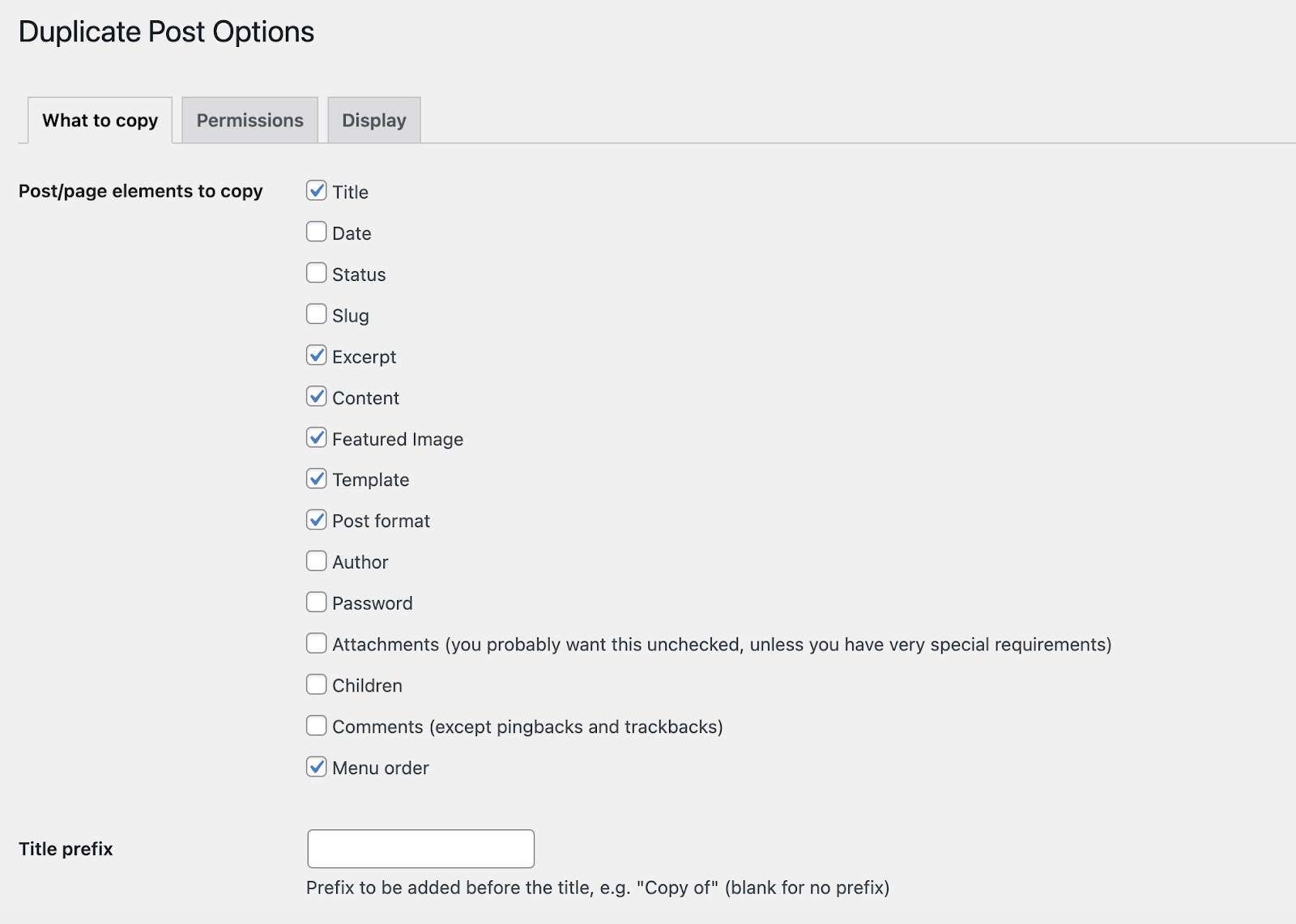
Si quieres ajustar con más precisión la configuración de la duplicación, ve a Ajustes → Duplicate Post. Allí puedes editar opciones como los elementos copiados, los prefijos y sufijos del título y los permisos de usuario.
Duplicate Page
El plugin Duplicate Page es otra opción fiable que permite replicar una página o entrada con un solo clic. Para utilizar esta herramienta, ve a Plugins → Añadir nuevo. Busca «Duplicate Page» y haz clic en Instalar ahora → Activar.
Para duplicar una página, ve a Páginas → Todas las páginas. Pasa el cursor sobre la página que quieras copiar y haz clic en Duplicar esta. ¡Eso es todo!

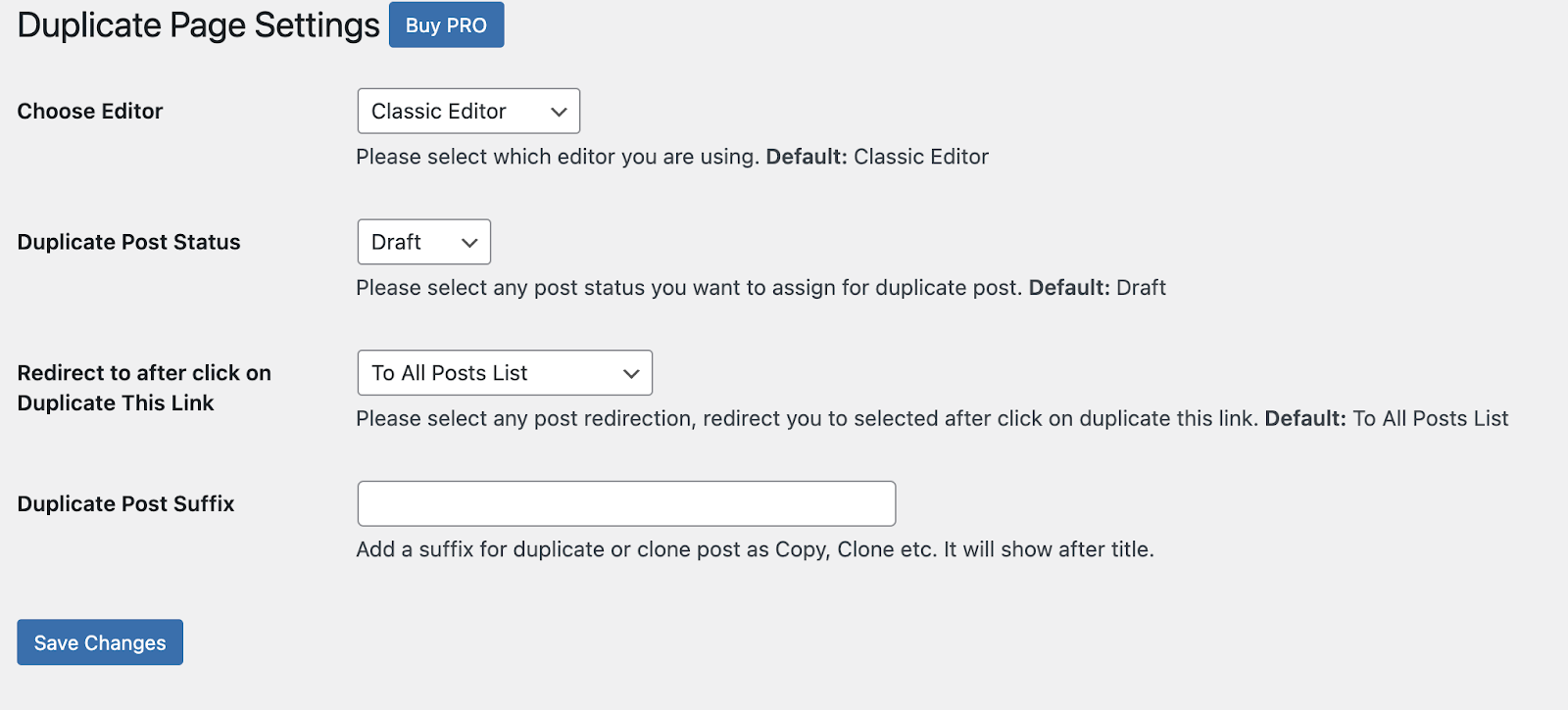
Si quieres personalizar la configuración, ve a Ajustes → Duplicate Page. Allí puedes elegir el tipo de editor con el que quieres trabajar, así como el estado predeterminado de cada página copiada.
2. Duplicar una página manualmente
Si prefieres no utilizar plugins, puedes duplicar una página manualmente. Este método requiere copiar el contenido y ajustar la configuración en WordPress.
Uso del editor de bloques:
- Abre en el editor de bloques la página que quieras duplicar.
- Haz clic en el menú de tres puntos (situado en la esquina superior derecha).
- Selecciona Copiar todos los bloques.
- Crea una página nueva yendo a Páginas → Añadir nueva.
- Pega los bloques copiados en la página nueva.
- Actualiza manualmente el título de la página, el enlace permanente y la imagen destacada.
Uso del editor clásico:
- Abre la página que quieras en el editor clásico.
- Cambia a la pestaña Texto para acceder al contenido de HTML.
- Copia todo el contenido.
- Crea una página nueva yendo a Páginas → Añadir nueva.
- Pega el contenido copiado en la pestaña Texto de la nueva página.
- Ajusta el título de la página, el enlace permanente y cualquier otra configuración.
3. Usar código personalizado (para usuarios avanzados)
Para desarrolladores o usuarios avanzados, añadir código personalizado puede crear una funcionalidad de duplicación.
Añadir una función de duplicación:
- Accede al archivo de tu tema de WordPress, functions.php:
- Ve a Apariencia → Editor de archivos del tema.
- Abre el archivo functions.php.
- Añade el siguiente fragmento de código al archivo:
function duplicate_post_as_draft(){

    global $wpdb;

    if (! (isset($_GET['post']) || isset($_POST['post']) || (isset($_REQUEST['action']) && 'duplicate_post_as_draft' == $_REQUEST['action']))) {

        wp_die('No post to duplicate has been supplied!');

    }

    // Nonce verification

    if (!isset($_GET['duplicate_nonce']) || !wp_verify_nonce($_GET['duplicate_nonce'], basename(__FILE__)))

        return;

    // Get the original post id

    $post_id = (isset($_GET['post']) ? absint($_GET['post']) : absint($_POST['post']));

    // Get the original post data

    $post = get_post($post_id);

    // Create the duplicated post

    if (isset($post) && $post != null) {

        $args = array(

            'post_content'   => $post->post_content,

            'post_excerpt'   => $post->post_excerpt,

            'post_status'    => 'draft',

            'post_title'     => $post->post_title . ' (Copy)',

            'post_type'      => $post->post_type

        );

        $new_post_id = wp_insert_post($args);

        // Duplicate all post meta

        $post_meta = $wpdb->get_results($wpdb->prepare("SELECT meta_key, meta_value FROM $wpdb->postmeta WHERE post_id=%d", $post_id));

        if (count($post_meta) != 0) {

            foreach ($post_meta as $meta) {

                add_post_meta($new_post_id, $meta->meta_key, $meta->meta_value);

            }

        }

        wp_redirect(admin_url('post.php?action=edit&post=' . $new_post_id));

        exit;

    } else {

        wp_die('Post creation failed, could not find original post.');

    }

}

add_action('admin_action_duplicate_post_as_draft', 'duplicate_post_as_draft');- Guarda los cambios y actualiza el escritorio de WordPress.
- Para duplicar una entrada o página, pasa el cursor sobre su título en la vista de lista y haz clic en Duplicar.
Consejos para duplicar páginas de forma eficaz
- Revisa la página duplicada: Comprueba siempre el duplicado para asegurarte de que el formato, los enlaces y las imágenes sean correctos.
- Cambia el nombre de la página: Actualiza el título y el enlace permanente para evitar confusiones o conflictos.
- Actualiza la configuración de SEO: Ajusta los metadatos —como la metadescripción y los títulos— para asegurarte de que el duplicado se ajuste a tu estrategia de SEO.
- Comprueba el slug de la URL: Es posible que debas actualizar la URL para que refleje el contenido de la nueva página.
Preguntas frecuentes
¿Puedo duplicar una página de WordPress sin usar un plugin?
Sí, puedes duplicar manualmente una página de WordPress sin usar un plugin mediante el editor de bloques o el editor clásico. En el editor de bloques, abre la página, haz clic en el menú de tres puntos de la esquina superior derecha y selecciona ‘Copy All Blocks’. Después, crea una página nueva y pega el contenido copiado.
En el editor clásico, cambia a la pestaña ‘Text’, copia todo el contenido HTML, abre una página nueva, pega el HTML en la pestaña ‘Text’ y actualiza el título y la URL. Este método no copia la configuración de la página, como las plantillas o las imágenes destacadas, por lo que tendrás que configurarlas tú mismo.
¿Duplicar una página en WordPress afectará a mi posicionamiento SEO?
Duplicar una página puede afectar a tu SEO si publicas la copia sin realizar cambios. Los motores de búsqueda pueden considerarla contenido duplicado, lo que puede perjudicar el posicionamiento.
Para evitarlo, mantén las páginas duplicadas como borradores o configúralas como ‘noindex’ hasta que actualices el título, el slug de la URL y el contenido para que sean únicos. Comprueba también los metadatos y las etiquetas canónicas para que los motores de búsqueda sepan qué página deben priorizar. Gestionar cuidadosamente esta configuración evita problemas de SEO.
¿Qué debo hacer después de duplicar una página de WordPress para evitar penalizaciones de SEO?
Después de duplicarla, actualiza el título, el slug de URL y el contenido de la nueva página para que sea única y útil. Mantén la página en borrador configurada como «noindex» hasta que esté lista para publicarse.
Comprueba y corrige los metadatos de SEO, como las meta descripciones y las etiquetas canonical, para que los motores de búsqueda sepan qué página deben indexar. Revisa los enlaces internos y actualízalos si es necesario. Prueba el diseño y las funciones de la página antes de publicarla. Estos pasos evitan las penalizaciones por contenido duplicado y mantienen tu SEO en buen estado.
¿Cómo soluciono los problemas de diseño o estilo después de duplicar una página de WordPress?
Los diseños dañados o los problemas de estilo suelen producirse porque algunos ajustes del maquetador de páginas o el CSS personalizado no se copiaron correctamente. Para solucionarlo, borra la caché del sitio y del navegador, y comprueba si la página duplicada utiliza la plantilla correcta en WordPress.
Si utilizas un maquetador de páginas como Elementor o WPBakery, vuelve a guardar los ajustes del maquetador o regenera los archivos CSS. Asegúrate de que las imágenes y los recursos estén enlazados correctamente. Solucionar estos problemas restaura el aspecto de la página.
¿Cómo elijo el mejor método para duplicar una página de WordPress?
El mejor método depende de tu nivel de conocimientos y de lo que quieras hacer. A los principiantes les resultarán más fáciles y seguros los plugins como Jetpack. Los desarrolladores o usuarios avanzados pueden preferir la duplicación manual o el código personalizado para tener más control.
Piensa si necesitas copiar ajustes de SEO, plantillas de página o grandes cantidades de contenido. Los plugins suelen gestionar estos elementos mejor si eres principiante. Identifica tus necesidades y prueba diferentes métodos.





