



Añadir un video de TikTok a tu sitio de WordPress es una forma rápida de aportar más energía y llamar la atención sobre tu contenido.
Esta guía explica todas las formas de insertar videos de TikTok en WordPress, cómo personalizarlos y qué hacer si algo sale mal. ¡Empecemos!
En resumen
- Confirma que el video de TikTok sea público y siga disponible.
- Pega la URL de TikTok en el editor de bloques cuando WordPress admita automáticamente la inserción.
- Usa el código de inserción de TikTok en un bloque de HTML personalizado cuando falle el método de URL o necesites más control.
- Usa la pestaña Texto/Código del Editor clásico si el sitio utiliza el Editor clásico.
- Usa un plugin solo cuando necesites feeds, varios videos, control del diseño o integración a nivel de cuenta.
- Prueba la inserción mientras no hayas iniciado sesión y en dispositivos móviles, porque las inserciones de TikTok pueden comportarse de forma diferente según el navegador y la región.
- Añade texto útil a la página para que los visitantes sigan entendiendo el contenido si la inserción no se carga.
- Revisa el rendimiento si la página incluye varias inserciones de videos cortos.
1. Insertar un video de TikTok con el editor de bloques
Con el editor de bloques de WordPress, insertar un video de TikTok solo lleva unos minutos. Sigue estos pasos:
- Ve a TikTok y copia la URL del video desde tu navegador.
- Abre en el escritorio de WordPress la página que quieres editar.
- En el editor de WordPress, haz clic en el signo más (+) para añadir un bloque nuevo.
- Busca TikTok Embed en la barra de búsqueda de bloques y arrastra el bloque hasta su lugar.
- Pega en el bloque la URL copiada.
- Haz clic en Insertar.
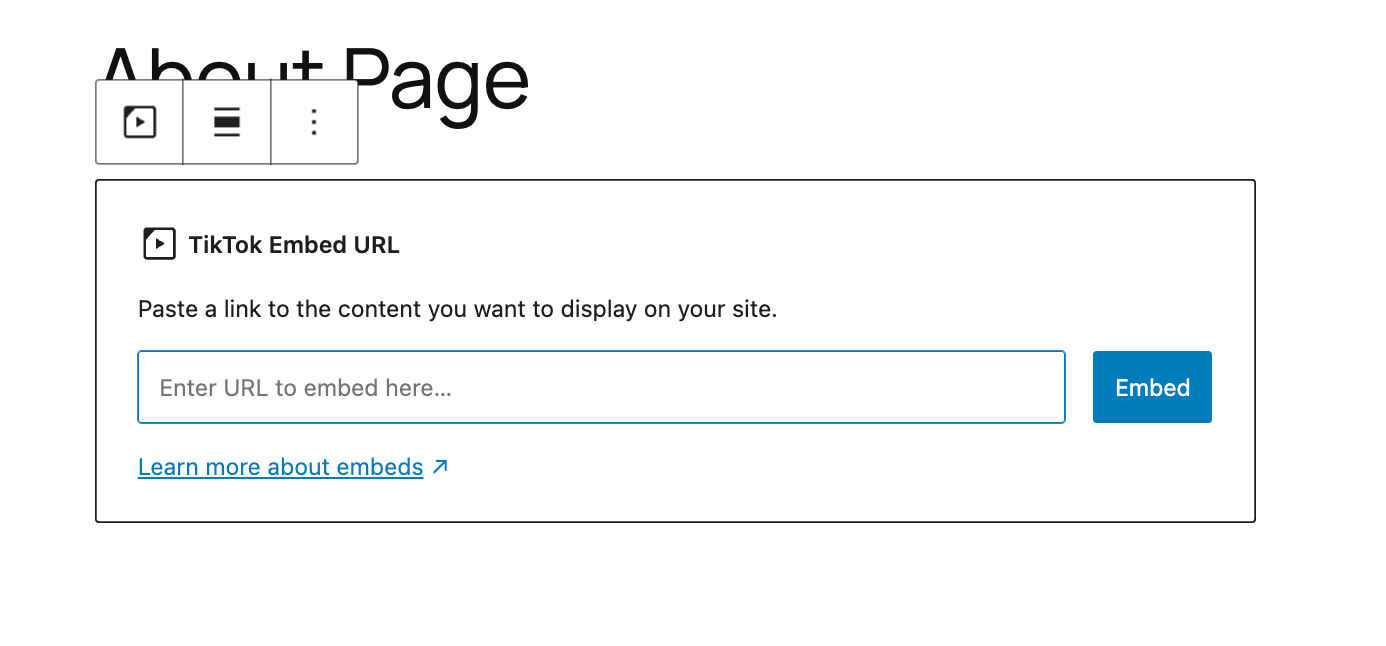
El video se cargará directamente en el editor. Puedes mover el bloque o ajustar la alineación según sea necesario.
2. Insertar un video de TikTok con una URL
Si no quieres usar el bloque de TikTok, puedes pegar directamente el enlace del video en un bloque de párrafo. Solo tienes que hacer lo siguiente:
- Copia la URL del video desde TikTok.
- Abre la página donde quieres añadir el video.
- Pégalo en una línea nueva del editor.
WordPress lo convertirá automáticamente en un video insertado.
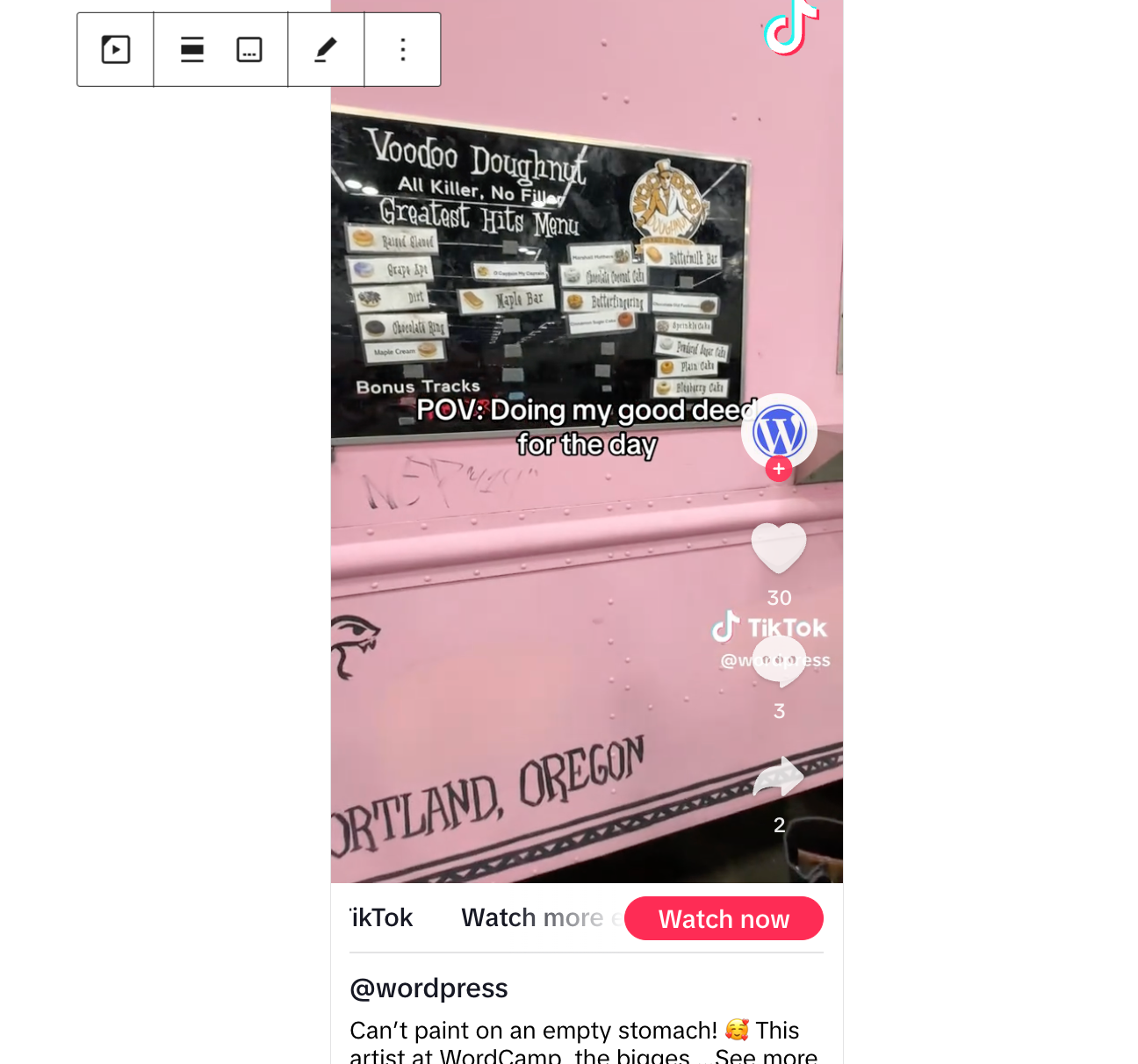
Esto funciona en la mayoría de los temas sin personalización y admite reproducción optimizada para dispositivos móviles de forma predeterminada.
3. Insertar un video de TikTok en el editor clásico
Si sigues usando el editor clásico, sigue estos pasos para insertar un video de TikTok:
- Copia la URL completa del video de TikTok.
- Abre la página donde quieres añadir el video.
- En la pestaña Visual, pega la URL en una línea independiente.
- Guarda o actualiza la entrada.
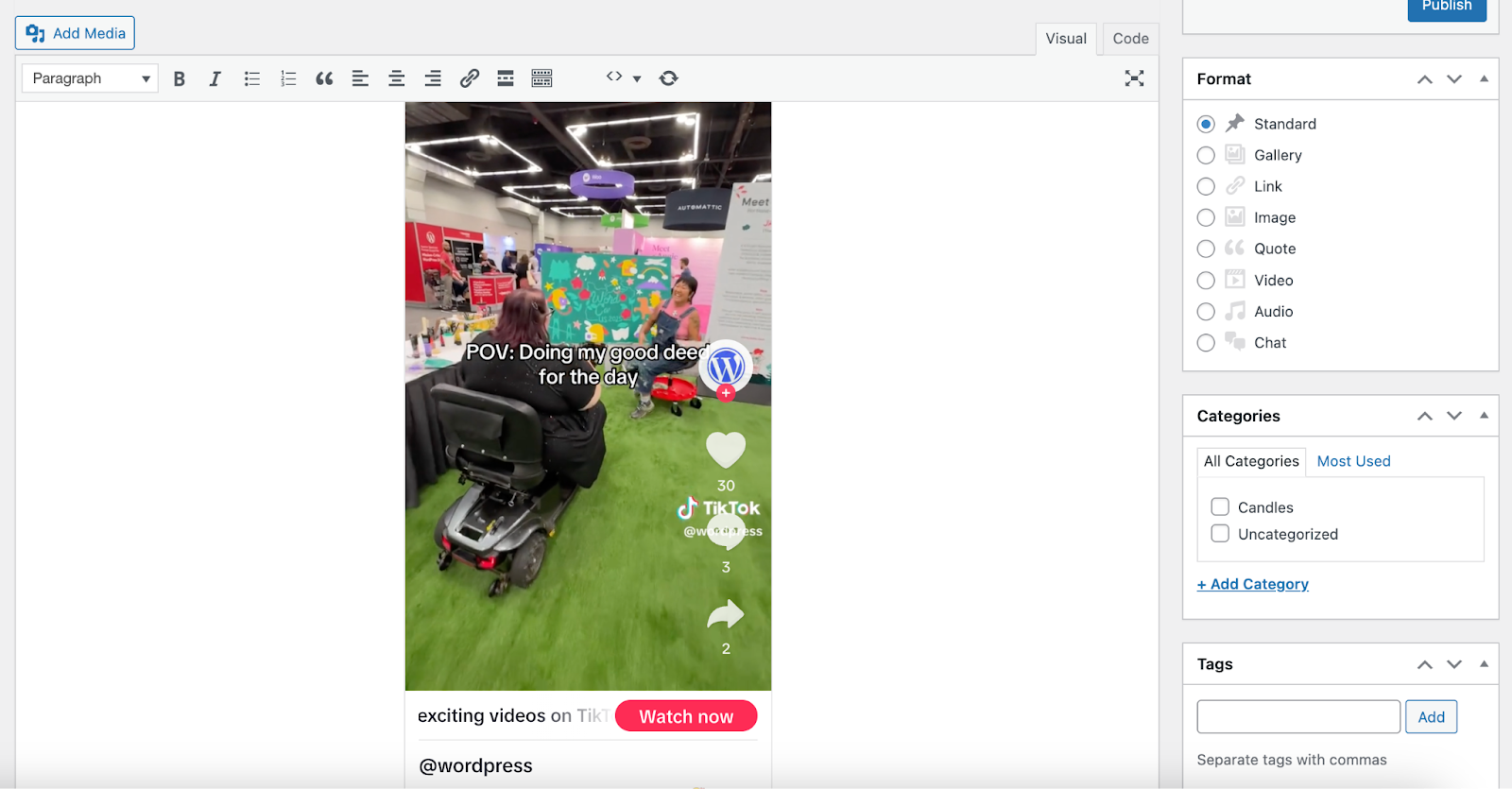
Al ver la página, el reproductor de TikTok aparecerá donde se colocó el enlace.
Nota: Es posible que las vistas previas de TikTok no aparezcan dentro del Editor clásico mientras editas. Usa Vista previa para probar el diseño del video.
4. Insertar un video de TikTok mediante un código de inserción
Si prefieres usar el código de inserción que proporciona TikTok, puedes colocar ese código en un bloque o widget de HTML. Así se hace:
- En el video de TikTok, haz clic en el botón Insertar y copia el código.
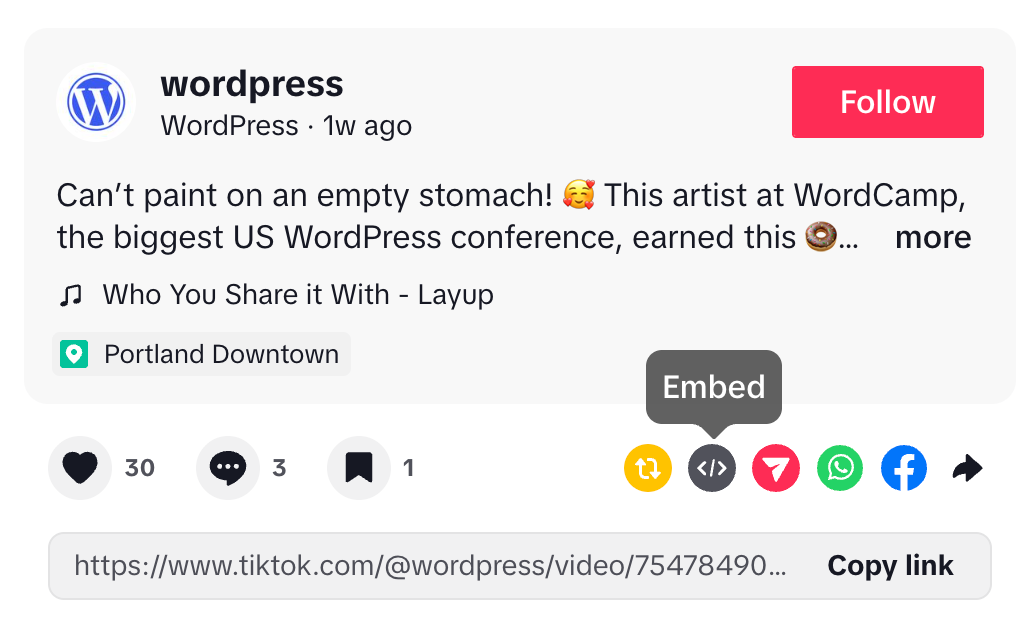
- En WordPress, añade un bloque de HTML personalizado a una página o widget.
- Pega el código de inserción en el bloque.
- Actualiza o publica el contenido.
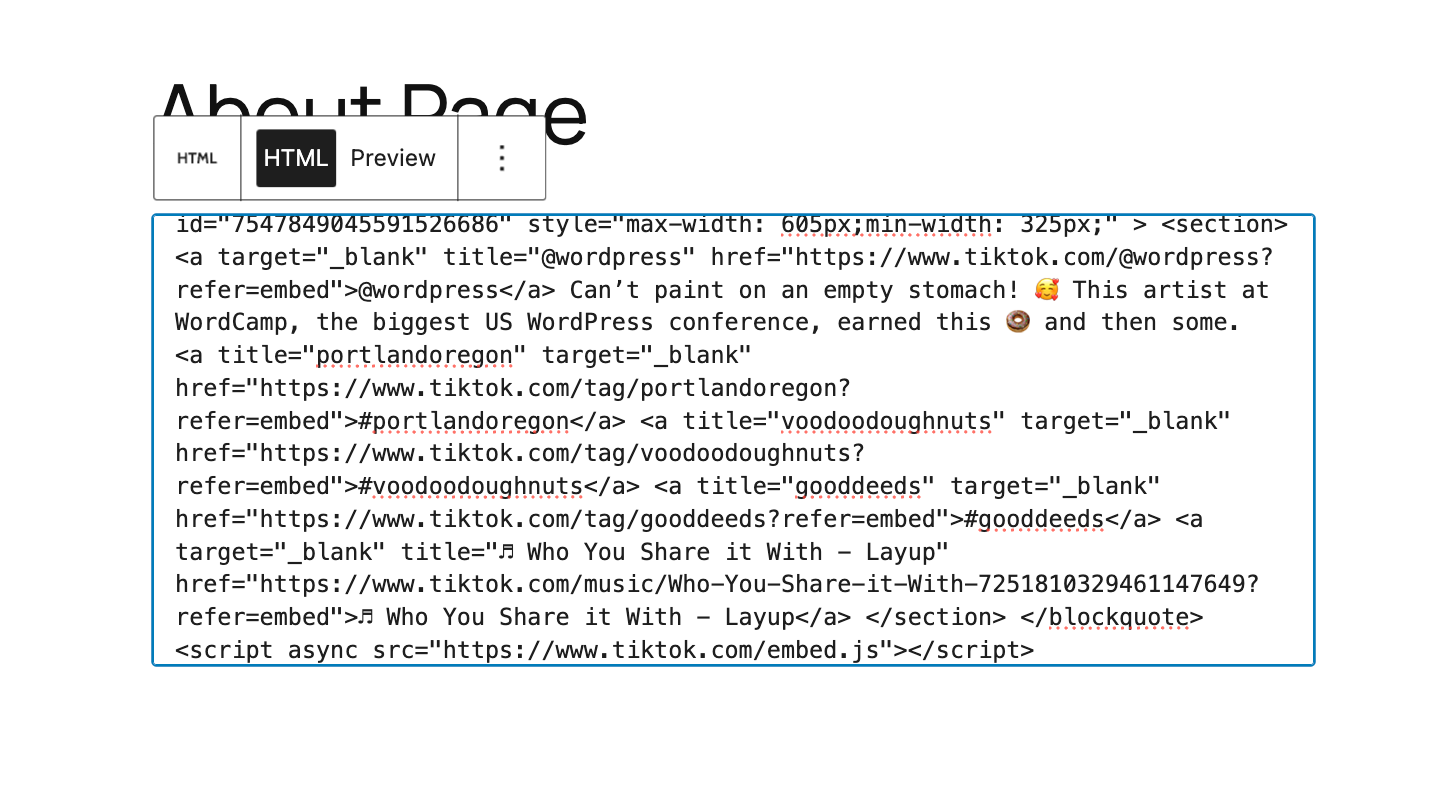
Por qué usar un código de inserción:
- Tienes control total sobre el diseño y puedes personalizarlo si estás familiarizado con el código.
- Puedes añadirlo en cualquier parte de tu sitio que admita HTML.
- Evita parte del formato automático que acompaña a otros métodos, como oEmbed.
5. Insertar un video de TikTok mediante plugins
Si quieres aún más opciones, hay plugins que pueden ayudarte. Estas son algunas de las mejores opciones:
- EmbedSocial: Crea feeds de TikTok en tu sitio que se actualizan automáticamente.
- QuadLayers TikTok Feed: Muestra feeds de TikTok según la cuenta o la etiqueta y personaliza el diseño para adaptarlo a tus necesidades.
- Smash Balloon Social Wall: Combina TikTok con otras plataformas sociales en un único muro de contenido.
Ventajas de usar un plugin:
- Muestra configuraciones más complejas, como feeds de usuarios específicos o hashtags.
- Controla opciones como el diseño, el número de videos y la reproducción automática.
Cómo personalizar tu inserción de TikTok
La inserción básica de TikTok ya está optimizada para dispositivos móviles y diseñada para coincidir con la plataforma. Sin embargo, puedes ajustar algunos aspectos mediante HTML o la configuración del plugin.
Ajustes habituales:
- Establece un ancho máximo en el iframe para adaptarlo a columnas más pequeñas.
- Añade relleno o márgenes mediante la configuración del bloque o CSS personalizado.
- Ajusta la alineación del video mediante la configuración del bloque.
Si usas el código de inserción de HTML, colócalo dentro de un div contenedor con estilos para controlar su apariencia.
Qué hacer si no aparece tu video de TikTok insertado
A veces, los videos de TikTok no se insertan como esperas. Estos son algunos problemas habituales y cómo solucionarlos:
El bloque de TikTok indica «Vista previa no disponible»:
- Comprueba que el video esté configurado como público.
- Actualiza la página e inténtalo de nuevo.
- Borra la caché del navegador.
El video no se carga en la parte pública:
- Asegúrate de que el enlace esté colocado en una línea nueva del editor de bloques o del editor clásico.
- Evita pegarlo en un bloque que modifique el formato, como un bloque de cita o de código.
- Comprueba la configuración del tema o del plugin. Algunas herramientas de caché pueden bloquear las inserciones sociales.
El diseño parece roto en dispositivos móviles:
- Usa un contenedor adaptable si añadiste manualmente HTML.
- Prueba con un tema predeterminado como Veinte Veinticinco para descartar conflictos de estilos.
Una forma más inteligente de alojar y compartir vídeos en WordPress
Los vídeos de TikTok son divertidos y atractivos, pero cuando trabajas con tu propio contenido de vídeo, necesitas más control. También quieres tiempos de carga rápidos, una reproducción nítida y una experiencia limpia para tus visitantes. Ahí es donde entran en juego Jetpack VideoPress.

Jetpack VideoPress es una potente solución de alojamiento de vídeos creada específicamente para WordPress. Te permite subir, gestionar y mostrar tus propios vídeos directamente desde tu sitio, sin depender de plataformas de terceros ni de reproductores multimedia recargados.
Esto es lo que convierte a Jetpack VideoPress en una opción inteligente:
- Reproducción rápida y de alta calidad: Los vídeos se distribuyen mediante una red global de distribución de contenido (CDN), por lo que se reproducen rápida y fluidamente en cualquier lugar del mundo.
- Sin anuncios ni distracciones: Mantén a tus visitantes centrados en tu contenido. No hay interrupciones, marcas ni enlaces externos.
- Controles personalizados del reproductor: Elige la imagen de portada, activa la reproducción automática, oculta los controles del reproductor o repite la reproducción para adaptarla a las necesidades de tu contenido.
- Diseño adaptable y ligero: El reproductor se ve genial en teléfonos, tabletas y ordenadores. Se ajusta automáticamente para adaptarse a cualquier diseño.
- Integración completa con WordPress: Sube vídeos mediante la biblioteca multimedia e insértalos usando el bloque de VideoPress, igual que al añadir cualquier otro recurso multimedia.
VideoPress es una excelente opción si quieres ir más allá de las inserciones y tener control total sobre tu experiencia de vídeo, manteniendo tu sitio rápido y centrado.
Para obtener más información o empezar a usar VideoPress, visita la página de Jetpack VideoPress.
Preguntas frecuentes
¿Por qué no aparece mi vídeo de TikTok en mi publicación de WordPress?
La razón más habitual por la que un vídeo no aparece es que el enlace que pegaste es incorrecto o que el vídeo está configurado como privado. WordPress necesita la dirección web completa de un navegador para funcionar correctamente. Si copias un enlace desde la aplicación móvil mediante el botón de compartir, a menudo incluye texto adicional o acortadores que WordPress no entiende. Debes abrir el vídeo en un navegador web como Chrome o Safari y copiar la dirección de la barra superior.
Otra causa es que el creador del vídeo haya restringido quién puede verlo. Si el vídeo es privado o solo para amigos, no se mostrará en tu sitio aunque pegues correctamente el enlace. Por último, comprueba si tienes un plugin de seguridad que bloquee el contenido externo.
¿Por qué mi enlace aparece como un simple enlace de texto en lugar de un reproductor de vídeo?
Este problema suele ocurrir porque el enlace no se pegó en su propia línea independiente. El editor de WordPress necesita que el enlace esté solo para reconocerlo como una solicitud de vídeo. Si pegas el enlace en medio de una frase o justo al lado de otra palabra, WordPress cree que es simplemente texto. Debes pulsar la tecla «Enter» para crear un bloque nuevo vacío, pegar el enlace y pulsar «Enter» de nuevo.
Además, asegúrate de que el enlace no tenga ya un hipervínculo. A veces, al copiar texto, este conserva el formato. Si sigue sin funcionar, prueba a usar específicamente el bloque «Incrustar». Busca «TikTok» en el menú de bloques y pega la URL en ese cuadro específico para forzar a WordPress a procesarla correctamente.
¿Puedo mostrar todo mi feed de TikTok en lugar de un solo vídeo?
No puedes mostrar un feed completo usando el editor de bloques estándar de WordPress. El bloque de inserción predeterminado está diseñado para mostrar un solo vídeo específico cada vez. Si quieres mostrar una galería de tus publicaciones más recientes que se actualice automáticamente, debes instalar un plugin específico diseñado para feeds de TikTok.
Estos plugins se conectan a tu cuenta y muestran tus vídeos nuevos en una cuadrícula en tu sitio. Esto resulta muy útil para mantener actualizado el contenido de tu sitio web sin realizar trabajo adicional. Sin embargo, debes elegir con cuidado un plugin que tenga buenas reseñas y se actualice con frecuencia. Algunos plugins de feeds pueden ser pesados y ralentizar tu sitio si no están bien desarrollados.
¿Qué ocurre con la inserción si se elimina el vídeo original?
Si el propietario del vídeo de TikTok lo elimina, el vídeo dejará de funcionar inmediatamente en tu sitio web. Un vídeo insertado no es una copia que te pertenezca. Es solo una ventana que muestra el contenido de los servidores de TikTok. Cuando desaparece el archivo original, tu sitio web mostrará un mensaje de error o un espacio en blanco donde antes estaba el vídeo. Esto puede hacer que las entradas de tu blog parezcan rotas o poco profesionales.
Este es un riesgo importante de depender de contenido de terceros. Si el vídeo es fundamental para tu artículo, deberías considerar pedir permiso al creador para descargar el archivo de vídeo y alojarlo tú mismo usando una herramienta como Jetpack VideoPress. Esto garantiza que el contenido permanezca en tu sitio para siempre.
¿Necesito instalar un plugin específico para insertar vídeos de TikTok?
No necesitas instalar plugins adicionales si solo quieres insertar vídeos individuales. WordPress tiene una función integrada llamada oEmbed que entiende los enlaces de TikTok. Solo tienes que pegar la URL en el editor y WordPress hará el resto por ti. Este es el mejor método para la mayoría de los usuarios porque mantiene tu sitio ligero y rápido.
Solo necesitas un plugin si quieres funciones avanzadas que el bloque estándar no ofrece. Por ejemplo, si quieres mostrar un feed de tus publicaciones más recientes, ocultar el logotipo de TikTok o cambiar el color del reproductor, necesitarás una herramienta de terceros. Para entradas de blog sencillas, la función predeterminada de WordPress es la opción más segura y fácil.
¿Por qué la inserción de TikTok aparece enorme en la pantalla de mi ordenador?
El bloque de inserción estándar de TikTok intenta ocupar todo el ancho del área de contenido donde lo colocas. En un ordenador de sobremesa con una pantalla ancha, esto puede hacer que el vídeo vertical se vea muy grande y ocupe demasiado espacio vertical.
Puedes solucionar este problema colocando el video dentro de un contenedor más pequeño. En el editor de bloques de WordPress, puedes usar un bloque «Columna». Puedes crear un diseño con tres columnas y colocar el video de TikTok en la columna central. Esto hará que el video ocupe menos espacio, de modo que se parezca más a como se ve en un teléfono. Así, tu entrada será más fácil de leer, porque los usuarios no tendrán que desplazarse más allá de un video enorme para ver el texto.
¿Puedo subir directamente un archivo de video de TikTok a mi biblioteca multimedia?
Técnicamente, puedes subir un archivo de video a tu biblioteca multimedia de WordPress, pero por lo general es una mala idea por varias razones. En primer lugar, los archivos de video son muy grandes y llenarán rápidamente el espacio de almacenamiento de tu alojamiento. En segundo lugar, reproducir videos directamente desde tu servidor requiere mucho ancho de banda. Si muchas personas ven el video al mismo tiempo, tu sitio web podría bloquearse o tu empresa de alojamiento podría cobrarte dinero adicional. En tercer lugar, si no creaste el video tú mismo, descargarlo y volver a subirlo probablemente infrinja las leyes de derechos de autor.
Es mucho más seguro y ofrece un mejor rendimiento usar la función oficial de inserción. Si el video es tuyo y debes subirlo, usa un plugin de alojamiento de videos especializado, como Jetpack VideoPress en lugar de tu alojamiento web básico.





