


No poder iniciar sesión en el área de administración de tu sitio web de WordPress puede ser una experiencia angustiante, ya sea porque no recuerdas tu contraseña o porque ya no tienes acceso a tu dirección de correo electrónico de recuperación.
Afortunadamente, hay diferentes métodos que puedes usar para cambiar, restablecer o recuperar la contraseña de tu sitio de WordPress. En esta guía, explicaremos la importancia de una seguridad sólida de las contraseñas y la diferencia entre cambiarla y restablecerla. Después, compartiremos ocho métodos que puedes usar para recuperar o restablecer la contraseña de tu sitio de WordPress y ofreceremos algunos consejos de seguridad adicionales. ¡Empecemos!
Introducción a la seguridad de las contraseñas de WordPress
Antes de entrar en los detalles de cómo cambiar y restablecer tu contraseña, puede ser útil entender primero un poco sobre la seguridad de las contraseñas de WordPress.
WordPress es el CMS más popular (sistema de gestión de contenidos) del mundo. Desafortunadamente, esta popularidad convierte a la plataforma en un objetivo habitual de los hackers. Uno de los métodos más populares que usan los hackers para entrar en sitios web de WordPress consiste en utilizar bots para adivinar contraseñas.
A lo largo de los años, WordPress ha tomado varias medidas para mejorar sus prácticas de seguridad de las contraseñas:
- En 2013, añadió un indicador de la seguridad de la contraseña durante la configuración de la cuenta.
- En 2014, comenzó a destruir las sesiones existentes una vez que alguien cerraba sesión en su sitio.
- En 2015, introdujo una función para ayudar a los usuarios a generar contraseñas seguras.
Un informe reciente de NordPass revela las 200 contraseñas más comunes y cuánto se tarda en adivinarlas (la mayoría tarda menos de un segundo). Las contraseñas débiles son una amenaza para la seguridad de los sitios web, por lo que el equipo de seguridad de WordPress implementa diversas funciones para reforzar las contraseñas.
El CMS WordPress gestiona la información de inicio de sesión de los usuarios y las cookies de autenticación en el servidor. También utiliza un sistema de permisos para limitar el acceso a datos e información confidenciales, incluida la información personal de los usuarios, como las direcciones de correo electrónico. Dicho esto, los usuarios deben seguir las pautas de seguridad al crear contraseñas.
La importancia de crear contraseñas seguras
Una de las formas en que WordPress siempre ha intentado defenderse de los ciberataques es animar a los propietarios de sitios a usar contraseñas seguras. WordPress te pide que sigas estos pasos al establecer contraseñas:
- Haz que sean largas (de diez a 50 caracteres)
- Incluye números, letras mayúsculas y minúsculas y caracteres especiales (@, #, *, etc.)
- Cambia las contraseñas cada cuatro meses
Crear contraseñas difíciles de adivinar es una forma eficaz de minimizar el riesgo de ataques de fuerza bruta —cuando agentes malintencionados utilizan botnets para generar miles de combinaciones posibles de nombres de usuario y contraseñas hasta obtener acceso a tu sitio.
Cuando los ataques de fuerza bruta tienen éxito, los hackers pueden robar tus datos y modificar el código de tu sitio. También pueden afectar al rendimiento de tu sitio web y hacer que tu servidor se quede sin memoria.
Tener que cambiar o restablecer tu contraseña puede ser frustrante. Sin embargo, el objetivo final es ayudar a proteger tu sitio web y tus datos.
La diferencia entre cambiar y restablecer tu contraseña
Hay una diferencia entre cambiar y restablecer tu contraseña. Aunque ambos métodos tienen el mismo resultado (una contraseña nueva), el proceso de cada uno varía.
Cambiar tu contraseña es algo que puedes hacer tú mismo y normalmente con bastante rapidez, siempre que tengas acceso a la configuración de tu perfil. También puedes cambiar tu contraseña cuando sabes cuál es la actual.
Restablecer tu contraseña es lo que haces cuando no sabes cuál es, normalmente porque la olvidaste. No es algo que puedas hacer tú mismo, sino que tienes que pedirle al sistema o a un administrador que se encargue de ello.
Si eres el administrador, es posible que puedas restablecer la contraseña tú mismo. También puedes hacerlo para usuarios que hayan olvidado sus contraseñas y no tengan acceso de administrador.
Cómo restablecer la contraseña de tu sitio de WordPress
Ahora que hemos explicado la diferencia entre cambiar y restablecer las contraseñas, es hora de mostrarte cómo hacerlo. A continuación se presentan ocho métodos que puedes usar para restablecer o recuperar la contraseña de tu sitio de WordPress:
1. Usa el enlace de restablecimiento de contraseña de WordPress
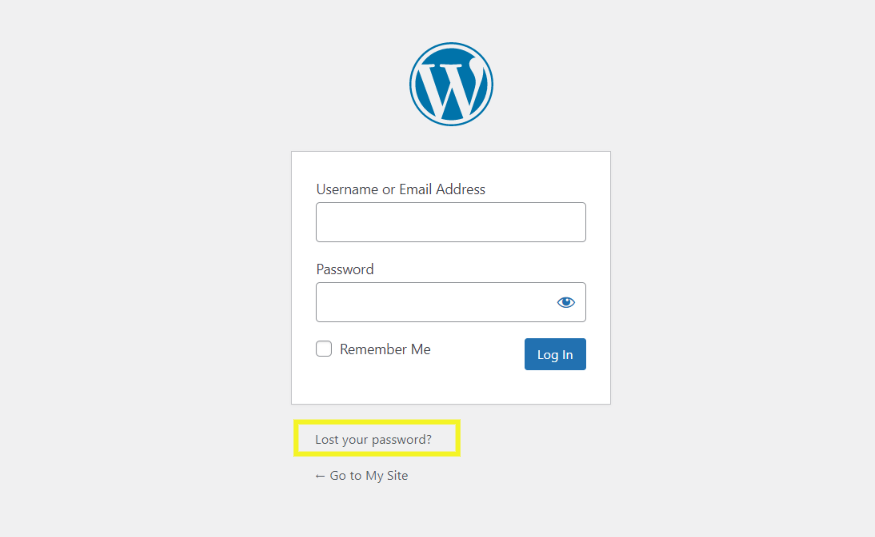
Una de las formas más rápidas y sencillas de restablecer tu contraseña es usar el enlace ¿Has olvidado tu contraseña? que aparece en la pantalla de inicio de sesión de WordPress. Ten en cuenta que necesitarás acceso a tu cuenta de correo electrónico de administrador para usar este método.
Primero, ve a la página de inicio de sesión de tu sitio web. Puedes encontrarla en “https://%5Byourdomainname%5D.com/wp-admin”. Por supuesto, tendrás que reemplazar “[yourdomainname]” por el tuyo.
Una vez que estés en la pantalla de inicio de sesión, puedes encontrar el enlace para restablecer la contraseña en la parte inferior del formulario.
Después de hacer clic en el enlace, te pedirá que introduzcas tu nombre de usuario de WordPress o tu dirección de correo electrónico.
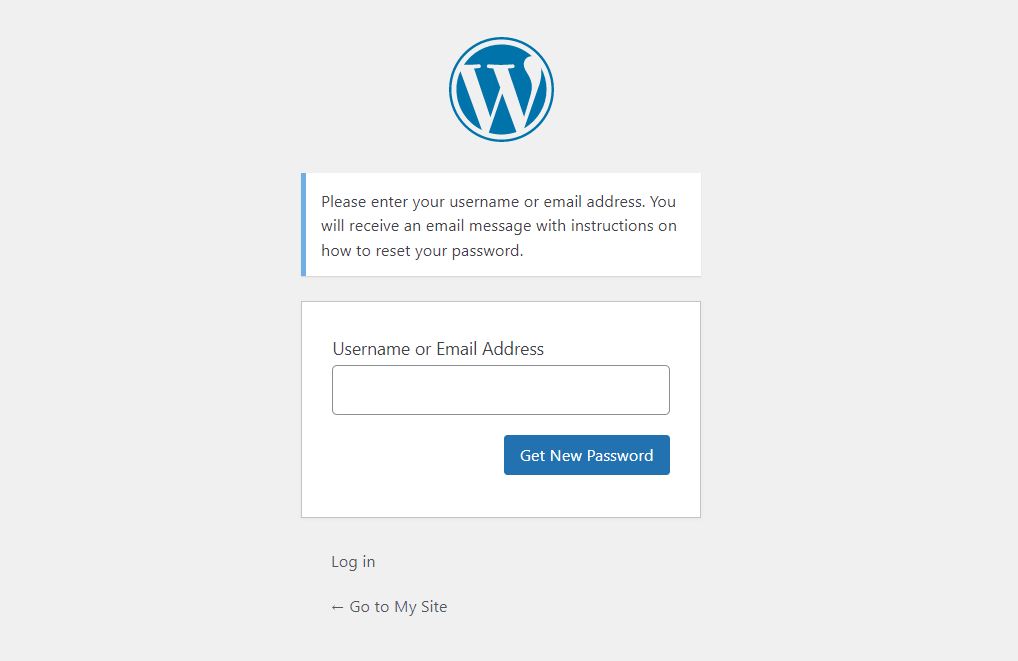
Cuando estés listo, haz clic en el botón Obtener una contraseña nueva. Si has introducido la información correcta, se enviará un enlace para restablecer la contraseña a tu dirección de correo electrónico. Puedes usar este enlace para restablecer la contraseña de tu sitio de WordPress.
2. Envía una solicitud asistida de recuperación de cuenta
Es posible que no tengas acceso a la dirección de correo electrónico que usaste para crear tu cuenta de usuario de WordPress. Si este es el caso y utilizas WordPress.com, puedes probar el Formulario de recuperación de cuenta.
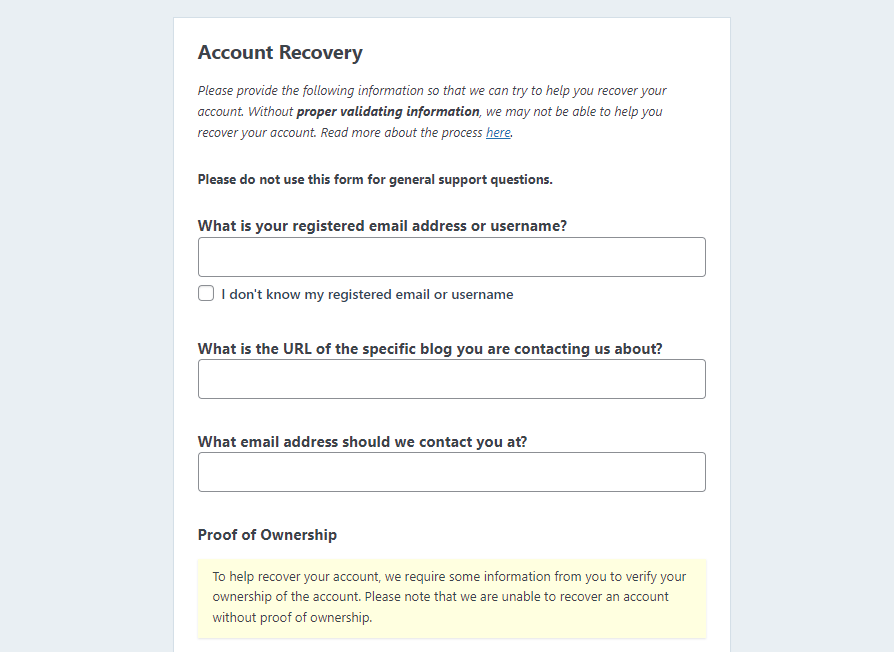
Este formulario te pedirá que proporciones algunos datos sobre tu cuenta, incluidos los siguientes:
- Dirección de correo electrónico o nombre de usuario
- URL del sitio web
- Prueba de propiedad
Cuando termines de rellenarlo, puedes enviarlo haciendo clic en el botón ¡Recuperar mi cuenta! situado en la parte inferior del formulario. Una vez enviado, uno de los Happiness Engineers de WordPress.com se pondrá en contacto contigo para explicarte los pasos siguientes.
3. Pide a otro usuario administrador que edite tu perfil
Los usuarios de WordPress con permisos de administrador pueden cambiar las contraseñas de otros usuarios. Por lo tanto, si tienes otros administradores en tu sitio, pueden cambiar tu contraseña por ti.
O bien, puedes pedirle a otro administrador que edite tu perfil y te envíe un enlace para restablecer la contraseña. Para enviar un enlace de restablecimiento de contraseña, puedes ir a Usuarios → Todos los usuarios desde el panel de administración. En esta pantalla, puedes hacer clic en el enlace Enviar enlace para restablecer la contraseña que aparece debajo del nombre de usuario.
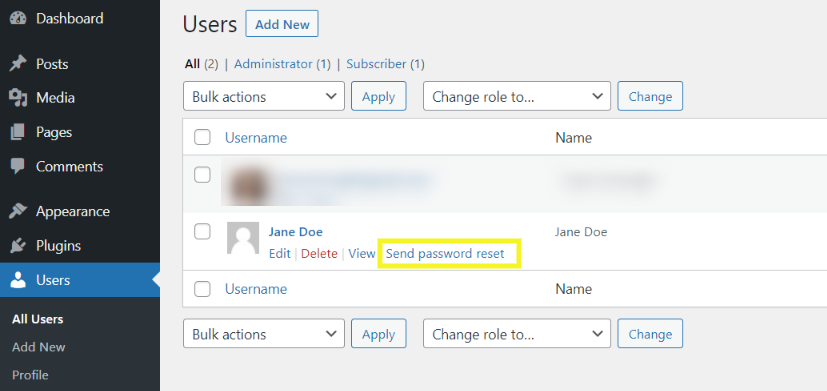
Como alternativa, puedes hacer clic en el enlace Editar. La opción para restablecer o cambiar la contraseña se encuentra en la sección Gestión de la cuenta del perfil.
4. Restablece la contraseña de tu sitio web de WordPress mediante phpMyAdmin y la base de datos MySQL
Otra forma de cambiar o restablecer tu contraseña es hacerlo mediante cPanel y usar phpMyAdmin. Esta es una de las soluciones que puedes utilizar si no recuerdas o no puedes acceder al correo electrónico de administrador para obtener el enlace de restablecimiento que mencionamos en el primer método.
El proceso exacto puede variar un poco según el proveedor de alojamiento que utilices. Te recomendamos que te pongas en contacto con tu proveedor para obtener instrucciones específicas o ayuda si es necesario.
Ten en cuenta también que este método implica acceder a los archivos de base de datos de tu sitio y editarlos. WordPress utiliza tu base de datos MySQL para almacenar los datos necesarios para ejecutar tu sitio, incluidas tus credenciales.
No es la opción más sencilla para principiantes y solo debe utilizarse si tienes experiencia trabajando con bases de datos. También te recomendamos hacer una copia de seguridad de tu base de datos antes de restablecer tu contraseña. De este modo, si algo sale mal, tendrás una versión reciente que restaurar.
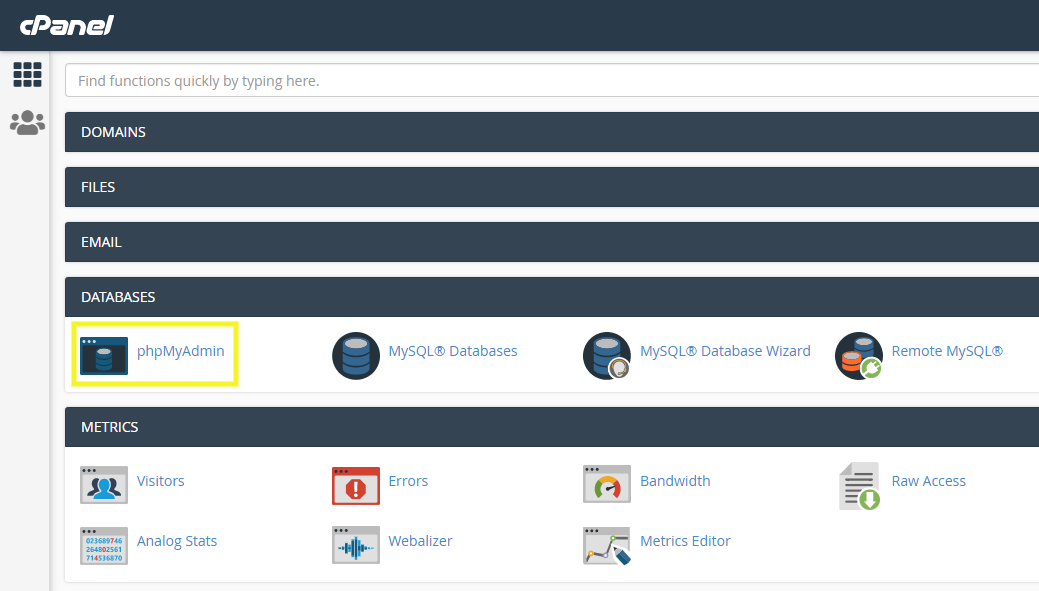
Para empezar, inicia sesión en tu cuenta de cPanel (o en el panel de control del alojamiento). Luego, desde el escritorio, haz clic en la opción de phpMyAdmin en la sección de Bases de datos del panel.
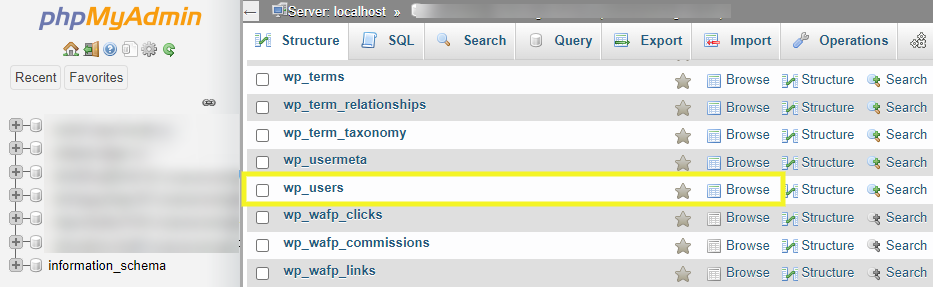
Cuando inicies sesión en tu cuenta de phpMyAdmin, verás una lista de bases de datos a la izquierda. Haz clic en tu base de datos de WordPress. A continuación, localiza la fila wp_users y selecciona el icono Examinar de la derecha.
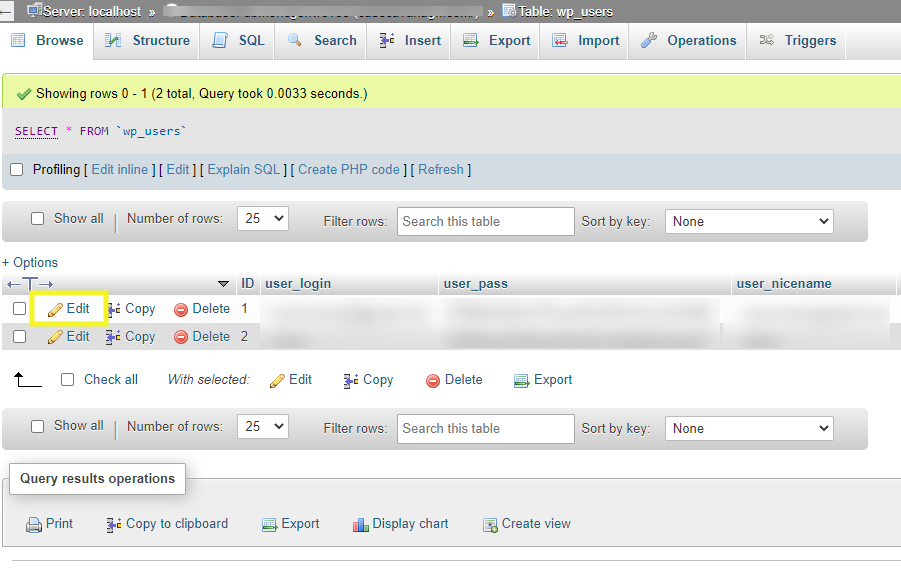
Esto te llevará a una nueva pantalla que muestra todos los usuarios registrados en tu sitio de WordPress. Localiza el nombre de usuario cuya contraseña quieres cambiar y haz clic en Editar.
En la siguiente pantalla, busca la sección user_pass correspondiente. A continuación, encontrarás una cadena compleja de letras y números.
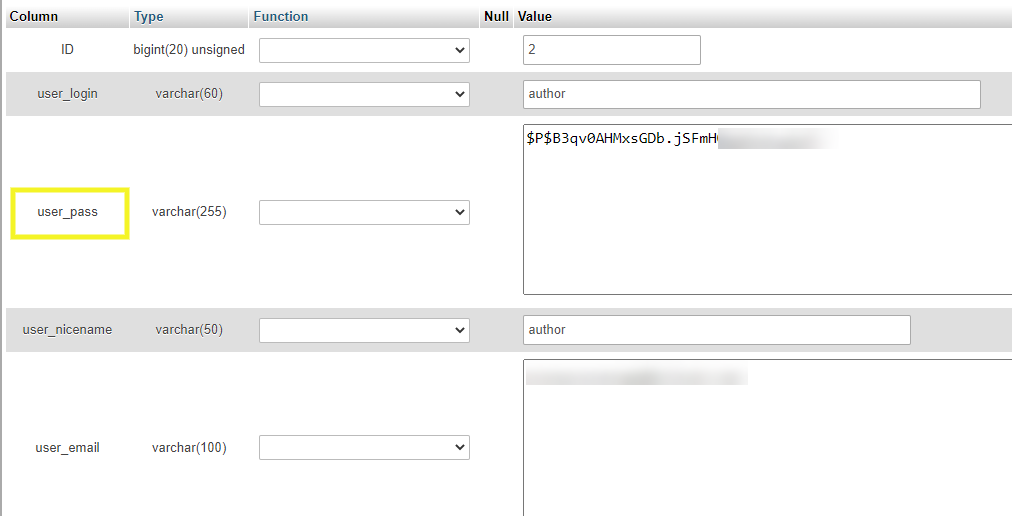
Selecciona y elimina esta contraseña cifrada, y reemplázala por la nueva contraseña. A continuación, haz clic en MD5 en el menú desplegable. Esta configuración cifra la contraseña por ti.
Cuando hayas terminado, puedes guardar los cambios haciendo clic en el botón Ir situado en la parte inferior de la página. Ahora deberías poder iniciar sesión en el panel de administración de tu sitio de WordPress con tu nueva contraseña.
Cambiar la contraseña mediante MySQL
Hay otro lugar al que puedes acudir para restablecer tu contraseña en phpMyAdmin. Este método implica utilizar una instrucción SQL para ejecutar una consulta.
Para probar este método, haz clic en la pestaña SQL de la parte superior de la pantalla. En el campo de texto, puedes introducir lo siguiente (siempre que tengas el nombre de usuario):
UPDATE `wp_users` SET `user_pass` = MD5( 'new_password' ) WHERE `wp_users`.`user_login` = "admin_username";
Asegúrate de reemplazar los valores “new_password” y “admin_username” por los tuyos.
Cuando hayas terminado, pulsa Ir para continuar.
5. Usa el protocolo de transferencia de archivos (FTP)
Si no tienes acceso a tu sitio a través de cPanel, también puedes usar un cliente del protocolo de transferencia de archivos (FTP), como FileZilla para conectarte a tu sitio web y restablecer tu contraseña. Ten en cuenta que este proceso implica editar el archivo functions.php de tu sitio. Asegúrate de hacer una copia de seguridad de tu sitio antes de realizar cualquier cambio.
También necesitarás tus credenciales de FTP para conectarte a tu sitio. Puedes encontrar esta información en tu cuenta de alojamiento. Si no sabes dónde encontrarla, puedes consultar la documentación de tu proveedor.
Esto es lo que necesitarás para conectarte a tu sitio web mediante FTP:
- Nombre del host
- Nombre de usuario
- Contraseña
- Puerto
Cuando te conectes a tu sitio web mediante FTP, ve al directorio raíz de tu sitio web (public_html), y después a la carpeta de temas (wp-content → themes). Abre la carpeta de tu tema actual (por ejemplo, twentytwentyone), busca el archivo functions.php y haz clic con el botón derecho sobre él y selecciona Descargar.
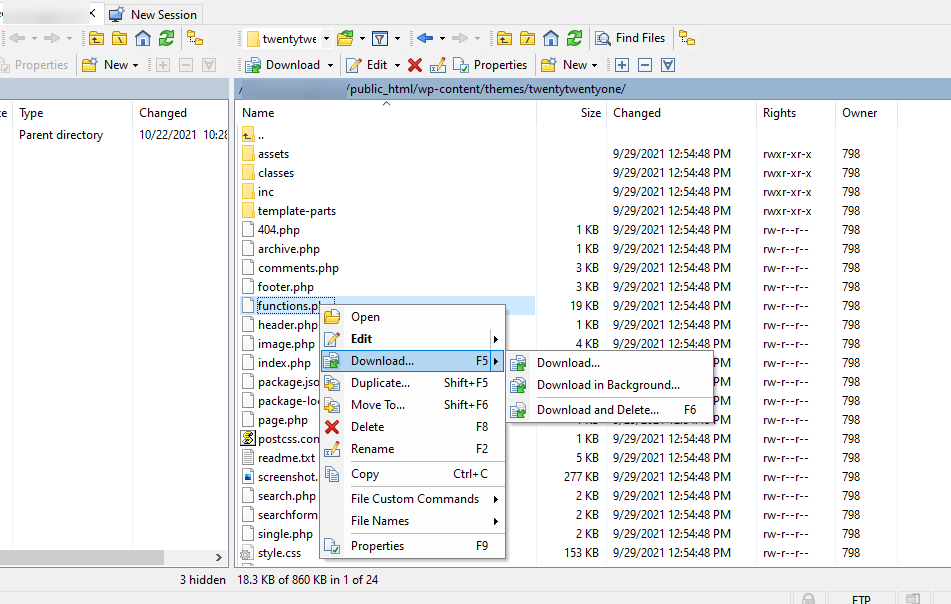
En el editor de texto que prefieras, tendrás que realizar algunos cambios en el código de este archivo. Tendrás que añadir o editar la siguiente línea de código:
edit the wp_set_password
A continuación, debes establecerlo como:
wp_set_password ('password, 1')
En este ejemplo, “password” es la nueva contraseña de muestra, pero puedes cambiarla por la que quieras. El “1” hace referencia al número de identificación del usuario de WordPress.
Cuando hayas terminado, guarda el archivo y vuelve a subirlo a la carpeta de tu tema mediante FTP. Ahora deberías poder iniciar sesión en tu sitio de WordPress.
Hay una cosa más que hacer. Debes deshacer los cambios que hiciste en el archivo. Puedes hacerlo volviendo a descargar el archivo functions.php, eliminando la línea de código y subiéndolo de nuevo.
6. Accede a cPanel
Si tu proveedor de alojamiento utiliza cPanel, puedes usar otro método para restablecer tu contraseña que no implica phpMyAdmin. Esta estrategia debería funcionar si utilizaste un instalador automático en cPanel para instalar WordPress, pero no tienes acceso al correo electrónico de administrador.
Ten en cuenta que este método solo funciona para restablecer contraseñas de administrador. Para comenzar, inicia sesión en cPanel y ve a WordPress Manager.
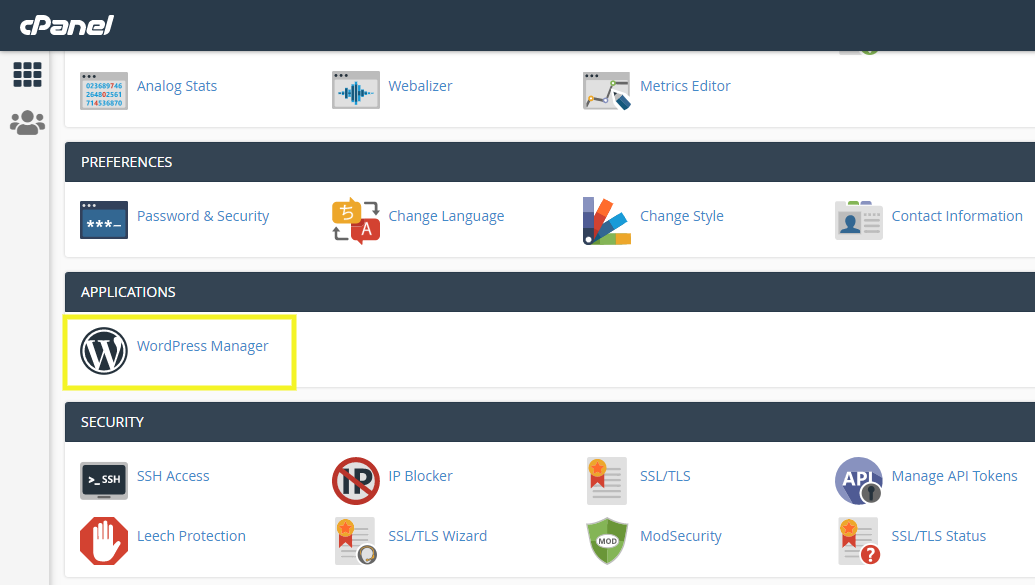
Según el proveedor de alojamiento web que utilices, es posible que tengas que hacerlo mediante el Softaculous Apps Installer. En la siguiente pantalla, desplázate hacia abajo para encontrar la instalación cuya contraseña quieres restablecer y haz clic en el icono del lápiz.
A continuación, ve al campo Contraseña de administrador de la sección Cuenta de administrador del panel.
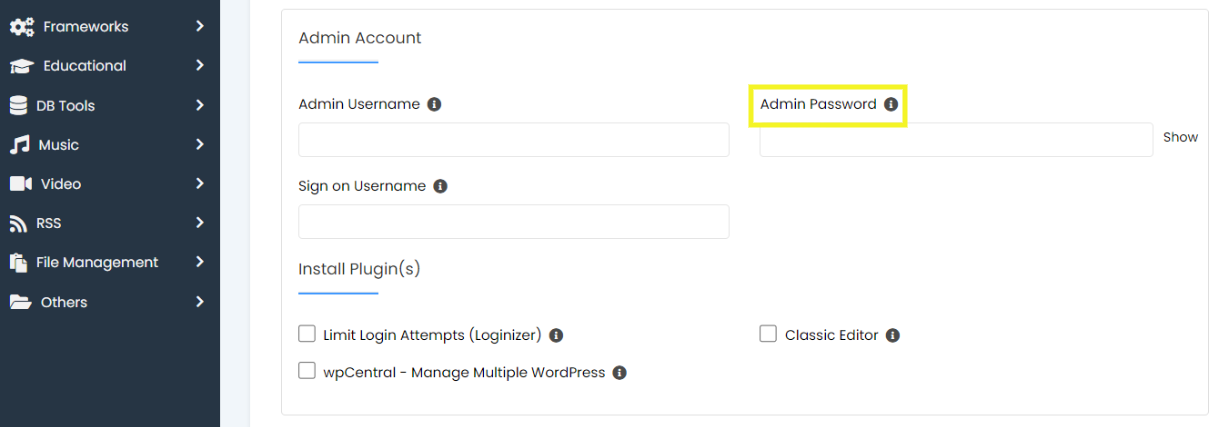
Introduce la nueva contraseña que quieres usar y guarda los cambios. Ahora puedes volver a la pantalla de inicio de sesión de tu sitio de WordPress para comprobar si tu nueva contraseña funciona.
7. Restablece tu contraseña de WordPress mediante WP-CLI
Si eres un usuario experimentado de WordPress y estás familiarizado con WP-CLI (y tienes acceso a él), también puedes cambiar o restablecer las contraseñas de cualquiera de tus usuarios con este método. WP-CLI es una herramienta de línea de comandos que los desarrolladores pueden usar para administrar diversas tareas de WordPress.
Esto incluye agregar y eliminar usuarios, solucionar problemas y restablecer contraseñas. En esencia, el objetivo es ayudar a mejorar la eficiencia del flujo de trabajo de los desarrolladores.
Si no has oído hablar de ello o no tienes experiencia en desarrollo, probablemente este no sea el mejor método para ti. Por otro lado, si te sientes cómodo trabajando con herramientas de línea de comandos, podría ser una forma rápida y eficaz de restablecer tu contraseña.
Para comenzar, accede a tu sitio mediante WP-CLI y, a continuación, ve al directorio raíz de tu sitio. Después, usa el siguiente comando para obtener una lista de usuarios:
wp user list
Busca el usuario cuya contraseña quieres cambiar y anota su ID de usuario. Los ID de los usuarios administradores son «1», así que lo usaremos como ejemplo. Puedes reemplazar ese valor por el ID correspondiente.
A continuación, introduce el siguiente comando:
wp user update 1 --user_pass=password
En lugar de «password», introduce la contraseña nueva que quieras establecer. ¡Eso es todo!
8. Añade un script de emergencia para restablecer la contraseña
Si aún no puedes recuperar o restablecer tu contraseña de WordPress, hay un método más que puedes probar. Esta opción puede ser arriesgada, por lo que solo recomendamos usarla como último recurso.
Ten en cuenta también que necesitarás el correo electrónico y la contraseña del administrador del sitio web. Esto significa que, si no eres el administrador, tendrás que solicitárselos.
Este método consiste en crear un archivo de PHP a partir de un script previamente escrito y agregarlo a tu sitio web. Puedes localizar y copiar este script de emergencia para restablecer la contraseña del Codex de WordPress.
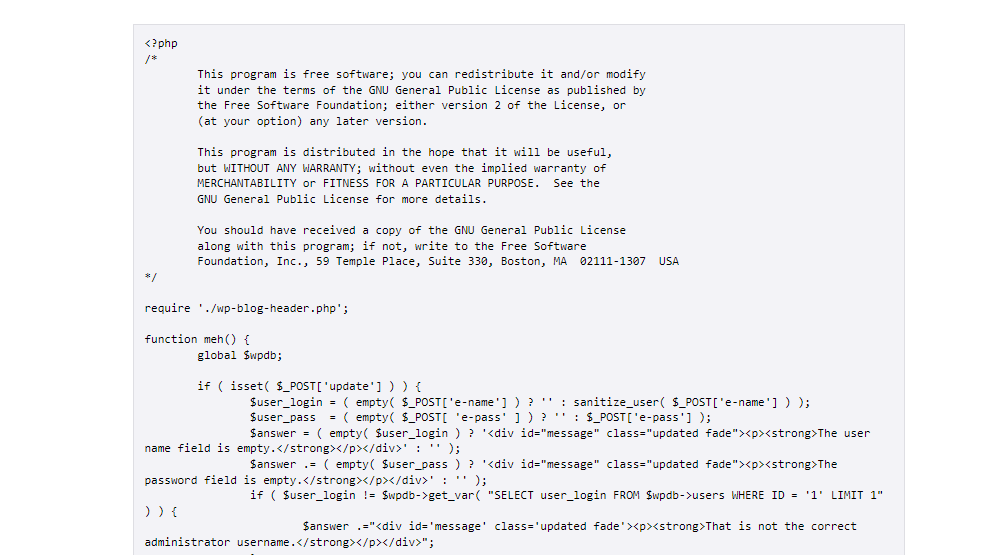
Una vez que hayas copiado el script, abre un archivo nuevo en el editor de texto que prefieras y asígnale el nombre emergency.php. Después, pega el script completo dentro del archivo.
A continuación, actualiza los valores del script para que coincidan con tus credenciales de administrador y guarda el archivo. Ahora tendrás que conectarte a tu sitio mediante FTP o a través del panel de control de tu alojamiento y subir el archivo al directorio raíz de tu sitio.
Puedes abrir una pestaña nueva del navegador y acceder a «https://[yourdomainname].com/emergency.php». Se te pedirá que introduzcas tu nombre de usuario de administrador antes de crear una nueva contraseña.
Cuando termines, selecciona Actualizar opciones. Se enviará un correo electrónico de confirmación a la dirección de correo electrónico del administrador con la nueva contraseña. Ahora deberías poder iniciar sesión en tu sitio de WordPress.
Al igual que con el archivo functions.php correspondiente, no habrás terminado oficialmente hasta que elimines el archivo emergency.php de tu servidor. De lo contrario, puede representar una amenaza para la seguridad.
Consejos para solucionar problemas comunes al restablecer la contraseña
Desafortunadamente, el proceso de restablecer tu contraseña y recuperar tu cuenta de WordPress puede no ser sencillo. Hay varios problemas posibles que podrías encontrar.
La buena noticia es que la mayoría de los problemas tienen soluciones bastante sencillas. Veamos algunos de los más comunes.
¿Qué debo hacer si restablezco mi contraseña, pero WordPress no la reconoce?
Si cambiaste recientemente tu contraseña, pero WordPress no la reconoce, es posible que esté guardando una contraseña antigua que no recuerdas. Intenta eliminar la contraseña si aparece rellenada automáticamente en el formulario cuando introduces tu nombre de usuario. Después, escribe tu nueva contraseña. También puedes intentar borrar la caché del navegador.
¿Qué debo hacer si mi sitio deja de funcionar después de restablecer la contraseña mediante phpMyAdmin?
Editar los archivos de tu base de datos puede ser arriesgado. Si algo sale mal durante el proceso, puede provocar que tu sitio deje de funcionar, lo que puede ser muy preocupante. Por eso siempre recomendamos hacer una copia de seguridad de tu sitio de WordPress antes de editar cualquier archivo.
Si después de restablecer tu contraseña mediante phpMyAdmin no puedes ver la pantalla de inicio de sesión, probablemente sea mejor volver sobre tus pasos. Primero, regresa a phpMyAdmin para asegurarte de haber seguido cuidadosamente las instrucciones e introducido correctamente toda la información.
Si esto no funciona, recomendamos restaurar tu sitio desde una copia de seguridad. Después, puedes intentar otro método para restablecer la contraseña.
¿Qué debo hacer si mi sitio deja de funcionar después de usar FTP para restablecer mi contraseña?
Al igual que con phpMyAdmin, restablecer tu contraseña mediante FTP implica editar directamente un archivo del sitio. Primero, vuelve a FTP y asegúrate de haber realizado los cambios en el archivo functions.php de tu tema actual, en lugar de en el archivo de otro tema.
Cuando estés seguro de que editas el archivo correcto, revisa la información para asegurarte de haberla introducido correctamente. Si esto sigue sin funcionar, puedes eliminar la carpeta de ese tema y volver a descargarlo desde WordPress.
¿Qué debo hacer si intenté restablecer mi contraseña, pero nunca recibí un correo electrónico con un enlace de restablecimiento?
Los correos electrónicos de restablecimiento de contraseña de WordPress se envían automáticamente, por lo que es posible que hayan terminado en la carpeta de spam. Si no es así, asegúrate de acceder al correo electrónico correcto asociado a tu cuenta de administrador.
Si no estás seguro de cuál es el correo electrónico o ya no tienes acceso a él, tendrás que usar otro método para restaurar tu contraseña de WordPress. Puedes probar varias soluciones, como hacerlo mediante cPanel, usar FTP o enviar un formulario de solicitud de recuperación asistida de la cuenta a WordPress.
Cómo cambiar tu contraseña de WordPress
Tal vez ya conozcas tu contraseña actual y tengas acceso completo al panel de administración de tu sitio de WordPress. Si es así, puedes cambiar tu contraseña de WordPress. Es algo que recomendamos hacer cada pocos meses por motivos de seguridad.
Para hacerlo, inicia sesión en el panel de administración. A continuación, ve a Usuarios → Perfil. Después, en la sección de Gestión de la cuenta, puedes seleccionar el botón Establecer una contraseña nueva.
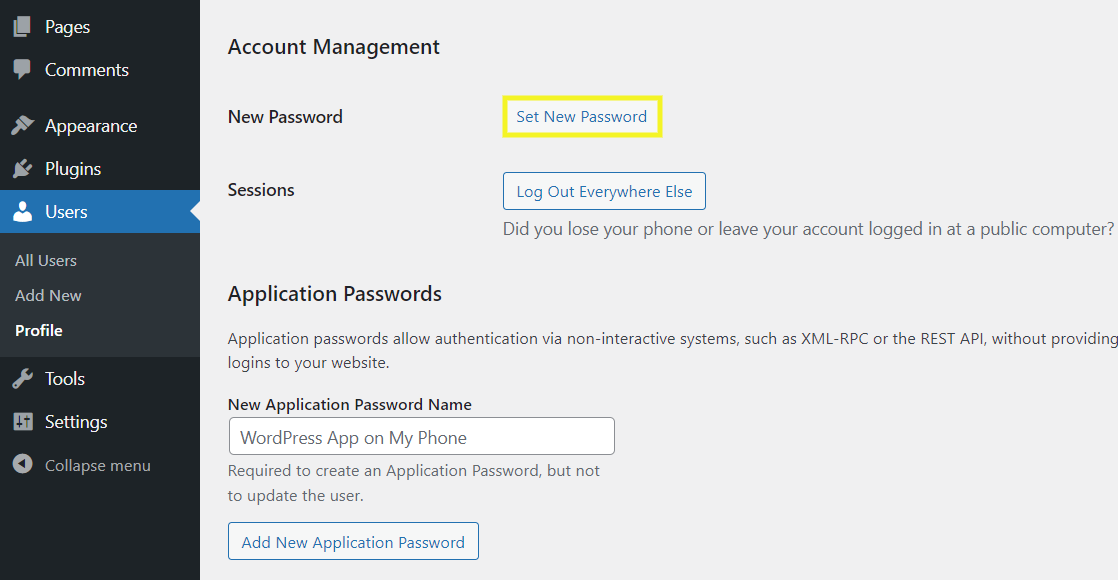
Una vez que hagas clic en este botón, WordPress generará automáticamente una nueva contraseña para ti. Puedes optar por conservarla o personalizarla.
Es importante asegurarte de que tu contraseña sea lo más segura posible, algo que trataremos dentro de un momento. Cuando hayas terminado, puedes hacer clic en el botón Actualizar perfil situado en la parte inferior de la pantalla para guardar los cambios.
Consejos para cambiar tu contraseña y garantizar su seguridad
Las credenciales de acceso que utilizas para acceder a tu sitio de WordPress son la primera capa de protección. Sin embargo, existen medidas tanto activas como pasivas que puedes tomar para proteger tu sitio. Veamos algunos consejos que puedes utilizar.
1. Elige una contraseña segura, compleja y única
A lo largo de esta publicación, hemos mencionado la importancia de asegurarte de que cualquier contraseña nueva que establezcas para tu sitio web de WordPress sea segura y sólida.
Al crear o cambiar una contraseña, es esencial hacerla lo más compleja y difícil de adivinar posible. Esto significa utilizar una combinación aleatoria de letras (mayúsculas y minúsculas), números y caracteres especiales (#,@,!*, etc.). Tu contraseña debe tener entre 10 y 50 caracteres.
Aunque este tipo de contraseñas no son las más fáciles de recordar, son las más difíciles de descifrar para los hackers. También es recomendable asegurarte de que la contraseña que utilizas para tu cuenta de WordPress no sea la misma que usas para otras cuentas.
2. Utiliza una herramienta para generar y gestionar contraseñas
Para generar una contraseña compleja y segura, recomendamos utilizar una herramienta generadora de contraseñas. Por ejemplo, puedes utilizar la función integrada de WordPress. También puedes usar otras herramientas, como LastPass, que pueden ayudarte a almacenar y recordar contraseñas difíciles.
Estas herramientas pueden ayudarte a organizar tus credenciales de acceso y tenerlas disponibles de inmediato. De este modo, puedes reducir la probabilidad de tener que pasar por el proceso de restablecer o recuperar tu contraseña de WordPress cuando no puedas recordarla.
3. Cambia tu contraseña con frecuencia (y no la compartas)
Otro aspecto importante de mantener una buena seguridad de las contraseñas es asegurarte de cambiarlas periódicamente. Recomendamos actualizarla cada dos meses aproximadamente.
Aunque esto pueda parecer molesto, puede contribuir enormemente a mantener tu sitio seguro. Además, es más fácil hacerlo cuando utilizas un gestor de contraseñas.
También es importante asegurarte de no compartir tus contraseñas con otros usuarios o terceros. Reutilizar contraseñas en varias cuentas puede hacerte más vulnerable a los ataques.
Si un ciberdelincuente conoce tu dirección de correo electrónico y la contraseña de tu sitio web, puede utilizar esta información para iniciar sesión en otras cuentas en línea que tengas, como tus aplicaciones bancarias. Crear contraseñas diferentes para cada cuenta individual puede ayudar a contener o limitar los daños.
Por suerte, WordPress facilita no solo cambiar tu contraseña, sino también generar automáticamente una contraseña compleja. Puedes hacerlo desde la pantalla de perfil de usuario de tu sitio de WordPress. Recuerda cambiarla cada dos meses aproximadamente.
Si tienes un proceso de mantenimiento del sitio, es buena idea incorporar esta tarea como un paso necesario de la lista de comprobación. De este modo, será menos probable que olvides hacerlo.
4. Implementa la autenticación de dos factores (2FA)
Incluso si tienes una contraseña sólida y compleja, tu sitio puede seguir siendo vulnerable a ataques de fuerza bruta. Para añadir una capa adicional de seguridad, recomendamos implementar la autenticación de dos factores (2FA).
Cuando actives esta función, WordPress te pedirá que proporciones dos formas de verificación de identidad para acceder a tu sitio. Además de conocer la contraseña, el usuario también debe poder verificar su identidad mediante un segundo método, como un dispositivo móvil o una aplicación externa. WordPress enviará un código con caducidad a tu teléfono, lo que te ayudará a completar el proceso de inicio de sesión.
Por suerte, Jetpack ofrece autenticación de dos factores para WordPress de forma gratuita.
5. Limita los intentos de inicio de sesión
Otra forma de prevenir los ataques de fuerza bruta es limitar los intentos de inicio de sesión en tu sitio de WordPress. Esto solo permitirá al usuario un número determinado de intentos fallidos antes de bloquearle el acceso al sitio durante un periodo de tiempo establecido.
Limitar los intentos de inicio de sesión en tu sitio de WordPress puede ayudarte a detectar y bloquear actividades sospechosas. Para añadir esta función a tu sitio, puedes utilizar un plugin como WP Limit Login Attempts.
Una vez instalado, puedes personalizar la configuración yendo a Ajustes → WP Limit Login desde el panel de administración. Después, puedes elegir un límite de intentos de inicio de sesión, el tiempo de bloqueo en minutos y si quieres activar un reCAPTCHA.
6. Refuerza tu seguridad usando Jetpack
Hasta ahora, hemos mencionado algunas estrategias para proteger tu contraseña y las herramientas que puedes utilizar para realizar funciones específicas. Para proteger aún más tu sitio, recomendamos utilizar una solución de seguridad completa de WordPress como Jetpack.
En lugar de depender de un puñado de plugins, es aconsejable utilizar un servicio que te ayude a gestionar todos los aspectos de la seguridad de tu sitio web. Supongamos que alguien obtuvo acceso a tu sitio utilizando una contraseña insegura. En ese caso, puedes utilizar las funciones de seguridad de Jetpack para restaurar y recuperar tu sitio web de WordPress.
Jetpack incluye varias funciones y herramientas que pueden ayudarte a mantener seguro tu sitio web, entre ellas:
- Protección contra ataques de fuerza bruta
- Firewall de aplicaciones web (WAF)
- Autenticación de dos factores
- Copias de seguridad en tiempo real
- Análisis automatizado de malware
- Supervisión del tiempo de inactividad
- Actualizaciones automáticas de plugins
Jetpack es uno de los plugins más utilizados del mundo por una razón: es una solución integral, fiable y eficaz, con un excelente servicio de asistencia. Creado por el equipo responsable de WordPress.com, se integra perfectamente con la mayoría de los principales plugins y temas.
Preguntas frecuentes sobre las contraseñas de WordPress
A estas alturas, esperamos que tengas una comprensión sólida de la seguridad de las contraseñas de WordPress y de cómo restablecerlas y cambiarlas. Terminemos con algunas preguntas frecuentes.
¿Dónde puedo encontrar mi nombre de usuario y contraseña de WordPress?
Si no conoces tu nombre de usuario y contraseña, necesitarás saber la dirección de correo electrónico que utilizaste para configurar tu sitio de WordPress. Después, puedes hacer clic en el enlace de restablecimiento de la página del formulario de inicio de sesión para que te envíen la información.
Si ya has iniciado sesión en el panel de administración de tu sitio, pero simplemente quieres guardar esta información para usarla en el futuro, puedes encontrar tu nombre de usuario yendo a Usuarios → Perfil. Si te desplazas hacia abajo, verás tu nombre de usuario en la sección Nombre de tu perfil. También te indica la dirección de correo electrónico asociada a tu cuenta. Aunque esta pantalla no te mostrará tu contraseña actual, deberías poder restablecerla fácilmente cuando tengas tu nombre de usuario y tu dirección de correo electrónico.
¿Cómo restablezco mi contraseña sin acceso al correo electrónico?
Puedes usar varios métodos para restablecer la contraseña de WordPress cuando no conozcas el correo electrónico del administrador. Puedes usar FTP, phpMyAdmin o cPanel. Si no quieres editar ningún archivo del sitio, puedes enviar un formulario de recuperación asistida de la cuenta (para WordPress.com) o pedirle a un usuario administrador que la restablezca por ti.
¿Puedo cambiar la contraseña de otro usuario?
Si eres administrador, puedes cambiar la contraseña de cualquier otro usuario de tu sitio. Cuando hayas iniciado sesión, ve a Usuarios → Todos los usuarios y busca el usuario que quieras editar. Después, desplázate hacia abajo hasta la Gestión de la cuenta y haz clic en Establecer una nueva contraseña. Puedes quedarte con la que genera WordPress o establecer la tuya. Por último, haz clic en Actualizar usuario para actualizar el usuario.
O, en esa misma sección, puedes enviar un enlace para restablecer la contraseña al correo electrónico del usuario para que pueda actualizar su propia contraseña.
Contraseñas: una piedra angular de la gestión de sitios de WordPress
Hay mucho trabajo involucrado en gestionar un sitio de WordPress seguro. Esto incluye crear contraseñas seguras. Sin embargo, no es raro olvidar las credenciales de inicio de sesión o encontrarse con un problema que impida cambiar la contraseña desde el panel de administración.
Como comentamos en este artículo, hay ocho métodos que puedes usar para restablecer o recuperar tu contraseña de WordPress. Desde usar el enlace Contraseña olvidada en la pantalla de inicio de sesión hasta editar el archivo functions.php de tu sitio, hay una solución para cada situación. Solo recuerda elegir una contraseña segura y compleja, y seguir las mejores prácticas de seguridad para ayudar a proteger tu sitio.





