



Instalar WordPress en un subdirectorio es una forma inteligente y eficiente de ejecutar varias instalaciones en el mismo dominio sin saturar el directorio raíz. Tanto si estás configurando un blog secundario como el sitio de un cliente o un entorno de pruebas, usar un subdirectorio mantiene limpia la estructura.
Esta guía explica exactamente cómo instalar WordPress manualmente en un subdirectorio, sin depender de instaladores automáticos. También aprenderás por qué es importante este método, cómo afecta a las URL y qué errores comunes debes evitar.
En resumen
- Decide si el subdirectorio será permanente, temporal o se usará para pruebas, ya que esto afecta a la indexación, las redirecciones y los pasos de lanzamiento.
- Crea una base de datos y un usuario de base de datos independientes para la instalación en el subdirectorio cuando tu proveedor de alojamiento no los cree automáticamente.
- Sube los archivos de WordPress a la carpeta exacta que quieras usar, como
/public_html/blog/, sin añadir otra carpeta anidada llamadawordpress. - Ejecuta el instalador de WordPress desde la URL del subdirectorio y guarda correctamente el nombre de la base de datos, el nombre de usuario, la contraseña y los datos del servidor.
- Configura el título del sitio, la cuenta de administrador, los enlaces permanentes, el idioma y los ajustes de visibilidad antes de añadir contenido.
- Usa 755 para los directorios y 644 para la mayoría de los archivos, a menos que tu proveedor indique otras pautas de permisos seguros.
- Impide que los motores de búsqueda indexen el sitio si el subdirectorio es un área de pruebas y elimina el bloqueo solo cuando el sitio esté listo.
- Opcional, pero recomendado: Configura copias de seguridad y supervisión de seguridad (con un plugin como Jetpack Security), actualizaciones y 2FA antes de publicar el sitio del subdirectorio.
¿Qué significa realmente instalar en un subdirectorio?
Cuando instalas WordPress en un subdirectorio, lo colocas en una carpeta dentro de tu dominio principal. Por ejemplo:
- Instalación en la raíz: example.com
- Instalación en un subdirectorio: example.com/blog o example.com/staging
Esto no lo aísla en un dominio o subdominio independientes. Los archivos se encuentran en una carpeta separada dentro de tu cuenta de alojamiento web, pero el sitio sigue vinculado al dominio principal. Este enfoque se usa con frecuencia para:
- Alojar varias instancias de WordPress en un mismo plan de alojamiento
- Crear entornos de desarrollo o de pruebas
- Ejecutar secciones independientes de un sitio bajo distintas instalaciones de WordPress
Cómo instalar WordPress en un subdirectorio
Requisitos previos
Antes de comenzar la instalación, ten a mano lo siguiente:
- Acceso al panel de control de tu alojamiento (cPanel, Plesk, etc.)
- Acceso mediante FTP o al administrador de archivos
Esta guía supone que trabajas con un alojamiento Apache o LiteSpeed, que cubre la mayoría de los entornos de alojamiento compartido y VPS. Si usas NGINX, los pasos básicos se aplican, pero las reescrituras de enlaces permanentes requerirán una configuración diferente.
Paso 1. Descarga y descomprime WordPress
Descarga el paquete más reciente de WordPress desde WordPress.org y extráelo en tu equipo local.
Paso 2. Crea una base de datos para WordPress
Crea una base de datos de MySQL (o MariaDB) y un usuario de base de datos con privilegios completos. Puedes hacerlo de varias maneras, según tu proveedor y configuración. Veamos los pasos para crear una base de datos de MySQL usando cPanel:
- En tu cPanel, ve a Bases de datos de MySQL.
- Crea una base de datos nueva (por ejemplo, username_wordpress o subdirectory_db).
- Crea un usuario nuevo de MySQL y establece una contraseña segura.
- Asigna ese usuario a la nueva base de datos y concédele todos los privilegios.
- Anota estos valores: nombre de la base de datos, usuario de la base de datos, contraseña de la base de datos y host de la base de datos (a menudo localhost).
Paso 3. Sube los archivos de WordPress
Cambia el nombre del directorio de WordPress por el nombre del subdirectorio que quieras usar. Usa FTP para subir el directorio renombrado a la raíz web de tu sitio (por ejemplo, /public_html/), de modo que la ruta sea /public_html/subdirectory/.
Confirma que archivos como wp-config.php y carpetas como wp-admin/, wp-content/, y wp-includes/ estén directamente dentro del subdirectorio y no anidados un nivel más abajo.
Paso 4. Ejecuta el script de instalación
Ahora, ve a la siguiente URL: https://example.com/subdirectory/wp-admin/install.php, asegurándote de sustituir «example.com» por tu URL principal y «subdirectory» por el nombre de tu subdirectorio. Esto iniciará el script de instalación.
Si el wp-config.php no está presente, WordPress solicitará los datos de la base de datos e intentará crear el archivo. De lo contrario, el instalador continuará.
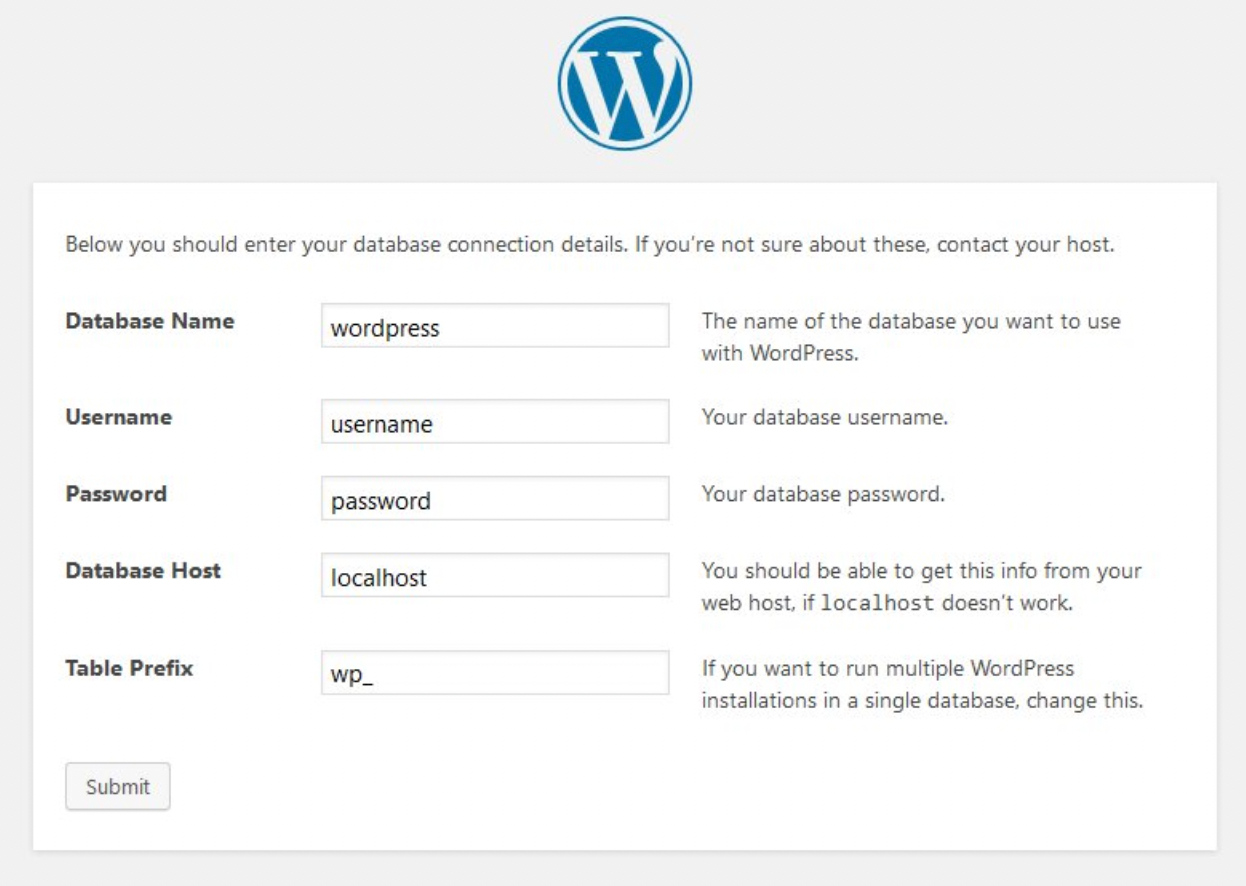
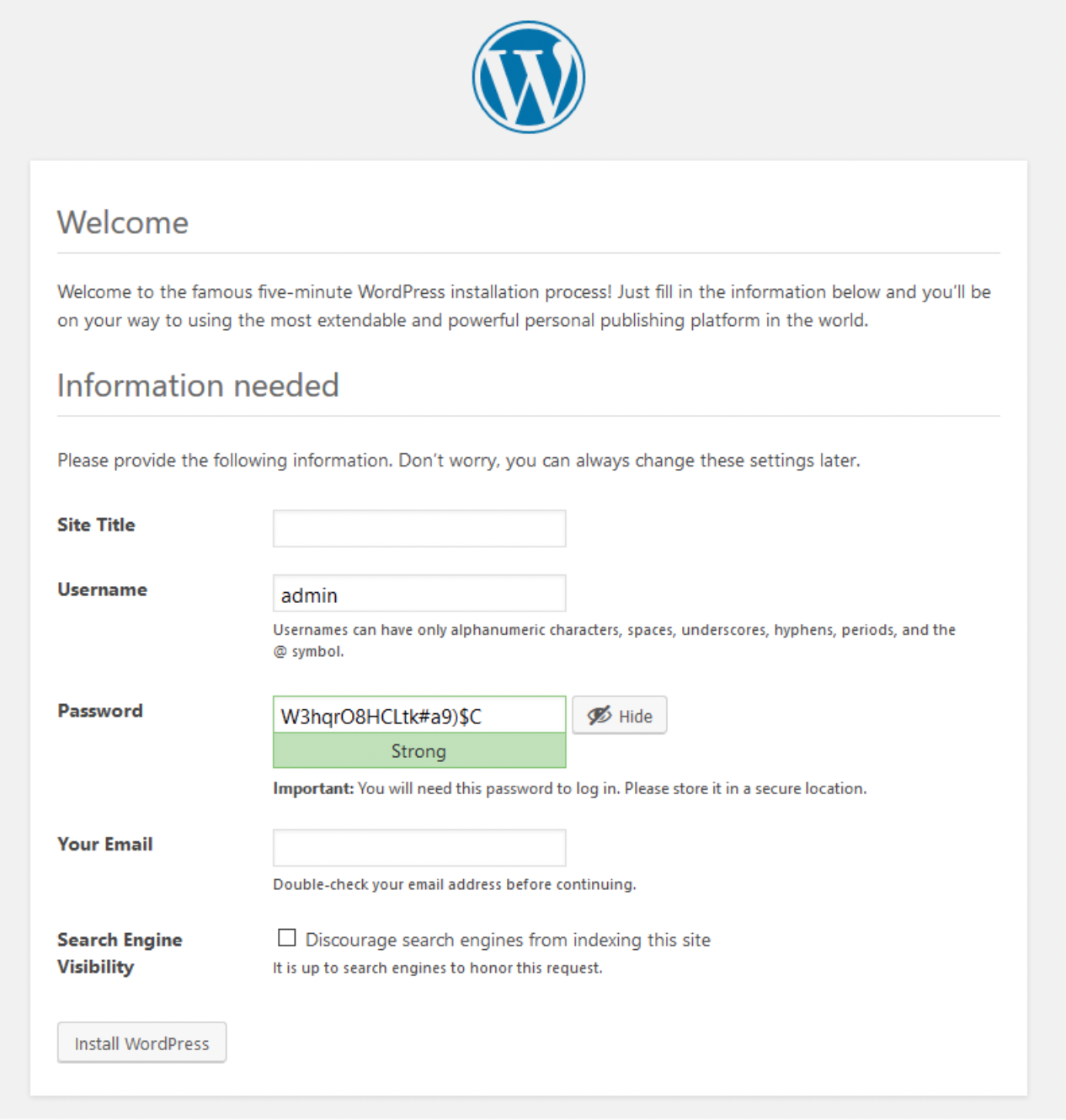
Ahora, completa la información de tu sitio, como el nombre de usuario, la contraseña, el título del sitio, etc., y haz clic en Instalar WordPress.
Si el proceso se completó correctamente, verás la pantalla de inicio de sesión y podrás acceder a tu escritorio.
Para obtener instrucciones completas sobre la instalación de WordPress y cómo afrontar diversos escenarios posibles, consulta la documentación de WordPress.org.
Paso 5. Protege y configura tu instalación
Una vez instalado WordPress, sigue algunos pasos para que tu sitio sea seguro, rápido y esté listo para usarse:
- Instala un plugin de seguridad para proteger el nuevo sitio de vulnerabilidades comunes. Jetpack Security es una opción potente que incluye funciones como el análisis de malware, la protección contra ataques de fuerza bruta y las copias de seguridad en tiempo real.
- Instala un plugin de optimización del rendimiento para mejorar los tiempos de carga y los Core Web Vitals. Un plugin gratuito como Jetpack Boost ofrece funciones como la generación de CSS crítico, la carga diferida de imágenes y la auditoría del rendimiento del sitio. Estas mejoras mantienen la velocidad en todo el sitio.
- Activa la autenticación de dos factores (2FA) para reforzar la seguridad del inicio de sesión.
- Activa las actualizaciones automáticas para las versiones menores de WordPress, los plugins y los temas.
Casos de uso habituales para instalar WordPress en un subdirectorio
Comprender cuándo usar un subdirectorio en lugar de un subdominio o una instalación en la raíz te ayuda a evitar problemas más adelante.
Usa un subdirectorio cuando:
- Quieres aprovechar las ventajas de SEO de un dominio unificado.
- Necesitas un sitio de desarrollo o de pruebas en la misma cuenta de alojamiento.
- Gestionas varias instalaciones de WordPress con configuraciones de SSL y del servidor compartidas.
- Quieres aislar áreas como portales de asistencia, micrositios o centros de documentación sin configurar un nuevo plan de alojamiento.
Evita esta configuración si:
- Intentas aislar completamente los entornos (usa un subdominio o un dominio diferente).
- Estás en una red multisitio (se gestiona mejor con WordPress multisitio o mediante la asignación de dominios).
- Tu servicio de alojamiento limita las bases de datos de MySQL o las rutas del sistema de archivos.
Problemas comunes y cómo evitarlos
Algunos pequeños errores pueden provocar problemas de instalación, enlaces rotos o bloqueos del escritorio. Esto es lo que debes tener en cuenta:
- Un directorio incorrecto. Comprueba bien la estructura de tus carpetas antes de instalar WordPress. Los archivos deben colocarse directamente en public_html/subdirectory/, no dentro de otra carpeta.
- Credenciales de base de datos incorrectas. Un simple error tipográfico en el nombre de la base de datos, el nombre de usuario o la contraseña provocará un error de conexión. Si ves «Error al establecer una conexión con la base de datos», vuelve a comprobar las credenciales en wp-config.php.
- Desajuste de URL. Si la URL de WordPress y la dirección del sitio no coinciden con la estructura real de carpetas, podrías sufrir bucles de redirección o ver páginas en blanco.
- Problemas con los permisos de archivos. Algunos proveedores asignan automáticamente permisos restrictivos. Las carpetas de WordPress normalmente deben tener permisos 755 y los archivos, 644.
Preguntas frecuentes
¿Puedo instalar varios sitios de WordPress en distintos subdirectorios del mismo dominio?
Sí, puedes instalar varias instancias de WordPress en distintos subdirectorios del mismo dominio. Cada instalación debe colocarse en una carpeta independiente dentro de tu directorio raíz. Por ejemplo, example.com/blog, example.com/store y example.com/support pueden funcionar de forma independiente.
Cada instalación requiere su propia base de datos o un prefijo de tabla único si se comparte una sola base de datos. Esta configuración es ideal para gestionar sitios independientes bajo un mismo dominio sin usar multisitio ni subdominios.
¿Cuál es la diferencia entre instalar WordPress en un subdirectorio o en un subdominio?
Instalar WordPress en un subdirectorio (por ejemplo, example.com/blog) mantiene el sitio bajo el mismo dominio raíz. Esto suele ser preferible para el SEO, ya que los motores de búsqueda consideran el subdirectorio parte del sitio principal.
Un subdominio (por ejemplo, blog.example.com) se considera un sitio independiente, con su propia identidad y autoridad. Elige subdirectorios cuando el contenido esté estrechamente relacionado y deba compartir el valor de SEO con el sitio principal. Usa subdominios cuando el sitio necesite una identidad de marca o una separación de contenido.
¿Afectará a mi sitio principal instalar WordPress en un subdirectorio?
No, instalar WordPress en un subdirectorio no afectará a tu sitio principal si el subdirectorio está correctamente aislado. Cada instalación de WordPress funciona de manera independiente, siempre que los archivos se coloquen en sus propias carpetas y no sobrescriban las configuraciones del nivel raíz.
Sin embargo, las reglas de .htaccess o las rutas de archivo incorrectas pueden causar conflictos, especialmente si intentas servir la instalación del subdirectorio desde la URL raíz. Haz siempre una copia de seguridad de tu sitio principal antes de realizar cambios importantes.
¿Cómo accedo al escritorio de WordPress para una instalación en un subdirectorio?
Para acceder al escritorio de un sitio de WordPress instalado en un subdirectorio, ve a la URL de inicio de sesión basada en el nombre de la carpeta. Por ejemplo, si WordPress está instalado en example.com/blog, la URL de administración será example.com/blog/wp-admin.
Una vez que hayas iniciado sesión, puedes gestionar el sitio como cualquier otra instalación de WordPress. Todas las funciones, temas y plugins funcionan como se espera. No hay ninguna diferencia funcional en el escritorio en comparación con una instalación en el directorio raíz.
¿Puedo mover un sitio de WordPress del directorio raíz a un subdirectorio?
Sí, puedes mover un sitio de WordPress de la raíz a un subdirectorio, pero requiere hacerlo con cuidado. Tendrás que:
- Mueve todos los archivos principales al nuevo subdirectorio.
- Actualiza la dirección de WordPress (URL) y la dirección del sitio (URL) en Ajustes → Generales.
- Actualiza los enlaces internos y las rutas de los archivos multimedia.
- Ajusta el archivo .htaccess y, si lo sirves desde la raíz, posiblemente también index.php.
Haz siempre una copia de seguridad de tu sitio y de la base de datos antes de continuar, y realiza pruebas exhaustivas después de la migración.
¿Puedo usar la misma base de datos para varias instalaciones de WordPress en subdirectorios?
Sí, varias instalaciones de WordPress en subdirectorios pueden compartir la misma base de datos si cada una utiliza un prefijo de tabla único. Durante la instalación, establece un prefijo diferente, como wp_blog_, wp_store_, etc. Esto mantiene separados los datos de cada sitio dentro de la misma base de datos.
Aunque este método reduce el número de bases de datos necesarias, usar bases de datos individuales para cada instalación ofrece un mejor aislamiento y simplifica los procesos de copia de seguridad y migración.
¿Cómo afecta instalar WordPress en un subdirectorio al SEO?
Instalar WordPress en un subdirectorio suele tener un impacto positivo o neutro en el SEO, siempre que la configuración sea correcta. Los motores de búsqueda consideran que el contenido de los subdirectorios forma parte del dominio principal, lo que permite al sitio beneficiarse de la autoridad de dominio compartida.
Esto resulta especialmente útil al añadir un blog o una base de conocimientos a un sitio existente. Sin embargo, asegúrate de que las URL canónicas, las estructuras del mapa del sitio y los enlaces internos estén configurados correctamente para evitar contenido duplicado o ineficiencias de rastreo.
¿Debería instalar WordPress en un subdirectorio para pruebas o desarrollo?
Sí, los subdirectorios son una opción práctica para configurar versiones de prueba o desarrollo de un sitio de WordPress. Puedes instalar WordPress en example.com/staging o example.com/dev para probar temas, plugins o actualizaciones sin afectar al sitio en producción.
Asegúrate de bloquear la indexación de los motores de búsqueda seleccionando «Pedir a los motores de búsqueda que no indexen este sitio» en Ajustes → Lectura o protege el archivo .htaccess con una contraseña para restringir el acceso.
¿Qué permisos debo establecer para los archivos de WordPress en un subdirectorio?
Los permisos de archivos y carpetas de WordPress en un subdirectorio deben seguir los mismos estándares que una instalación en el directorio raíz:
- Carpetas: 755
- Archivos: 644
Estos permisos garantizan que el servidor pueda leer y ejecutar los archivos, pero que el público no pueda escribir en ellos. Nunca establezcas los permisos en 777, ni siquiera en subdirectorios, ya que esto crea riesgos de seguridad.
Asegúrate también de que el subdirectorio tenga el propietario correcto conforme a tu entorno de alojamiento.
Los permisos mal configurados pueden provocar fallos en las actualizaciones, problemas con los plugins o vulnerabilidades de seguridad.





