



Cada instalación de WordPress tiene una selección de archivos «principales». Estos son los archivos que sustentan la funcionalidad crítica, y uno de ellos es .htaccess. Incluye opciones de configuración para tu servidor web. En otras palabras, es extremadamente importante.
Si sabes cómo encontrar y editar .htaccess, puedes cambiar la estructura de los enlaces permanentes de tu sitio, configurar redirecciones y aumentar la seguridad del panel de administración, además de hacer muchos otros ajustes. Ni siquiera necesitas saber programar si sigues las instrucciones con cuidado.
En esta página hablaremos del archivo .htaccess y de su funcionamiento. Te mostraremos cómo localizarlo, acceder a él y editarlo. Por último, responderemos a algunas preguntas frecuentes.
En esta página- ¿Qué es .htaccess?
- Dónde encontrar .htaccess
- 3 formas de editar (FTP, cPanel, plugin)
- Cómo crear un archivo .htaccess nuevo
- Código .htaccess predeterminado (sitio único y multisitio)
- Reglas útiles para añadir a tu archivo .htaccess
- Errores habituales y cómo solucionarlos
- Si tu proveedor de hosting utiliza NGINX
- Preguntas frecuentes
¿Qué es el archivo .htaccess?
.htaccess es el nombre que reciben los archivos de acceso de hipertexto, que no son exclusivos de WordPress. Todos los servidores web Apache tienen un archivo .htaccess que contiene ajustes de configuración del servidor. En el caso de WordPress, el archivo también incluye instrucciones para la estructura de enlaces permanentes de tu sitio.
Así es como aparece el archivo de forma predeterminada en la mayoría de los sitios web:
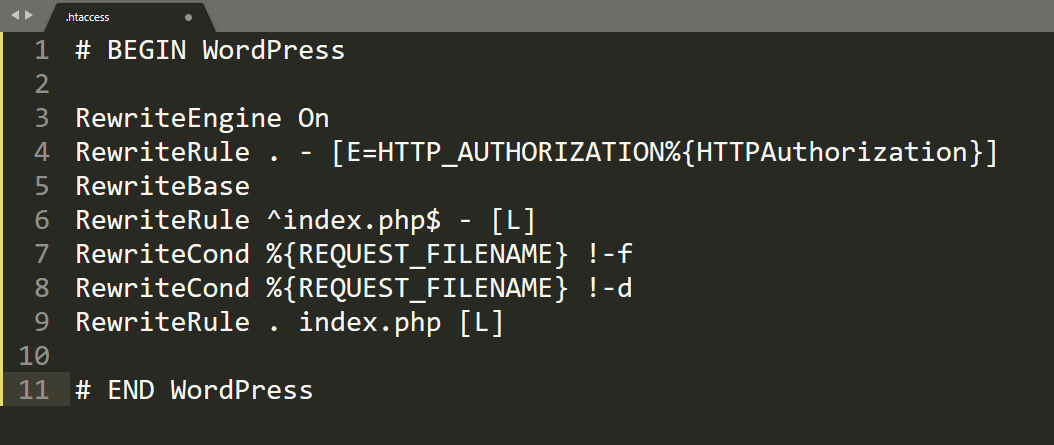
Decimos «la mayoría de los sitios web» porque algunos proveedores de hosting personalizan los archivos .htaccess de sus clientes para incluir funcionalidades adicionales. Aun así, el archivo siempre se encuentra dentro de WordPress, en el directorio raíz.
Si tienes acceso al servidor, puedes localizar y editar .htaccess para realizar cambios importantes en la funcionalidad de tu sitio. Algunos de los cambios que puedes implementar son:
- Añadir redirecciones. Implementar redirecciones a nivel del servidor.
- Cambiar la estructura de los enlaces permanentes. Cuando cambies la estructura de enlaces permanentes de tu sitio de WordPress, estos cambios se reflejarán en .htaccess. Puedes utilizar el archivo para cambiar manualmente la estructura de URL en lugar de hacerlo en el panel de administración de WordPress.
- Evitar el hotlinking de recursos. Si no quieres que otros sitios web utilicen imágenes u otros elementos de tu sitio web, puedes desactivar el hotlinking modificando el archivo .htaccess.
- Configurar el acceso al sitio web. .htaccess te permite proteger directorios con contraseña, incluir direcciones IP en la lista de direcciones permitidas para acceder al panel de administración y mucho más.
Es importante entender que .htaccess es un archivo extremadamente delicado. Como te permite configurar reglas a nivel del servidor, modificarlo puede hacer que tu sitio web deje de funcionar si no tienes cuidado.
No necesitas conocer un lenguaje de programación específico para editar .htaccess, aunque los conocimientos de PHP pueden ayudarte. Si sigues las instrucciones y copias los fragmentos de código necesarios, puedes modificar fácilmente el archivo.
Si no te sientes cómodo utilizando código, hay varios plugins que pueden editar .htaccess por ti. La mayoría de los plugins de seguridad y redirecciones funcionan editando el archivo sin que tengas que abrirlo. Según los cambios que quieras realizar, es posible que puedas utilizar un plugin para editar .htaccess.
¿Dónde se encuentra el archivo .htaccess en WordPress?
El archivo .htaccess se encuentra en el directorio raíz de WordPress. Este directorio contiene todos los archivos principales de WordPress (como wp-config.php), así como todo lo que subes a tu sitio web.
No puedes acceder al directorio raíz desde el panel de administración de WordPress. Para acceder a .htaccess y otros archivos del núcleo similares, tendrás que conectarte a tu servidor mediante el protocolo de transferencia de archivos (FTP) o mediante el panel de control de tu proveedor de hosting.
Como WordPress es un software de código abierto, puedes editar libremente todos los archivos como quieras. En la siguiente sección, te mostraremos cómo hacer cambios en .htaccess de forma segura (y el mismo consejo se aplica a todos los demás archivos del núcleo de WordPress).
Cómo editar en WordPress el archivo .htaccess (3 métodos)
Para editar en WordPress el archivo .htaccess se necesita acceso al directorio raíz del sitio. Sin embargo, antes de hacer ningún cambio, te recomendamos encarecidamente descargar una copia de seguridad de tu archivo .htaccess. Como .htaccess contiene ajustes de configuración del servidor, cualquier error en el código del archivo puede hacer que tu sitio web quede inaccesible. Si ocurre esto, tendrás que restaurar una versión anterior de .htaccess, eliminar el código incorrecto o crear un nuevo archivo .htaccess para volver a acceder a tu sitio. Por ello, lo mejor es actuar con prudencia y tener disponible una copia de seguridad reciente.
Por suerte, hacer una copia de seguridad del archivo .htaccess es un proceso bastante sencillo. Empieza accediendo a los archivos de tu servidor mediante el gestor de archivos de tu proveedor o un programa de transferencia de archivos (FTP), como FileZilla. Ve a la carpeta raíz de tu sitio web, que normalmente se llama public_html, www o recibe el nombre de tu sitio. Allí encontrarás el archivo .htaccess.
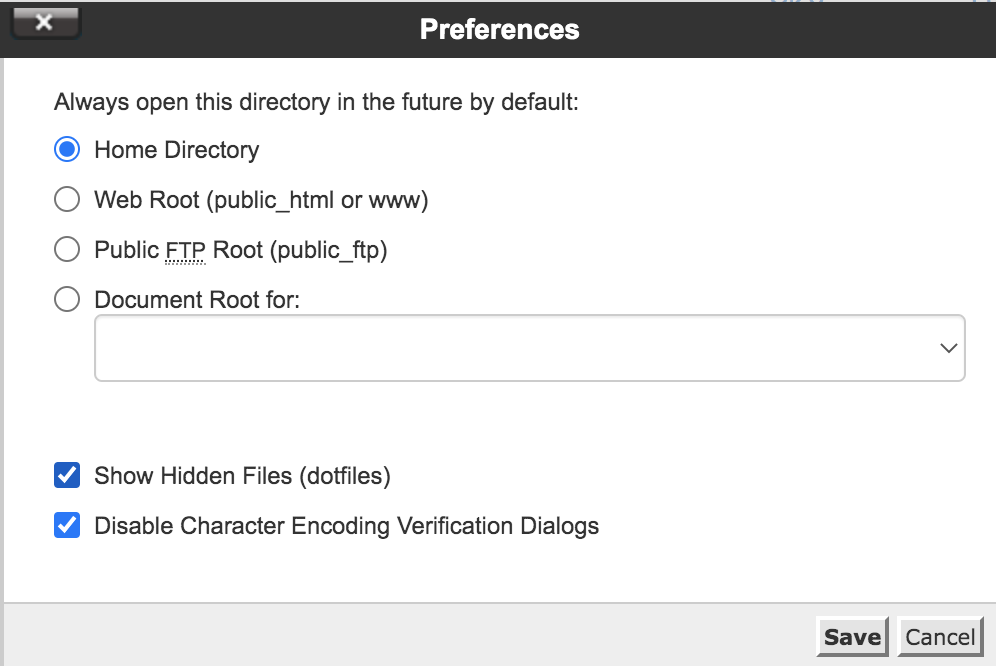
Si no ves ese archivo, puede que tengas que activar una opción que permita ver los archivos ocultos. Esto dependerá de tu proveedor o del software FTP. Si utilizas cPanel, haz clic en el botón Ajustes situado arriba a la derecha y, a continuación, en Mostrar archivos ocultos (dotfiles) y Guardar.
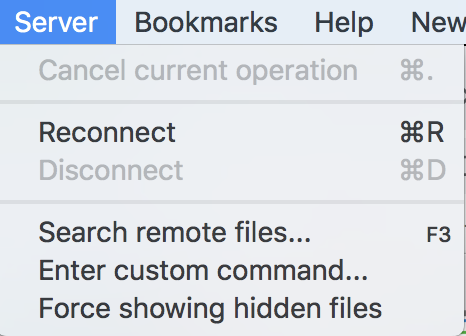
Con FileZilla, tendrás que activar esta opción antes de conectarte a tu servidor. Solo tienes que ir a Servidor → Forzar la visualización de archivos ocultos.
Cuando hayas encontrado el archivo .htaccess, descárgalo en tu ordenador y cámbiale el nombre por otro que recuerdes, como .htaccess_before-changes. Después, si necesitas deshacer algún cambio que hayas realizado, solo tendrás que copiar el código de este archivo y pegarlo en la versión activa de tu servidor.
Descripción general de los 3 métodos que veremos para editar tu archivo .htaccess:
| Método | Ideal para | Ventajas | Desventajas |
| Cliente FTP | Desarrolladores, mucho control | Control total, uso de tu propio editor, fiabilidad | Requiere credenciales FTP, menos sencillo para principiantes |
| Gestor de archivos de cPanel | Ediciones rápidas, sin software adicional | Disponible en todos los proveedores de hosting que usan cPanel, de fácil acceso | Editor poco práctico, es fácil cometer errores, el archivo puede estar oculto |
| Plugin de WordPress | Principiantes, tareas específicas | La opción más segura, interfaz guiada, no requiere acceso al servidor | Limitado a las funciones del plugin, puede añadir carga innecesaria, menos control |
1. Usar un cliente FTP
La mejor forma de acceder al archivo .htaccess es mediante un cliente FTP. Los clientes FTP suelen ser más fáciles de manejar que los gestores de archivos de los paneles de control del hosting y ofrecen más control para trabajar con los directorios y archivos de tu sitio.
Puedes elegir el cliente FTP que quieras. Pero, si nunca has utilizado FTP, quizá te interese FileZilla, una opción de código abierto.
Para conectarte a WordPress, necesitarás las credenciales FTP de tu sitio. Deberías haberlas recibido al contratar un plan de hosting. Si no, puedes encontrarlas en el panel de control de tu proveedor de hosting.
Cuando tengas las credenciales adecuadas, conéctate a tu sitio web mediante FTP. Ve a la carpeta llamada www, public_html, public o el nombre de tu sitio. En WordPress, esos son los nombres más habituales del directorio raíz.
Abre el directorio y deberías ver una colección de archivos y carpetas como esta:
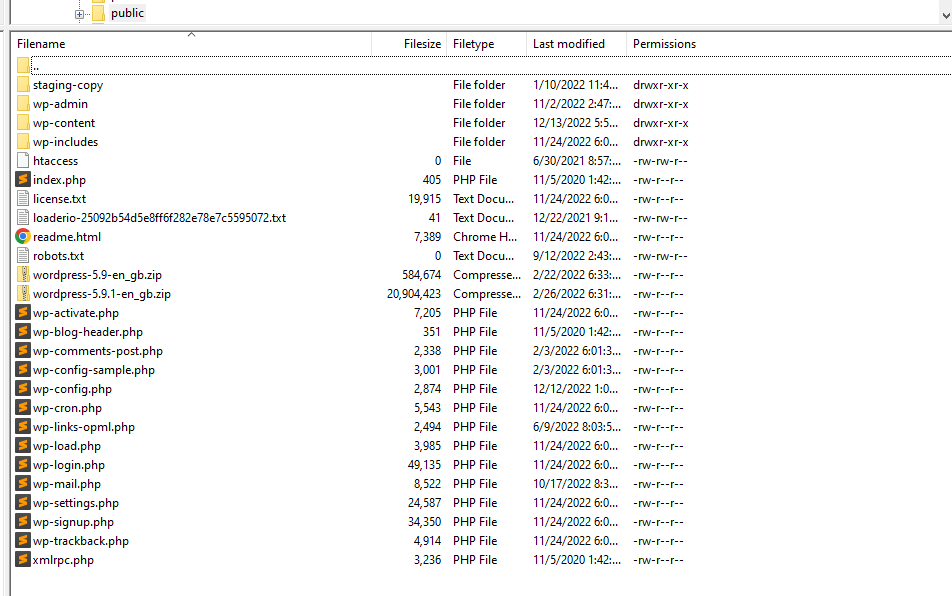
El archivo que buscamos, .htaccess, se encuentra en este directorio de nivel superior. Cuando lo encuentres, haz clic con el botón derecho en el archivo y selecciona Ver/editar (el nombre de esta opción puede cambiar según el cliente FTP que utilices). Esto abrirá el archivo con tu editor de texto predeterminado.
De nuevo, antes de realizar este paso, asegúrate de descargar el archivo en un lugar seguro para poder restaurar el código si cometes algún error.
Todos los cambios que hagas en este archivo deben ir antes de la línea «# END WordPress». Para mantenerlo todo organizado, te recomendamos añadir los nuevos fragmentos de código separados de los demás por una línea en blanco.
Si es posible, añade también comentarios como este para identificar qué hace cada fragmento:
# This is a comment
De este modo, si vuelves al archivo para eliminar parte de su código, sabrás exactamente qué hace cada fragmento. Cuando estés listo, guarda los cambios en el archivo y ciérralo.
El cliente FTP te preguntará si quieres actualizar el archivo en el servidor. Elige la opción Sí y listo. Los cambios que hayas realizado en .htaccess ya deberían estar activos.
2. Usar tu cPanel
Editar en WordPress el archivo .htaccess con cPanel es relativamente sencillo, ya que el software incluye la función de gestor de archivos. Pero ten en cuenta que el editor de texto incluido en el gestor de archivos es muy básico. Te recomendamos usar un cliente FTP en su lugar si puedes.
Si prefieres usar cPanel, inicia sesión en el panel de control del proveedor de hosting y busca la opción Gestor de archivos en la sección Archivos.
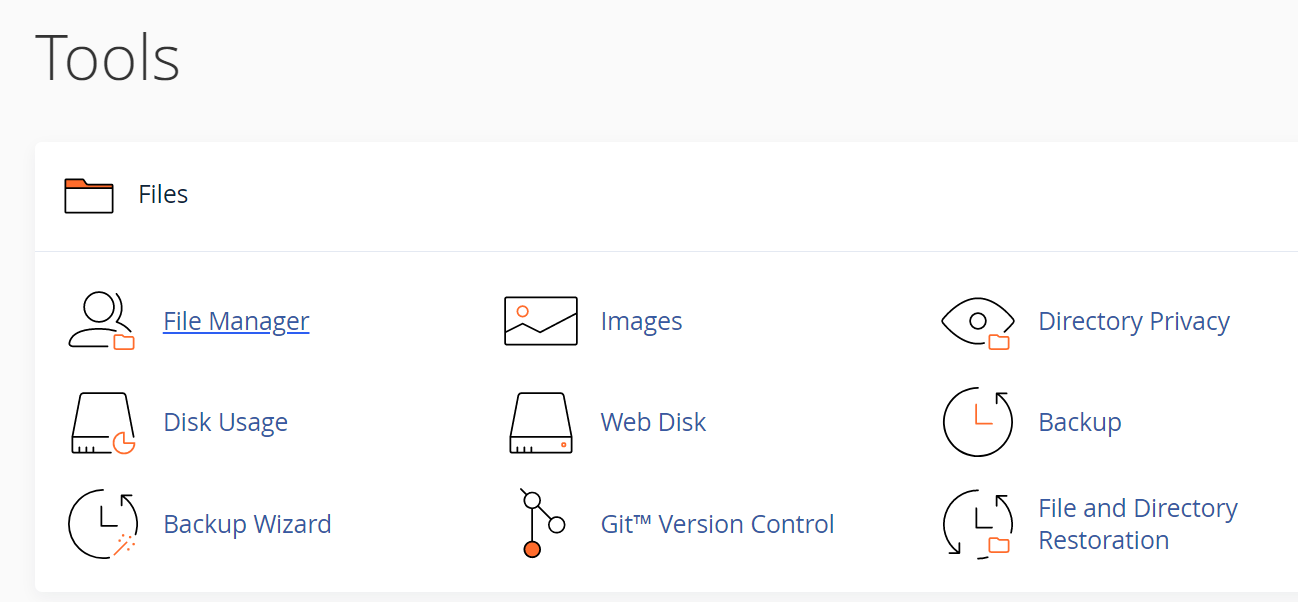
En la siguiente pantalla, busca un directorio llamado www, public_html, public o que tenga el nombre de tu sitio web. Ese es el directorio raíz de WordPress y contiene el archivo .htaccess.
Haz clic con el botón derecho en .htaccess y selecciona la opción Editar. Esto abrirá el editor de texto del gestor de archivos y te permitirá realizar cambios en el archivo. De nuevo, asegúrate de tener a mano una versión actualizada de tu archivo .htaccess que puedas restaurar si fuera necesario.
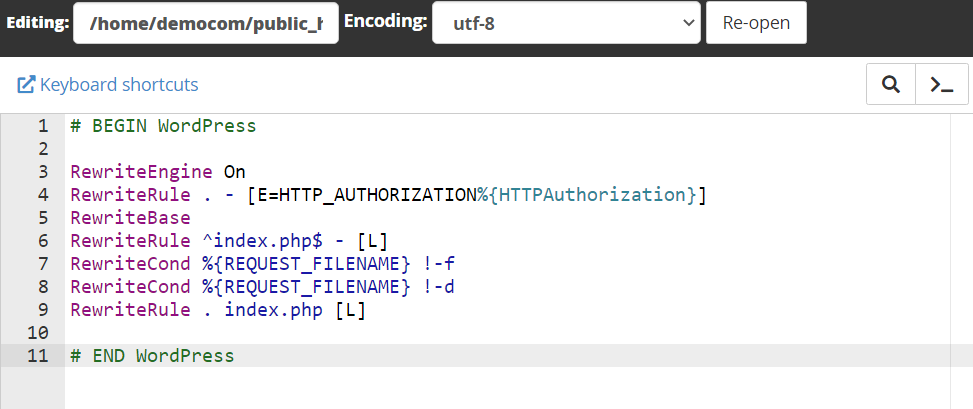
En la sección anterior incluimos instrucciones para editar .htaccess de forma segura. Asegúrate de revisarlas antes de añadir código al archivo para evitar problemas con tu servidor.
3. Usar un plugin de WordPress
Si no quieres usar un cliente FTP o cPanel para acceder al archivo .htaccess, algunos plugins ofrecen esta funcionalidad desde el panel de administración de WordPress. Un ejemplo es Htaccess File Editor de WebFactory.
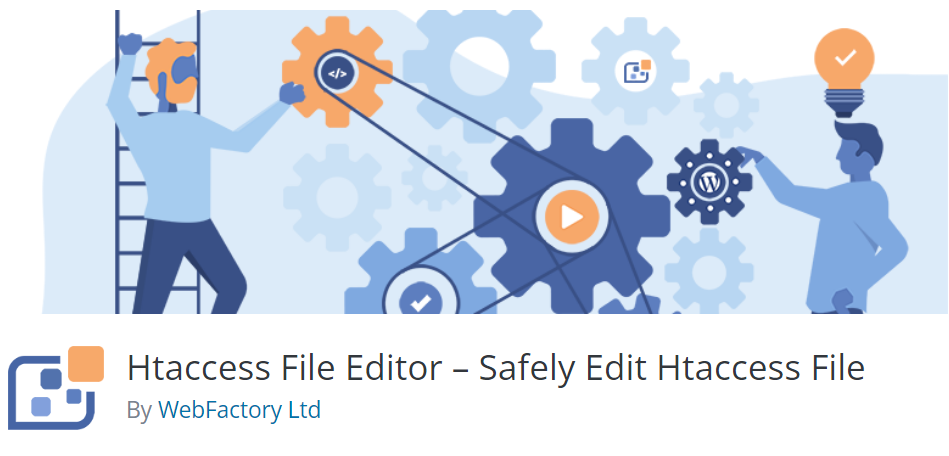
Este plugin añade al panel de administración una pestaña nueva llamada WP Htaccess Editor. Desde aquí, puedes usar un editor de texto básico que solo funciona con .htaccess.
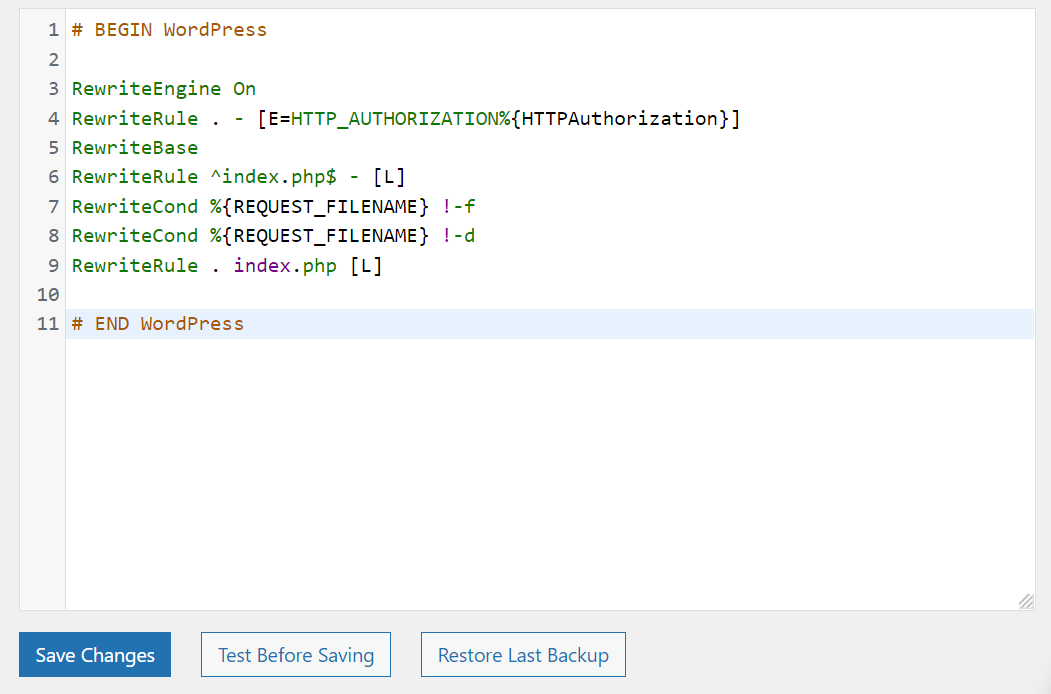
La ventaja de usar un plugin para editar .htaccess en lugar de un editor de texto normal es que puedes acceder a funciones como probar el archivo antes de guardarlo. También podrías restaurar copias de seguridad en caso de error.
Otros plugins que permiten editar .htaccess incluyen Redirection y Htaccess File Editor. En la mayoría de los casos, recomendamos usar FTP en lugar de plugins. Sin embargo, un plugin puede ser suficiente si solo tienes previsto hacer cambios menores en .htaccess.
Cómo crear un nuevo archivo .htaccess de WordPress
Crear en WordPress un archivo .htaccess nuevo es relativamente sencillo. A veces, no verás el archivo .htaccess si accedes a la carpeta raíz de tu sitio web de WordPress. Esto puede ocurrir porque WordPress aún no ha generado el archivo.
A veces, WordPress no genera un archivo .htaccess hasta que haces cambios en la estructura predeterminada de enlaces permanentes de tu sitio. Para hacerlo, ve a Ajustes → Enlaces permanentes. La estructura predeterminada de enlaces permanentes de WordPress está configurada como Simple. Pero quizá quieras cambiar esa estructura por otra opción más fácil de usar, como Nombre de la entrada o Mes y nombre.
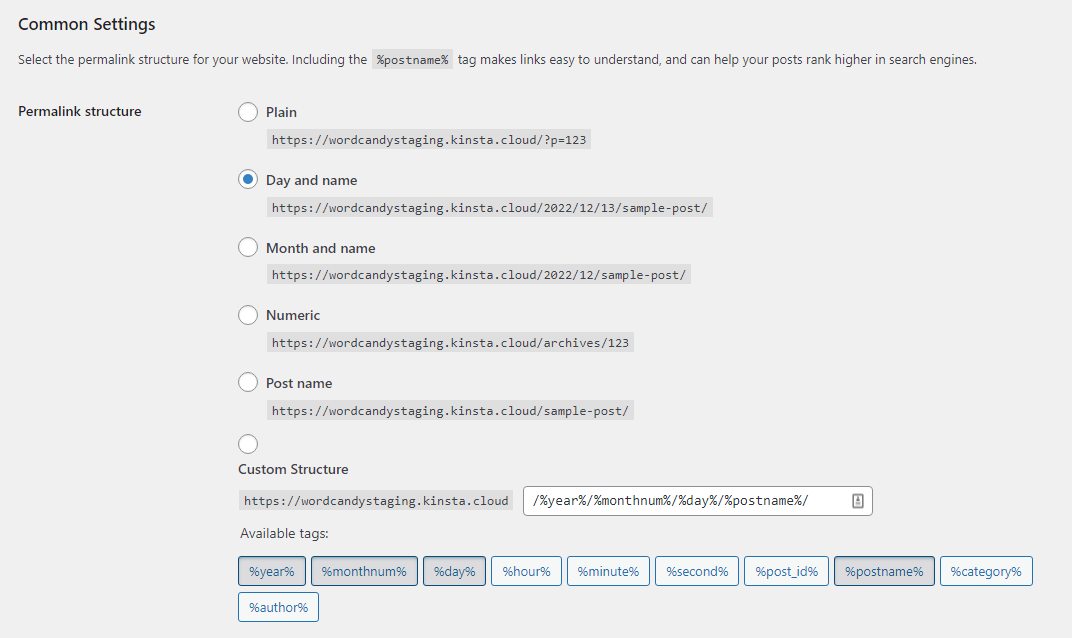
Cuando cambias la estructura de enlaces permanentes desde la opción Simple, WordPress genera un nuevo archivo .htaccess. Este contiene las instrucciones de la estructura que elijas.
Después de guardar los cambios en la estructura de enlaces permanentes de tu sitio, vuelve a la carpeta raíz de WordPress. Debería haber un archivo .htaccess completamente nuevo dentro, listo para que empieces a editarlo.
Código predeterminado de .htaccess (sitio único y multisitio)
La configuración predeterminada de .htaccess es la que WordPress genera automáticamente cuando cambias la estructura de enlaces permanentes. Si quieres devolver el archivo .htaccess a su contenido original (es decir, restaurar su configuración predeterminada), puedes eliminar todo el código personalizado o sustituir el archivo por completo.
En muchos casos, sustituir el archivo es la opción más sencilla. Esto resulta especialmente útil si encuentras un error y no tienes claro qué parte del código lo provoca.
Antes de continuar, descarga una copia de tu archivo .htaccess, por si acaso.
Primero, tendrás que crear una copia nueva de un archivo .htaccess predeterminado. Para ello, crea en tu ordenador un archivo nuevo llamado .htaccess (incluido el punto).
A continuación, abre el archivo nuevo con un editor de texto y pega dentro el siguiente código:
# BEGIN WordPressRewriteEngine OnRewriteRule .* - [E=HTTP_AUTHORIZATION:%{HTTP:Authorization}]RewriteBase /RewriteRule ^index\.php$ - [L]RewriteCond %{REQUEST_FILENAME} !-fRewriteCond %{REQUEST_FILENAME} !-dRewriteRule . /index.php [L]# END WordPress
Ese es el código predeterminado del archivo .htaccess y debería funcionar con cualquier sitio web. La única excepción es si utilizas una instalación multisitio. En ese caso, el archivo .htaccess predeterminado debería tener este aspecto, con una configuración de subdirectorio:
# BEGIN WordPress Multisite# Using subfolder network type: https://wordpress.org/support/article/htaccess/#multisiteRewriteEngine OnRewriteRule .* - [E=HTTP_AUTHORIZATION:%{HTTP:Authorization}]RewriteBase /RewriteRule ^index\.php$ - [L]# add a trailing slash to /wp-adminRewriteRule ^([_0-9a-zA-Z-]+/)?wp-admin$ $1wp-admin/ [R=301,L]RewriteCond %{REQUEST_FILENAME} -f [OR]RewriteCond %{REQUEST_FILENAME} -dRewriteRule ^ - [L]RewriteRule ^([_0-9a-zA-Z-]+/)?(wp-(content|admin|includes).*) $2 [L]RewriteRule ^([_0-9a-zA-Z-]+/)?(.*\.php)$ $2 [L]RewriteRule . index.php [L]# END WordPress Multisite
Como alternativa, si utilizas una configuración de subdominios para una instalación multisitio, el código tendrá este aspecto:
# BEGIN WordPress Multisite# Using subdomain network type: https://wordpress.org/support/article/htaccess/#multisiteRewriteEngine OnRewriteRule .* - [E=HTTP_AUTHORIZATION:%{HTTP:Authorization}]RewriteBase /RewriteRule ^index\.php$ - [L]# add a trailing slash to /wp-adminRewriteRule ^wp-admin$ wp-admin/ [R=301,L]RewriteCond %{REQUEST_FILENAME} -f [OR]RewriteCond %{REQUEST_FILENAME} -dRewriteRule ^ - [L]RewriteRule ^(wp-(content|admin|includes).*) $1 [L]RewriteRule ^(.*\.php)$ $1 [L]RewriteRule . index.php [L]# END WordPress Multisite
En cualquier caso, guarda el nuevo archivo .htaccess y súbelo al directorio raíz de WordPress correspondiente a tu sitio. Puedes seguir nuestras instrucciones anteriores para acceder al directorio mediante FTP o cPanel. Una vez dentro, elimina el archivo .htaccess existente y sube el nuevo o, simplemente, súbelo y sobrescríbelo.
Cinco ejemplos de reglas que puedes añadir a tu archivo .htaccess
Hay varias formas de editar el archivo .htaccess y añadir nuevas funcionalidades a WordPress. Cada fragmento de código se conoce como una «regla» porque indica al servidor qué debe hacer.
En esta sección, te presentamos varias reglas que, en WordPress, puedes implementar mediante .htaccess y te explicamos para qué sirven.
1. Redirigir todo el tráfico mediante HTTPS
Una vez que añadas un certificado de capa de sockets seguros (SSL) a WordPress, tendrás que configurar el sitio web para que se cargue mediante HTTPS. Hay varios plugins que puedes usar para aplicar este cambio, pero también puedes hacerlo añadiendo una regla nueva al archivo .htaccess de tu sitio:
RewriteEngine OnRewriteCond %{HTTPS} offRewriteRule ^(.*)$ https://%{HTTP_HOST}%{REQUEST_URI} [L,R=301]
Esta regla implementa redirecciones 301 que procesarán todas las solicitudes HTTP mediante HTTPS. Si ves errores de seguridad en el navegador después de implementar esta regla, podría haber un problema con el certificado SSL de tu sitio.
2. Añadir una contraseña a un directorio
.htaccess permite proteger con contraseña partes específicas de tu sitio web. El aviso de contraseña no aparece como una pantalla de inicio de sesión, sino como una ventana emergente directamente en el navegador. El servidor bloqueará tu acceso a la página si no introduces la contraseña correcta.
En este ejemplo, usamos código para proteger con contraseña el panel de administración de WordPress:
<Files /wp-admin>AuthName "Prompt"AuthType BasicAuthUserFile /wp-adminRequire valid-user</Files>
Puedes cambiar la página a la que quieres añadir una contraseña editando la parte del fragmento que aparece después de «/». Por ejemplo, puedes añadir un aviso de contraseña a /wp-login.php para proteger aún más la página de inicio de sesión.
Nota: exigir una contraseña para acceder a la página de inicio interrumpirá la conexión de Jetpack. Por tanto, si usas alguna de las herramientas de Jetpack, no te conviene implementar esta regla.
3. Desactivar el acceso a archivos específicos
Además de desactivar el acceso a partes de tu sitio web, puedes impedir que cualquier usuario acceda a archivos específicos. Esta regla puede resultar útil para los archivos del núcleo, ya que no quieres que nadie más pueda descargarlos ni editarlos.
Para esta regla, usamos código que indica al servidor que, si un visitante intenta acceder a un archivo cuyo nombre coincide con uno de los que especifiques, debe bloquear esa conexión:
<FilesMatch "^.*(error_log|wp-config\.php|\.[hH][tT][aApP].*)$">Order deny,allowDeny from all</FilesMatch>
Puedes añadir más archivos a esa lista separándolos con «|». Ten en cuenta que debe haber un símbolo «|» final justo antes de la barra inclinada en la primera línea de la regla.
4. Bloquear una dirección IP
Una de las funciones más útiles de .htaccess es la posibilidad de bloquear direcciones IP específicas. Si incluyes una dirección IP mediante una regla de bloqueo, no podrá acceder a ninguna de las páginas de tu sitio. Esta regla tiene el siguiente aspecto:
order allow,denydeny from 192.168.1.1allow from
Este ejemplo usa la IP del servidor local, pero puedes sustituirla por cualquier otra dirección. Para incluir varias direcciones, sepáralas con una coma.
Ten en cuenta que bloquear una IP significa que el usuario con esa dirección no podrá cargar ninguna de las páginas de tu sitio. No verá errores 404 ni será redirigido a páginas de inicio de sesión. En su lugar, recibirá errores de «acceso denegado».
También es importante entender que bloquear o permitir direcciones IP en tu archivo .htaccess no tendrá prioridad sobre los bloqueos o permisos de IP configurados a nivel del servidor o mediante un plugin o servicio de seguridad. Por eso es importante asegurarte de que nuestras direcciones IP estén permitidas a nivel del servidor y en cualquier plugin de seguridad que uses.
5. Añadir una redirección
Puedes usar el archivo .htaccess para implementar varios tipos de redirecciones. Anteriormente, te mostramos cómo usar redirecciones para obligar a WordPress a cargar mediante HTTPS. Pero también puedes implementar reglas más sencillas para redirigir una página concreta a otra dirección.
Así se ve una redirección 301 básica en .htaccess:
Redirect 301 /page.html http://www.yoursite.com/page2.html
El archivo también admite redirecciones más complejas, como redirigir un sitio web entero a una nueva URL. Esta regla tiene el siguiente aspecto:
Options +FollowSymLinksRewriteEngine onRewriteRule (.*) http://www.newsite.com/$1 [R=301,L]
Esta regla puede resultar útil si quieres dejar de trabajar en un sitio web y redirigir todo su tráfico a otro sitio.
Ten en cuenta que las redirecciones 301 son «permanentes». Esto significa que los motores de búsqueda las interpretan como «Esta página se ha trasladado permanentemente a una nueva dirección» y transfieren parte de su autoridad.
Solución de problemas habituales de .htaccess
Uno de los motivos más habituales para trabajar con tu archivo .htaccess es solucionar errores, especialmente el «500 Internal Server Error». Este error suele deberse a un problema de sintaxis en el archivo.
Cómo solucionar un error interno del servidor 500:
- Accede a tu servidor mediante FTP o el gestor de archivos.
- Cambia el nombre de tu archivo actual
.htaccessa.htaccess_broken. Esto lo desactivará. - Comprueba si tu sitio se carga. Si lo hace, el problema estaba en tu archivo
.htaccess. - Crea un archivo nuevo y vacío llamado
.htaccess. - Pega el código .htaccess predeterminado de WordPress (que aparece en la sección siguiente) en el archivo nuevo y guárdalo.
- Ve al panel de administración de WordPress, accede a Ajustes → Enlaces permanentes y haz clic en Guardar cambios sin realizar ningún cambio. Esto volverá a generar el archivo con la estructura correcta para tu sitio.
.htaccess en Nginx frente a Apache
Es una fuente habitual de confusión, así que conviene aclararlo: los servidores Nginx no utilizan archivos .htaccess.
El archivo .htaccess es específico del servidor web Apache. Nginx utiliza un archivo de configuración diferente, normalmente nginx.conf, que los usuarios de planes de hosting compartido o gestionado no suelen poder editar.
¿Qué implica esto para ti?
Si tu proveedor de hosting usa Nginx, los métodos y las reglas descritos en esta guía no funcionarán.
Para implementar redirecciones, cabeceras de seguridad u otros cambios a nivel del servidor, tendrás que hacer una de estas cosas:
- Usa un plugin de WordPress: Esta es la solución más habitual. Los plugins como Redirection, para las redirecciones, o los plugins de seguridad, para bloquear IP, funcionan mediante las funciones de WordPress en lugar de modificar un archivo del servidor.
- Contacta con tu proveedor de hosting: Para realizar cambios de configuración a nivel del servidor, tendrás que pedir ayuda al equipo de soporte de tu proveedor de hosting.
Preguntas frecuentes sobre el archivo .htaccess
Si aún tienes preguntas sobre cómo funciona en WordPress el archivo .htaccess, encontrarás las respuestas en esta sección. ¡Empecemos por hablar de lo que puedes hacer con este archivo!
¿Dónde puedo encontrar el archivo .htaccess de WordPress?
Puedes encontrar el archivo .htaccess de WordPress en el directorio raíz de tu sitio web. Esta es la carpeta principal que contiene tu instalación de WordPress.
Para acceder a él, tendrás que iniciar sesión en el panel de control de tu cuenta de hosting y utilizar la herramienta Gestor de archivos, o conectarte a tu servidor mediante un cliente FTP (Protocolo de transferencia de archivos). El directorio raíz suele llamarse public_html, www o tener el nombre de tu dominio. El archivo se llama .htaccess y comienza con un punto, algo importante que debes tener en cuenta.
¿Qué puedes hacer con tu archivo .htaccess en WordPress?
El archivo .htaccess de WordPress es muy versátil. Puedes utilizarlo para implementar redirecciones, actualizar la estructura de enlaces permanentes de tu sitio, incluir direcciones IP en la lista de direcciones permitidas, proteger directorios con contraseña, forzar que tu sitio cargue mediante HTTPS y mucho más.
Estos cambios requieren que utilices plugins o añadas código al archivo .htaccess. Puedes hacerlo incluso si no tienes experiencia con la programación, ya que puedes encontrar fragmentos de código en Internet, incluidos en este artículo.
¿Qué ocurre si en WordPress no encuentras .htaccess entre los archivos de tu sitio?
Es posible que no encuentres el archivo .htaccess en el directorio raíz de WordPress si aún no se ha creado. En algunos casos, WordPress no genera el archivo a menos que cambies la estructura de enlaces permanentes de tu sitio web de Simple a otra opción. Anteriormente, en este artículo, explicamos cómo hacerlo.
¿Los cambios en .htaccess tienen efecto inmediatamente?
Cualquier cambio que hagas en .htaccess debería aplicarse inmediatamente. No necesitas reiniciar el servidor para que los cambios surtan efecto.
Si editas el archivo y no ves los cambios reflejados de inmediato, puede que haya un problema con tu proveedor de hosting. En algunos casos, es posible que los proveedores de hosting no te concedan los permisos necesarios para que el archivo .htaccess pueda sobrescribir la configuración del servidor. Esto es especialmente habitual en los planes de hosting compartido.
¿Debo utilizar un plugin para editar .htaccess?
Muchos plugins pueden editar .htaccess, pero algunas de estas herramientas no te dan acceso al archivo en sí. Por ejemplo, si utilizas un plugin de redirecciones, probablemente implemente las redirecciones mediante .htaccess, pero no te muestra los cambios realizados en el archivo.
Algunas herramientas te permiten editar .htaccess desde el panel de administración. Sin embargo, estos plugins suelen ofrecer funciones de edición limitadas, lo que dificulta la implementación de cambios. Siempre que sea posible, recomendamos utilizar FTP para que puedas usar tu editor de texto favorito para trabajar con .htaccess.
En WordPress, ¿se puede hackear el archivo .htaccess de tu sitio?
Si los atacantes consiguen acceder a tu servidor, también pueden acceder al archivo .htaccess y usarlo para dañar partes de tu sitio, crear redirecciones maliciosas e incluso dejarte completamente sin acceso al sitio web.
Hacer copias de seguridad de tu sitio con regularidad es fundamental para proteger los datos de los usuarios y evitar interrupciones del servicio causadas por ataques. Con Jetpack Security, puedes acceder a copias de seguridad automáticas en tiempo real y protección frente al malware.
Jetpack también añade un firewall a tu sitio web. Esta función ayuda a prevenir otros ataques, como los ataques DDoS o los intentos de fuerza bruta contra la página de inicio de sesión de WordPress.
¿Cómo edito el archivo .htaccess en Nginx?
.htaccess solo se utiliza en servidores Apache. Aun así, estos archivos siguen siendo muy habituales porque Apache es uno de los programas de servidor más populares del mercado. Pero no es el único.
Muchos proveedores de hosting populares de WordPress utilizan Nginx porque ofrece varias ventajas frente a Apache. Sin embargo, los servidores Nginx no tienen archivos .htaccess. Esto significa que quizá no puedas implementar varias de las personalizaciones que se explican en este artículo, o que el proceso sea completamente diferente.
¿Qué contiene el archivo .htaccess predeterminado de WordPress en una instalación estándar?
El archivo .htaccess predeterminado debería ser igual en la mayoría de los sitios web de WordPress. Este es el código que debería contener el archivo si no has realizado ningún cambio:
# BEGIN WordPressRewriteEngine OnRewriteRule .* - [E=HTTP_AUTHORIZATION:%{HTTP:Authorization}]RewriteBase /RewriteRule ^index\.php$ - [L]RewriteCond %{REQUEST_FILENAME} !-fRewriteCond %{REQUEST_FILENAME} !-dRewriteRule . /index.php [L]# END WordPress
Puedes utilizar este código para restaurar el archivo .htaccess a su configuración original en caso de que se produzca algún error al personalizarlo. En una de las secciones anteriores de este artículo incluimos instrucciones sobre cómo sustituir el archivo.
¿Cómo añado una redirección 301 en .htaccess?
Para añadir una redirección 301 permanente, debes añadir una línea de código al archivo .htaccess. Esto indica a los navegadores web y a los motores de búsqueda que una página se ha trasladado a una ubicación nueva. Utiliza el siguiente formato y añádelo encima de la línea # BEGIN WordPress.
Redirect 301 /old-page-url/ https://yourwebsite.com/new-page-url/
Sustituye /old-page-url/ por la ruta de la página antigua que quieres redirigir. Sustituye https://yourwebsite.com/new-page-url/ por la URL completa de la página nueva. Este método es eficaz para crear redirecciones sin necesidad de un plugin.
¿Puedo mejorar la seguridad de mi sitio web con .htaccess?
Sí, puedes mejorar la seguridad de tu sitio web añadiendo reglas a tu archivo .htaccess. Por ejemplo, puedes bloquear por completo el acceso a tu archivo de configuración más importante, wp-config.php, con un pequeño fragmento de código.
También puedes desactivar la exploración de directorios, lo que impide que los visitantes vean una lista de todos los archivos de tus carpetas. Otras reglas de seguridad pueden incluir el bloqueo de direcciones IP específicas asociadas al spam o a intentos de pirateo. Añadir estas reglas crea una capa de defensa importante para tu sitio.
¿Qué ocurre si elimino mi archivo .htaccess?
Si eliminas tu archivo .htaccess, algunas partes de tu sitio web podrían dejar de funcionar. El problema más habitual es que tus enlaces permanentes o estructuras de URL dejen de funcionar. Esto significa que, al hacer clic en un enlace a cualquier página que no sea la de inicio, aparecerá el error «404 Página no encontrada».
Al eliminar el archivo también se eliminarán las reglas de seguridad o redirección personalizadas que hayas añadido. La buena noticia es que WordPress puede volver a crear fácilmente una versión básica del archivo. Solo tienes que ir al panel de administración de WordPress, acceder a Ajustes y, después, a Enlaces permanentes, y hacer clic en «Guardar cambios».
¿Cómo hago una copia de seguridad de mi archivo .htaccess antes de editarlo?
Hacer una copia de seguridad de tu archivo .htaccess es sencillo y muy importante. La forma más fácil es conectarte a tu sitio con un cliente FTP o utilizar el gestor de archivos de tu proveedor de hosting. Busca el archivo .htaccess. Haz clic con el botón derecho sobre él y elige la opción «Descargar». Así guardarás una copia del archivo en tu ordenador.
Cómo localizar y cambiar en WordPress el archivo .htaccess predeterminado
Saber cómo acceder al archivo predeterminado de WordPress, llamado .htaccess, y editarlo puede ayudarte a modificar funciones importantes de tu sitio web y mantenerlo seguro. Puedes utilizar este archivo para cualquier tarea, desde implementar redirecciones hasta proteger directorios con contraseña, siempre que sepas cómo editarlo.
Como se trata de un archivo del núcleo de WordPress, siempre recomendamos crear una copia de seguridad de antemano. Cuando empieces a trabajar con el archivo, puedes utilizar los fragmentos de código de este artículo para implementar nuevas funciones.
Editar el archivo .htaccess es solo una forma de proteger tu sitio web de WordPress. Jetpack Scan supervisa constantemente tu sitio en busca de amenazas, te avisa de cualquier problema y te ayuda a resolver cualquier incidencia. ¡Descubre Jetpack Scan hoy mismo!





