



Según Hosting Tribunal, solo en los blogs de WordPress se publican 70 millones de entradas nuevas cada mes. Y aunque la entrada media tiene 1150 palabras, el tiempo medio que los visitantes pasan en una página es de solo 16 segundos.
Para superar la media, ahora es más importante que nunca crear entradas de calidad que enganchen a los visitantes del sitio. El contenido atractivo y de primera calidad requiere algo más que un simple editor de texto: necesitas herramientas que te permitan crear experiencias visuales, interactivas y multimedia.
El editor de bloques de WordPress (y los bloques adicionales de Jetpack) te permiten ofrecer todo eso sin tener que contratar a un desarrollador ni aprender una sola línea de código.
¿Qué son los bloques?
En el editor de WordPress, los bloques son los elementos que forman una página o entrada: párrafos, encabezados, citas, imágenes, vídeos, botones y mucho más. Cada elemento de una página es su propio bloque, y puedes editarlo y moverlo de forma independiente para crear diseños totalmente personalizados.
Los bloques avanzados de Jetpack amplían la funcionalidad predeterminada del editor de bloques de WordPress y te proporcionan elementos para crear páginas y entradas atractivas. Estos son solo algunos de los mejores bloques de contenido de Jetpack:
1. Bloque GIF
Un GIF es una imagen animada que puedes utilizar para transmitir humor o personalidad. Este es un ejemplo:
¡A la gente le encantan los GIF! Son divertidos, fáciles de compartir y captan la atención. También son una forma estupenda de expresar emociones cuando no encuentras las palabras adecuadas.
Con el bloque GIF, puedes buscar e insertar una imagen del sitio web de búsqueda de GIF Giphy en una entrada o página de tu sitio de WordPress —ya no tendrás que pelearte con los códigos de inserción para mostrar tu escena favorita de The Office.
2. Bloque Reproductor de pódcast
El 50 % de los hogares estadounidenses tiene aficionados a los pódcast. Y no es de extrañar: son divertidos, informativos y fáciles de escuchar mientras conduces al trabajo, haces las tareas de casa o preparas el desayuno. También son otra forma de fomentar la participación: si alguien no tiene tiempo para leer una entrada larga del blog, puede escucharla.
Si tienes un pódcast o quieres compartir el pódcast de otra persona, hazlo con el bloque Reproductor de pódcast. Inserta una lista de episodios recientes y los visitantes podrán reproducirlos directamente en tu sitio web.

Episode 29: Dylan Field, Figma Co-founder, Talks Design, Digital Economy, and Remote Culture with Host Connie Yang – Distributed, with Matt Mullenweg
3. Bloque de Pinterest
Cada mes se realizan más de dos mil millones de búsquedas en Pinterest, la tercera red social más grande del mundo. Esto significa que es una oportunidad excelente para mostrar tu contenido a una audiencia enorme, especialmente si escribes un blog sobre temas adecuados para Pinterest, como moda, decoración del hogar o gastronomía.
Utiliza el bloque de Pinterest para insertar tableros y pines de tu cuenta de Pinterest en una entrada o página. Puedes añadir pines individuales de tus aperitivos favoritos a una entrada titulada
«Aperitivos de diez minutos para cenas con amigos», o añadir un tablero de Pinterest lleno de consejos para escribir un blog a una página de «Recursos» de tu sitio.
Hay infinitas formas de añadir pines visuales y útiles a tu sitio y conseguir más seguidores para tu sitio web y tu cuenta de Pinterest.
4. Bloque de mapas
Si tienes una tienda física o un establecimiento, facilita al máximo que tus clientes potenciales te encuentren. Con el bloque de mapas, puedes añadir un mapa visual e interactivo a cualquier página o entrada. Añade una dirección a la barra lateral o destaca varias direcciones en una página de «Ubicaciones».
¡También puedes ser creativo! Añade mapas a una entrada de blog que enumere las mejores playas de California, destaca todos los lugares que visitaste durante tus vacaciones de verano o muestra exactamente qué boutiques venden tus productos.
5. Bloque de galerías en mosaico
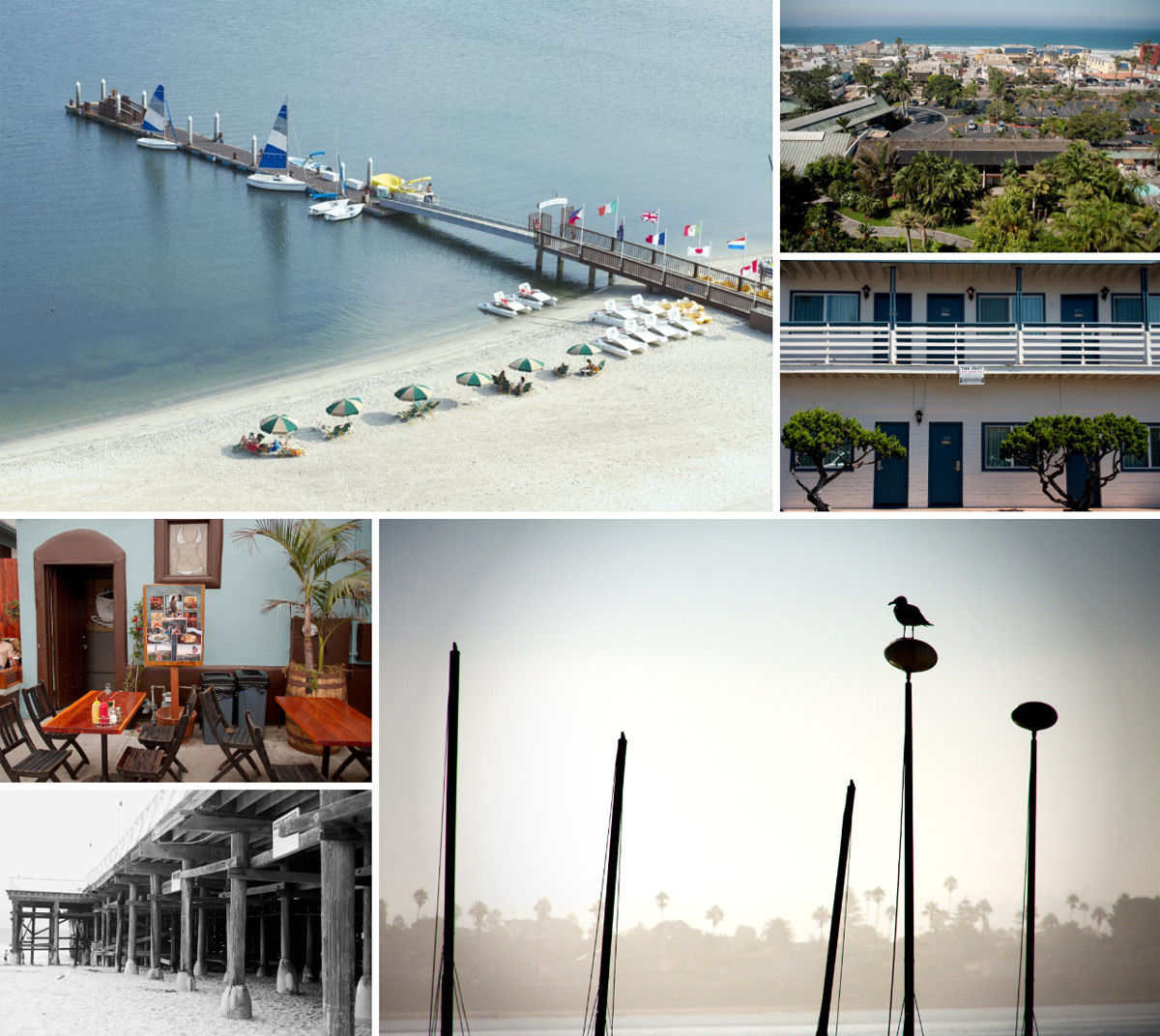
¿Quieres crear rápidamente un portafolio visual de tu trabajo o mostrar una colección de imágenes con una composición artística? Utiliza el bloque de galerías en mosaico para crear galerías de imágenes. Puedes elegir entre cuatro estilos: mosaico de teselas, cuadrícula circular, teselas cuadradas y columnas en mosaico.
Jetpack recorta automáticamente cada imagen, para que no tengas que cambiar su tamaño para que encaje, y puedes añadir información o descripciones adicionales mediante pies de foto.
Consulta vistas previas interactivas de cada tipo de galería.
6. Bloque de presentación
Hay muchos plugins de presentaciones entre los que elegir, pero muchos son pesados y añaden funcionalidades adicionales que no necesitas, lo que ralentiza tu sitio innecesariamente.
Utiliza el bloque de presentación para insertar carruseles de imágenes en cualquier parte de tu sitio. Selecciona las imágenes, arrástralas y suéltalas para reordenarlas, añade pies de foto si quieres y haz clic en Insertar galería. Incluso puedes previsualizar la presentación directamente en el editor de bloques.

Foto de Fabian Wiktor en Pexels.com 
Foto de Sebastian Voortman en Pexels.com 
Foto de Humphrey Muleba en Pexels.com 
Foto de Matt Hardy en Pexels.com
7. Bloque de vídeo
Jetpack incluye un bloque de vídeo, disponible con los planes de pago, que mejora el bloque existente de WordPress, lo que te permite subir vídeos y alojarlos en WordPress.com en lugar de en tu servidor. Esto acelera tu sitio y tus vídeos no mostrarán los anuncios ni las distracciones que suelen acompañar a los servicios de vídeo de terceros, como YouTube y Vimeo. Si quieres compartir un vídeo de YouTube, solo tienes que pegar la URL en el bloque de vídeo y se convertirá en un bloque de YouTube.
8. Bloque de suscripción
Si estás creando contenido excelente, inevitablemente habrá visitantes de tu sitio que querrán recibir más de ti con regularidad. Con el bloque Formulario de suscripción, puedes añadir un sencillo formulario de registro a cualquier entrada o página. Los visitantes pueden introducir su dirección de correo electrónico y, una vez confirmada, recibirán una notificación cada vez que publiques una entrada nueva. Los ajustes fáciles de usar te permiten personalizar el diseño del formulario de suscripción —cambiar el color, el texto, el borde, el espaciado y mucho más— para adaptarlo a tu sitio y a tu marca.
Como ocurre con todos estos bloques, no hay códigos de inserción complicados como los de otros proveedores. Solo tienes que añadir el bloque a tu página o entrada y Jetpack se encargará del resto.
9. Bloque de entradas relacionadas
Si a un visitante del sitio le gusta lo que está leyendo y quiere obtener más información, debería poder encontrarla rápidamente. Para el bloque Entradas relacionadas, Jetpack analiza y filtra todo tu contenido y muestra entradas relevantes que pueden interesar a los visitantes.
Si tu entrada trata sobre los mejores juguetes de exterior para niños de entre cinco y siete años, Jetpack podría mostrar una entrada relacionada sobre juguetes STEM para ese mismo grupo de edad. Si publicas una receta de chili en olla de cocción lenta, podría mostrar otra receta para olla de cocción lenta. Y todo sucede automáticamente, sin que tengas que hacer nada.
10. Bloque Comparar imágenes
¿Restauras muebles, reformas casas o peinas? Usa el bloque Comparar imágenes para presumir de tu trabajo. Elige dos imágenes, como una del antes y otra del después, y permite que los visitantes del sitio las comparen arrastrando un control deslizante. Haz que tu contenido sea interactivo y comparte pruebas reales de tus resultados sin enviar a nadie a otra página.


Crea contenido más atractivo
Un contenido más atractivo significa más lectores, más suscriptores y más clientes. Jetpack crea bloques específicamente para creadores de contenido. Usa el editor de bloques que ya conoces y añade desde vídeos y GIF hasta galerías y presentaciones de diapositivas.
Esta entrada solo cubre algunos de los bloques disponibles de Jetpack; también hay soluciones fantásticas para calendarios, integraciones con redes sociales, reservas, pagos y mucho más. Consulta la lista completa de bloques de Jetpack.
¿Ya tienes Jetpack instalado en tu sitio web?
Abre una página o entrada y haz clic en el + para añadir un bloque nuevo; después, abre la pestaña Jetpack para ver todas las opciones.
¿Aún no eres usuario de Jetpack?
Instala el plugin hoy y empieza a aprovechar estas herramientas para crear contenido de WordPress de mayor calidad.





