

Bloque de galería en mosaico
Última actualización:
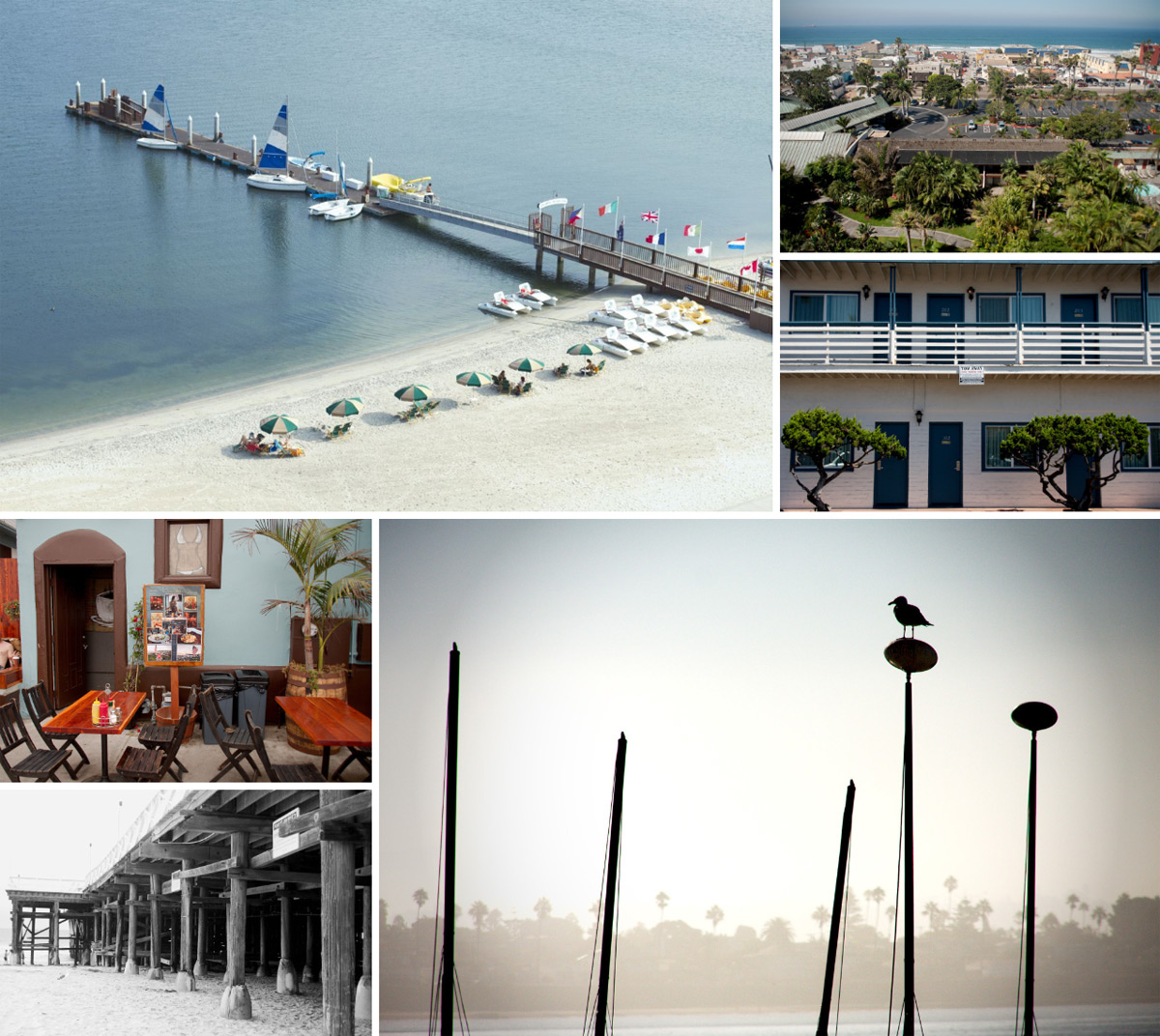
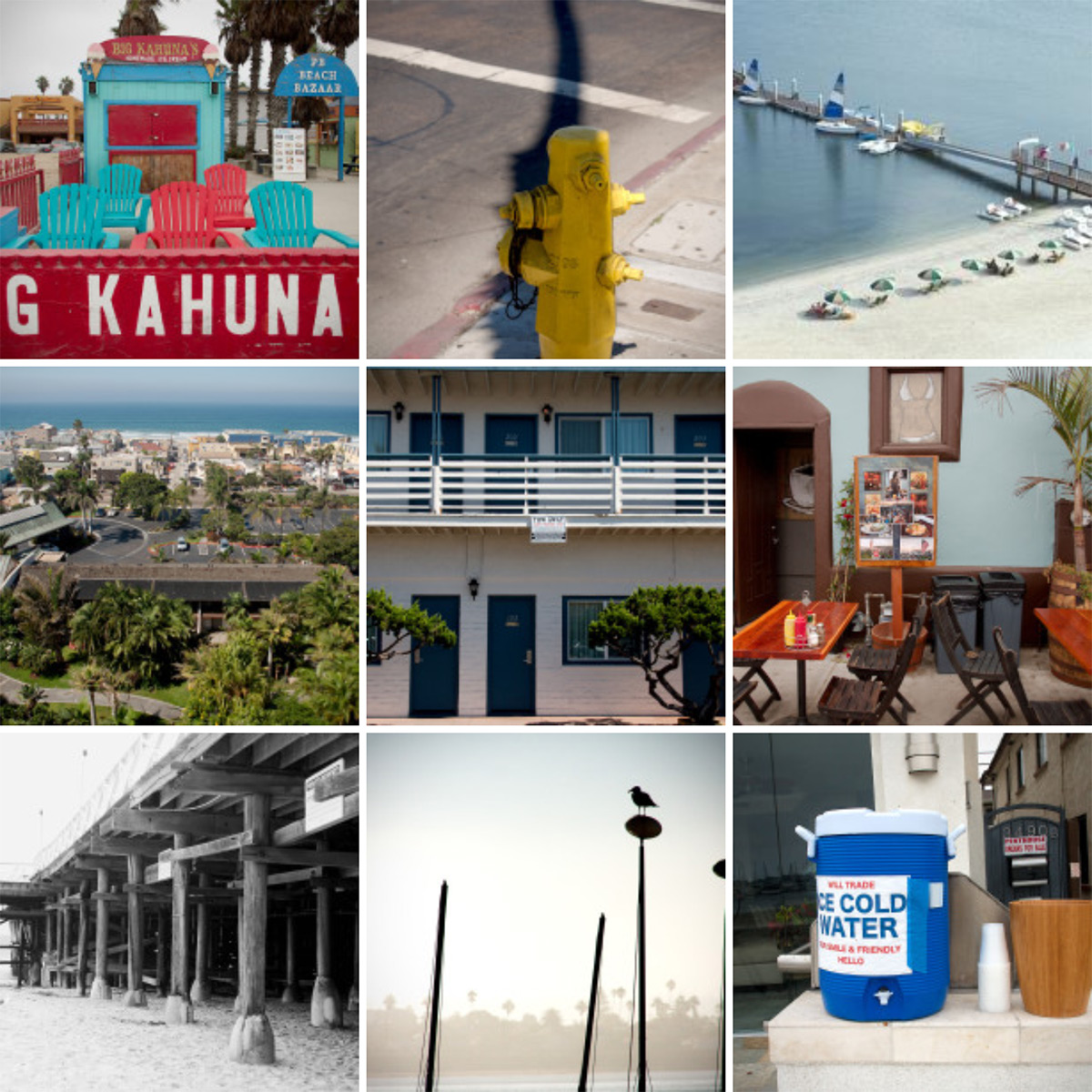
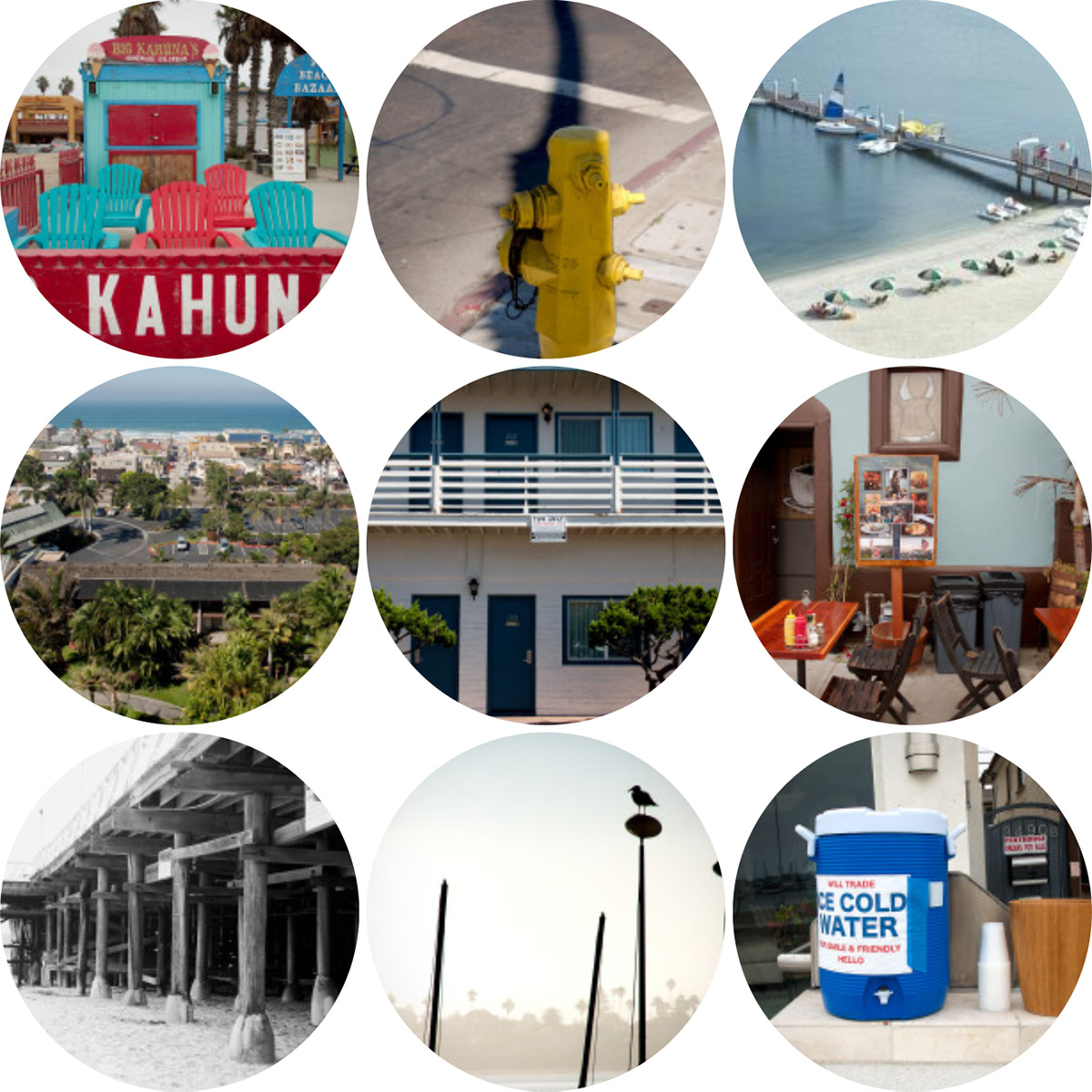
Con Galerías en mosaico, puedes mostrar tus galerías de imágenes en un mosaico, una cuadrícula circular, azulejos cuadrados o columnas en mosaico. También hay una opción de presentación de diapositivas.
Importante: Imágenes añadidas al bloque Galería en mosaico se sirven automáticamente a través de Jetpack, concretamente su CDN de imágenes, incluso si tienes desactivada la función Acelerador del sitio de Jetpack.
Estos son algunos ejemplos:
Requisitos
El bloque de galería en mosaico está disponible en todos los sitios conectados a Jetpack. Forma parte del conjunto de bloques de Jetpack y está activado por defecto. El bloque sigue estando disponible aunque desactives la función Galerías en mosaico en la página Módulos.
El bloque de galería en mosaico no requiere una actualización de pago para utilizarlo. Consulta nuestro artículo sobre los bloques de Jetpack para obtener información sobre los bloques disponibles y cómo activarlos.
Jetpack Blocks require the Block Editor (also referred to as the Gutenberg editor). If you’ve installed the Classic Editor plugin, you have a few options:
- Deactivate the Classic Editor: Go to Plugins → Installed Plugins in your WP Admin and deactivate the Classic Editor plugin.
- Enable both editors: If you prefer flexibility, navigate to Settings → Writing in your WP Admin (not the menu under Jetpack settings). Set Allow users to switch editors to Yes. You will only see these options if you have the Classic Editor plugin installed and active.
Some custom themes or plugins may prevent you from using the Block Editor. In that case, please contact the support team for the plugin or theme for further assistance.
For more details, see Using Blocks and the Classic Editor.
Galerías en mosaico en el editor clásico
Para utilizar las galerías en mosaico con el plugin del editor clásico o el bloque Clásico, consulta la guía sobre Uso de galerías en mosaico con el editor clásico.
Crear una galería
Para crear una galería, sigue estos pasos:
- Añade un nuevo bloque de galería en mosaico mediante el selector de bloques de la entrada o el selector de bloques de la barra de herramientas de la entrada.
- Añade imágenes a tu galería subiéndolas desde tu ordenador, seleccionándolas en tu biblioteca de medios o seleccionándolas de una fuente externa.
- Cuando hayas añadido las imágenes, utiliza la barra de herramientas del bloque y la barra lateral para añadir tus personalizaciones.
- La barra de herramientas tiene un botón para cambiar el tipo de bloque, que puedes utilizar para seleccionar el tipo de galería que quieres crear.
- Los demás botones de la barra de herramientas te permiten establecer la alineación de la galería seleccionando la opción adecuada. Puedes utilizar Editar para añadir y quitar imágenes.
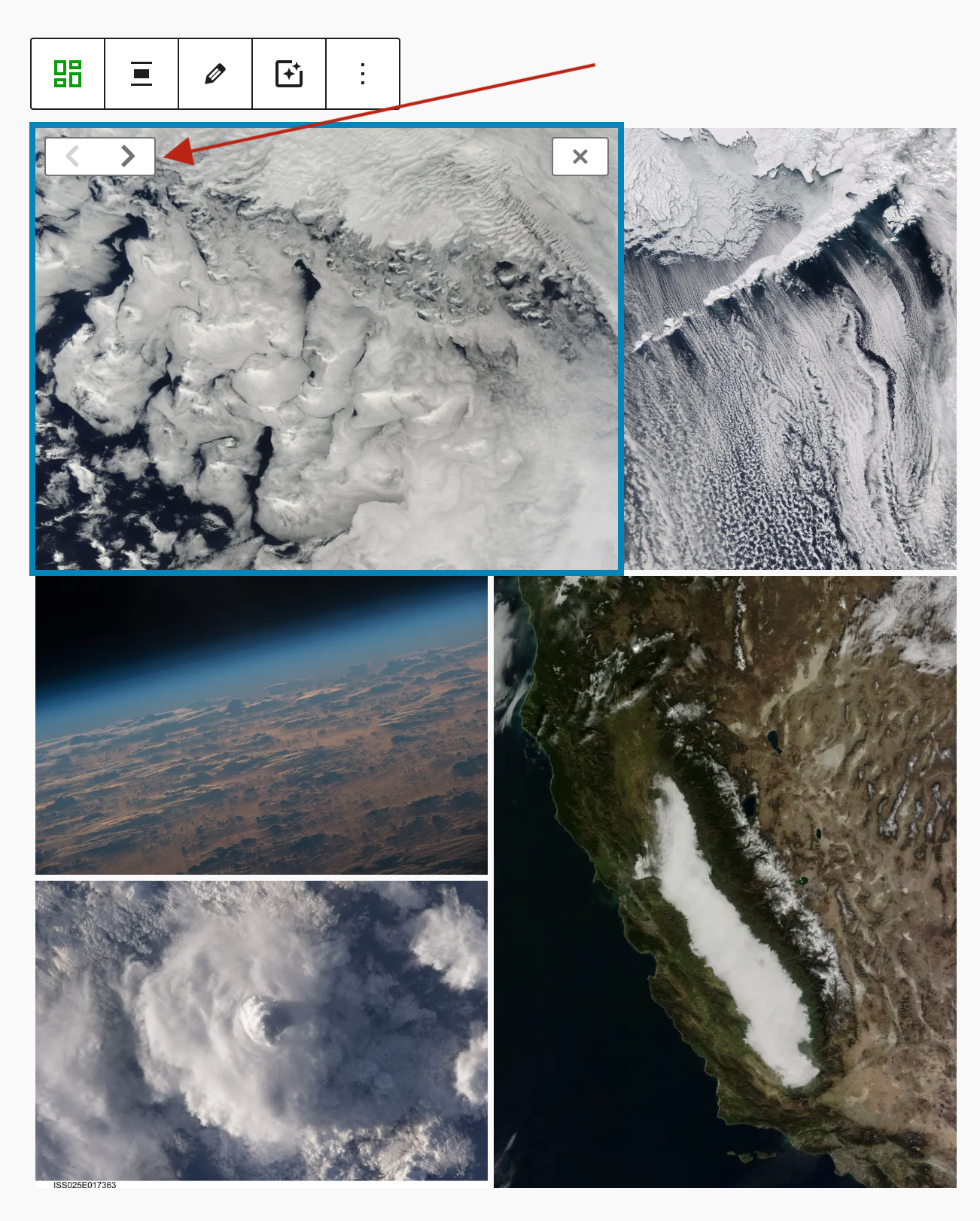
- Haz clic en la X para deseleccionar las imágenes que no quieras incluir en la galería. Después, arrastra y suelta las imágenes para reordenarlas.
- Haz clic en Añadir a la galería para añadir imágenes nuevas. Cuando hayas terminado de modificar las imágenes de la galería, haz clic en Actualizar galería.
- Para colocar las imágenes dentro de la galería, puedes hacer clic en una imagen del bloque y utilizar los botones de flecha para moverla:
Ajustes de la barra de herramientas
La barra de herramientas situada en la parte superior del bloque ofrece opciones de personalización para el bloque de galería en mosaico. Ir a Barra de herramientas → Icono del bloque → Transformar en / Estilos para acceder a las opciones:
- Transformar en: convierte el bloque en una imagen, presentación de diapositivas, columnas, detalles, grupo o galería.
- Estilos: elige entre distintas opciones de diseño, como mosaico, círculos, azulejos cuadrados y columnas en mosaico.
- Alinear: establece cómo se muestra la galería en la página con las opciones Ninguna (por defecto), Ancho amplio, Ancho completo y Alinear al centro.
- Elige un filtro de imagen: aplica filtros visuales a las imágenes de la galería, como Blanco y negro, Sepia, etc.
- Editar galería: abre los ajustes de la galería para modificar las imágenes.
Ajustes de la barra lateral
El panel de la barra lateral ofrece opciones de personalización más detalladas:
- Ajustes de la galería en mosaico:
- Columnas: ajusta el número de columnas de la galería mediante el control deslizante o el campo de entrada manual.
- Enlazar a: establece el comportamiento de las imágenes al hacer clic en ellas. Las opciones incluyen Ninguno, Archivo multimedia, Página de adjuntos o Personalizado.
- Estilos: cambia entre distintos diseños de galería, como mosaico, círculos, azulejos cuadrados o columnas en mosaico. Son las mismas opciones de personalización de estilo que encontrarás en la barra de herramientas del bloque.
- Color de fondo: personaliza el color de fondo de la galería.
- Relleno y margen: ajusta el espacio alrededor y dentro del bloque de galería.
Añadir enlaces personalizados a las imágenes de la galería en mosaico
Personaliza el destino de cada imagen del bloque de galería en mosaico asignándole enlaces personalizados, como URL, anclajes dentro de la página u otros formatos compatibles. Esta función te ofrece mayor flexibilidad al crear diseños de imágenes interactivos o de navegación.
Antes de empezar:
Asegúrate de que la función Carrusel de Jetpack esté desactivada en Jetpack → Ajustes → Escritura → Medios. La función Carrusel sustituye el comportamiento de los enlaces personalizados e impide que funcionen como esperas.
Cómo añadir enlaces personalizados a las imágenes de la galería en mosaico
- Inserta un bloque de galería en mosaico: añade un bloque de galería en mosaico a tu entrada o página y sube o selecciona tus imágenes.
- Selecciona una imagen de la galería: haz clic en cualquier imagen individual dentro de la galería en mosaico.
- Establece un enlace personalizado: en la barra lateral de ajustes del bloque, busca la opción Enlazar a.
- Elige Personalizado en el menú desplegable.
- Introduce el enlace que quieras. Puede ser:
• Una URL completa (p. ej., https://example.com/page)
• Un anclaje dentro de la página (p. ej., #section)
• Una palabra clave o fragmento simple, según la configuración de tu sitio
- Repite el proceso con otras imágenes: aplica enlaces personalizados a otras imágenes según sea necesario. Puedes combinar distintos tipos de enlaces en la misma galería.
- Guarda y publica tu entrada.
Al hacer clic en una imagen enlazada, el destino personalizado se abre en la misma pestaña de forma predeterminada. Si introduces un valor no estándar (p. ej., una palabra clave o Javascript: snippet), Jetpack no lo bloqueará, aunque el comportamiento del navegador puede variar según la configuración.
Además, los enlaces personalizados guardados anteriormente se conservarán al alternar entre las distintas Enlazar a opciones.
Solución de problemas del bloque Galería en mosaico
Las opciones de la Galería en mosaico no aparecen o no se muestran correctamente
Si las opciones de la Galería en mosaico no aparecen o se muestran de forma incorrecta, sigue estos pasos:
- En primer lugar, comprueba si tienes una conexión activa de Jetpack. Si tu conexión de Jetpack está interrumpida, consulta nuestros consejos para solucionar problemas y corregir cualquier error de conexión.
- A continuación, ve al panel de administración de WP: Jetpack → Ajustes → Rendimiento → Rendimiento y velocidad. Asegúrate de que la opción Acelerar los tiempos de carga de las imágenes esté activada.
- Prueba a cambiar a un tema predeterminado, como Twenty Twenty Four para comprobar si tu tema entra en conflicto con las Galerías en mosaico de Jetpack. Si las opciones de la Galería en mosaico se muestran correctamente al usar un tema predeterminado, ponte en contacto con el creador de tu tema para resolver el conflicto.
- Desactiva cualquier otro plugin de presentación de diapositivas o de galerías que esté activado en tu sitio. Usar dos plugins de presentación de diapositivas o de galerías al mismo tiempo puede provocar un conflicto.
- Por último, si utilizas el plugin Cleaner Gallery o un tema que incluya esta funcionalidad, no podrás usar las funciones de la Galería en mosaico en tu sitio. Para resolver este conflicto, puedes instalar este pequeño plugin para desactivar Cleaner Gallery.
Falta la opción de presentación de diapositivas
Si no ves la opción de presentación de diapositivas para tu Galería en mosaico, sigue estas instrucciones:
- Ve al panel de administración de WP.
- Ve a Jetpack → Ajustes → Escritura.
- Asegúrate de que la opción Componer mediante shortcodes para insertar contenido multimedia de sitios populares esté activada.
Cómo mostrar una sola imagen en una vista de galería
Para que una sola imagen de una entrada o página aparezca en una vista de galería, sigue estos pasos:
- Haz clic en tu Galería en mosaico y ve a Ajustes de galería.
- Selecciona «Página de adjuntos» en el menú desplegable Enlazar a y guarda los cambios.
- Ahora, cuando hagas clic en la imagen, aparecerá en la vista superpuesta de la galería.
Define una anchura específica para tu galería
Las Galerías en mosaico están diseñadas para ocupar toda la anchura del contenido de tu tema. Puedes definir un valor específico de $content_width valor functions.php añadiendo el siguiente código al archivo de tu tema:
if ( ! isset( $content_width ) ) {
      $content_width = 800;
}
Please be aware that code snippets are provided as a courtesy and our support team is unable to offer assistance customizing them further.
Si no te sientes cómodo editando los archivos del tema, también puedes usar este plugin: Anchura de contenido personalizada.
Si tu tema no define una anchura de contenido, las Galerías en mosaico tendrán por defecto una anchura de 500 px. Puedes obtener más información sobre la funcionalidad del tema Anchura del contenido aquí.
Si tu tema ya define un $content_width valor, pero quieres usar un valor diferente solo para las Galerías en mosaico, puedes usar el tiled_gallery_content_width filtro.
Los pies de foto no aparecen
El bloque denominado Galería en mosaico todavía no admite pies de foto (ni para cada imagen ni para todo el bloque). Otra alternativa es usar el bloque Clásico para añadir una Galería en mosaico que te permita agregar pies de foto. Obtén más información en nuestra guía Usar Galerías en mosaico con el editor clásico.
Relacionado: abre las imágenes de la galería en un Carrusel, o muéstralas de una en una con el bloque Presentación de diapositivas.
Still need help?
Please contact support. We’re happy to advise.
Información sobre privacidad
El bloque denominado Galería en mosaico está desactivado de forma predeterminada. Puedes activar Galerías en mosaico en cualquier momento siguiendo estas instrucciones y haciendo clic en «Activar» junto a Galerías en mosaico.
| Datos utilizados | |
|---|---|
| Propietarios/usuarios del sitio
Ninguno. |
Visitantes del sitio
Ninguno. |
| Actividad registrada | |
| Propietarios/usuarios del sitio
Si desconectas Google Photos, registramos que Google Photos se está desconectando. |
Visitantes del sitio
Ninguno. |
| Datos sincronizados (Leer más) | |
| Propietarios/usuarios del sitio
Sincronizamos las opciones que indican si la función está activada y cómo están configurados sus ajustes disponibles. |
Visitantes del sitio
Ninguno. |

