

Usa las galerías en mosaico con el editor clásico
Con las galerías en mosaico, puedes mostrar tus galerías de imágenes como una cuadrícula de miniaturas, un mosaico, mosaicos cuadrados, círculos, columnas en mosaico o como una presentación de diapositivas. Esta página describe cómo usar las galerías en mosaico con el plugin del editor clásico o un bloque clásico.
Puedes seguir las instrucciones de la guía del bloque Galería en mosaico para usar las galerías en mosaico con el Editor de bloques.
Añade una galería en mosaico a tu página
Las galerías en mosaico están desactivadas por defecto. Puedes activarlas en cualquier momento siguiendo estas instrucciones y haciendo clic en Activar junto a Galerías en mosaico.
Para añadir una galería en mosaico mediante el plugin del editor clásico o el bloque clásico, sigue estas instrucciones:
- Haz clic en Añadir medios en la parte superior de la barra de herramientas del bloque clásico o del editor clásico.
- Selecciona Crear galería en el menú Acciones.
- Selecciona o sube las imágenes que quieras añadir a la galería.
- Haz clic en Crear una galería nueva.
- Elige el tipo de galería entre las siguientes opciones:
- Mosaico
- Mosaicos cuadrados
- Círculos
- Cuadrícula de miniaturas
- Columnas en mosaico
- Presentación de diapositivas
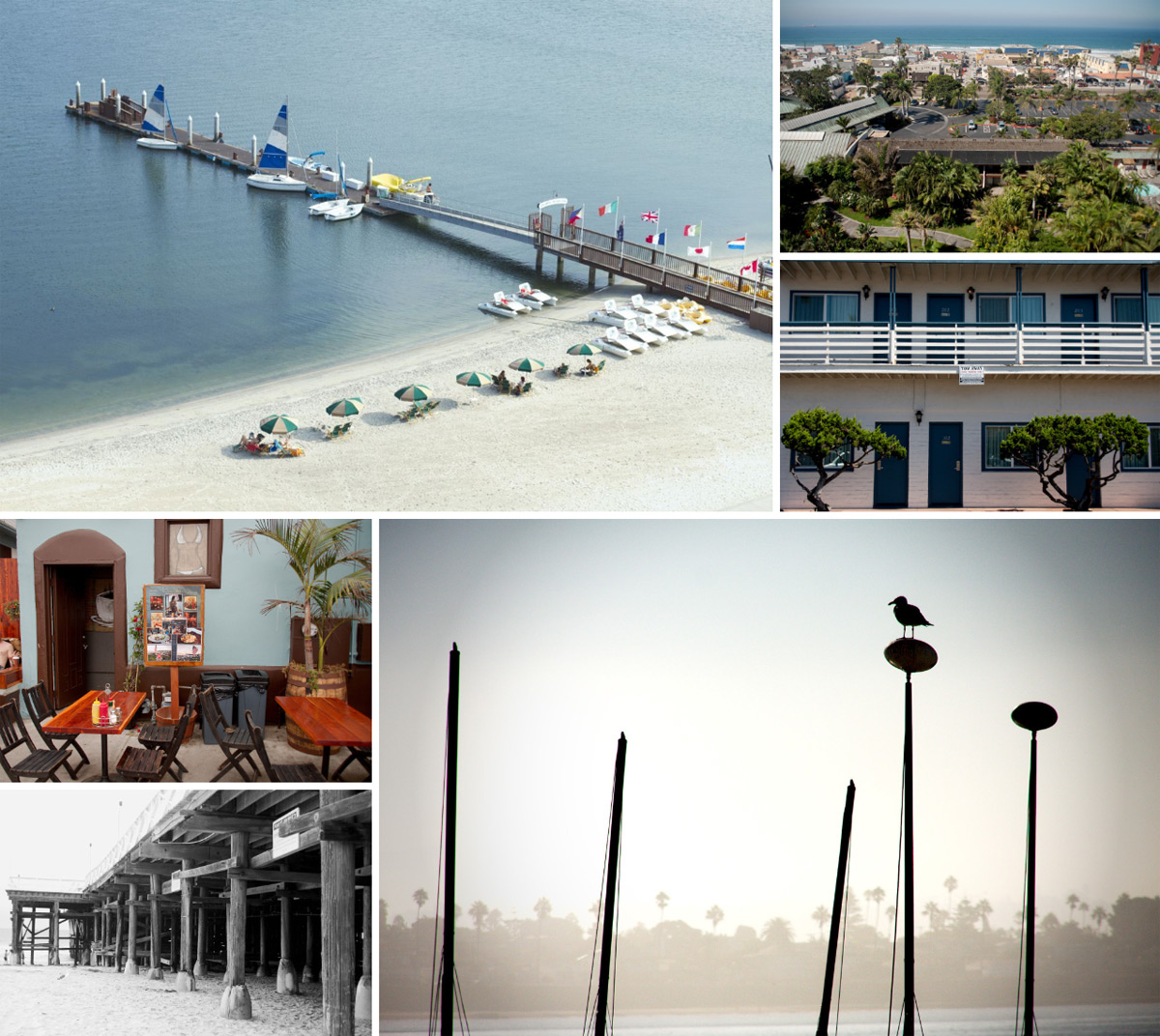
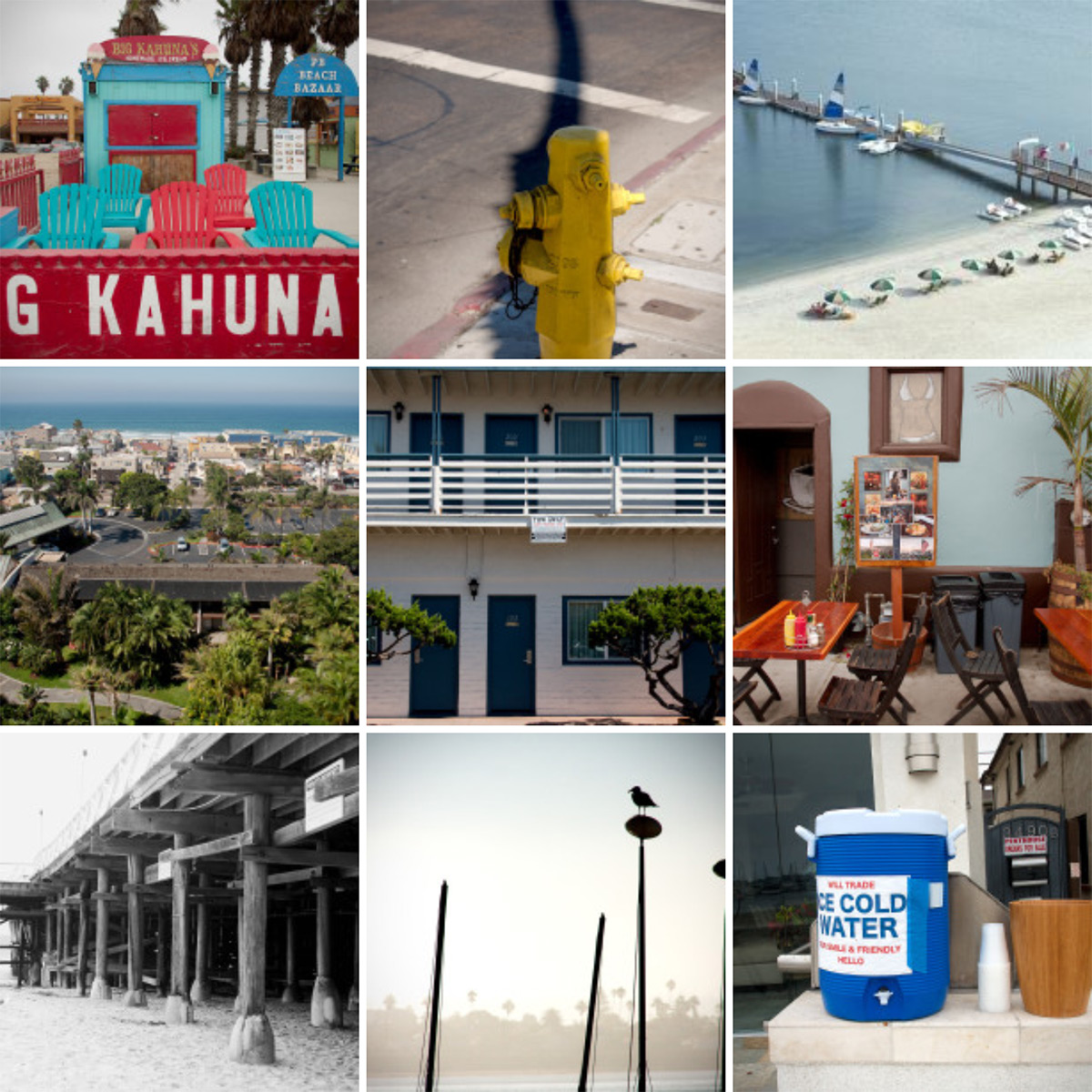
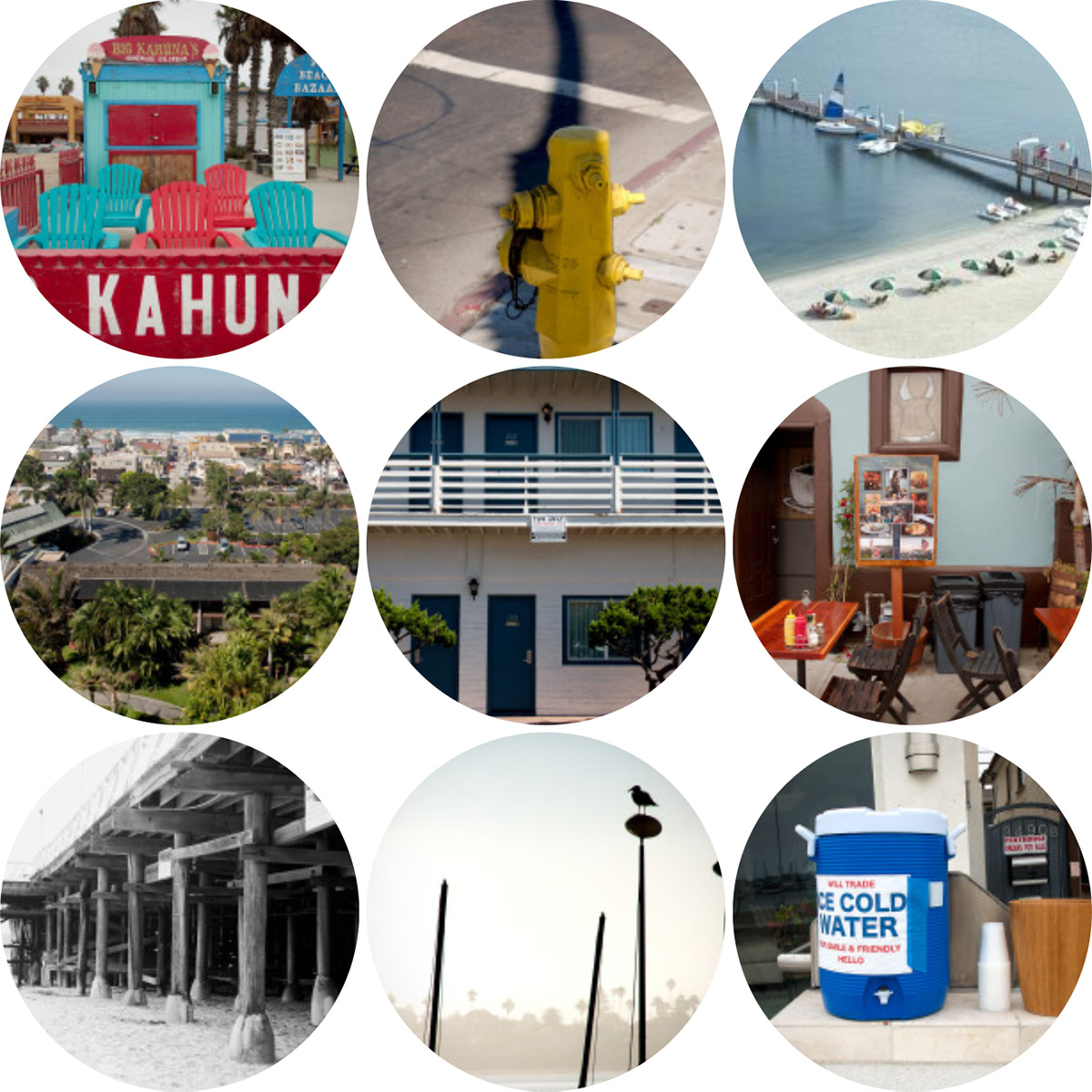
Personalización
Usa los ajustes de la galería
En los ajustes de la galería, puedes personalizar:
- el tamaño de la imagen.
- el número de columnas de tu galería.
- si quieres enlazar cada imagen a una página de adjuntos o a un archivo multimedia.
- si quieres mostrar las imágenes en orden aleatorio.
Define una anchura específica para tus galerías
Las galerías en mosaico están diseñadas para ocupar la anchura de contenido de tu tema. Puedes definir un valor específico $content_width añadiendo el siguiente código al archivo functions.php de tu tema:
if ( ! isset( $content_width ) ) {
    $content_width = 800;
}
Si no te sientes cómodo editando los archivos del tema, también puedes usar el plugin de anchura de contenido personalizada.
Si tu tema no define una anchura de contenido, las galerías en mosaico tendrán por defecto una anchura de 500 px. Puedes obtener más información sobre la característica del tema Anchura del contenido aquí.
Si tu tema ya define un valor $content_width pero quieres usar un valor diferente únicamente para las galerías en mosaico, puedes usar el tiled_gallery_content_width filtro.
Leyendas de las imágenes
Puedes introducir una leyenda para cada imagen al crear o editar tu galería. Las leyendas se mostrarán al pasar el cursor sobre la imagen si usas el diseño Mosaico, Mosaicos cuadrados, Círculos o Columnas en mosaico. Cuadrícula de miniaturas y Presentación de diapositivas no mostrarán ninguna leyenda.
Solución de problemas
Las opciones de la galería en mosaico no aparecen o no se muestran correctamente
Si las opciones de tu galería en mosaico no aparecen o se muestran de forma incorrecta, sigue estos pasos:
- Primero, comprueba si tienes una conexión activa de Jetpack. Si tu conexión de Jetpack no funciona, utiliza nuestros consejos para solucionar problemas para corregir cualquier error de conexión.
- A continuación, desde el panel de administración de WP, ve a Jetpack → Ajustes → Rendimiento → Rendimiento y velocidad. Asegúrate de que la opción «Acelerar los tiempos de carga de las imágenes» esté activada.
- Prueba a cambiar a un tema predeterminado como Twenty Twenty Four para comprobar si tu tema entra en conflicto con las galerías en mosaico de Jetpack. Si las opciones de la galería en mosaico se muestran correctamente cuando usas un tema predeterminado, ponte en contacto con el creador de tu tema para resolver el conflicto.
- Desactiva cualquier otro plugin de presentaciones de diapositivas o galerías que esté activado en tu sitio. Usar dos plugins de presentaciones de diapositivas o galerías al mismo tiempo puede provocar un conflicto.
- Por último, si utilizas el plugin Cleaner Gallery o un tema que incluya esta funcionalidad, no podrás usar las funciones de la galería en mosaico en tu sitio. Para resolver este conflicto, puedes instalar este pequeño plugin para desactivar Cleaner Gallery.
Falta la opción de presentación de diapositivas
Si no ves la opción de presentación de diapositivas para tu galería en mosaico, sigue estas instrucciones:
- Ve al panel de administración de WP.
- Ve a Jetpack → Ajustes → Escritura.
- Asegúrate de que la opción «Redactar usando shortcodes para incrustar medios de sitios populares» esté activada.
Cómo mostrar una sola imagen en una vista de galería
Para que una sola imagen de una entrada o página aparezca en una vista de galería, sigue estos pasos:
- Haz clic en tu galería en mosaico y ve a los ajustes de la galería.
- Elige «Página de adjuntos» en el menú desplegable «Enlazar a» y guarda los cambios.
- Ahora, al hacer clic en la imagen, aparecerá en la vista superpuesta de la galería.
Still need help?
Please contact support. We’re happy to advise.
Información sobre privacidad
| Datos utilizados | |
|---|---|
| Propietarios del sitio/usuarios
Ninguno. | Visitantes del sitio
Ninguno. |
| Actividad registrada | |
| Propietarios del sitio/usuarios
Ninguna. | Visitantes del sitio
Ninguna. |
| Datos sincronizados (Leer más) | |
| Propietarios del sitio/usuarios
Sincronizamos las opciones que indican si la función está activada o no y cómo están configurados sus ajustes disponibles. | Visitantes del sitio
Ninguno. |

