

クラシックエディターでタイルギャラリーを使用する
最終更新日:
タイルギャラリーを使用すると、画像ギャラリーをサムネイルグリッド、タイルモザイク、正方形タイル、円形、タイル列、またはスライドショーとして表示できます。 このページでは、クラシックエディタープラグインまたはクラシックブロックでタイルギャラリーを使用する方法を説明します。
『タイルギャラリーブロック』ガイドの手順に従って、タイルギャラリーをブロックエディターで使用できます。
ページにタイルギャラリーを追加する
タイルギャラリーはデフォルトで無効になっています。いつでも有効化できます。次の手順に従い、タイルギャラリーの横にある有効化をクリックします。
クラシックエディタープラグインまたはクラシックブロックを使用してタイルギャラリーを追加するには、次の手順に従います。
- メディアを追加ボタンをクラシックブロックまたはクラシックエディターのツールバー上部でクリックします。
- アクションメニューから『ギャラリーを作成』を選択します。
- ギャラリーに追加する画像を選択するか、アップロードします。
- 新しいギャラリーを作成ボタンをクリックします。
- 次のオプションからギャラリーの種類を選択します。
- タイルモザイク
- 正方形タイル
- 円形
- サムネイルグリッド
- タイル列
- スライドショー
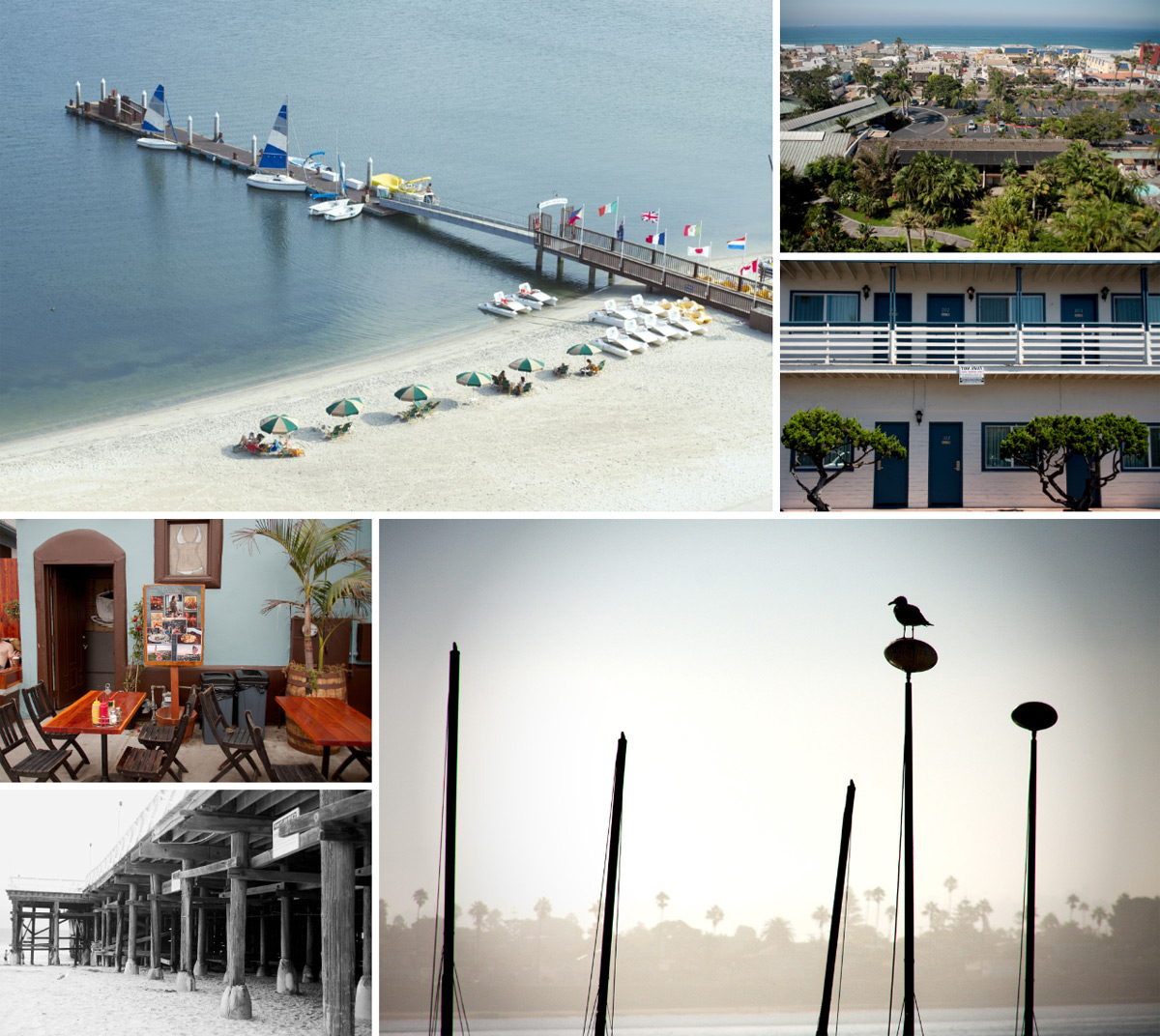
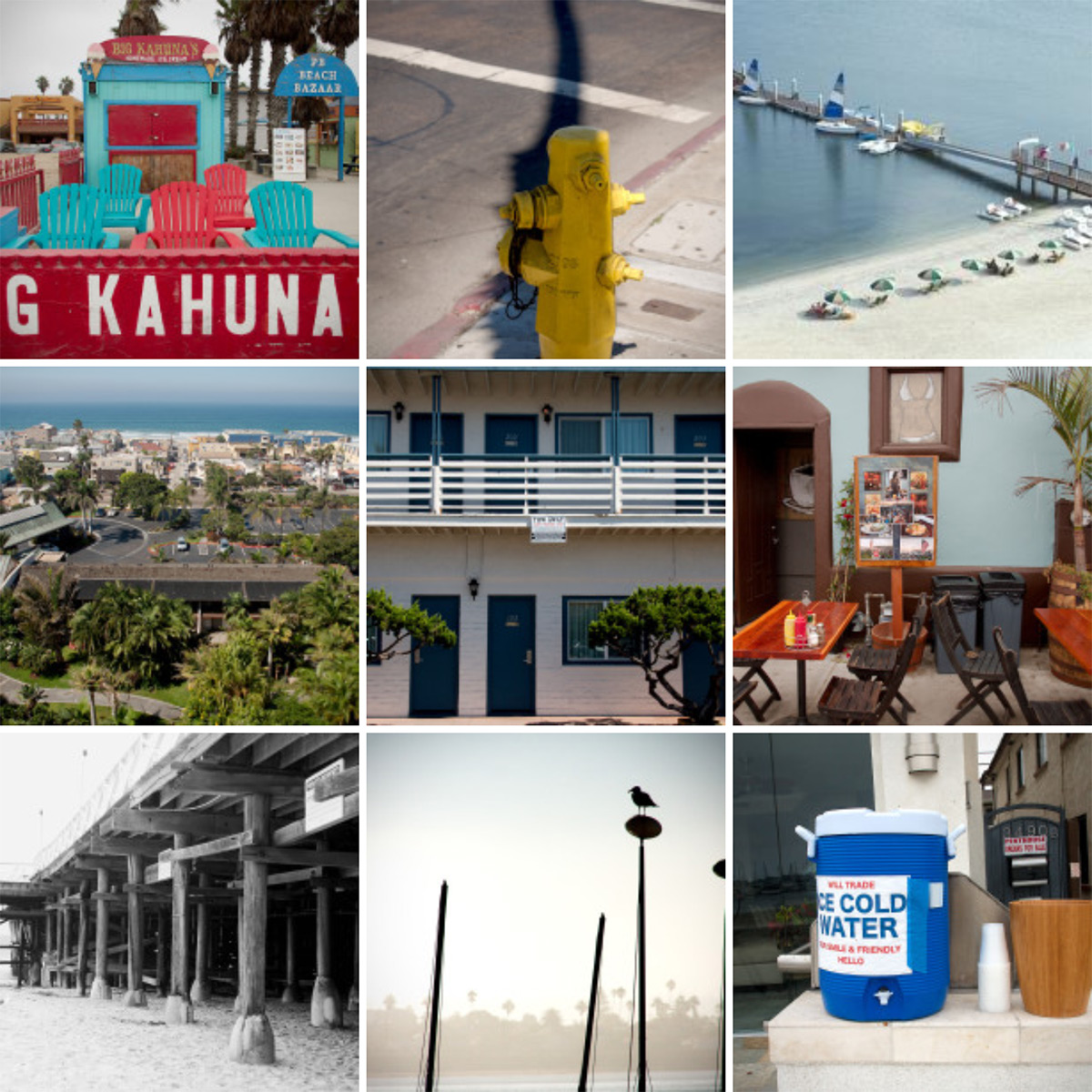
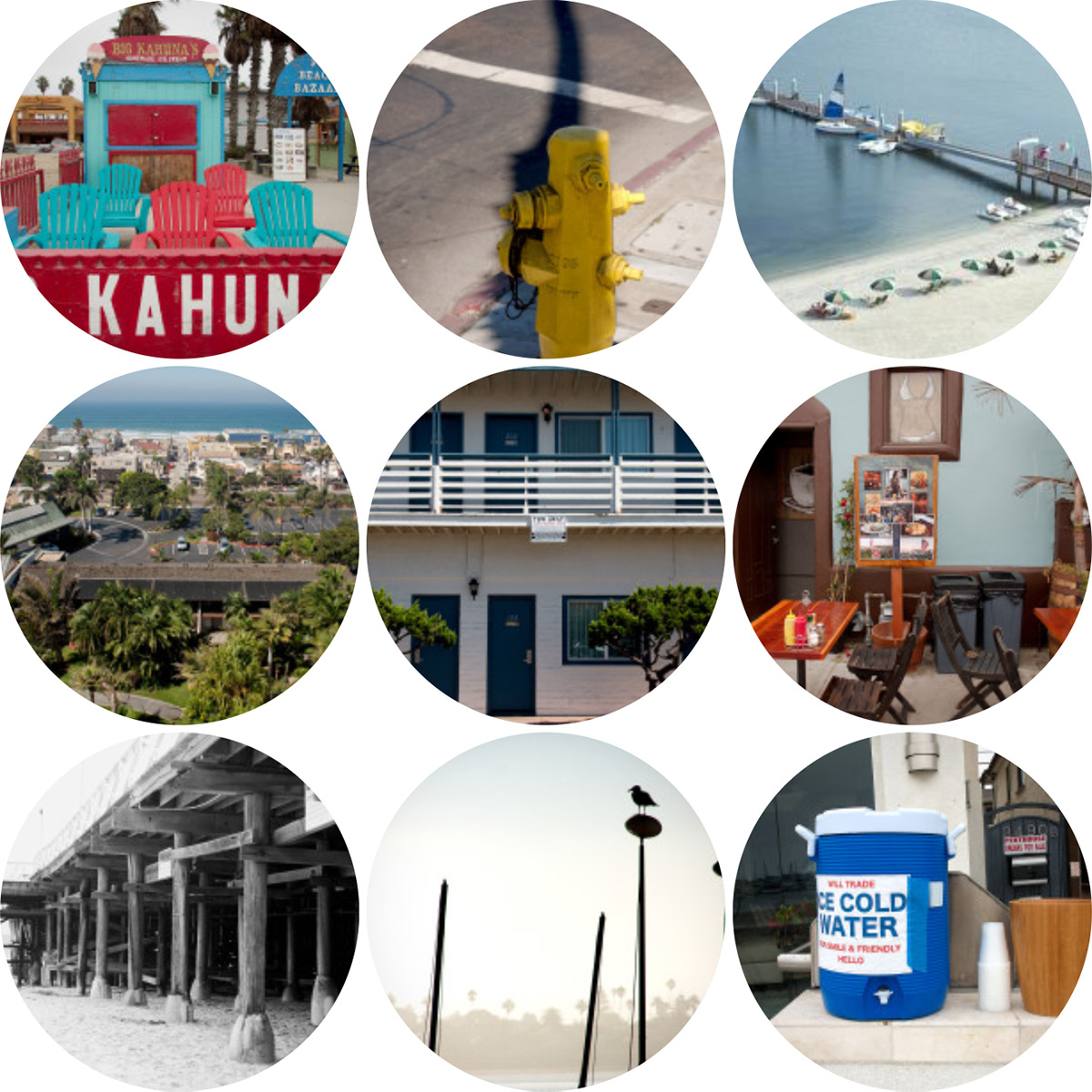
カスタマイズ
ギャラリー設定を使用する
ギャラリー の設定では、次をカスタマイズできます。
- 画像サイズ。
- ギャラリーの列数。
- 各画像を添付ファイルページまたはメディアファイルにリンクするかどうか。
- 画像をランダムな順序で表示するかどうか。
ギャラリーの幅を指定する
タイルギャラリーは、テーマのコンテンツ幅いっぱいに表示されるように作られています。特定の$content_width値は、テーマのfunctions.phpファイルに次のコードを追加して指定できます。
if ( ! isset( $content_width ) ) {
    $content_width = 800;
}
テーマファイルの編集に不慣れな場合は、カスタムコンテンツ幅プラグインも使用できます。
テーマでコンテンツ幅が定義されていない場合、タイルギャラリーの幅はデフォルトで500pxになります。コンテンツ幅テーマ機能について詳しくはこちら。
テーマですでに$content_width値が定義されているものの、タイルギャラリーだけに別の値を使用したい場合は、tiled_gallery_content_widthフィルターを使用できます。
画像キャプション
ギャラリーの作成時または編集時に、各画像のキャプションを入力できます。画像にカーソルを合わせると、次のレイアウトを使用している場合にキャプションが表示されます。タイルモザイク、正方形タイル、円形、またはタイル列のレイアウトではキャプションが表示されます。サムネイルグリッドとスライドショーのレイアウトではキャプションは表示されません。
トラブルシューティング
タイルギャラリーのオプションが表示されない、または正しく表示されない
タイルギャラリーのオプションが表示されない場合や、正しく表示されない場合は、次の手順に従ってください。
- まず、Jetpackに接続できているか確認します。Jetpackへの接続が切れている場合は、接続に関するトラブルシューティングのヒントを使用して接続エラーを解決します。
- 次に、WP管理画面のダッシュボードからJetpack → 設定 → パフォーマンス → パフォーマンスと速度に移動します。「画像の読み込み時間を短縮」オプションが有効になっていることを確認してください。
- デフォルトテーマとしてTwenty Twenty Fourに切り替えてみて、テーマがJetpackのタイルギャラリーと競合していないか確認してください。デフォルトテーマを使用したときにタイルギャラリーのオプションが正しく表示される場合は、競合を解決するため、テーマの作成者にお問い合わせください。
- サイトで有効化されている他のスライドショーまたはギャラリープラグインを無効化します。2つのスライドショーまたはギャラリープラグインを同時に使用すると、競合が発生する可能性があります。
- 最後に、Cleaner Galleryプラグインを使用している場合、またはこの機能を含むテーマを使用している場合、サイトでタイルギャラリーの機能を使用できません。この競合を解決するには、この小さなプラグインをインストールしてCleaner Galleryを無効化できます。
スライドショーオプションが表示されない
タイルギャラリーにスライドショーオプションが表示されない場合は、次の手順に従ってください。
- WP管理画面のダッシュボードに移動します。
- Jetpack → 設定 → 執筆に移動します。
- 「人気サイトのメディアをショートコードで埋め込んで作成」 オプションがオンになっていることを確認します。
ギャラリービューで1枚の画像を表示する方法
投稿または固定ページにある1枚の画像をギャラリービューで表示するには、次の手順に従います。
- 「タイルギャラリー」をクリックし、「ギャラリー設定」に移動します。
- 「リンク先」ドロップダウンメニューから「添付ファイルページ」を選択し、変更を保存します。
- 画像をクリックすると、ギャラリーのオーバーレイビューに表示されます。
Still need help?
Please contact support. We’re happy to advise.
プライバシー情報
| 使用データ | |
|---|---|
| サイト所有者/ユーザー
なし。 | サイト訪問者
なし。 |
| 追跡対象のアクティビティ | |
| サイト所有者/ユーザー
なし。 | サイト訪問者
なし。 |
| 同期されるデータ(続きを読む) | |
| サイト所有者/ユーザー
機能が有効化されているかどうか、および利用可能な設定がどのように構成されているかを識別するオプションを同期します。 | サイト訪問者
なし。 |

