

Kachelgalerien mit dem klassischen Editor verwenden
Zuletzt aktualisiert:
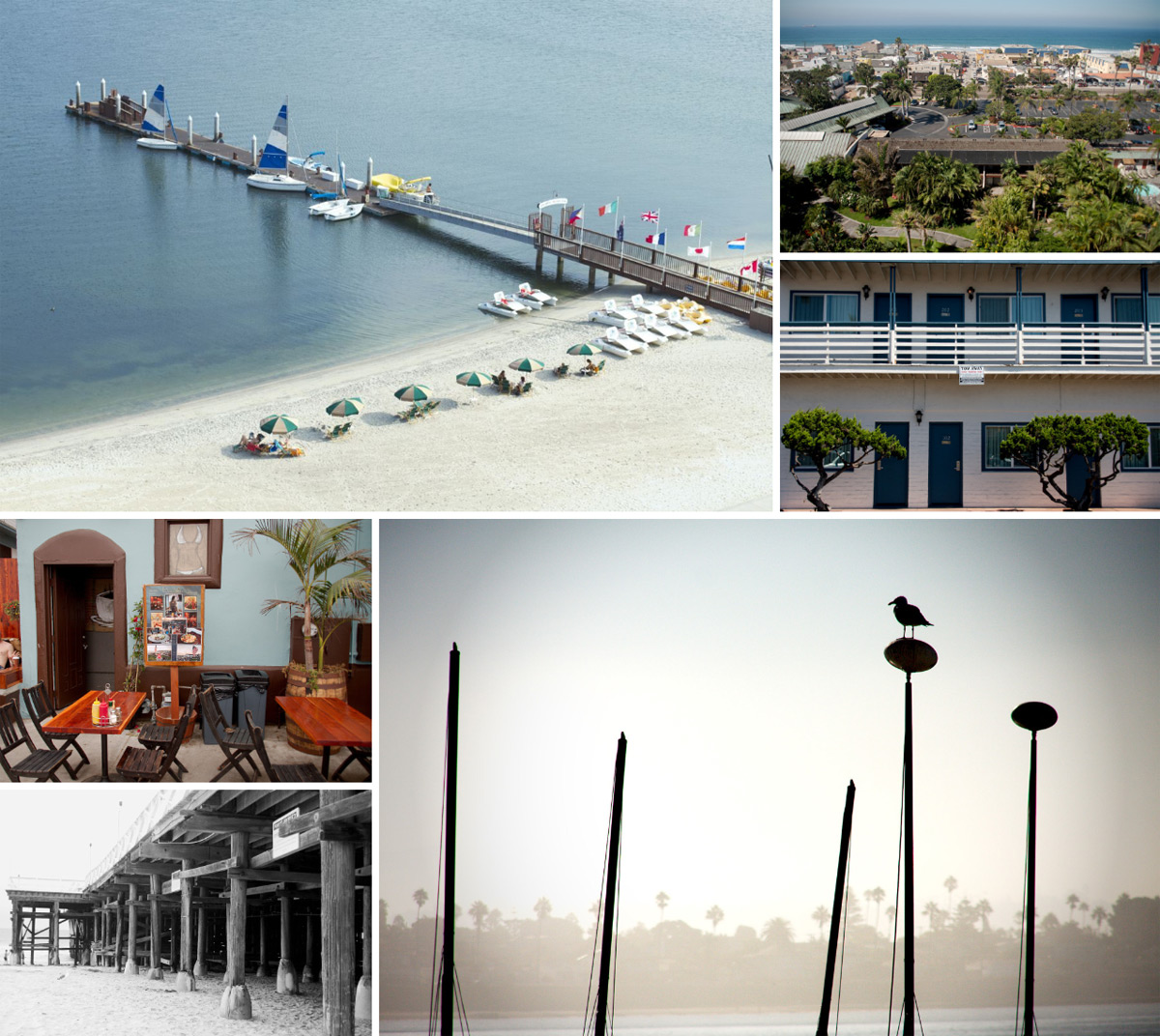
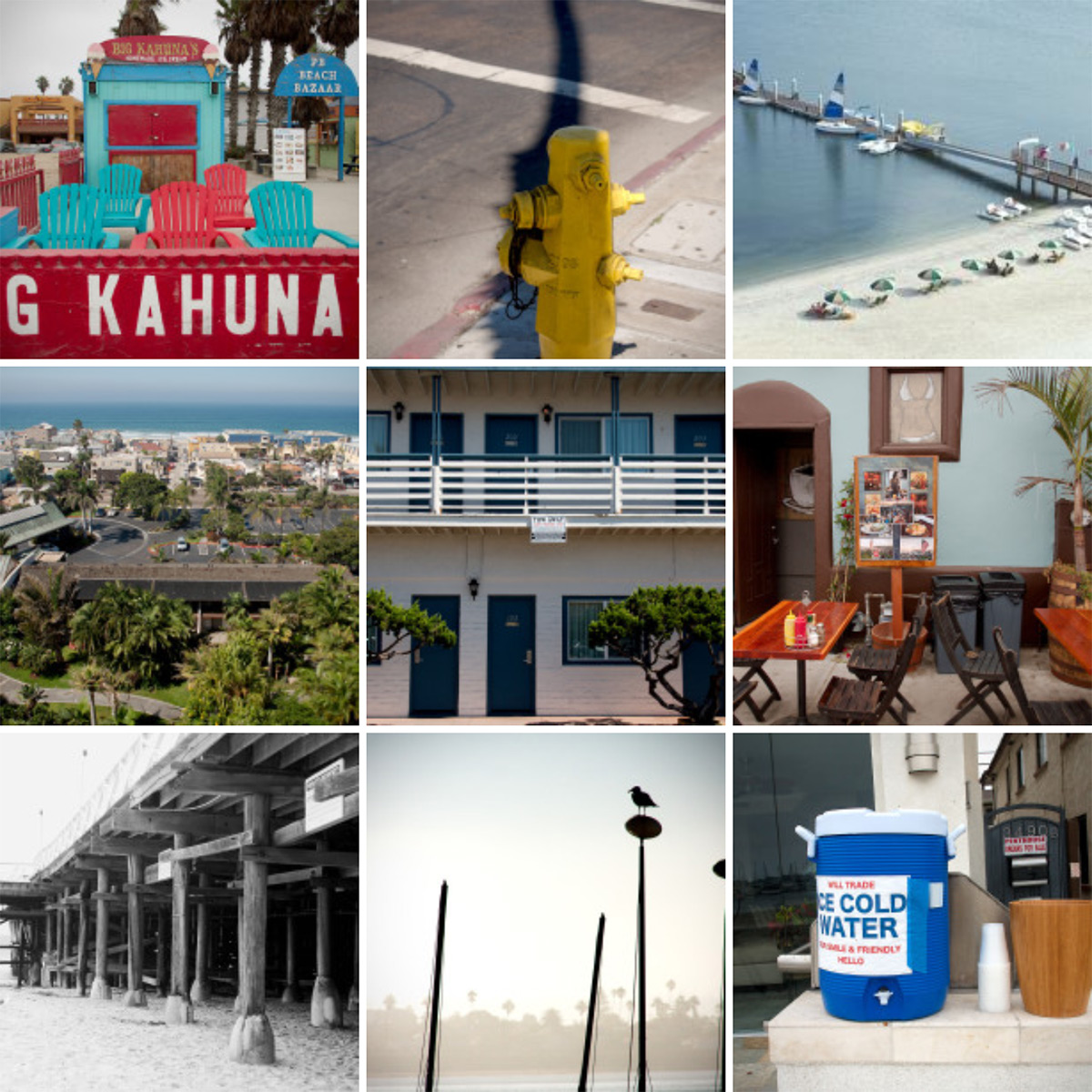
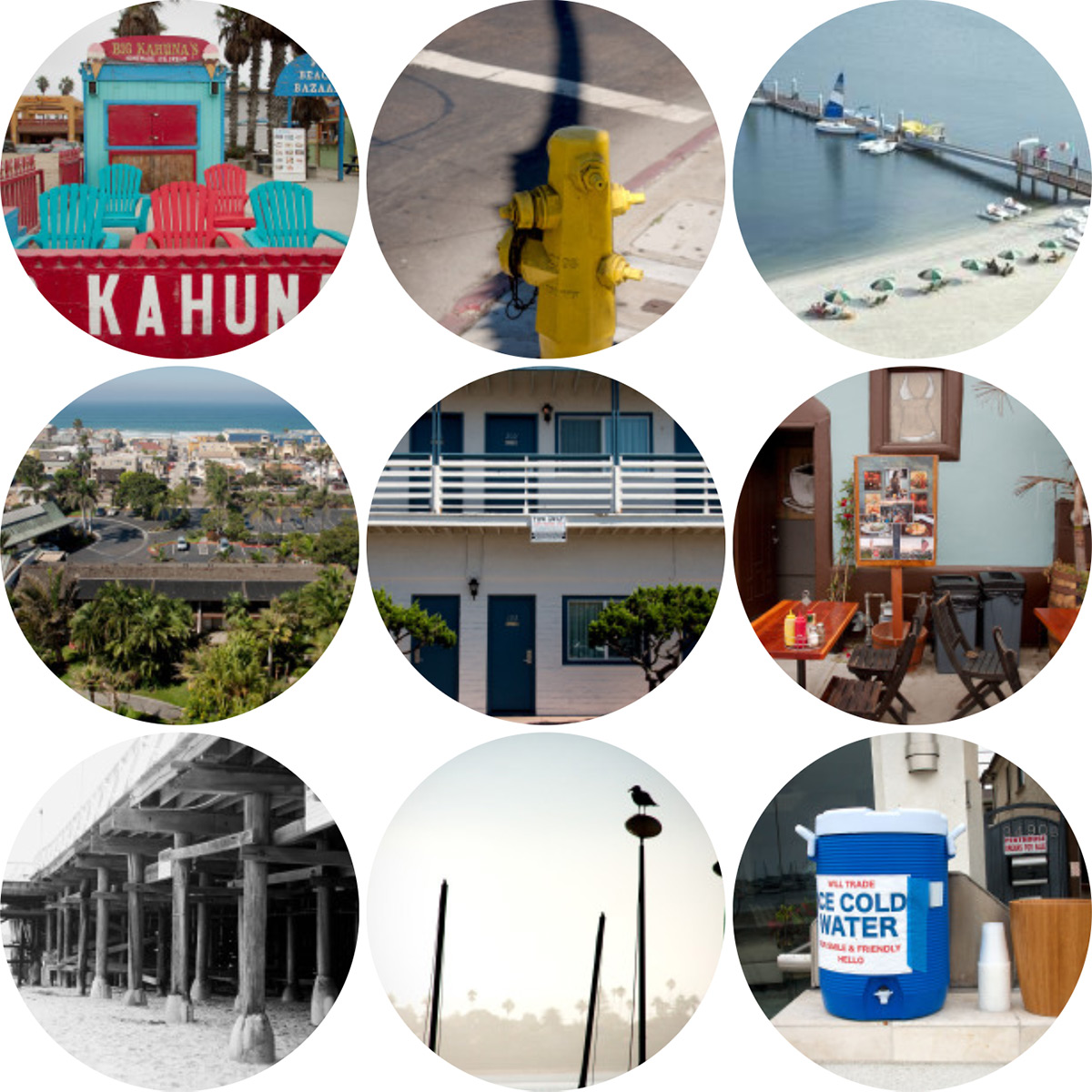
Mit Kachelgalerien kannst du deine Bildergalerien als Miniaturansichtsraster, Kachelmosaik, quadratische Kacheln, Kreise, Kachelspalten oder als Diashow anzeigen. Diese Seite beschreibt, wie du Kachelgalerien mit dem Plugin „Klassischer Editor“ oder einem klassischen Block verwendest.
Du kannst den Anweisungen im Leitfaden zum Kachel-Galerie-Block folgen, um Kachelgalerien mit dem Block-Editor zu verwenden.
Eine Kachelgalerie zu deiner Seite hinzufügen
Kachelgalerien sind standardmäßig deaktiviert. Du kannst sie jederzeit aktivieren, indem du diesen Anweisungen folgst und auf Aktivieren neben Kachelgalerien klickst.
Um eine Kachelgalerie mit dem Plugin „Klassischer Editor“ oder einem klassischen Block hinzuzufügen, folge diesen Anweisungen:
- Klicke oben in der Werkzeugleiste des klassischen Blocks oder des klassischen Editors auf den Button „Medien hinzufügen“.
- Wähle im Menü „Aktionen“ Galerie erstellen aus.
- Wähle die Bilder aus, die du zur Galerie hinzufügen möchtest, oder lade sie hoch.
- Klicke auf den Button Neue Galerie erstellen.
- Wähle aus den folgenden Optionen den Typ deiner Galerie aus:
- Kachelmosaik
- Quadratische Kacheln
- Kreise
- Miniaturansichtsraster
- Kachelspalten
- Diashow
Anpassung
Galerieeinstellungen verwenden
In den Optionen der Galerie kannst du Folgendes anpassen:
- die Bildgröße.
- die Anzahl der Spalten in deiner Galerie.
- ob jedes Bild mit einer Anhangsseite oder einer Mediendatei verknüpft werden soll.
- ob Bilder in zufälliger Reihenfolge angezeigt werden sollen.
Eine bestimmte Breite für deine Galerien festlegen
Kachelgalerien sind so konzipiert, dass sie die Inhaltsbreite deines Themes ausfüllen. Du kannst einen bestimmten Wert für $content_width festlegen, indem du den folgenden Code in die Datei deines Themes namens functions.php einfügst:
if ( ! isset( $content_width ) ) {
    $content_width = 800;
}
Wenn du dich beim Bearbeiten von Theme-Dateien nicht sicher fühlst, kannst du auch das Plugin Benutzerdefinierte Inhaltsbreite verwenden.
Wenn dein Theme keine Inhaltsbreite definiert, sind Kachelgalerien standardmäßig 500 px breit. Mehr über die Theme-Funktion „Inhaltsbreite“ erfährst du hier.
Wenn dein Theme bereits einen als $content_width bezeichneten Wert definiert, du aber nur für Kachelgalerien einen anderen Wert verwenden möchtest, kannst du den als tiled_gallery_content_width bezeichneten Filter.
Bildunterschriften
Du kannst beim Erstellen oder Bearbeiten deiner Galerie für jedes Bild eine Bildunterschrift eingeben. Bildunterschriften werden beim Bewegen des Mauszeigers über das Bild angezeigt, wenn du das Layout Kachelmosaik, Quadratische Kacheln, Kreise, oder Kachelspalten verwendest. Miniaturansichtsraster und Diashow zeigen keine Bildunterschrift an.
Fehlerbehebung
Optionen für Kachelgalerien werden nicht angezeigt oder nicht korrekt dargestellt
Wenn die Optionen für deine Kachelgalerie nicht oder nicht korrekt angezeigt werden, folge diesen Schritten:
- Prüfe zunächst, ob du eine funktionierende Verbindung mit Jetpack hast. Wenn die Verbindung zu Jetpack unterbrochen ist, verwende unsere Tipps zur Fehlerbehebung, um Verbindungsfehler zu beheben.
- Gehe im WP-Admin-Dashboard zu Jetpack → Einstellungen → Performance → Leistung und Geschwindigkeit. Vergewissere dich, dass die Option „Bildladezeiten beschleunigen“ aktiviert ist.
- Versuche, zu einem Standard-Theme wie Twenty Twenty Four zu wechseln, um zu prüfen, ob dein Theme mit den Kachelgalerien von Jetpack in Konflikt steht. Wenn die Optionen für Kachelgalerien bei Verwendung eines Standard-Themes korrekt angezeigt werden, wende dich an den Ersteller deines Themes, um den Konflikt zu beheben.
- Deaktiviere alle anderen auf deiner Website aktivierten Diashow- oder Galerie-Plugins. Die gleichzeitige Verwendung von zwei Diashow- oder Galerie-Plugins kann zu einem Konflikt führen.
- Wenn du schließlich das Plugin „Cleaner Gallery“ oder ein Theme verwendest, das diese Funktionalität enthält, kannst du die Funktionen der Kachelgalerie auf deiner Website nicht nutzen. Um diesen Konflikt zu lösen, kannst du dieses kleine Plugin installieren, um „Cleaner Gallery“ zu deaktivieren.
Die Diashow-Option fehlt
Wenn die Diashow-Option für deine Kachelgalerie nicht angezeigt wird, folge diesen Anweisungen:
- Rufe dein WP-Admin-Dashboard auf.
- Gehe zu Jetpack → Einstellungen → Schreiben.
- Vergewissere dich, dass die Option „Medien von beliebten Websites mithilfe von Shortcodes einbetten“ aktiviert ist.
So zeigen Sie ein einzelnes Bild in einer Galerieansicht an
Damit ein einzelnes Bild in einem Beitrag oder auf einer Seite in einer Galerieansicht angezeigt wird, führen Sie die folgenden Schritte aus:
- Klicken Sie auf Ihre Tiled Gallery und navigieren Sie zu den Galerieeinstellungen.
- Wählen Sie im Dropdown-Menü „Verlinken mit“ die Option „Anhangseite“ aus und speichern Sie Ihre Änderungen.
- Wenn nun auf Ihr Bild geklickt wird, wird es in der Galerie-Overlay-Ansicht angezeigt.
Still need help?
Please contact support. We’re happy to advise.
Datenschutzinformationen
| Verwendete Daten | |
|---|---|
| Websiteinhaber / Benutzer
Keine. | Websitebesucher
Keine. |
| Verfolgte Aktivitäten | |
| Websiteinhaber / Benutzer
Keine. | Websitebesucher
Keine. |
| Synchronisierte Daten (Mehr erfahren) | |
| Websiteinhaber / Benutzer
Wir synchronisieren Optionen, anhand derer ermittelt wird, ob die Funktion aktiviert ist und wie die verfügbaren Einstellungen konfiguriert sind. | Websitebesucher
Keine. |

