

Sichere deine Website mit Jetpack VaultPress Backup
Zuletzt aktualisiert:
Verwende die Backup-Funktion von Jetpack, um automatisch Backups zu erstellen und deine Website mit nur einem Klick wiederherzustellen. Verfolge jede Änderung, gehe in der Zeit zurück und sei beruhigt, dass deine Inhalte immer sicher sind. Die Backup-Funktion von Jetpack verwendet die Server von WordPress.com, um ein Backup deiner Website zu erstellen, sodass du dir keine Sorgen machen musst, deine Inhalte, Woo-Produkte und Woo-Bestellungen zu verlieren.
Was muss ich tun, um Jetpack VaultPress Backup zu verwenden?
- Ein Tarif von Jetpack mit Backups (VaultPress Backup, Jetpack Security, oder Jetpack Complete)
- Eine funktionierende Verbindung mit Jetpack
- Das voll ausgestattete Plugin von Jetpack oder das eigenständige Plugin von Jetpack VaultPress Backup. Beide Plugins enthalten im WP-Admin dieselbe Backup-Seite, daher benötigen Sie das eigenständige Plugin nicht, um Backups über das Dashboard Ihrer Website zu verwalten.
- Mindestens ein Theme oder Plugin auf Ihrer Website stammt aus dem Repository von WordPress.org, und zwar als Theme oder als Plugin. Das Theme kann ein Child-Theme sein, und das Plugin kann ein mu-Plugin sein.
Wo Sie Ihre Backups verwalten
Sie können Ihre Backups an drei Stellen verwalten:
- WP-Admin: Gehen Sie zu Jetpack → Backup im Dashboard Ihrer Website.
- Jetpack Cloud: Gehen Sie zu
https://cloud.Jetpack.com/backupund wählen Sie Ihre Website aus. - WordPress.com: Gehen Sie zu Jetpack → Backup im Dashboard von WordPress.com.
Die Backup-Seite im WP-Admin ist dieselbe, unabhängig davon, ob Sie das Plugin von Jetpack oder das eigenständige Plugin von Jetpack VaultPress Backup verwenden. Wenn beide Plugins aktiv sind, sehen Sie weiterhin nur eine Backup-Seite.
Die Backup-Seite im WP-Admin wird nur angezeigt, wenn:
- Deine Website ist mit WordPress.com verbunden, und die Verbindung hat einen zugeordneten Eigentümer.
- Du bist als Administrator angemeldet.
- Deine Website ist nicht eine Multisite-Installation von WordPress.
- VaultPress Backup ist unter Jetpack → My Jetpack → Funktionen aktiviert.
Beim Deaktivieren von VaultPress Backup auf der Registerkarte „Funktionen“ wird das Menüelement Jetpack → Backup aus dem WP-Admin-Menü entfernt, und die Backup-Seite lässt sich nicht mehr öffnen. Durch das Deaktivieren werden deine Backups nicht gestoppt. Wenn das eigenständige Plugin Jetpack VaultPress Backup aktiv ist, wird seine Backup-Seite weiterhin angezeigt.
Wenn Ihr Website-Tarif keine Backups umfasst, zeigt die Backup-Seite statt Ihrer Backups die verfügbaren Backup-Tarife an.
Der Anzeigen-Link auf der Karte von VaultPress Backup in Jetpack → My Jetpack öffnet diese Seite ebenfalls.
Dein erstes Backup
Dein erstes Backup wird erstellt, sobald du den Kauf abgeschlossen hast und Jetpack verbunden ist.
Das erste Backup kann einige Zeit dauern. Um den Fortschritt anzuzeigen, gehen Sie zu Jetpack → Backup im WP-Admin oder im Dashboard von WordPress.com. Zukünftige Backups dauern weniger lange.
Backups in Echtzeit
Zusätzlich zu den täglichen vollständigen Backups erstellt Jetpack auch Backups in Echtzeit: schnelle Synchronisierungen bestimmter Änderungen, die auf der Website vorgenommen werden. Die folgenden Ereignisse lösen ein Echtzeit-Backup aus:
- Veröffentlichte oder aktualisierte Beiträge
- Veröffentlichte oder aktualisierte Seiten
- Kommentare
- Änderungen an Medien
- Änderungen an Themes und Plugins
- Änderungen an Einstellungen
- Änderungen an Benutzern
Echtzeit-Backups und WooCommerce-Bestellungen
WooCommerce-Bestellungen und -Produkte werden in Echtzeit und unveränderlich gesichert. Das bedeutet: Wenn du eine Wiederherstellung auf einen Zeitpunkt vor einer Bestellung durchführen musst, geht die Bestellung nicht verloren.
Lies mehr über unveränderliche Objekte.
Deine Backups anzeigen
Du kannst deine Backups anzeigen, einzelne Dateien durchsuchen und herunterladen sowie ein vollständiges Backup oder einzelne Bestandteile wiederherstellen.
- Beginnen Sie mit dem Aufruf von Jetpack → Backup im WP-Admin oder im Dashboard von WordPress.com, oder gehen Sie zu
htps://cloud.Jetpack.com/backup. - Dort siehst du das zuletzt abgeschlossene Backup mit Informationen zu Datum und Uhrzeit des Backups sowie zu den darin enthaltenen Daten. Wenn heute noch kein Backup erstellt wurde, siehst du den Zeitplan für das nächste Backup.
- Klicke auf die Schaltfläche Jetzt sichern, um jederzeit bei Bedarf ein Backup zu erstellen.
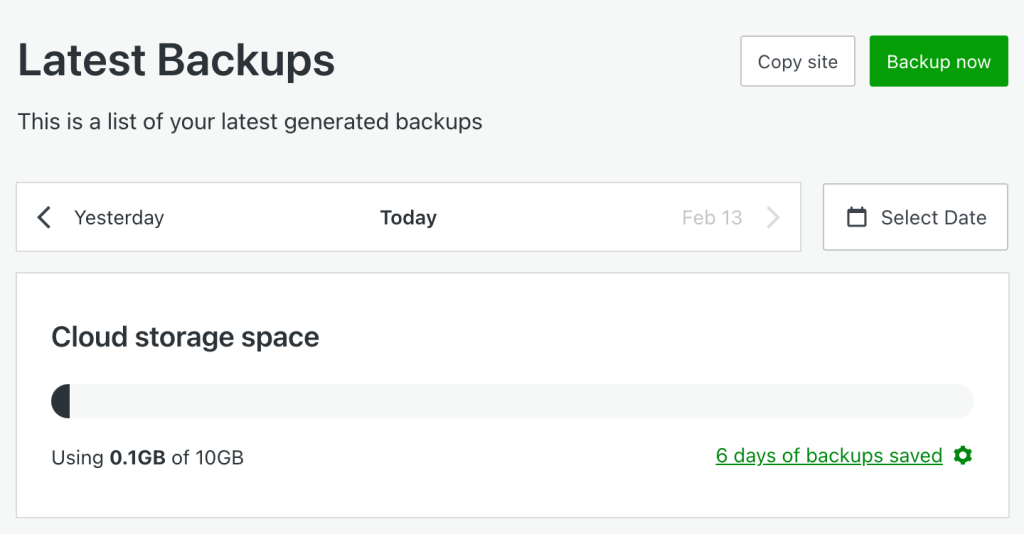
- Klicke auf die Aktionen-Schaltfläche, um die Optionen zum Wiederherstellen des Backups, zum Herunterladen des Backups oder zum Durchsuchen der Backup-Dateien über die Option „Dateien anzeigen“ anzuzeigen. Du kannst dort auch einzelne Dateien herunterladen.
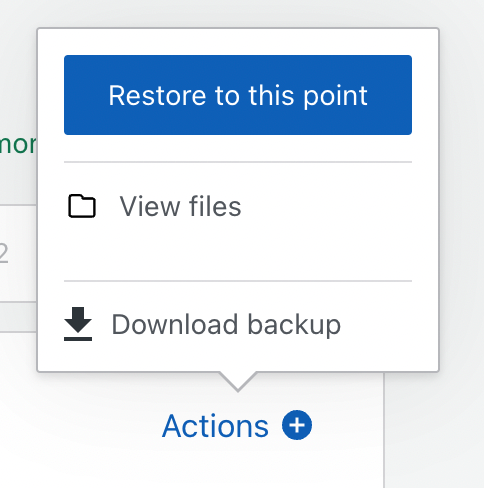
Wenn du die Jetpack-VaultPress-Backups jemals beenden möchtest, wende dich bitte an den Support.
Backup herunterladen
- Gehe zu
https://cloud.Jetpack.com/backup. Wähle im WP-Adminbereich Jetpack → Backup, und klicke dann auf die Schaltfläche Backups in der Cloud anzeigen, um zum Cloud-Dashboard von Jetpack weitergeleitet zu werden. - Klicken Sie auf den grünen Pfeil neben der Schaltfläche
Restore to this point. - Löschen Sie die Elemente, die Sie nicht herunterladen möchten.,
- Wenn die Datei bereit ist, klicken Sie auf Herunterladbare Datei erstellen.
Der Download ist eine komprimierte Datei im Format .tar.gz und enthält nur die von dir ausgewählten Elemente.
Auswählen, was in einen Backup-Download aufgenommen werden soll
Du musst nicht dein vollständiges Backup herunterladen. Nachdem du auf Backup herunterladen geklickt hast, wähle die Elemente aus, die im Download enthalten sein sollen. Standardmäßig sind alle sechs Elemente ausgewählt:
- Themes von WordPress
- Plugins von WordPress
- Stammverzeichnis von WordPress
- WP-content-Verzeichnis
- Datenbank der Website (einschließlich Seiten und Beiträge)
- Medien-Uploads
Entferne das Häkchen bei jedem Element, das du nicht benötigst. Du kannst jede Kombination von Elementen herunterladen, aber mindestens ein Element muss ausgewählt sein.
Die Wiederherstellung funktioniert auf dieselbe Weise: Sie können auswählen, welche Elemente wiederhergestellt werden sollen. Wenn Sie nur einige Ihrer Datenbanktabellen wiederherstellen möchten, lesen Sie den Artikel Einzelne Datenbanktabellen wiederherstellen.
Serverzugangsdaten zu Jetpack hinzufügen
Oben auf der Backup-Seite wird möglicherweise eine Aufforderung zum Einrichten der Serverzugangsdaten angezeigt. Du kannst die Einstellungen für die Serverzugangsdaten auch über Cloud.jetpack.com unter https://cloud.jetpack.com/settings/yourjetpack.blog aufrufen.
Serverzugangsdaten ermöglichen es unserem System, mit deiner Website zu kommunizieren. Sie werden verwendet, um ein Backup deiner Website zu erstellen und sie wiederherzustellen, als Alternative zur Jetpack-Verbindung, und sind besonders hilfreich, wenn die Jetpack-Verbindung nicht ordnungsgemäß funktioniert. Hinweis: Mit deinen Serverzugangsdaten kannst du nicht auf deine auf unseren Servern gespeicherten Backup-Dateien zugreifen.
Wenn im Abschnitt „Letztes Backup“ in Jetpack Cloud oben keine Benachrichtigung angezeigt wird, dass gerade ein Backup erstellt wird, versuche, Zugangsdaten hinzuzufügen, um Backups zu starten.
Weitere Informationen findest du in der Anleitung Zugangsdaten im Jetpack-Plugin hinzufügen zum Hinzufügen deiner Serverzugangsdaten.
Wenn wir den Kontakt zu deiner Website verlieren und keine Backups mehr erstellt werden, informieren wir dich nach dem zweiten Versuch per E-Mail, damit du schnell handeln kannst.
Backups planen
Du kannst die Tageszeit festlegen, zu der dein tägliches vollständiges Backup ausgeführt wird. Vielleicht möchtest du deine Backups auf Zeiten mit geringer Auslastung oder anderem geringem Datenverkehr legen.
Führe die folgenden Schritte aus, um den Zeitplan für deine täglichen Backups festzulegen:
- Gehe zu https://cloud.jetpack.com/backup und wähle deine Website aus.
- Klicke auf „Einstellungen“.
- Unter „Zeitplan für tägliche Backups“ siehst du die Auswahl des Zeitraums. Wenn du noch keinen Zeitraum konfiguriert hast, wird ein Standardbereich festgelegt.
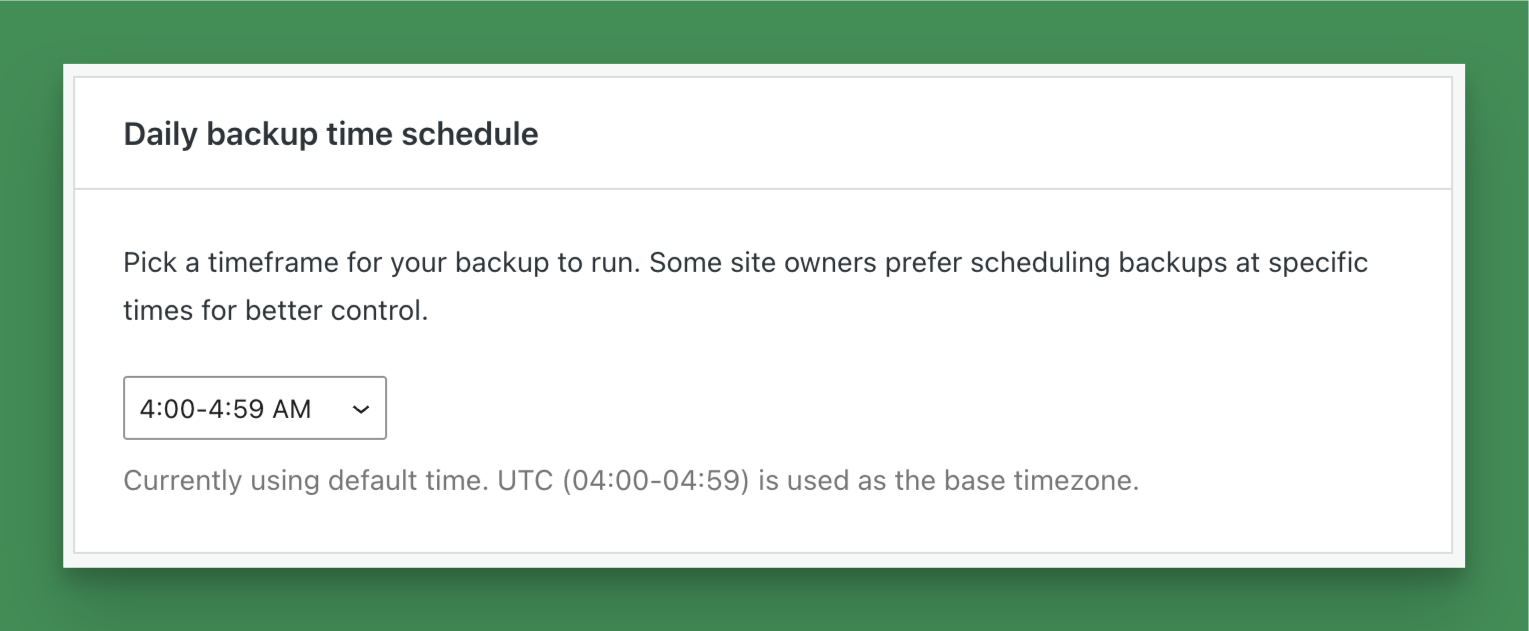
- Wähle deinen gewünschten Zeitraum über das Dropdown-Menü aus. Du siehst, dass der Zeitraum nun festgelegt wurde.
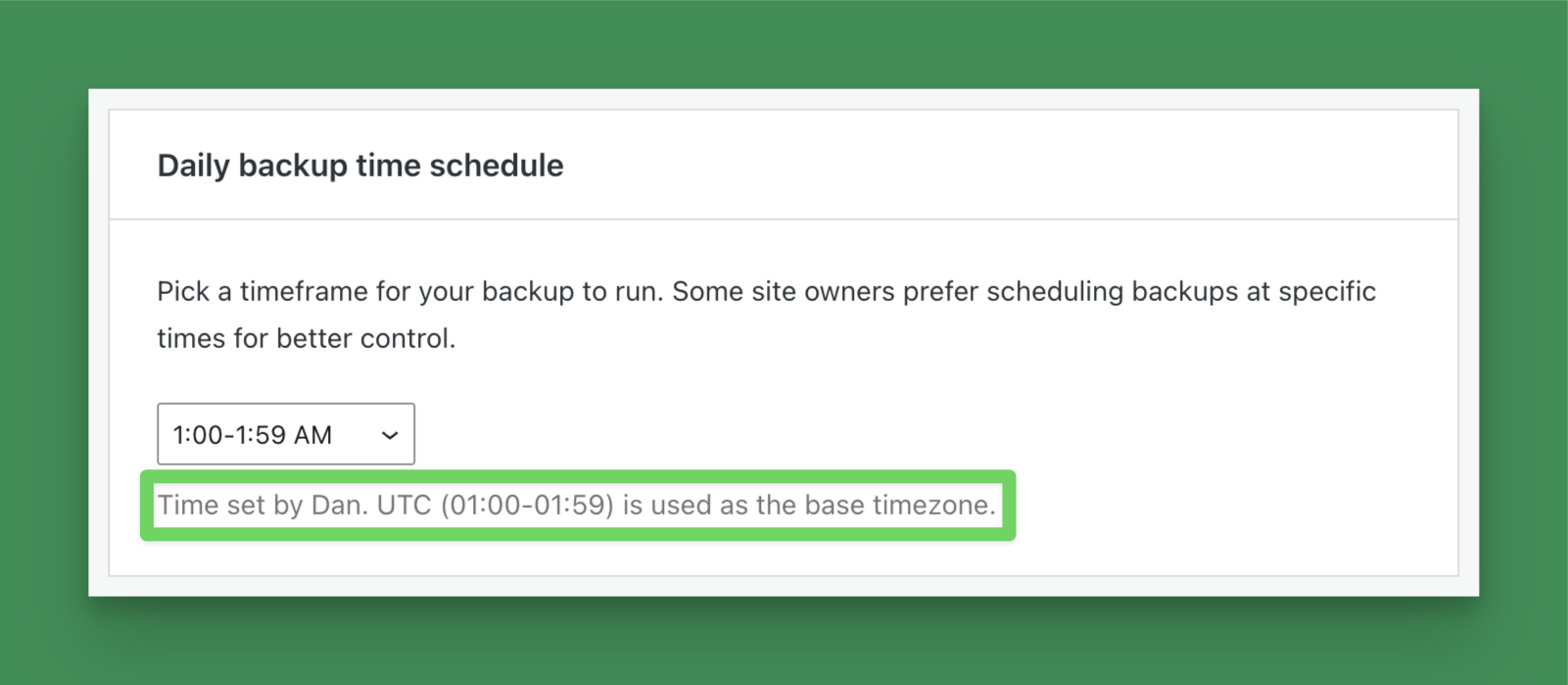
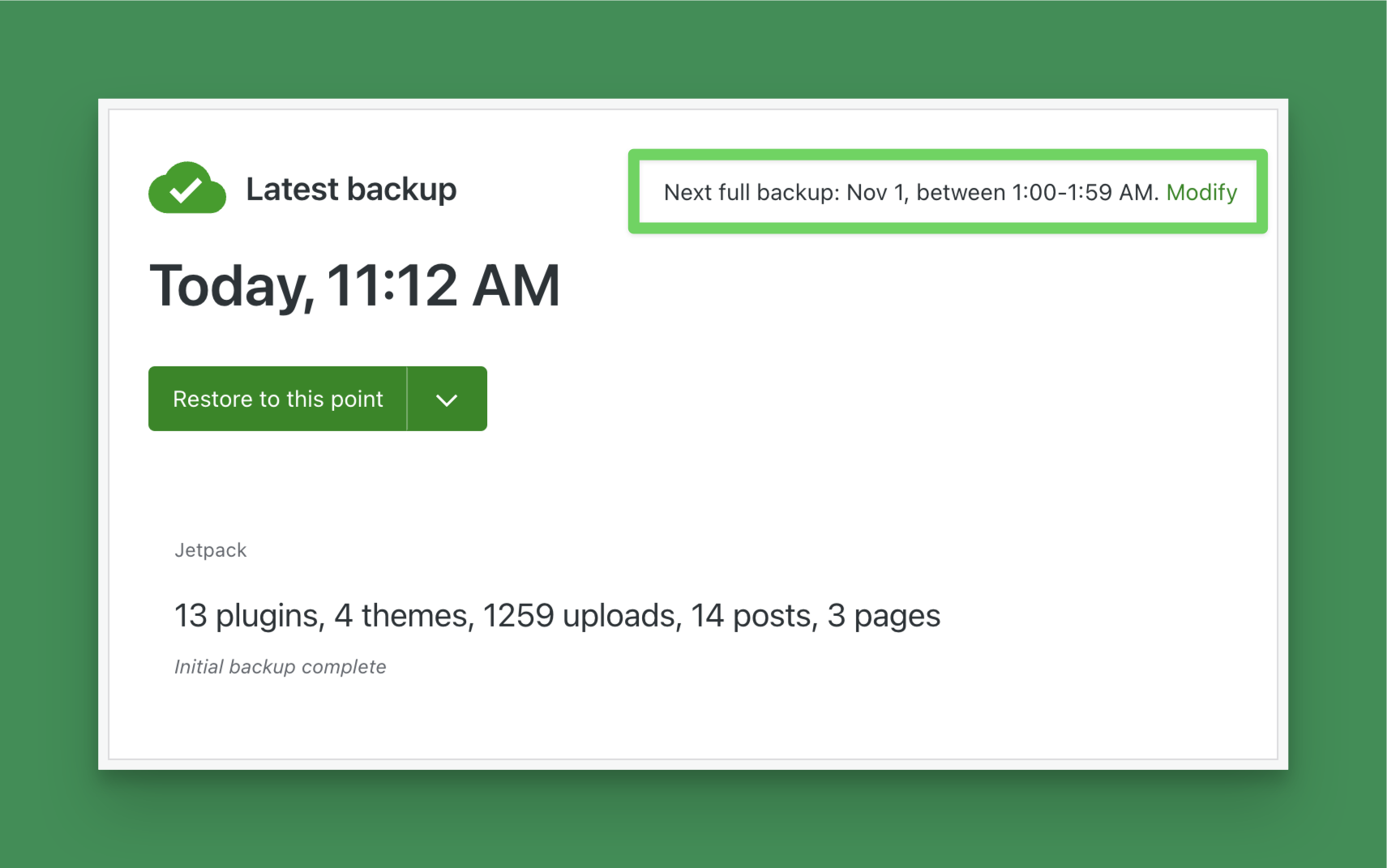
Wenn du dein letztes Backup aufrufst, siehst du Informationen darüber, wann dein nächstes Backup ausgeführt wird. Du kannst die Einstellung auch ändern, indem du auf den Ändern-Link klickst.
Häufig gestellte Fragen (FAQs)
Welche Daten sind in einem Jetpack VaultPress Backup enthalten?
Die Backup-Daten umfassen alle einzigartigen und unersetzlichen Daten, die du in WordPress gespeichert hast, sowie alles, was ordnungsgemäß in die WordPress-Installation integriert ist. Jetpack VaultPress Backup erstellt Backups der folgenden Daten:
- Deine WordPress-Datenbank. Dazu gehören alle Tabellen, die mit dem Tabellenpräfix deiner WordPress-Datenbank beginnen und außerdem über einen eindeutigen Schlüssel oder Primärschlüssel verfügen.
- Alle Dateien in den
plugins,mu-plugins,themesunduploadsVerzeichnissen. - Alles in deinem WordPress-Stammverzeichnis, was nicht Teil einer anderen WordPress-Installation ist.
- Bestimmte andere Dateien im
wp-contentVerzeichnis. - WooCommerce-Produkte und -Bestellungen
Wann wird ein Backup erstellt?
Jetpack VaultPress Backup sichert deine Website mindestens einmal täglich. Außerdem sichern wir deine Website nach bestimmten Ereignissen, etwa wenn ein Beitrag oder eine Seite veröffentlicht oder aktualisiert wird oder Themes und Plugins installiert und aktualisiert werden. Diese werden als „Backups in Echtzeit“ bezeichnet.
Änderungen an der Häufigkeit der automatischen täglichen Backups sind nicht möglich (beispielsweise können Backups nicht so konfiguriert werden, dass sie entweder stündlich oder wöchentlich ausgeführt werden).
Standardmäßig wird der Zeitpunkt des Backups von unserem System automatisch festgelegt, um die Serverauslastung auszugleichen, und erfolgt normalerweise etwa 24 Stunden nach dem vorherigen Backup. Wenn Sie möchten, können Sie eine bestimmte Tageszeit für den Backup-Vorgang festlegen. Weitere Einzelheiten finden Sie im oben genannten Abschnitt Zeitplan für Ihre Backups.
Außerdem können Sie jederzeit manuell ein Backup starten, indem Sie auf die Backup now Schaltfläche in Ihrem Jetpack Backup-Dashboard klicken.
Welche Daten sind nicht in einem Jetpack VaultPress Backup enthalten?
Wir erstellen keine Backups von:
- Die Core-Dateien von WordPress. Diese können jederzeit von WordPress.org heruntergeladen werden.
- Dateien außerhalb der oben aufgeführten Verzeichnisse.
- Datenbanktabellen, die offenbar nicht zu WordPress gehören.
- Datenbanktabellen, deren Zeilen keine eindeutige Kennung haben.
- Cache-, Protokoll- und Backup-Verzeichnisse.
- Leere Verzeichnisse.
- Zusätzliche WordPress-Installationen, beispielsweise solche in einem Unterverzeichnis.
Kann ich nur die Datenbank meiner Website herunterladen?
Ja. Klicke auf Backup herunterladen, und entferne dann bei allen Elementen außer Datenbank der Website (einschließlich Seiten und Beiträge) das Häkchen. Der Download enthält nur deine Datenbank als .sql-Dateien in einem Archiv im Format.tar.gz. Das ist hilfreich, wenn du deine Datenbank an einen anderen Hosting-Anbieter oder Entwickler senden musst. Du musst nicht dein vollständiges Backup herunterladen und die Datenbank daraus extrahieren.
Was ist der Ordner /jetpack-temp/ und was hat es mit diesen jp-helper-Dateien auf sich?
Jetpack erstellt im Stammverzeichnis Ihrer WordPress-Installation ein Verzeichnis namens /jetpack-temp/. Bei jedem Backup-Vorgang schreibt Jetpack eine temporäre Hilfsdatei in dieses Verzeichnis. Die Datei trägt den Namen jp-helper-xyzxYzXYZ.php. Nach Abschluss des Backups wird sie entfernt.
Welche Art von Backups führt Jetpack durch: vollständige, inkrementelle oder differentielle?
Jetpack VaultPress Backup führt auf Ihrer Website alle drei Backup-Arten durch. Das erste Backup ist ein vollständiges Backup Ihrer Website. Nachfolgende Backups sind inkrementell und sichern nur die Dateien und/oder Datenbanktabellen, die seit dem letzten gespeicherten Backup geändert wurden. Differentielle Backups sind schließlich die Backups in „Echtzeit“ und speichern die Daten, die seit dem letzten vollständigen Backup hinzugefügt oder geändert wurden.
Funktioniert Jetpack VaultPress Backup bei einer Multisite-Installation?
Nein. Die Funktion Jetpack VaultPress Backup unterstützt derzeit keine Websites, die auf WordPress Multisite basieren.
Kann ich einen Jetpack VaultPress Backup-Tarif für mehrere Websites verwenden?
Jeder Jetpack VaultPress Backup-Tarif unterstützt eine WordPress-Website. Wenn Sie eine weitere Website sichern möchten, müssen Sie dafür einen separaten Backup-Tarif erwerben.
Wenn du eine Multisite betreibst, ist Jetpack VaultPress Backup keine geeignete Option – sie unterstützt WordPress Multisite nicht.
Wo werden die Backups gespeichert?
Das Jetpack VaultPress Backup-Plugin speichert deine Backups auf Servern in unseren sicheren Rechenzentren auf der ganzen Welt.
Auch wenn es nicht möglich ist, die Datenspeicherung auf einen bestimmten geografischen Standort zu beschränken, können wir die Standardvertragsklauseln bereitstellen, die wir in unsere Vereinbarung zur Auftragsverarbeitung (DPA) aufnehmen. DPAs sind vertragliche Instrumente für Websites und Unternehmen, mit denen sie ihren Kunden, Anbietern und Partnern zusichern, dass ihr Umgang mit Daten gesetzeskonform ist, einschließlich der Übermittlung von Daten aus der EU.
Wenn du an einer DPA mit uns interessiert bist, kannst du eine solche über die Seite „Datenschutzeinstellungen“ in deinem Dashboard unter https://wordpress.com/me/privacyanfordern.
Sind meine Backups verschlüsselt?
Teilweise. Jetpack VaultPress Backup speichert Ihre Backups in unseren Rechenzentren und in einem externen Cloud-Speicher. Die Kopien in der externen Cloud sind im Ruhezustand verschlüsselt. Die Kopien in unseren Rechenzentren sind im Ruhezustand nicht verschlüsselt. Sie werden auf internen Servern gespeichert, die von außerhalb unseres Netzwerks nicht erreichbar sind.
Ob Backup-Daten bei der Übertragung verschlüsselt werden, hängt davon ab, wie Jetpack eine Verbindung zu Ihrer Website herstellt:
- Bei der Verbindung über Jetpack: Backup-Daten werden verschlüsselt, wenn Ihre Website HTTPS verwendet.
- Mit Serverzugangsdaten für SSH oder SFTP: Backup-Daten werden verschlüsselt.
- Mit FTP-Serverzugangsdaten: Backup-Daten werden nicht verschlüsselt.
Damit Backup-Daten bei der Übertragung verschlüsselt bleiben, stellen Sie Ihre Website über HTTPS bereit. Wenn Sie Serverzugangsdaten hinzufügen, empfehlen wir SSH oder SFTP statt FTP. Siehe, welche Serverzugangsdaten wir empfehlen.
Kann ich ein bereits laufendes Jetpack-Backup stoppen?
Es gibt keine Möglichkeit, ein Jetpack-VaultPress-Backup zu unterbrechen, sobald es gestartet wurde. Wenn Sie aus irgendeinem Grund ein laufendes Jetpack-Backup stoppen oder Jetpack-Backups vollständig deaktivieren möchten, wenden Sie sich bitte an den Support, um Hilfe zu erhalten.
Warum wird angezeigt, dass das VaultPress-Plugin veraltet ist?
Der Hinweis zur Einstellung des Jetpack-VaultPress-Plugins bezieht sich auf unser älteres Jetpack-VaultPress-Plugin. Wenn Sie den Hinweis sehen, dass das VaultPress-Plugin veraltet ist oder für neue Kunden nicht mehr aktiv unterstützt wird, handelt es sich um unser älteres Plugin. Entscheiden Sie sich stattdessen für Jetpack VaultPress Backup (das Plugin, das das Schlüsselwort „Backup“ im Namen enthält). Es ist wichtig, den Unterschied zwischen diesen beiden Plugins zu beachten. Beide sind im WordPress-Plugin-Verzeichnis verfügbar. Wenn Sie den Plugin-Slug überprüfen, lautet der eine jetpack-backup im Gegensatz zu vaultpress.
Still need help?
Please contact support. We’re happy to advise.
Datenschutzinformationen
VaultPress-Backups sind standardmäßig deaktiviert. Das Freischalten/Aktivieren erfordert ein Upgrade auf eine kostenpflichtige Lösung.
| Verwendete Daten | |
|---|---|
| Websiteinhaber/-benutzer Wir sichern derzeit die folgenden Daten: WordPress-Datenbanktabellen (alle Tabellen, die mit Ihrem WordPress-Tabellenpräfix beginnen und außerdem über einen eindeutigen Schlüssel oder Primärschlüssel verfügen). Außerdem sichern wir die Dateien in Ihren Plugin-, Theme- und Upload-Verzeichnissen sowie ausgewählte Dateien aus dem Stammverzeichnis Ihrer WordPress-Installation und dem Verzeichnis `wp-content`. Dazu gehören alle einzigartigen und unersetzlichen Daten in WordPress sowie alles, was ordnungsgemäß in die WordPress-Installation integriert ist. Zusätzlich zu den Daten, die wir sichern und speichern, verwenden (und speichern) wir Ihre Zugangsdaten für den Server, sofern angegeben: SSH und/oder FTP/SFTP. Diese Zugangsdaten werden von Ihnen ausdrücklich angegeben, wenn Sie Jetpack VaultPress-Backups aktivieren. Für die Nachverfolgung der Funktionsnutzung (weiter unten ausführlich beschrieben): IP-Adresse, WordPress.com-Benutzer-ID, WordPress.com-Benutzername, ID der mit WordPress.com verbundenen Website, User-Agent, verweisende URL, Zeitstempel des Ereignisses, Browsersprache, Ländercode und Anzahl der Websites des Benutzers. Bitte beachten Sie auch die Datenschutzinformationen des Aktivitätsprotokolls. | Websitebesucher
Keine. |
| Erfasste Aktivitäten | |
| Websiteinhaber/-benutzer Wir erfassen mehrere Ereignisse im Zusammenhang mit der Nutzung dieser Funktion: Backup-Anfragen/-Downloads/-Bestätigungen, Wiederherstellungsanfragen/-bestätigungen/-abbrüche, Änderungen/Erweiterungen der Datumsauswahl sowie Anfragen oder Interessenbekundungen zu Upgrades des Backup-Speichers. Bitte beachten Sie auch die Datenschutzinformationen des Aktivitätsprotokolls. | Websitebesucher
Keine. |
| Synchronisierte Daten (Mehr erfahren) | |
| Websiteinhaber/-benutzer Keine. Bitte beachten Sie auch die Datenschutzinformationen des Aktivitätsprotokolls. | Websitebesucher
Keine. |
Alle Artikel zu VaultPress Backup
- Add Remote Server Credentials to Jetpack You can add FTP/SFTP/SSH server credentials for Jetpack VaultPress Backup and Jetpack Scan. When you purchase a plan…
- Clone your live site to staging with Jetpack VaultPress Backup Test changes and debug issues without risks to your self-hosted production site, by cloning to an existing staging…
- Jetpack VaultPress Backup: Storage and Retention How long do you keep my backups? Our different backup plans have different retention timeframes: Jetpack VaultPress Backup…
- Jetpack VaultPress Backups and WooCommerce Sites Jetpack offers a specialized backup and restore service called the Immutable Real-Time Objects feature for WooCommerce sites that…
- Manually Restore a Jetpack VaultPress Backup Manually restore a Jetpack VaultPress Backup to any host on any server anywhere. Have you tried an automatic…
- Migrate your site with Jetpack VaultPress Backup Cloning allows you to use your Jetpack Backup to migrate your site to a new WordPress install on…
- Restore a Website with Jetpack VaultPress Backup With Jetpack Backup, you can restore your site to a particular point in time — to a specific day or…
- Transitioning from VaultPress to Jetpack VaultPress Backup If you're used to the VaultPress backup system, the new Jetpack Backup interface might feel a little unfamiliar.
- Troubleshoot Jetpack Backups If Jetpack is having trouble backing up your site, the steps on this page will help you troubleshooting…
- Troubleshoot Jetpack Restores Fix common problems when restoring your website with Jetpack VaultPress Backup. Find missing content after a restore If…

