

Website mit Jetpack VaultPress Backup wiederherstellen
Zuletzt aktualisiert:
Stellen Sie Ihre Website mit wenigen Klicks aus einem Backup wieder her.
Mit einer kostenpflichtigen Jetpack VaultPress Backup-Lösung können Sie Jetpack VaultPress Backup verwenden, um Ihre Website auf einen früheren Stand zurückzusetzen. Wenn Sie eine Änderung rückgängig machen oder zu einem bestimmten Zeitpunkt zurückkehren möchten, ist die Wiederherstellung genau das Richtige für Sie.
Wir haben Jetpack VaultPress Backup im Hinblick auf WooCommerce entwickelt. Wenn Sie Ihre Website über das Wiederherstellungsdialogfeld wiederherstellen, bleiben alle Bestellungen und Produkte aktuell. Die Wiederherstellung einzelner Datenbanktabellen funktioniert anders, wie unter beschrieben Einzelne Datenbanktabellen wiederherstellen.
Es gibt verschiedene Möglichkeiten, Ihre Website wiederherzustellen:
- Ihre Website auf ein bestimmtes Ereignis zurücksetzen;
- Ihre Website auf einen bestimmten Tag zurücksetzen;
- Bestimmte Dateien, Plugins oder Datenbanktabellen wiederherstellen;
- Ein Backup herunterladen und es manuell wiederherstellen.
Sie können Ihre Website je nach der normalerweise verwendeten Oberfläche entweder auf Cloud.Jetpack.com oder im Dashboard von WordPress.com wiederherstellen.
Vor der Wiederherstellung
Um mit Jetpack VaultPress Backup wiederherzustellen, benötigen Sie:
- Eine funktionierende WordPress-Website
- Eine intakte Jetpack-Verbindung.
Wenn die Wiederherstellung Ihrer Website über HTTP zunächst fehlschlägt, versuchen Sie, Server-Anmeldedaten zu Ihren Jetpack-Einstellungen hinzuzufügen.
Während der Wiederherstellung werden vorhandene Dateien mit demselben Namen überschrieben, aber Dateien mit eindeutigen Namen werden nicht entfernt. Wir löschen nichts außer unseren Hilfsdateien, die wir während des Wiederherstellungsvorgangs zur Website hinzufügen müssen.
Wenn Sie jedoch das Element Datenbank der Website wiederherstellen, wird die Datenbank Ihrer Website vollständig ersetzt durch die Datenbank aus dem Backup, aus dem Sie die Wiederherstellung durchführen. Daher gehen alle Beiträge, Seiten oder anderen Inhalte verloren, die Sie seit dem Datum des Wiederherstellungspunkts hinzugefügt haben. Sie sollten diese Inhalte exportieren, bevor Sie unsere Wiederherstellungsfunktion verwenden. Anschließend können Sie sie nach der Wiederherstellung wieder in Ihre Website importieren. Um nur einige Tabellen wiederherzustellen, siehe Einzelne Datenbanktabellen wiederherstellen.
Es ist nicht möglich, eine Wiederherstellung nach ihrem Beginn zu unterbrechen oder zu stoppen. Wenn Sie versehentlich eine Wiederherstellung starten, warten Sie bitte, bis sie abgeschlossen ist, und stellen Sie sie anschließend erneut in der gewünschten Version wieder her.
Wie lange die Wiederherstellung dauert, hängt von vielen Faktoren ab, beispielsweise von der Anzahl der Dateien auf Ihrer Website.
Wiederherstellung über Cloud.Jetpack.com
Um Ihre Website über das Cloud.Jetpack.com-Dashboard wiederherzustellen, führen Sie bitte die folgenden Schritte aus:
- Gehen Sie zu Cloud.Jetpack.com und wählen Sie die Website aus, die Sie wiederherstellen möchten.
- Öffnen Sie das Aktivitätsprotokoll, wenn Sie nach einem bestimmten Ereignis und/oder Datumsbereich suchen.
- Verwenden Sie die Filter, um nach dem Datumsbereich und/oder dem Aktivitätstyp (z. B. Plugins, Beiträge und Seiten) zu suchen, die Sie wiederherstellen möchten.
- Klicken Sie auf Aktionen > Bis zu diesem Punkt wiederherstellen, wodurch das Dialogfeld zur Wiederherstellung der Website geöffnet wird.
- Alternativ können Sie auch zu VaultPress Backup. Sie sehen das neueste Backup Ihrer Website oder den geplanten Zeitpunkt des nächsten Backups.
- Deaktivieren Sie im Dialogfeld für die Wiederherstellung die Kontrollkästchen für alle Elemente, die Sie nicht wiederherstellen möchten. Wenn Sie alles wiederherstellen möchten, lassen Sie alle Optionen aktiviert und klicken Sie auf Jetzt wiederherstellen.
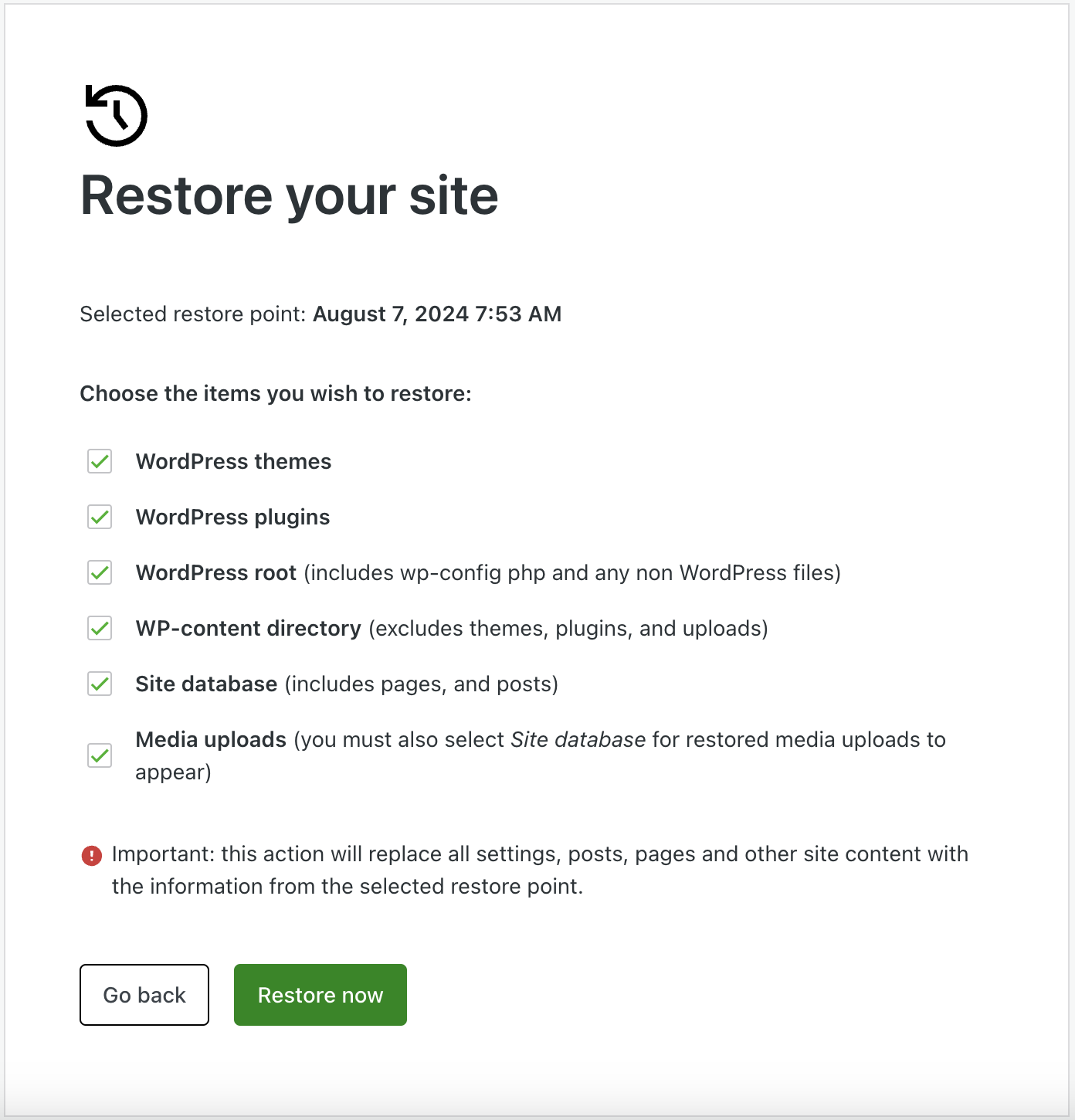
Die Wiederherstellung beginnt, und auf der Seite wird ein Fortschrittsbalken angezeigt. Außerdem erhalten Sie per E-Mail Updates zum Fortschritt der Wiederherstellung. Nach Abschluss der Wiederherstellung wird eine Bestätigungsmeldung angezeigt.
Bestimmte Dateien wiederherstellen
Möchten Sie nur bestimmte Dateien auf eine ältere Version zurücksetzen? Oder ein Plugin auf eine frühere Version zurücksetzen? Führen Sie eine granulare Wiederherstellung in diesen Fällen durch.
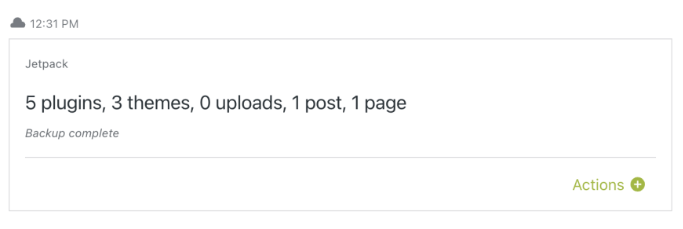
- Navigieren Sie im Aktivitätsprotokoll oder auf der Backup-Seite zu einem täglichen Jetpack Backup.
- Klicken Sie auf
Actions(+)und dannView files. - Durchsuchen Sie alle Dateien und wählen Sie durch Aktivieren der entsprechenden Kontrollkästchen aus, welche Sie herunterladen oder wiederherstellen möchten.
- Bestätigen Sie.
Bestimmte Dateien von einer Wiederherstellung ausschließen
Neben der Wiederherstellung einzelner Dateien aus einem Backup können Sie auch auswählen, welche Dateien Sie nicht wiederherstellen möchten.
- Navigieren Sie im Aktivitätsprotokoll oder auf der Backup-Seite zu einem täglichen Jetpack Backup.
- Klicken Sie auf
Actions (+)und dannView files. - Aktivieren Sie das Kontrollkästchen oben, um alle Dateien und Ordner auszuwählen.
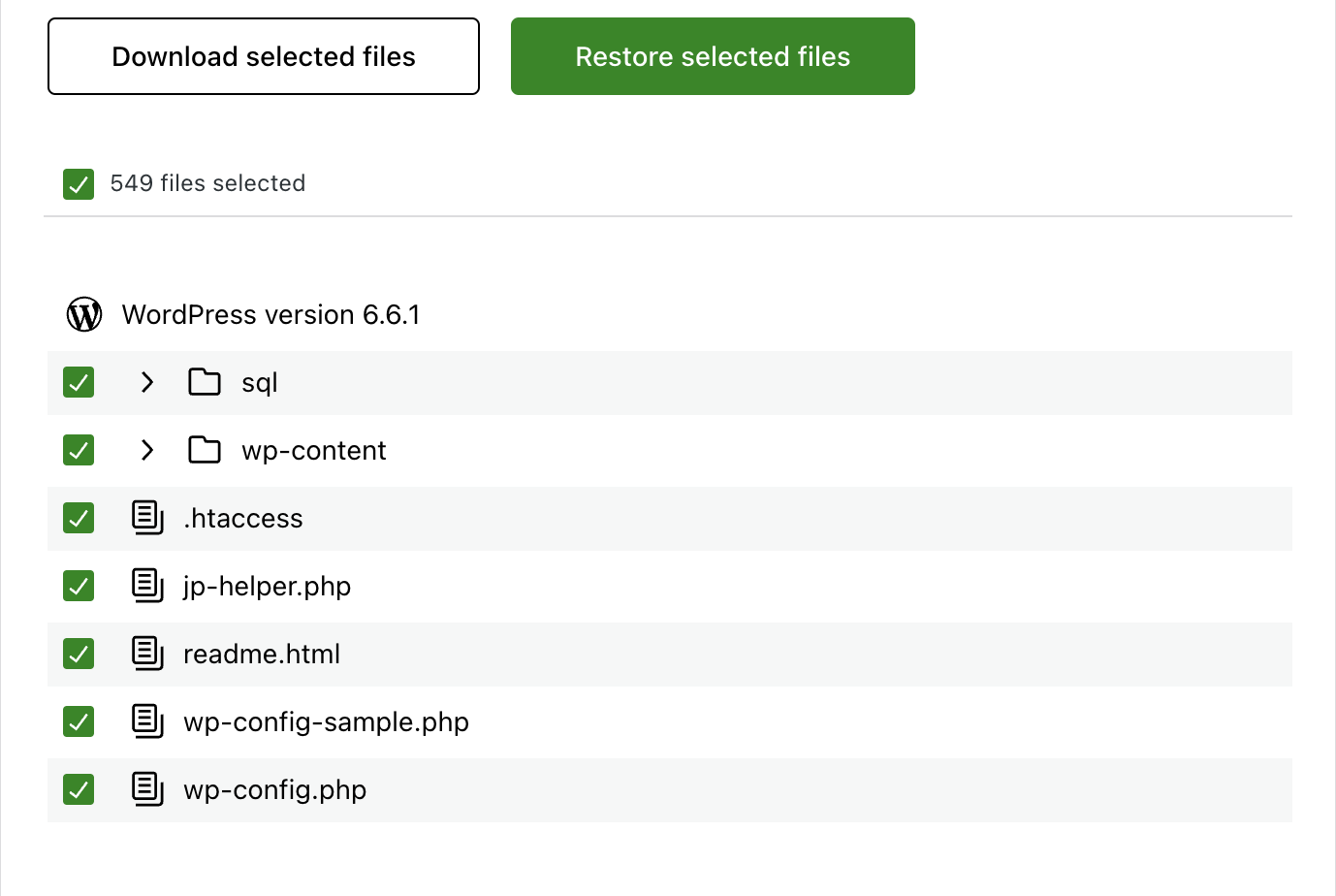
- Durchsuchen Sie Dateien und Ordner und wählen Sie durch Deaktivieren der entsprechenden Kontrollkästchen die Dateien und Ordner ab, die Sie von der Wiederherstellung ausschließen möchten.
- Klicken Sie auf Ausgewählte Dateien wiederherstellen.
Einzelne Datenbanktabellen wiederherstellen
Jetpack VaultPress Backup kann eine oder mehrere Datenbanktabellen wiederherstellen, ohne den Rest Ihrer Datenbank zu ersetzen. Das Wiederherstellungsdialogfeld bietet nur die gesamte Datenbank der Website an. Wählen Sie einzelne Tabellen stattdessen im Dateibrowser des Backups aus.
Im Dateibrowser enthält der Ordner die Datenbank, wobei jede Tabelle nach ihrem Namen aufgelistet ist. Jetpack ersetzt jede von Ihnen ausgewählte Tabelle durch die Kopie aus dem Backup. Nach dem Backup hinzugefügte Zeilen in dieser Tabelle gehen verloren. Tabellen, die Sie nicht auswählen, bleiben unverändert.
- Gehen Sie zu einem täglichen Backup im Aktivitätsprotokoll oder auf der Backup-Seite.
- Klicken Sie auf Aktionen, dann auf „Dateien anzeigen“. Diese Option gibt es nur bei täglichen Backups.
- Klicken Sie auf das Symbol > neben dem Ordner sql und klappen Sie ihn auf.
- Aktivieren Sie das Kontrollkästchen neben jeder Tabelle, die Sie wiederherstellen möchten. Tabellennamen beginnen mit Ihrem Tabellenpräfix, das standardmäßig
wp_lautet (zum Beispiel:wp_usermeta). - Klicken Sie auf „Ausgewählte Dateien wiederherstellen“.
- Überprüfen Sie die Tabellenliste und klicken Sie dann auf „Jetzt wiederherstellen“.
Tabellen auf der Website von WooCommerce wiederherstellen
Der Schutz von Jetpack für Bestellungen und Produkte von WooCommerce gilt nicht, wenn Sie Tabellen über den Dateibrowser wiederherstellen. Wenn Sie eine Tabelle von WooCommerce wiederherstellen, gehen alle nach dem Backup hinzugefügten Bestellungen, Produktänderungen und Kundendaten verloren. Lassen Sie die Tabellen von WooCommerce deaktiviert, damit diese Daten erhalten bleiben. Dies sind die Tabellen, die mit Ihrem Präfix beginnen, gefolgt von wc_ (zum Beispiel: wp_wc_orders). Wenn Sie die gesamte Datenbank wiederherstellen müssen, stellen Sie stattdessen das Element Datenbank der Website über das Wiederherstellungsdialogfeld wieder her.
Wiederherstellung bei vollständig ausgefallener Website
Wenn die Website, die Sie wiederherstellen möchten, nicht erreichbar ist oder einen schwerwiegenden Fehler anzeigt, können Sie die folgenden Schritte ausprobieren:
- Setzen Sie WordPress auf eine frische Installation zurück. Ihr Hosting-Anbieter bietet diese Option möglicherweise im cPanel an, eventuell müssen Sie ihn jedoch fragen, wie dies am besten durchgeführt wird.
- Verbinden Sie Jetpack.
- Versuchen Sie, eine Jetpack-Wiederherstellung durchzuführen, indem Sie die oben genannten Schritte befolgen.
- Wenn das weiterhin nicht funktioniert, müssen Sie höchstwahrscheinlich mit einer manuellen Wiederherstellung fortfahren.
Backup für manuelle Wiederherstellung herunterladen
Falls eine Wiederherstellung mit einem Klick nicht möglich ist, können Sie ein Backup für eine manuelle Wiederherstellung wie folgt herunterladen:
- Gehen Sie zu Cloud.Jetpack.com oder WordPress.com, je nach Ihrer Auswahl.
- Öffnen Sie das Aktivitätsprotokoll für die gewünschte Website.
- Verwenden Sie die Filter, um nach dem Datumsbereich und/oder dem Aktivitätstyp zu suchen, die Sie wiederherstellen möchten.
- Klicken Sie auf Herunterladen, um das Dialogfeld zum Herunterladen des Backups zu öffnen.
- Deaktivieren Sie die Kontrollkästchen für alle Elemente, die Sie nicht in Ihren Download aufnehmen möchten. Wenn Sie alles herunterladen möchten, lassen Sie alle Kontrollkästchen aktiviert und klicken Sie auf Download erstellen.
- Jetpack beginnt mit der Vorbereitung Ihres ausgewählten Downloads. Oben im Aktivitätsprotokoll können Sie den Fortschritt Ihres Downloads verfolgen.
- Oben im Aktivitätsprotokoll wird eine Nachricht angezeigt, wenn der Download Ihres Backups bereit ist. Klicken Sie auf Herunterladen, um das Backup herunterzuladen. Sie erhalten außerdem eine E-Mail mit einem Link zum Download, sobald dieser abgeschlossen ist.
Nachdem Sie das Backup heruntergeladen haben, können Sie es verwenden, um die Website manuell wiederherzustellen.
Still need help?
Please contact support. We’re happy to advise.

