

Jetpack VaultPress Backup: Speicherplatz und Aufbewahrung
Zuletzt aktualisiert:
Wie lange bewahren Sie meine Backups auf?
Unsere verschiedenen Backup-Tarife haben unterschiedliche Aufbewahrungszeiträume:
- Jetpack VaultPress Backup 10 GB: Sie können zwischen 7 Tagen, 30 Tagen, 120 Tagen oder 1 Jahr wählen. Wenn das Speicherlimit Ihrer Website während des von Ihnen ausgewählten Aufbewahrungszeitraums erreicht wird, müssen Sie ein Speicher-Add-on erwerben oder den Aufbewahrungszeitraum verkürzen.
- Jetpack Personal und Jetpack Premium: 30 Tage, kein Speicherlimit
- Jetpack Professional: Unbegrenzt
- Jetpack Backup Daily und Jetpack Security Daily: 30 Tage, kein Speicherlimit
- Jetpack Backup Realtime, Jetpack Security Realtime und Jetpack Complete: 1 Jahr, kein Speicherlimit
- Jetpack Backup in den WordPress.com-Hosting-Tarifen enthalten: Solange Ihre Website über einen geeigneten Tarif verfügt, können Sie bis zu 6 Monate alte Backups wiederherstellen. Wenn Ihr Tarif abläuft, werden Backups nach Ablauf noch 30 Tage aufbewahrt
Wie wird die Speichernutzung berechnet?
Der Speicherplatz wird ungefähr berechnet, indem die Größe Ihres letzten täglichen Backups mit der Anzahl der gespeicherten täglichen Backups multipliziert wird. Wenn Ihr letztes Backup also 1 GB groß war und wir Backups 30 Tage lang aufbewahren, verwenden Sie 30 GB Speicherplatz.
In Wirklichkeit ist es etwas komplizierter (Dateien werden zur Redundanz auf mehreren Datenservern repliziert, wir bewahren Echtzeitdaten und Metadaten auf usw.). Daher vereinfachen wir die Berechnung auf eine leichter verständliche und nachvollziehbare Weise.
Kann ich auswählen, wie viele Tage lang Backups gespeichert werden sollen?
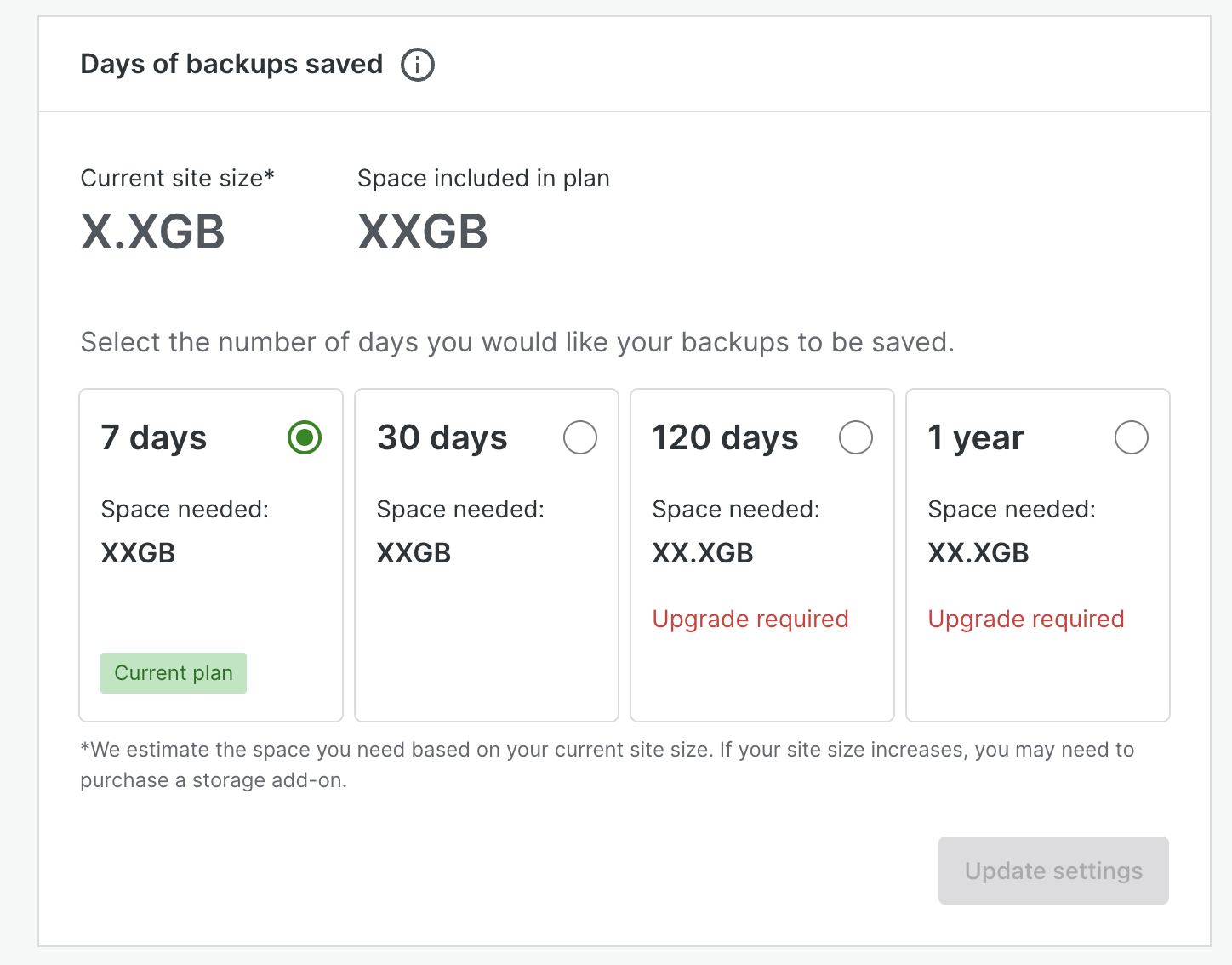
Sie können auswählen, ob Jetpack Ihre Backups der letzten 7 Tage, 30 Tage, 120 Tage oder ein Jahr speichern soll. Befolgen Sie diese Schritte, um auf diese Funktion zuzugreifen:
- Gehen Sie zu https://cloud.jetpack.com.
- Klicken Sie in der linken Seitenleiste auf Einstellungen.
- Wählen Sie aus, wie viele Tage lang wir Ihre Backups speichern sollen. Für jede Option wird eine Schätzung des benötigten Speicherplatzes angezeigt, wie in diesem Beispiel-Screenshot zu sehen ist, sowie die Information, ob Sie ein Upgrade benötigen, um für Ihre Auswahl zusätzlichen Speicherplatz hinzuzufügen.
Bitte beachten Sie, dass Sie bei einer Verkürzung des Aufbewahrungszeitraums sofort keinen Zugriff mehr auf ältere Backups haben, die außerhalb des von Ihnen gewählten Zeitraums liegen.
Kann ich alte Backups löschen, um Speicherplatz freizugeben?
Es ist nicht möglich, Jetpack-Backups zu löschen. Wenn Sie Ihr Speicherlimit erreichen, erledigen wir dies möglicherweise automatisch. Sie selbst können dies jedoch nicht tun. Am besten verkürzen Sie den Aufbewahrungszeitraum.
Wie bekomme ich mehr Speicherplatz?
Wenn Sie sich dem Speicherlimit von Jetpack VaultPress Backup nähern, senden wir Ihnen per E-Mail eine Empfehlung für ein Speicher-Add-on. Sie können 10 GB, 100 GB oder 1 TB zusätzlichen Speicherplatz kaufen und Ihren Backup-Tarif so an Ihre individuellen Anforderungen anpassen. Diese Add-ons sind derzeit nur bei monatlicher Abrechnung verfügbar, auch wenn Sie Ihren Basistarif jährlich bezahlen.
Preise*
- 10 GB: 2,95 $/Monat (USD)
- 100 GB: 5,95 $/Monat (USD)
- 1 TB: 9,95 $/Monat (USD)
*Wenn Sie bei Ihrer Website angemeldet sind, werden Ihnen die Preise für das Speicher-Upgrade in Ihrer Landeswährung angezeigt.
Im Gegensatz zu Jetpack-Tarifen enthalten Speicher-Add-ons keine Einführungsrabatte. Sie werden zu einem festen monatlichen Preis abgerechnet, der sich bei der Verlängerung nicht ändert.
Um unterbrechungsfreie Echtzeit-Backups Ihrer Website zu gewährleisten, sollten Sie bei Erreichen des Speicherlimits entweder den Aufbewahrungszeitraum Ihrer Backups verkürzen, den Speicherplatz erhöhen oder die Größe Ihrer Backups reduzieren.
Für keinen der älteren Tarife benötigen Sie ein Speicher-Upgrade: Jetpack Personal, Jetpack Premium oder Jetpack Professional.
Was passiert, wenn ich mein Backup-Speicherlimit erreiche?
Wenn Ihre Website ihr Speicherlimit überschreitet, löscht Jetpack Backup automatisch die ältesten Backups, um Platz für neue zu schaffen – vorausgesetzt, es kann mindestens die von Ihnen ausgewählte Mindestanzahl an Tagen (in der Regel 7 Tage) aufbewahren.
Wenn diese Mindestanzahl an Backups den Speicherplatz Ihres Tarifs weiterhin überschreitet, beendet Jetpack die Erstellung neuer Backups. Sie haben weiterhin Zugriff auf das letzte Backup vor Erreichen Ihres Speicherlimits, aber es werden keine neuen Backups erstellt, bis Sie Ihre Speichernutzung reduzieren oder zusätzlichen Speicherplatz kaufen.
Sobald wieder Speicherplatz verfügbar ist – etwa weil ein zukünftiges Backup kleiner ist oder Sie die Größe Ihrer Website reduzieren –, werden Backups automatisch fortgesetzt.
Was kann ich tun, um die Größe meiner Backups zu reduzieren?
Es gibt einige Möglichkeiten, die Größe Ihrer Backups zu reduzieren:
- Alte Bilder löschen: Wenn sich alte, nicht verwendete Bilder in Ihrer Mediathek befinden, können Sie durch deren Löschen die Größe Ihrer Backups reduzieren.
- Bildgröße optimieren: Im Internet gibt es Tools, mit denen Sie Ihre Bilder optimieren und dadurch ihre Größe reduzieren können. Außerdem gibt es Plugins, die dies beim Hochladen in Ihre Mediathek erledigen.
- Videogröße optimieren: Wir empfehlen, Videos hochzuladen, die diesen Spezifikationen entsprechen.
- Alte Entwürfe löschen: Wenn Sie alte Entwürfe von Beiträgen und Seiten haben, die Sie voraussichtlich nicht veröffentlichen werden, verschieben Sie sie in den Papierkorb und löschen Sie sie anschließend dauerhaft aus dem Papierkorb.
- Plugins: Reduzieren Sie die Anzahl der verwendeten Plugins. Sehen Sie sich die vollständige Liste der Funktionen des Jetpack-Plugins an. Möglicherweise verwenden Sie Plugins, deren Funktionen Jetpack bereits integriert hat.
- Themes: Reduzieren Sie die Anzahl der auf Ihrer Website installierten Themes. Wir empfehlen, das derzeit verwendete Theme Ihrer Website sowie mindestens ein standardmäßiges WordPress-Theme wie Twenty Twenty für Fehlerbehebungszwecke beizubehalten.
- Große Dateien ausschließen: Sie können große Dateien ausschließen, indem Sie sie in ein Verzeichnis namens
donotbackupoder indem Sie eine Datei namens.donotbackupzu einem gesamten Verzeichnis hinzufügen, das Jetpack VaultPress Backup überspringen soll.
Wir können keine direkte Unterstützung bei der Verwaltung der Dateien Ihrer Website oder bei der Reduzierung ihrer Gesamtgröße anbieten. Wenn Sie Hilfe bei diesem Vorgang benötigen, wenden Sie sich an Ihren Webhost oder beauftragen Sie einen WordPress-Webentwickler.
Es gibt außerdem Plugins im WordPress.org-Pluginverzeichnis, die beim Bereinigen doppelter und/oder nicht verwendeter Mediendateien helfen können.
Ich habe die Größe meiner Website reduziert. Benötige ich weiterhin ein Backup-Speicher-Add-on?
Wenn Sie die Größe Ihrer Website reduziert haben, berechnen wir Websitegröße × Anzahl der gespeicherten Backups erneut, um zu prüfen, wie viel Speicherplatz Sie nutzen. Sie können dies selbst prüfen, indem Sie https://cloud.jetpack.com/settings/ aufrufen und prüfen, ob Sie keinen zusätzlichen Speicher-Add-on-Tarif mehr benötigen.
Ich habe mein Backup-Abonnement gekündigt. Sind jetzt alle meine Backups verloren?
Backup-Dateien werden nicht sofort gelöscht, nachdem du dein Abonnement kündigst. Wir bewahren sie für einen begrenzten Zeitraum auf (abhängig von deinem Abonnement), aber sobald das Abonnement endet, kannst du nicht mehr auf sie zugreifen.
Um den Zugriff nicht zu verlieren, empfehlen wir dringend, vor der Kündigung Kopien deiner Backups herunterzuladen.
Still need help?
Please contact support. We’re happy to advise.

