

Jetpack VaultPress Backup: almacenamiento y conservación
Última actualización:
¿Durante cuánto tiempo conservas mis copias de seguridad?
Nuestros distintos planes de copias de seguridad tienen diferentes periodos de conservación:
- Jetpack VaultPress Backup 10 GB: Puedes elegir entre 7 días, 30 días, 120 días o 1 año. Si se alcanza el límite de almacenamiento de tu sitio durante el periodo de conservación que hayas seleccionado, tendrás que comprar espacio de almacenamiento adicional o reducir el periodo de conservación.
- Jetpack Personal y Jetpack Premium: 30 días, sin límite de espacio de almacenamiento
- Jetpack Professional: Ilimitado
- Jetpack Backup Daily y Jetpack Security Daily: 30 días, sin límite de espacio de almacenamiento
- Jetpack Backup en tiempo real, Jetpack Security en tiempo real y Jetpack Complete: 1 año, sin límite de espacio de almacenamiento para las copias en tiempo real y 1 TB para Jetpack Complete.
- Jetpack Backup incluido en los planes de hosting de WordPress.com: mientras tu sitio tenga un plan apto, podrás restaurar copias de seguridad de hasta 6 meses de antigüedad. Si tu plan caduca, las copias de seguridad se conservarán durante 30 días después de la caducidad
¿Cómo se calcula el uso del almacenamiento?
El almacenamiento se calcula aproximadamente multiplicando el tamaño de tu copia de seguridad diaria más reciente por el número de copias de seguridad diarias que hemos guardado. Por ejemplo, si tu última copia de seguridad ocupaba 1 GB y conservamos copias de 30 días, utilizarás 30 GB de almacenamiento.
En realidad, es algo más complicado (los archivos se replican en varios servidores de datos para garantizar la redundancia, conservamos datos y metadatos en tiempo real, etc.), así que lo simplificamos de una forma más fácil de entender y controlar.
¿Puedo elegir cuántos días deben conservarse las copias de seguridad?
Puedes elegir si quieres que Jetpack conserve tus copias de seguridad de los últimos 7 días, 30 días, 120 días o 1 año. Para acceder a esta función, sigue estos pasos:
- Ve a https://cloud.jetpack.com.
- En la barra lateral izquierda, haz clic en Ajustes.
- Selecciona cuántos días quieres que conservemos tus copias de seguridad. Verás una estimación del almacenamiento necesario para cada opción, como se muestra en esta captura de pantalla de ejemplo, y si tendrás que mejorar tu plan para añadir más almacenamiento y adaptarlo a tu elección.
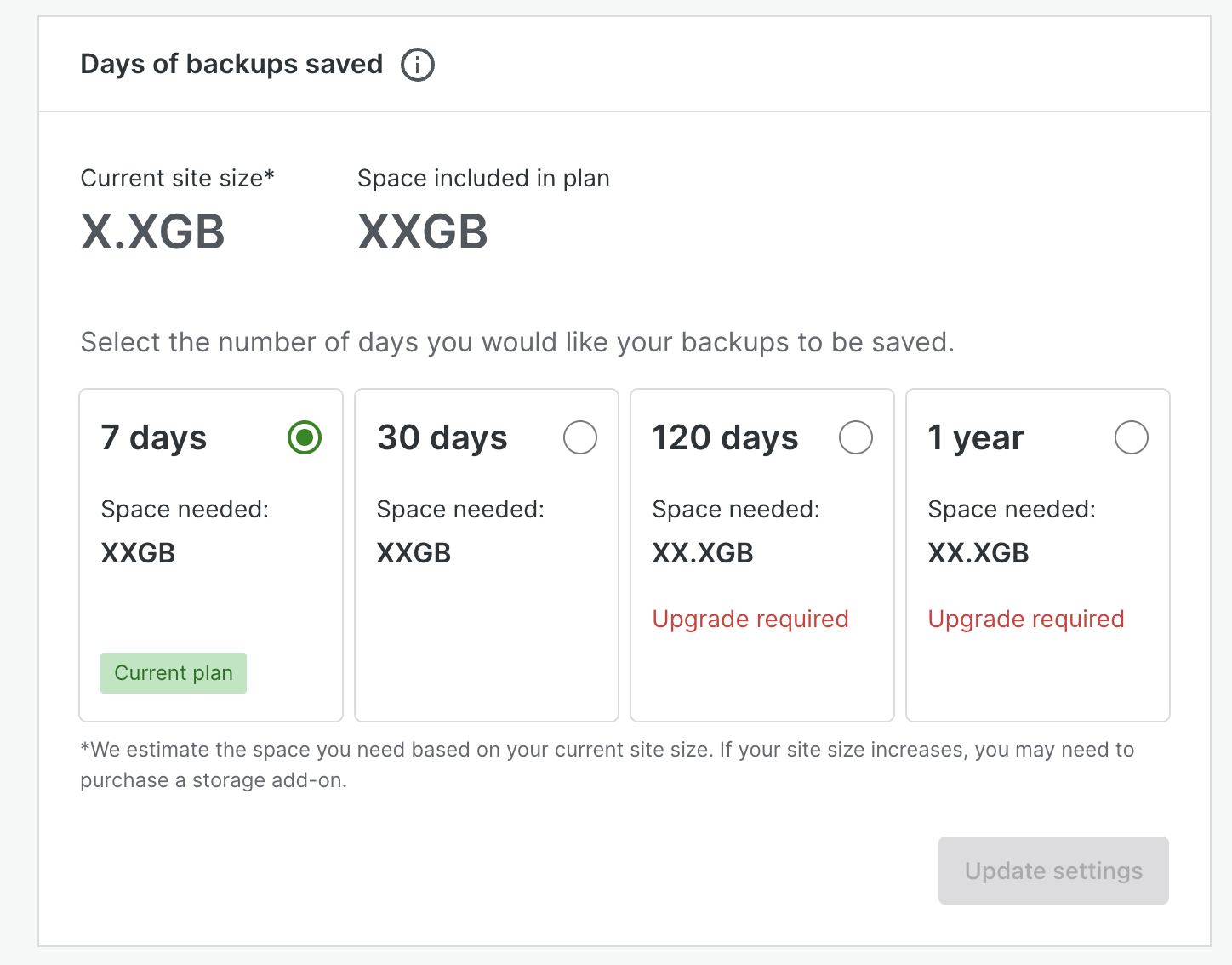
Ten en cuenta que reducir el periodo de conservación significa que dejarás de tener acceso inmediatamente a las copias de seguridad antiguas que queden fuera del periodo de conservación que hayas elegido.
¿Puedo eliminar copias de seguridad antiguas para liberar espacio de almacenamiento?
No es posible eliminar las copias de seguridad de Jetpack. Es posible que las eliminemos automáticamente si alcanzas el límite de almacenamiento, pero no puedes hacerlo tú. La mejor opción es ajustar el periodo de conservación a uno más corto.
¿Cómo puedo conseguir más espacio de almacenamiento?
Si te estás acercando al límite de almacenamiento de Jetpack VaultPress Backup, te enviaremos un correo electrónico con una recomendación de almacenamiento adicional. Puedes comprar 10 GB, 100 GB o 1 TB de almacenamiento adicional para adaptar tu plan de copias de seguridad a tus necesidades. Actualmente, estos complementos solo están disponibles con facturación mensual, aunque pagues tu plan base anualmente.
Precios*
- 10 GB: 2,95 $/mes (USD)
- 100 GB: 5,95 $/mes (USD)
- 1 TB: 9,95 $/mes (USD)
*Cuando hayas iniciado sesión en tu sitio, verás los precios de las mejoras de almacenamiento en tu moneda local.
A diferencia de los planes de Jetpack, el almacenamiento adicional no incluye descuentos iniciales. Se factura con una tarifa mensual fija y el precio no cambia al renovar.
Para garantizar copias de seguridad ininterrumpidas y en tiempo real de tu sitio, si has alcanzado el límite de almacenamiento, reduce el periodo de conservación de las copias de seguridad, aumenta el almacenamiento o reduce el tamaño de las copias de seguridad.
No necesitas mejorar el almacenamiento para ninguno de los planes antiguos: Jetpack Personal, Jetpack Premium o Jetpack Professional.
¿Qué ocurre si alcanzo el límite de almacenamiento de mis copias de seguridad?
Si tu sitio supera el límite de almacenamiento, Jetpack Backup eliminará automáticamente las copias de seguridad más antiguas para dejar espacio a las nuevas, siempre que pueda conservar al menos el número mínimo de días que hayas seleccionado (normalmente, 7 días).
Si ese número mínimo de copias de seguridad sigue superando el almacenamiento de tu plan, Jetpack dejará de crear copias de seguridad nuevas. Seguirás teniendo acceso a la copia de seguridad más reciente que tuvieras antes de alcanzar el límite de almacenamiento, pero no se crearán nuevas hasta que reduzcas el uso de almacenamiento o compres almacenamiento adicional.
Cuando vuelva a haber espacio disponible —por ejemplo, si una futura copia de seguridad es más pequeña o reduces el tamaño de tu sitio—, las copias de seguridad se reanudarán automáticamente.
¿Qué puedo hacer para reducir el tamaño de mis copias de seguridad?
Hay varias cosas que puedes hacer para reducir el tamaño de tus copias de seguridad:
- Eliminar imágenes antiguas: Si tienes imágenes antiguas que no utilizas en tu biblioteca de medios, eliminarlas ayudará a reducir el tamaño de las copias de seguridad.
- Optimizar el tamaño de las imágenes: Hay herramientas en línea que puedes utilizar para optimizar tus imágenes y reducir su tamaño, además de plugins que lo hacen al subirlas a tu biblioteca de medios.
- Optimizar el tamaño de los vídeos: Te recomendamos subir vídeos que cumplan estas especificaciones.
- Eliminar borradores antiguos: Si tienes entradas y páginas antiguas en borrador que no tienes previsto publicar, muévelas a la papelera y elimínalas después permanentemente de la papelera.
- Plugins: Reduce el número de plugins que utilizas. Consulta la lista completa de funciones del plugin Jetpack. Es posible que estés utilizando plugins que hacen algo que Jetpack ya incluye.
- Temas: Reduce el número de temas que tienes instalados en tu sitio. Te recomendamos conservar el tema que utilizas actualmente en tu sitio y al menos un tema predeterminado de WordPress, como Twenty Twenty con fines de diagnóstico.
- Excluir archivos grandes: Puedes excluir archivos grandes colocándolos en un directorio llamado
donotbackupo añadiendo un archivo llamado.donotbackupa un directorio completo que quieras que Jetpack VaultPress Backup omita.
No podemos ofrecer asistencia directa para gestionar los archivos de tu sitio ni para reducir su tamaño total. Si necesitas ayuda con este proceso, considera la posibilidad de pedir ayuda a tu proveedor de hosting o contratar a un desarrollador web de WordPress.
También hay plugins en el directorio de plugins de WordPress.org que pueden ayudarte a limpiar archivos multimedia duplicados o que no utilizas.
He reducido el tamaño de mi sitio; ¿sigo necesitando un complemento de almacenamiento para las copias de seguridad?
Si has reducido el tamaño de tu sitio web, volveremos a calcular el tamaño del sitio x número de copias de seguridad almacenadas para comprobar cuánto almacenamiento utilizas. Puedes comprobarlo tú mismo accediendo a https://cloud.jetpack.com/settings/ para verificar si ya no necesitas un plan de almacenamiento adicional.
He cancelado mi suscripción a Backup; ¿he perdido todas mis copias de seguridad?
Los archivos de copia de seguridad no se eliminan inmediatamente después de cancelar tu suscripción. Los conservamos durante un periodo limitado (en función de tu suscripción), pero dejan de estar disponibles en cuanto termina la suscripción.
Para evitar perder el acceso, te recomendamos encarecidamente descargar tus copias de seguridad antes de cancelar la suscripción.
Still need help?
Please contact support. We’re happy to advise.

