

Añadir credenciales de servidor remoto a Jetpack
Última actualización:
Puedes añadir credenciales de servidor FTP/SFTP/SSH para Jetpack VaultPress Backup y Jetpack Scan.
Cuando compres un plan que incluya Jetpack VaultPress Backup o Jetpack Scan, haremos una copia de seguridad y/o analizaremos tu sitio de inmediato, siempre que Jetpack esté correctamente conectado.
En algunos casos, podemos necesitar credenciales de servidor remoto. Añadirlas ayuda a garantizar lo siguiente:
- Las copias de seguridad y los análisis continúan aunque Jetpack se desconecte.
- Las restauraciones del sitio funcionan si falla una restauración mediante HTTP.
- Las copias de seguridad se ejecutan con la mayor eficiencia posible.
- Jetpack Scan puede solucionar las amenazas cuando falla una solución basada en HTTP o tu configuración no la admite. Nota: las soluciones automáticas mediante HTTP requieren el plugin Jetpack Protect de la versión 4.2 o posterior.
Añade tus credenciales de servidor remoto
Para añadir tus credenciales de servidor remoto FTP/SFTP/SSH:
- Obtén las credenciales de servidor remoto en la configuración de tu alojamiento web. Es posible que tengas que pedir ayuda al equipo de atención al cliente de tu proveedor de hosting si no las encuentras en tu cuenta de alojamiento.
- Ve a WordPress.com o a Cloud.Jetpack.com
- Selecciona el sitio conectado a Jetpack al que quieras añadir las credenciales del servidor.
- Ve a Configuración → Jetpack en WordPress.com o simplemente a Configuración en Cloud.Jetpack.com.
- Haz clic en tu proveedor de hosting si aparece en la lista. Si no aparece o ya tienes las credenciales del servidor, haz clic en No lo sé / mi proveedor no aparece en la lista / tengo mis credenciales del servidor.
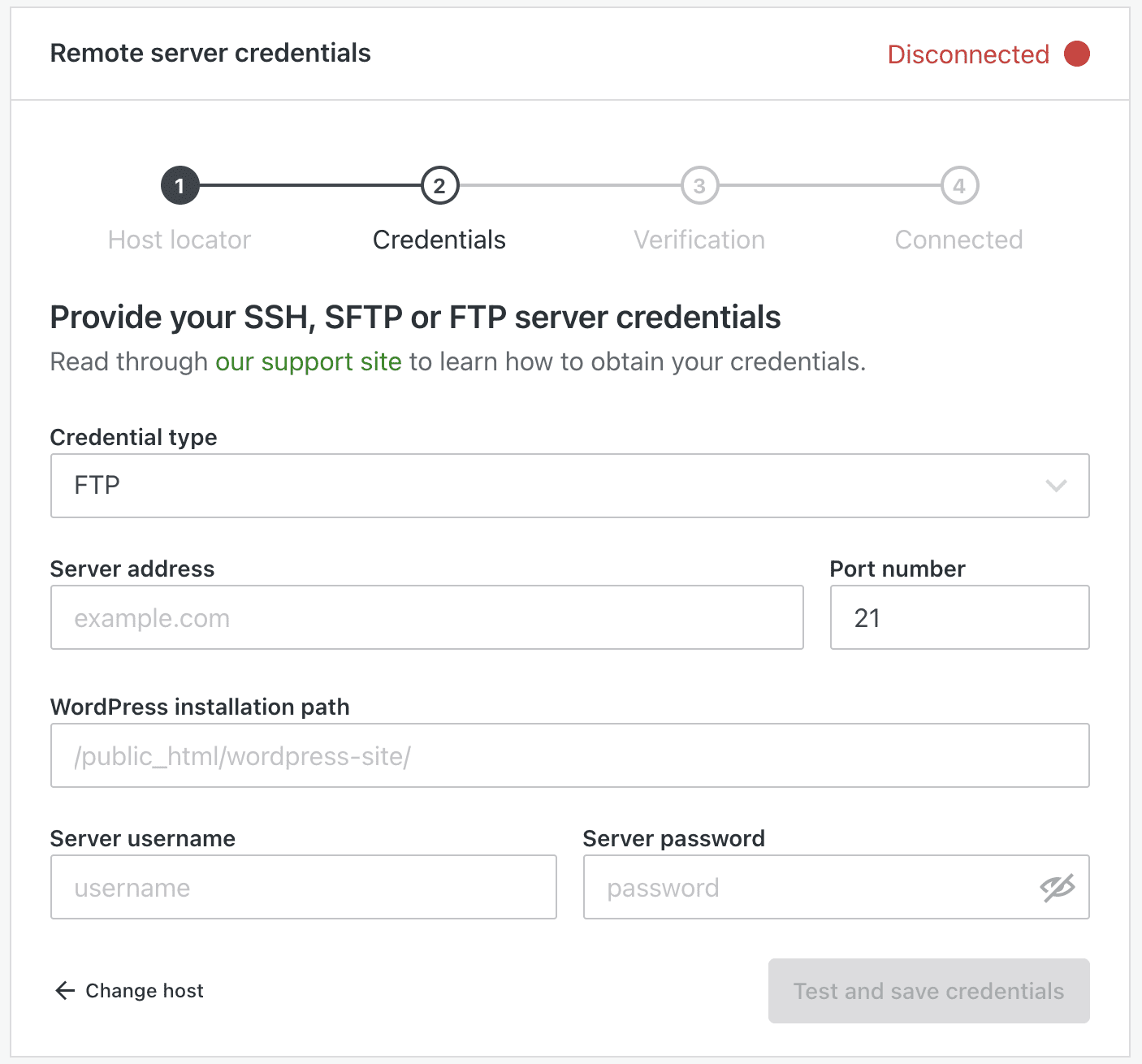
- En la siguiente pantalla, introduce tus credenciales. Consulta la información que aparece a continuación para obtener más detalles sobre cada campo.
- Haz clic en Probar y guardar las credenciales. Cuando el sitio esté conectado, Jetpack iniciará tu primera copia de seguridad.
Nota: Si tu sitio está alojado en Pressable, podemos detectar automáticamente estas credenciales por ti. En ese caso, verás un mensaje en el que se te pedirá tu aprobación para que Jetpack pueda usar las credenciales para hacer una copia de seguridad de tu sitio.
Detalles sobre las credenciales de servidor remoto
La información que aparece a continuación explica qué debes introducir en cada campo, según el tipo de credenciales de servidor remoto que estés añadiendo.
- Tipo de credencial: FTP o SFTP/SSH
- Dirección del servidor: A menudo es la URL de tu sitio, pero algunos proveedores requieren que utilices un dominio especial o una dirección IP.
Nota: Si utilizas Cloudflare con tu sitio web, usa siempre la dirección IP del servidor donde se encuentra tu sitio. - Número de puerto: Normalmente 21 para FTP y 22 para SFTP/SSH. Confírmalo con tu proveedor de hosting.
- Ruta de instalación de WordPress: El directorio de tu servidor donde se encuentra la instalación de WordPress.
- Nombre de usuario del servidor: Este nombre de usuario debe tener acceso de lectura y escritura (rw) al directorio de WordPress.
Nota: elrootusuario no puede utilizarse. - Contraseña del servidor: Asegúrate de que esta contraseña sea segura y diferente de las demás contraseñas que utilizas. Cómo elegir una contraseña segura.
Si no tienes claro alguno de estos datos, ponte en contacto con tu proveedor de alojamiento para obtener ayuda.
Añadir credenciales SSH con clave privada
Para utilizar SSH con una clave privada en lugar de una contraseña, sigue estos pasos:
- Genera un par de claves privadas y públicas en tu servidor.
- Copia la clave privada y añádela a un archivo de texto en algún lugar de tu ordenador.
Necesitarás la siguiente información:
- Contraseña del servidor: Este campo es opcional si utilizas una clave privada. Si introduces una, Jetpack probará tanto la clave privada como la contraseña. Asegúrate de que esta contraseña sea segura y diferente de las demás contraseñas que utilizas. Cómo elegir una contraseña segura.
- Clave privada SSH: Asegúrate de que no esté protegida por contraseña y de que utilice el formato OpenSSH/RSA. Las claves privadas protegidas por contraseña o las claves en formato PuTTY no son compatibles.
Si no tienes claro alguno de estos datos, ponte en contacto con tu proveedor de alojamiento para obtener ayuda.
Credenciales de servidor remoto de Jetpack y Flywheel
Si tu sitio está alojado en Flywheel, debes utilizar las credenciales de servidor SFTP con Jetpack. Las credenciales FTP o SSH no funcionarán. Tu contraseña del servidor será la contraseña que utilizas para iniciar sesión en Flywheel.
Solucionar errores de credenciales de servidor remoto
Si aparece un mensaje de error al hacer clic en Probar y guardar las credenciales, haz clic en la opción Más detalles para obtener más información sobre el error; a continuación se indican los problemas más habituales.
Si aparece un error de Can't save credentials for an invalid public host, asegúrate de que las credenciales sean correctas siguiendo estos pasos:
- Comprueba que no haya errores tipográficos ni espacios adicionales antes o después de lo que has introducido.
- Intenta conectarte a tu servidor mediante un cliente FTP, como FileZilla, o mediante la línea de comandos (si te sientes cómodo utilizándola). Si la conexión falla, ponte en contacto con tu proveedor de alojamiento y comprueba con él cuáles son las credenciales correctas.
- Esto también podría indicar que hay malware en tu sitio que impide guardar las credenciales.
Si aparece un error de Could not open connection with given credentials comprueba que tu proveedor no esté bloqueando nuestro acceso siguiendo estos pasos:
- Intenta conectarte a tu servidor mediante un cliente FTP, como FileZilla, o mediante la línea de comandos (si te sientes cómodo utilizándola). Si la conexión falla, ponte en contacto con tu proveedor de alojamiento y comprueba con él cuáles son las credenciales correctas.
- Si puedes conectarte mediante un cliente FTP o la línea de comandos, pero la conexión a través de nuestra interfaz falla, ponte en contacto con tu proveedor de hosting y pídele que permita las conexiones desde las direcciones IP indicadas aquí.
Si ves un error de We looked for wp-config.php in the WordPress installation path you provided but couldn't find it, sigue estos pasos:
- Ponte en contacto con tu proveedor de hosting para confirmar que has añadido la ruta correcta. Debe contener tu archivo
wp-config.php. - Intenta conectarte a tu servidor mediante un cliente FTP (como FileZilla) o mediante la línea de comandos (si te sientes cómodo usándola).
- Asegúrate de que puedes conectarte a tu servidor y ver los archivos de instalación de tu WordPress.
- Si solo ves
.ftpquotaesto indica que tu cliente FTP no tiene los permisos de lectura y escritura necesarios; ponte en contacto con tu proveedor de hosting para obtener ayuda con los permisos correctos. - Si confirmas que la ruta es correcta pero el error persiste, ponte en contacto directamente con nuestro equipo de soporte.
ℹ️ ¿No tienes claro cuáles son las credenciales del servidor? Consulta nuestra documentación sobre SSH, SFTP, FTPS y credenciales de FTP.
Still need help?
Please contact support. We’re happy to advise.

