

Ajouter les identifiants du serveur distant à Jetpack
Dernière mise à jour :
Vous pouvez ajouter les identifiants du serveur FTP/SFTP/SSH pour Jetpack VaultPress Backup et Jetpack Scan.
Lorsque vous achetez une offre qui comprend Jetpack VaultPress Backup ou Jetpack Scan, nous sauvegarderons et/ou analyserons immédiatement votre site, à condition que Jetpack soit correctement connecté.
Dans certains cas, nous pouvons demander les identifiants du serveur distant. Leur ajout permet de garantir les éléments suivants :
- Les sauvegardes et les analyses continuent même si Jetpack est déconnecté.
- La restauration du site fonctionne si une restauration HTTP échoue.
- Les sauvegardes s’effectuent aussi efficacement que possible.
- Jetpack Scan peut corriger les menaces lorsqu’une correction basée sur HTTP échoue ou que votre configuration ne la prend pas en charge. Remarque : les corrections automatiques via HTTP nécessitent le module Jetpack Protect v4.2 ou une version ultérieure.
Ajouter vos identifiants de serveur distant
Pour ajouter les identifiants de votre serveur distant FTP/SFTP/SSH :
- Obtenez les identifiants du serveur distant dans les paramètres de votre hébergeur. Vous devrez peut-être demander de l’aide au service client de votre hébergeur si vous ne les trouvez pas dans votre compte d’hébergement.
- Accédez à WordPress.com ou à Cloud.Jetpack.com
- Sélectionnez le site connecté à Jetpack auquel vous souhaitez ajouter les identifiants du serveur.
- Accédez à Paramètres → Jetpack sur WordPress.com, ou simplement à Paramètres dans Cloud.Jetpack.com.
- Cliquez sur votre hébergeur s’il est répertorié. Sinon, ou si vous disposez déjà des identifiants de votre serveur, cliquez Je ne sais pas / mon hébergeur ne figure pas dans la liste / j’ai les identifiants de mon serveur.
- À l’écran suivant, saisissez vos identifiants. Vous trouverez ci-dessous plus de détails sur chaque champ.
- Cliquez Tester et enregistrer les identifiants. Une fois le site connecté, Jetpack lancera votre première sauvegarde.
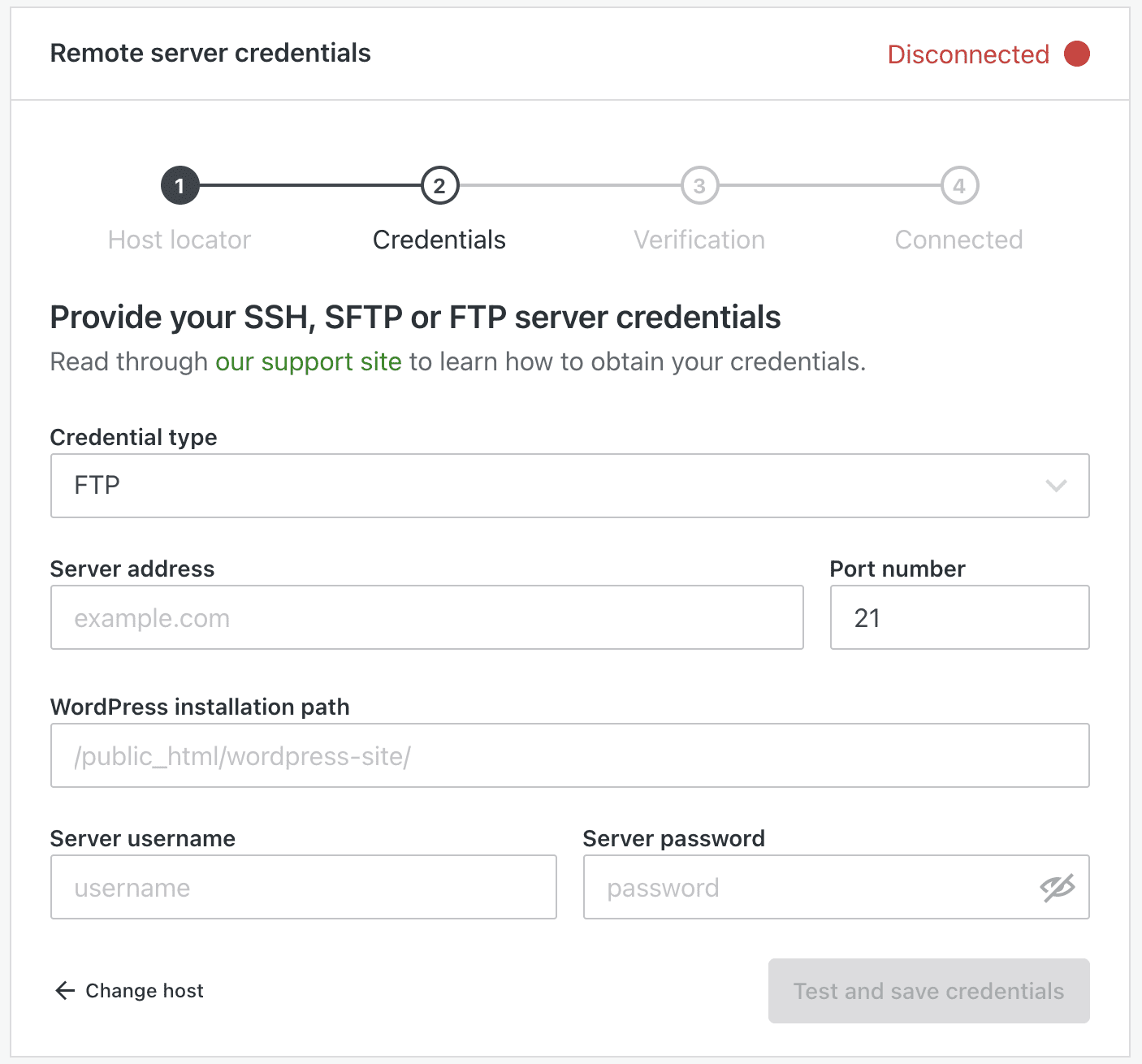
Remarque : Si votre site est hébergé chez Pressable, nous pouvons détecter automatiquement ces identifiants pour vous. Dans ce cas, un message vous demandera d’autoriser Jetpack à utiliser les identifiants pour sauvegarder votre site.
Détails sur les identifiants du serveur distant
Les informations ci-dessous expliquent quoi saisir dans chaque champ, selon le type d’identifiants de serveur distant que vous ajoutez.
- Type d’identifiants : FTP ou SFTP/SSH
- Adresse du serveur : Souvent l’URL de votre site, mais certains hébergeurs vous demandent d’utiliser un domaine spécial ou une adresse IP.
Remarque : Si vous utilisez Cloudflare avec votre site, utilisez toujours l’adresse IP du serveur où votre site est hébergé. - Numéro de port : Généralement 21 pour FTP et 22 pour SFTP/SSH. Vérifiez auprès de votre hébergeur pour vous en assurer.
- Chemin d’installation de WordPress : Le répertoire de votre serveur où se trouve votre installation de WordPress.
- Nom d’utilisateur du serveur : Cet identifiant doit disposer d’un accès en lecture et en écriture (rw) au répertoire de votre WordPress.
Remarque : l’utilisateurrootne peut pas être utilisé. - Mot de passe du serveur : Assurez-vous que ce mot de passe est sécurisé et différent des autres mots de passe que vous utilisez. Comment choisir un mot de passe robuste.
Si vous avez des doutes sur l’une de ces informations, contactez votre hébergeur pour obtenir de l’aide.
Ajouter des identifiants SSH avec une clé privée
Pour utiliser SSH avec une clé privée plutôt qu’un mot de passe, veuillez suivre les étapes suivantes :
- Générez une paire de clés privée et publique sur votre serveur.
- Copiez la clé privée et ajoutez-la à un fichier texte quelque part sur votre ordinateur.
Vous aurez besoin des informations suivantes :
- Mot de passe du serveur : Ce champ est facultatif si vous utilisez une clé privée. Si vous en saisissez un, Jetpack essaiera à la fois la clé privée et le mot de passe. Assurez-vous que ce mot de passe est sécurisé et différent des autres mots de passe que vous utilisez. Comment choisir un mot de passe robuste.
- Clé privée SSH : Assurez-vous qu’elle n’est pas protégée par un mot de passe et qu’elle utilise le format OpenSSH/RSA. Les clés privées protégées par un mot de passe et/ou les clés au format PuTTY ne sont pas prises en charge.
Si vous avez des doutes sur l’une de ces informations, veuillez contacter votre hébergeur pour obtenir de l’aide.
Identifiants du serveur distant de Jetpack et Flywheel
Si votre site est hébergé par Flywheel, vous devez utiliser les identifiants du serveur SFTP avec Jetpack. Les identifiants FTP ou SSH ne fonctionneront pas. Votre mot de passe de serveur sera le mot de passe de connexion à Flywheel.
Résoudre les erreurs liées aux identifiants du serveur distant
Si un message d’erreur s’affiche lorsque vous cliquez sur Tester et enregistrer les identifiants, cliquez sur le bouton Plus de détails pour obtenir plus d’informations sur l’erreur ; les problèmes les plus courants sont indiqués ci-dessous.
Si l’erreur affichée est Can't save credentials for an invalid public host, veuillez vérifier que les identifiants sont corrects en suivant les étapes suivantes :
- Vérifiez qu’il n’y a pas de fautes de frappe ni d’espaces supplémentaires avant ou après les informations saisies.
- Essayez de vous connecter à votre serveur à l’aide d’un client FTP (tel que FileZilla) ou de la ligne de commande (si vous êtes à l’aise avec cette méthode). Si la connexion échoue, contactez votre hébergeur et vérifiez avec lui les identifiants corrects.
- Cela peut également indiquer la présence de malware sur votre site, ce qui empêche l’enregistrement des identifiants.
Si l’erreur affichée est Could not open connection with given credentials veuillez vérifier que votre hébergeur ne bloque pas notre accès en suivant les étapes suivantes :
- Essayez de vous connecter à votre serveur à l’aide d’un client FTP (tel que FileZilla) ou de la ligne de commande (si vous êtes à l’aise avec cette méthode). Si la connexion échoue, contactez votre hébergeur et vérifiez avec lui les identifiants corrects.
- Si vous pouvez vous connecter via un client FTP ou la ligne de commande, mais que la connexion via notre interface échoue, veuillez contacter votre hébergeur et lui demander d’autoriser les connexions depuis les adresses IP répertoriées ici.
Si vous voyez l’erreur We looked for wp-config.php in the WordPress installation path you provided but couldn't find it, veuillez suivre ces étapes :
- Contactez votre hébergeur pour confirmer que vous avez ajouté le chemin correct. Il doit contenir votre fichier
wp-config.php. - Essayez de vous connecter à votre serveur à l’aide d’un client FTP (par exemple FileZilla) ou de la ligne de commande (si vous êtes à l’aise avec cela).
- Assurez-vous de pouvoir vous connecter à votre serveur et de voir les fichiers d’installation de votre WordPress.
- Si vous ne voyez que
.ftpquota, cela indique que votre client FTP ne dispose pas des autorisations de lecture et d’écriture requises ; veuillez contacter votre hébergeur pour obtenir de l’aide concernant les autorisations appropriées. - Si vous confirmez que le chemin est correct mais que l’erreur persiste, veuillez contacter directement notre assistance.
ℹ️ Vous ne savez pas ce que sont les identifiants du serveur ? Consultez notre documentation sur les identifiants SSH, SFTP, FTPS et FTP.
Still need help?
Please contact support. We’re happy to advise.

