

Résoudre les problèmes liés aux restaurations de Jetpack
Dernière mise à jour :
Résolvez les problèmes courants lors de la restauration de votre site avec Jetpack VaultPress Backup.
Trouver le contenu manquant après une restauration
Si vous avez effectué avec succès une restauration Jetpack sur votre site, mais que certains éléments de contenu sont manquants, comme des images cassées ou des erreurs 404 pour les liens, vous pouvez suivre ces étapes :
- Accédez à la structure des permaliens via WP Admin > Réglages > Permaliens.
- Cliquez sur Enregistrer les modifications. Cette opération actualisera la structure de vos permaliens et videra tout ancien cache de permaliens.
- S’il manque toujours du contenu sur votre site, veuillez contacter l’assistance pour fournir des détails sur ce qui manque.
Assurez-vous que votre site se charge via HTTP ou HTTPS, mais pas les deux
Si votre site est accessible à la fois via la version HTTP et la version HTTPS de son URL, Jetpack peut rencontrer des problèmes pour accéder à votre site afin de le restaurer, et la restauration peut échouer. Vérifiez que votre site est accessible uniquement via HTTPS ou HTTP avant de commencer une restauration.
Si vous ne savez pas comment rediriger le trafic de l’adresse HTTP:// vers l’adresse HTTPS://, vous devrez contacter votre hébergeur pour obtenir de l’aide.
Vérifier les identifiants de votre serveur
Si une restauration Jetpack échoue, ajouter vos identifiants serveur peut aider. Vous pouvez vérifier si Jetpack dispose d’identifiants valides pour votre site en consultant : https://cloud.jetpack.com/settings/yourjetpack.blog (remplacez yourjetpack.blog par le domaine de votre site).
Si vos identifiants serveur sont valides, vous verrez l’état « connecté » pour les identifiants du serveur distant, comme illustré ici :
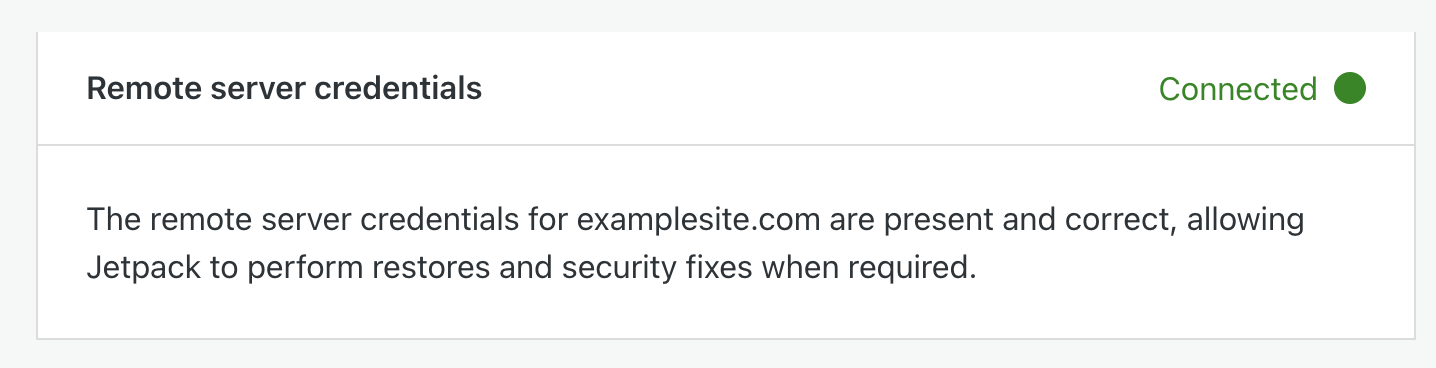
Si vous ne voyez pas le statut Connected dans la section des identifiants du serveur distant, vous pouvez consulter nos conseils de dépannage relatifs aux identifiants du serveur.
Vérifiez que votre site dispose d’une installation WordPress
Une installation WordPress doit être présente sur le site vers lequel vous restaurez une sauvegarde. Si votre site ne dispose pas d’une installation WordPress, vous devrez en créer une avant de restaurer une sauvegarde ; veuillez contacter votre hébergeur pour obtenir de l’aide.
Si vous créez une nouvelle installation WordPress afin de restaurer votre site, vous devrez suivre les étapes pour Cloner/migrer un site au lieu d’effectuer une restauration standard.
Cloudflare, Sucuri ou d’autres problèmes liés aux pare-feu d’applications web
Si vous utilisez Cloudflare, Sucuri ou un autre WAF sur votre site et rencontrez des problèmes lors de la restauration de votre site à partir d’une sauvegarde Jetpack, assurez-vous que nos adresses IP ne sont pas bloquées par votre WAF (pare-feu), par des extensions de sécurité, des règles .htaccess ou une limitation du débit chez votre hébergeur. Si les problèmes persistent, vérifiez que vous et votre hébergeur avez autorisé nos adresses IP.
Si votre site utilise Cloudflare, nous vous recommandons également de suivre les instructions de dépannage spécifiques à Cloudflare disponibles ici.
Permissions des fichiers
Pour vous assurer que Jetpack puisse restaurer votre site à partir d’une sauvegarde, vérifiez que votre utilisateur SSH/SFTP/FTP dispose de toutes les permissions de lecture et d’écriture sur le répertoire d’installation de WordPress. Jetpack doit disposer de toutes les permissions de lecture et d’écriture sur le répertoire d’installation de WordPress afin de restaurer correctement une sauvegarde. Veuillez contacter votre hébergeur et vous assurer que vos identifiants serveur disposent de toutes les permissions de lecture et d’écriture. Pour en savoir plus sur les permissions d’accès aux fichiers, vous pouvez consulter les instructions ici.
Erreurs de base de données
Si une restauration Jetpack échoue, vérifiez que vos identifiants de base de données sont corrects et disposent des accès appropriés à la base de données de votre site. Le contenu de votre site WordPress se trouve dans la base de données de votre site, et Jetpack doit pouvoir y accéder pour restaurer une sauvegarde. Vous pouvez consulter nos recommandations de dépannage de la base de données disponibles ici.
Réparer les vidéos VideoPress après une restauration
Si vous restaurez la base de données de votre site à un état antérieur à l’ajout de vidéos VideoPress, ces vidéos peuvent sembler endommagées ou afficher une erreur de propriété après la restauration. La restauration ne supprime pas vos fichiers vidéo. Elle supprime les enregistrements de la base de données (articles, contenus intégrés et métadonnées) qui pointaient vers ces vidéos ; le code d’intégration fait donc référence à une vidéo qui n’existe plus dans votre base de données restaurée.
Pour corriger les intégrations VideoPress défectueuses après une restauration :
- Ouvrez chaque article ou page concerné dans l’éditeur de blocs.
- Ajoutez à nouveau la vidéo à l’aide du bloc VideoPress.
- Si une vidéo manque dans votre bibliothèque VideoPress, contactez l’assistance. Les restaurations ne suppriment pas les fichiers VideoPress ; l’assistance peut donc vérifier le stockage VideoPress pour retrouver la vidéo d’origine.
Pour plus de détails, consultez vidéos VideoPress après la restauration d’un site dans le guide VideoPress.
Still need help?
Please contact support. We’re happy to advise.

