

Clonez votre site en production vers un site de staging avec Jetpack VaultPress Backup
Dernière mise à jour :
Testez les modifications et déboguez les problèmes sans risquer d’affecter votre site de production auto-hébergé, en le clonant vers un site de staging existant en quelques clics seulement.
Avant de commencer
Avant de cloner votre site de production (en ligne) vers un site de staging, veuillez vous assurer que :
- Votre site en production est en ligne et accessible.
- Votre site en production est un site Jetpack auto-hébergé. Ce processus ne fonctionnera pas pour les sites hébergés sur WordPress.com.
- Votre site de staging est en ligne et accessible.
- Bien que cela ne soit pas strictement nécessaire, il est vivement recommandé d’utiliser une nouvelle installation de WordPress sur votre site de staging. En effet, le processus de clonage ou de copie ne supprimera aucun fichier actuellement présent sur le site de destination.
Copiez votre site web
Pour cloner votre site vers un site de staging à l’aide de Jetpack VaultPress, procédez comme suit :
- Configurez les identifiants SSH/SFTP/FTP sur votre site en production, conformément à notre guide sur l’ajout des identifiants.
- Configurez votre site de staging selon la procédure de votre hébergeur. Le site de staging doit être accessible en ligne et disposer d’une URL différente de celle de votre site en production.
- Sur cloud.jetpack.com/backup, cliquez sur le bouton Copier le site.
- Saisissez les identifiants du serveur du site de staging lorsque vous y êtes invité.
- Sélectionnez Cloner depuis le dernier point pour cloner le site à l’aide de la sauvegarde la plus récente. Pour cloner le site à partir d’une sauvegarde antérieure, faites défiler la page vers le bas et recherchez la sauvegarde dans votre journal d’activité, puis cliquez sur Cloner depuis ce point.
- Sélectionnez les éléments que vous souhaitez cloner et cliquez sur Confirmer la configuration.
- Un message de confirmation final s’affichera pour confirmer que vous souhaitez remplacer tout le contenu du site de destination par celui de votre sauvegarde. Cliquez sur Oui, continuer pour commencer le processus de clonage.
- Suivez la progression du clonage depuis le tableau de bord Cloud de Jetpack, ou cliquez sur Accéder au journal d’activité pour revenir au journal d’activité de votre site.
Remarque : lorsque vous utilisez un site de staging, Jetpack VaultPress Backup ne maintient pas vos sites de production et de staging synchronisés. Toute modification apportée au site en production devra être clonée vers le site de staging à chaque fois. Procédez comme suit pour synchroniser les modifications du site de production vers celui de staging :
- Cliquez sur le bouton « Sauvegarder maintenant » pour créer ici une sauvegarde nouvelle et à jour de votre site de production : https://cloud.jetpack.com/backup/
- Une fois la sauvegarde terminée, sélectionnez « Copier le site » sur la même page.
- Pour lancer le processus de clonage, sélectionnez votre site de staging comme destination dans la liste des sites disponibles.
Connectez-vous à votre site de staging
Après avoir cloné votre site, vous serez invité à vous connecter à votre site de staging. Pour cela, utilisez le nom d’utilisateur et le mot de passe WP-Admin du site que vous avez copié. Le processus de clonage remplace tout, y compris les informations de l’utilisateur WP-Admin. Il met également à jour automatiquement toutes les URL de votre site.
Important : Après vous être connecté au site de staging, l’invite du mode sans échec de Jetpack s’affichera partout dans le tableau de bord. Pour en savoir plus sur le mode sans échec, cliquez ici.
Transformez un site existant en site de staging
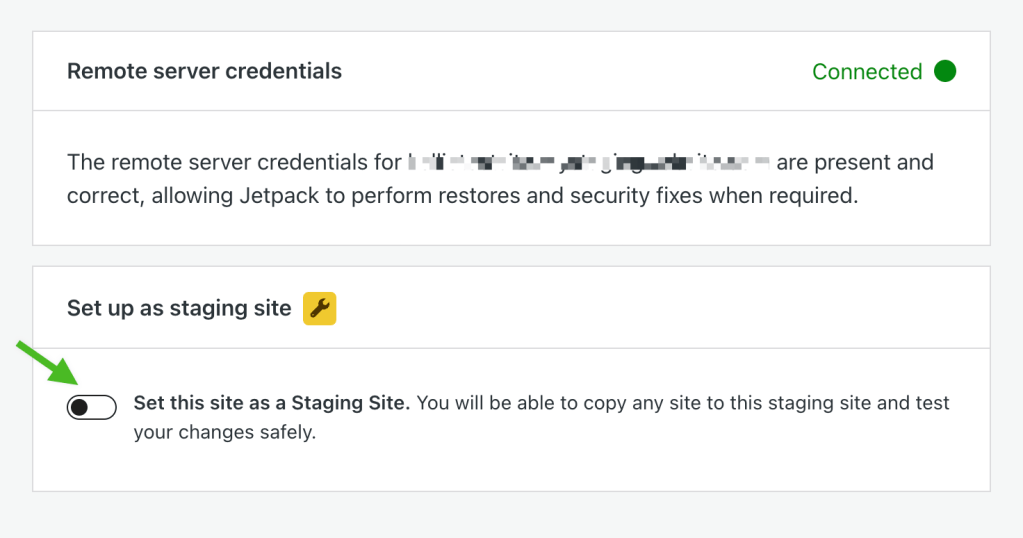
Vous pouvez transformer n’importe quel site web connecté à Jetpack et disposant d’une offre de sauvegarde payante en site de staging pour effectuer rapidement des tests ultérieurement. Procédez comme suit :
- Saisissez et enregistrez vos identifiants de serveur distant à l’adresse cloud.jetpack.com/settings
- Cliquez sur le bouton bascule pour définir ce site comme site de staging.
Still need help?
Please contact support. We’re happy to advise.

