

Clona tu sitio activo en un sitio de pruebas con Jetpack VaultPress Backup
Última actualización:
Prueba cambios y depura problemas sin riesgos para tu sitio de producción autoalojado, clonándolo en un sitio de pruebas existente con solo unos clics.
Antes de empezar
Antes de clonar tu sitio de producción (activo) en un sitio de pruebas, asegúrate de que:
- Tu sitio activo está en línea y es accesible.
- Tu sitio activo es un sitio Jetpack autoalojado. Este proceso no funcionará para sitios alojados en WordPress.com.
- Tu sitio de pruebas está en línea y es accesible.
- Aunque no es estrictamente necesario, es muy recomendable tener una instalación nueva de WordPress en tu sitio de pruebas. Esto se debe a que el proceso de clonación o copia no eliminará ningún archivo que haya actualmente en el sitio de destino.
Copia tu sitio web
Para clonar tu sitio en un sitio de pruebas con Jetpack VaultPress, sigue estos pasos:
- Configura las credenciales de SSH/SFTP/FTP en tu sitio activo, siguiendo nuestra guía para añadir credenciales.
- Configura tu sitio de pruebas siguiendo el proceso del proveedor de alojamiento. El sitio de pruebas debe estar accesible en línea y tener una URL diferente de la de tu sitio activo.
- En cloud.jetpack.com/backup, haz clic en el botón Copiar sitio.
- Introduce las credenciales del servidor del sitio de pruebas cuando se te solicite.
- Selecciona Clonar desde el punto más reciente para clonar usando la copia de seguridad más reciente. Para clonar desde una copia anterior, desplázate hacia abajo y busca la copia de seguridad en tu registro de actividad; después, haz clic en Clonar desde aquí.
- Selecciona los elementos que quieras clonar y haz clic en Confirmar configuración.
- Aparecerá un último mensaje de confirmación para confirmar que quieres sobrescribir todo el contenido del sitio de destino con el contenido de tu copia de seguridad. Haz clic en Sí, continuar para iniciar el proceso de clonación.
- Sigue el progreso de la clonación desde el panel de control de Jetpack Cloud o haz clic en Ir al registro de actividad para volver al registro de actividad de tu sitio.
Nota: al usar un sitio de pruebas, Jetpack VaultPress Backup no mantiene sincronizados tus sitios de producción y de pruebas. Cada vez que hagas cambios en el sitio activo, tendrás que clonarlos en el sitio de pruebas. Sigue estos pasos para sincronizar los cambios del sitio de producción con el de pruebas:
- Haz clic en el botón «Hacer copia de seguridad ahora» para crear una copia de seguridad nueva y actualizada de tu sitio de producción desde la página de copias de seguridad de Jetpack Cloud.
- Cuando se complete la copia de seguridad, selecciona «Copiar sitio» en la misma página.
- Para iniciar el proceso de clonación, selecciona tu sitio de pruebas como destino en la lista de sitios disponibles.
Inicia sesión en tu sitio de pruebas
Después de clonar tu sitio, se te pedirá que inicies sesión en el sitio de pruebas. Para ello, utiliza el nombre de usuario y contraseña de WP-Admin del sitio que has copiado. El proceso de clonación sobrescribe todo, incluida la información del usuario de WP Admin. También actualiza automáticamente todas las URL de tu sitio.
Importante: Después de iniciar sesión en el sitio de pruebas, el aviso del Modo seguro de Jetpack se mostrará en todo el panel de control. Encontrarás más información sobre el modo seguro aquí.
Convierte un sitio existente en un sitio de pruebas
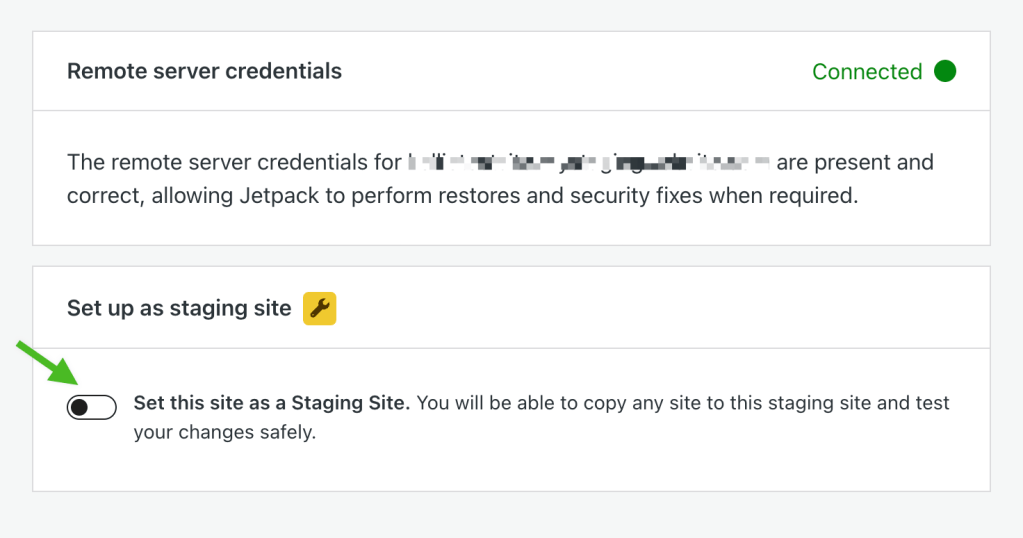
Puedes convertir cualquier sitio web conectado a Jetpack que tenga un plan de copias de seguridad de pago en un sitio de pruebas para realizar pruebas rápidas más adelante. Sigue estos pasos:
- Introduce y guarda las credenciales de tu servidor remoto en cloud.jetpack.com/settings
- Haz clic en el interruptor para Establecer este sitio como sitio de pruebas.
Still need help?
Please contact support. We’re happy to advise.

