

Solucionar problemas de las restauraciones de Jetpack
Última actualización:
Soluciona los problemas habituales al restaurar tu sitio web con Jetpack VaultPress Backup.
Encuentra el contenido que falta después de una restauración
Si has realizado correctamente una restauración de Jetpack en tu sitio web, pero falta parte del contenido (como imágenes dañadas o errores 404 en los enlaces), puedes seguir estos pasos:
- Accede a la estructura de enlaces permanentes mediante Panel de administración de WordPress → Ajustes → Enlaces permanentes.
- Haz clic en Guardar cambios. Esto actualizará la estructura de enlaces permanentes y eliminará cualquier caché antigua de enlaces permanentes.
- Si sigue faltando contenido en tu sitio, ponte en contacto con el equipo de soporte para indicar qué contenido falta.
Asegúrate de que tu sitio se carga mediante HTTP o HTTPS, pero no ambos
Si tu sitio es accesible mediante la versión HTTP y la versión HTTPS de tu URL, Jetpack puede tener problemas para acceder a tu sitio y restaurarlo, por lo que la restauración puede fallar. Comprueba que tu sitio solo sea accesible mediante HTTPS o mediante HTTP antes de iniciar una restauración.
Si no sabes cómo redirigir el tráfico desde la dirección HTTP:// hasta la dirección HTTPS:// indicada, tendrás que ponerte en contacto con tu proveedor de hosting para recibir ayuda.
Comprueba las credenciales de tu servidor
Si falla una restauración de Jetpack, añadir las credenciales de tu servidor puede ayudar. Puedes comprobar si Jetpack tiene credenciales válidas para tu sitio visitando: https://cloud.jetpack.com/settings/yourjetpack.blog (sustituye yourjetpack.blog por el dominio de tu sitio).
Si las credenciales de tu servidor son válidas, verás el estado «conectado» para las credenciales del servidor remoto, como se muestra aquí:
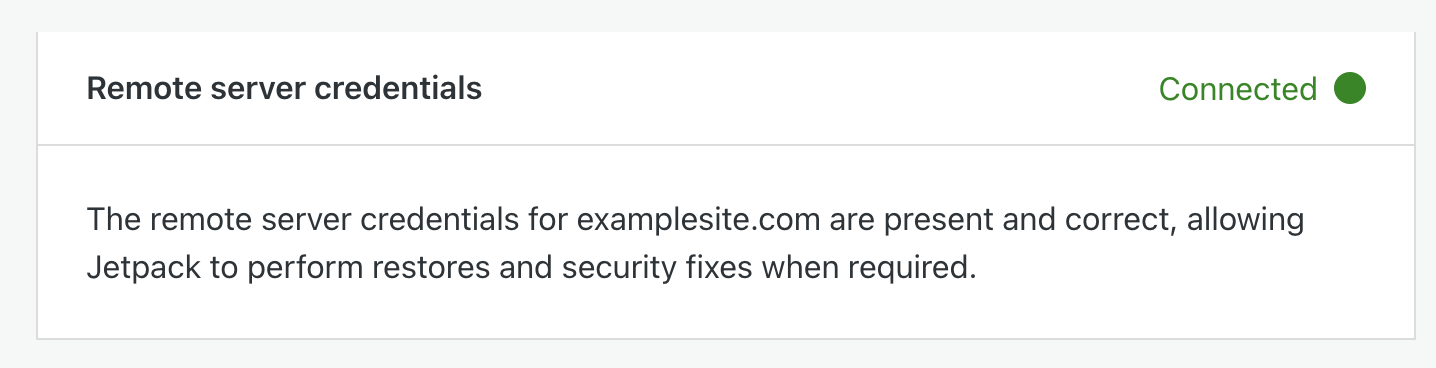
Si no ves la indicación Connected en la sección de credenciales del servidor remoto, puedes consultar nuestros consejos para solucionar problemas con las credenciales del servidor.
Confirma que tu sitio tiene una instalación de WordPress
En el sitio en el que vas a restaurar una copia de seguridad debe haber una instalación de WordPress. Si tu sitio no tiene una instalación de WordPress, tendrás que crear una antes de restaurar una copia de seguridad; ponte en contacto con tu proveedor de hosting para recibir ayuda.
Si creas una nueva instalación de WordPress para restaurar tu sitio, tendrás que seguir los pasos para clonar o migrar un sitio en lugar de realizar una restauración normal.
Problemas con Cloudflare, Sucuri u otros firewalls de aplicaciones web
Si utilizas Cloudflare, Sucuri u otro WAF en tu sitio y tienes problemas para restaurarlo desde una copia de seguridad de Jetpack, asegúrate de que las direcciones IP no estén bloqueadas por tu WAF (firewall), ningún plugin de seguridad, las reglas de .htaccess ni la limitación de velocidad de tu proveedor de hosting. Si los problemas continúan, asegúrate de que tú y tu proveedor de hosting hayan permitido nuestras IP.
Si tu sitio utiliza Cloudflare, también recomendamos seguir la guía de solución de problemas específica de Cloudflare disponible aquí.
Permisos de archivos
Para asegurarte de que Jetpack pueda restaurar tu sitio web desde una copia de seguridad, comprueba que tu usuario de SSH/SFTP/FTP tenga permisos completos de lectura y escritura en el directorio de instalación de WordPress. Jetpack necesita permisos completos de lectura y escritura en el directorio de instalación de WordPress para poder restaurar una copia de seguridad correctamente. Ponte en contacto con tu proveedor de hosting y asegúrate de que las credenciales de tu servidor tengan permisos completos de lectura y escritura. Para obtener más información sobre los permisos de acceso a los archivos, puedes consultar la guía aquí.
Errores de base de datos
Si falla una restauración de Jetpack, confirma que las credenciales de tu base de datos sean correctas y tengan el acceso adecuado a la base de datos de tu sitio. El contenido de tu sitio de WordPress se encuentra en la base de datos de tu sitio, y Jetpack debe poder acceder a ella para restaurar una copia de seguridad. Puedes consultar nuestras recomendaciones para solucionar problemas de bases de datos disponibles aquí.
Soluciona los vídeos de VideoPress después de una restauración
Si restauras la base de datos de tu sitio a un momento anterior a la incorporación de vídeos de VideoPress, esos vídeos pueden aparecer dañados o mostrar un error de propiedad después de la restauración. La restauración no elimina los archivos de vídeo. Elimina los registros de la base de datos (las entradas, las inserciones y los metadatos) que apuntaban a esos vídeos, por lo que el código de inserción hace referencia a un vídeo que ya no existe en la base de datos restaurada.
Para solucionar los vídeos incrustados de VideoPress que no funcionan después de una restauración:
- Abre cada entrada o página afectada en el editor de bloques.
- Vuelve a añadir el vídeo usando el bloque VideoPress.
- Si falta un vídeo en tu biblioteca de VideoPress, ponte en contacto con el equipo de asistencia. Las restauraciones no eliminan los archivos de VideoPress, por lo que el equipo de asistencia puede comprobar el almacenamiento de VideoPress para buscar el vídeo original.
Para obtener más información, consulta Vídeos de VideoPress después de restaurar un sitio en la guía de VideoPress.
Still need help?
Please contact support. We’re happy to advise.

