

Restaurar un sitio web con Jetpack VaultPress Backup
Última actualización:
Restaura tu sitio desde una copia de seguridad con solo unos clics.
Con una solución de pago de Jetpack VaultPress Backup, puedes usar Jetpack VaultPress Backup para restaurar tu sitio a un estado anterior. Si necesitas deshacer un cambio o volver a un momento concreto, Restaurar es lo que necesitas.
Hemos desarrollado Jetpack VaultPress Backup teniendo WooCommerce en cuenta. Cuando restauras tu sitio desde el cuadro de diálogo de restauración, todos los pedidos y productos se mantienen actualizados. La restauración de tablas individuales de la base de datos funciona de otra manera, como se explica en Restaurar tablas individuales de la base de datos.
Hay varias formas de restaurar tu sitio:
- Restaura tu sitio web hasta un evento concreto;
- Restaura tu sitio web hasta un día concreto;
- Restaurar archivos específicos, plugins o tablas de la base de datos;
- Descarga una copia de seguridad y restáurala manualmente.
Puedes restaurar tu sitio desde Cloud.Jetpack.com o desde el panel de WordPress.com, según la interfaz que utilices habitualmente.
Antes de restaurar
Para restaurar con Jetpack VaultPress Backup, necesitarás:
- Un sitio de WordPress operativo
- Una conexión activa con Jetpack.
Si la restauración de tu sitio falla inicialmente mediante HTTP, prueba a añadir credenciales del servidor a los ajustes de Jetpack.
Durante la restauración, los archivos existentes con el mismo nombre se sobrescribirán, pero los archivos con nombres únicos no se eliminarán. No borramos nada salvo nuestros archivos auxiliares, que debemos añadir al sitio durante el proceso de restauración.
Sin embargo, cuando restauras el elemento Base de datos del sitio, la base de datos de tu web se sustituye por completo con la base de datos de la copia de seguridad desde la que estás restaurando. Por lo tanto, cualquier entrada, página u otro contenido que hayas añadido desde la fecha del punto de restauración se perdería. Deberías exportar este contenido antes de usar nuestra función de restauración; después, puedes importarlo en tu sitio después de la restauración. Para restaurar solo algunas tablas, consulta Restaurar tablas individuales de la base de datos.
No se puede interrumpir ni detener una restauración una vez que ha comenzado. Si inicias una restauración por error, espera a que termine y vuelve a restaurarla a la versión que quieras.
El tiempo que tarda en completarse una restauración depende de muchos factores, como el número de archivos de tu sitio.
Restaurar mediante Cloud.Jetpack.com
Para restaurar tu sitio web desde el panel de Cloud.Jetpack.com, sigue estos pasos:
- Ve a Cloud.Jetpack.com y selecciona el sitio que quieras restaurar.
- Abre el Registro de actividad del sitio si buscas un evento concreto o un intervalo de fechas.
- Utiliza los filtros para buscar por Intervalo de fechas y/o Tipo de actividad (por ejemplo, plugins, entradas y páginas) que quieras restaurar.
- Haz clic en Acciones → Restaurar hasta este punto, lo que abrirá el cuadro de diálogo para restaurar el sitio.
- Como alternativa, también puedes ir a VaultPress Backup. Verás la copia de seguridad más reciente de tu sitio o la hora programada de la siguiente.
- En el cuadro de diálogo de restauración, desmarca las casillas de los elementos que no quieras restaurar. Si quieres restaurarlo todo, deja marcadas todas las opciones y haz clic en Restaurar ahora.
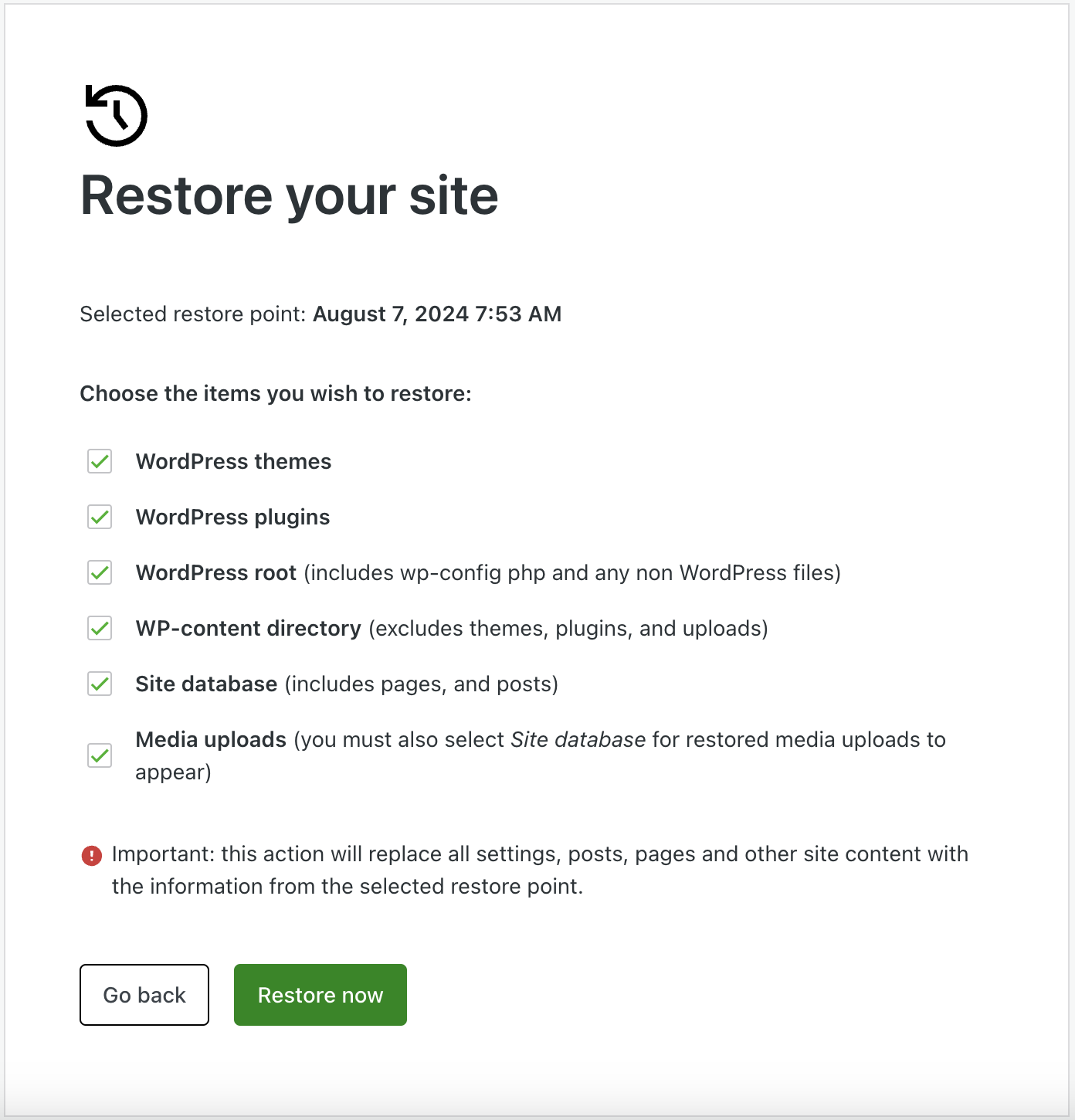
Comenzará la restauración y aparecerá una barra de progreso en la página. También recibirás actualizaciones por correo electrónico sobre el progreso de la restauración. Cuando termine, verás un mensaje de confirmación.
Restaurar archivos específicos
¿Quieres volver a una versión anterior solo de determinados archivos? ¿O restaurar una versión anterior de un plugin? En estos casos, realiza una restauración granular.
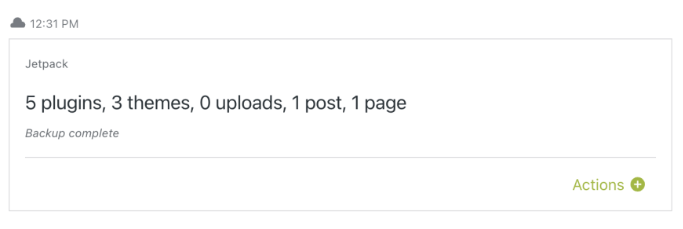
- Ve a una copia de seguridad diaria de Jetpack Backup en el registro de actividad o en la página Copia de seguridad.
- Haz clic en el
Actions(+)y después enView files. - Explora todos los archivos y selecciona los que quieras descargar o restaurar marcando las casillas correspondientes.
- Confirma.
Excluir archivos específicos de una restauración
Además de restaurar archivos individuales concretos desde una copia de seguridad, también puedes elegir qué archivos no quieres restaurar.
- Ve a una copia de seguridad diaria de Jetpack Backup en el registro de actividad o en la página Copia de seguridad.
- Haz clic en el
Actions (+)y después enView files. - Marca la casilla de la parte superior para seleccionar todos los archivos y carpetas.
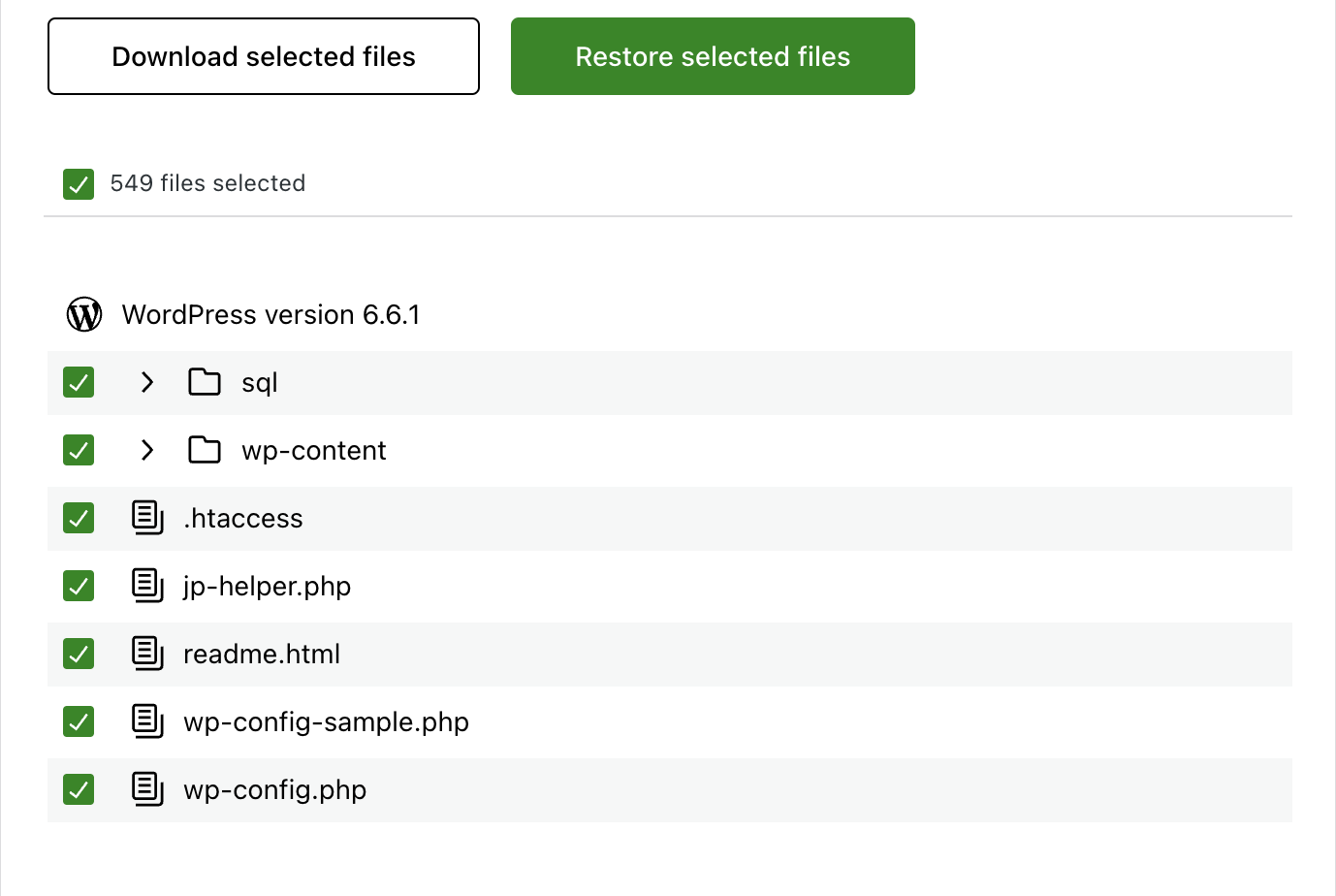
- Explora los archivos y carpetas y deselecciona los que quieras excluir de la restauración desmarcando las casillas correspondientes.
- Haz clic en Restaurar archivos seleccionados.
Restaurar tablas individuales de la base de datos
Jetpack VaultPress Backup puede restaurar una o varias tablas de la base de datos sin sustituir el resto de la base de datos. El cuadro de diálogo de restauración solo ofrece la base de datos completa del sitio, por lo que debes seleccionar las tablas individuales en el explorador de archivos de la copia de seguridad.
En el explorador de archivos, la carpeta sql contiene tu base de datos, con cada tabla indicada por su nombre. Jetpack sustituye cada tabla que selecciones por la copia de la copia de seguridad. Las filas añadidas a esa tabla después de la copia de seguridad se perderán. Las tablas que dejes sin marcar no se modificarán.
- Ve a una copia de seguridad diaria en el registro de actividad o en la página Copias de seguridad.
- Haz clic en Acciones, después en «Ver archivos». Solo las copias de seguridad diarias tienen esta opción.
- Haz clic en el > icono junto a la carpeta sql para expandirla.
- Marca la casilla situada junto a cada tabla que quieras restaurar. Los nombres de las tablas comienzan por el prefijo de tabla, que de forma predeterminada es
wp_(por ejemplo,wp_usermeta). - Haz clic en «Restaurar archivos seleccionados».
- Revisa la lista de tablas y haz clic en «Restaurar ahora».
Restaurar tablas en un sitio de WooCommerce
La protección de Jetpack para los pedidos y productos de WooCommerce no se aplica cuando restauras tablas desde el explorador de archivos. Si restauras una tabla de WooCommerce, perderás todos los pedidos, cambios en los productos y datos de clientes añadidos después de la copia de seguridad. Para conservarlos, deja sin marcar las tablas de WooCommerce. Estas son las tablas que comienzan por tu prefijo seguido de wc_ (por ejemplo, wp_wc_orders). Si necesitas restaurar toda la base de datos, restaura la Base de datos del sitio desde el cuadro de diálogo de restauración.
Restaurar cuando tu sitio esté completamente caído
Si el sitio web que quieres restaurar está caído o muestra un error grave, puedes seguir estos pasos:
- Vuelve a instalar una versión limpia de WordPress. Puede que tu proveedor de hosting tenga esta opción en cPanel, pero quizá tengas que preguntarle cuál es la mejor forma de hacerlo.
- Conecta Jetpack.
- Intenta realizar una restauración de Jetpack siguiendo los pasos anteriores.
- Si eso tampoco funciona, lo más probable es que tengas que proceder con una restauración manual.
Descargar una copia de seguridad para una restauración manual
Si no es posible realizar una restauración con un solo clic, puedes descargar una copia de seguridad para restaurarla manualmente de la siguiente manera:
- Ve a Cloud.Jetpack.com o a WordPress.com, según tu elección.
- Abre el Registro de actividad del sitio que quieras.
- Usa los filtros para buscar por Intervalo de fechas y/o Tipo de actividad que quieres restaurar.
- Haz clic en Descargar para abrir el cuadro de descarga de la copia de seguridad.
- Desmarca las casillas de los elementos que no quieras incluir en la descarga. Si quieres descargarlo todo, deja todas las casillas marcadas y haz clic en Crear descarga.
- Jetpack comenzará a preparar la descarga seleccionada. En la parte superior del Registro de actividad, puedes seguir el progreso de la descarga.
- Aparecerá un mensaje en la parte superior del Registro de actividad cuando la descarga de la copia de seguridad esté lista. Haz clic en Descargar para descargar la copia de seguridad. También recibirás un correo electrónico con un enlace a la descarga cuando se complete.
Una vez que hayas descargado la copia de seguridad, puedes usarla para restaurar el sitio manualmente.
Still need help?
Please contact support. We’re happy to advise.

